
Primeros pasos con Scrumpy
Actualizado el
Esta guía te acompaña en la configuración de Scrumpy para tu equipo.
Paso 1: Instalar la aplicación
Scrumpy se instala desde Atlassian Marketplace. Después de la instalación, aparece como un panel en las páginas de actividades de Jira y añade una página de configuración para tu espacio.
Paso 2: Configurar el equipo
Abre Configuración del espacio > Scrumpy Poker > Permisos y asigna roles a tu equipo:
- Moderadores: personas que inician, gestionan y completan las sesiones de votación. Normalmente son scrum masters, líderes de equipo o product managers.
- Votantes: miembros del equipo que emiten estimaciones durante las sesiones de votación.
- Invitados: cualquier persona que no sea moderador ni votante. Los invitados pueden ver las sesiones y los resultados, pero no pueden votar ni moderar.
De forma predeterminada, todo el que tiene acceso al espacio es invitado. Debes conceder el acceso de votación o de moderación de forma explícita. Los moderadores no pueden votar de forma predeterminada; para permitir que un moderador vote, añádelo también a la lista de votantes.
También puedes restablecer los permisos del espacio, la contraseña y el espacio de Confluence configurado a sus valores predeterminados desde esta página. Primero aparece una confirmación y el restablecimiento no se puede deshacer. La configuración de cada perspectiva se restablece por separado desde la pestaña General de esa perspectiva.
Elegir dónde aparece Scrumpy
La misma página controla dónde aparece Scrumpy en Jira. Hay dos casillas marcadas de forma predeterminada:
- Mostrar la página Estimación añade la pestaña Estimación a la navegación del espacio. Si la desmarcas, la página se oculta para todos los usuarios del espacio. También oculta la acción Añadir a planificación en las actividades, porque las sesiones de planificación viven en esa página.
- Mostrar el panel de Scrumpy en las actividades añade el panel de Scrumpy a la derecha de cada actividad. Si la desmarcas, el panel se oculta para todos los usuarios del espacio. El registro de estimaciones sigue disponible hasta que se ocultan el panel y la página a la vez.
Tu elección se aplica a todos los usuarios del espacio, no solo a ti, y surte efecto la próxima vez que Jira cargue el espacio o una actividad. Estas casillas ocultan pantallas en Jira. No eliminan estimaciones, sesiones de planificación ni el historial de estimación, y no sustituyen a los permisos de Jira. Restablecer valores predeterminados no las cambia.
Opcional: establecer una contraseña
Puedes proteger un espacio con una contraseña. Cuando hay una contraseña establecida, cualquiera que abra el panel de Scrumpy, la página Estimación del espacio, el registro de estimaciones o la acción de añadir a planificación debe introducirla primero. Las actualizaciones en vivo de votación, chat y planificación también se bloquean: sin la contraseña, el visitante no las recibe. Las actualizaciones en vivo también requieren que puedas navegar por el espacio en Jira, con o sin contraseña. La configuración del espacio sigue disponible para quienes pueden gestionar el espacio en Jira. Las contraseñas deben tener al menos 8 caracteres. Scrumpy comprueba la contraseña cuando dejas de escribir y nunca envía una entrada de menos de ocho caracteres, así que una contraseña incompleta no consume un intento. La regla de longitud la aplica el servidor, y la contraseña se guarda como un hash lento con sal que no se puede leer de vuelta ni reutilizar para iniciar sesión sin la contraseña. Puedes cambiar o quitar la contraseña en cualquier momento.
Después de cinco intentos incorrectos en quince minutos, la cuenta se bloquea durante quince minutos y el campo de contraseña se desactiva hasta que termina el bloqueo. Una entrada correcta borra el recuento de intentos fallidos.
Después de introducir la contraseña una vez, Scrumpy la recuerda para tu cuenta durante 30 días. La misma entrada desbloquea todas las pantallas de Scrumpy, así que no se te vuelve a pedir. La entrada recordada caduca a los 30 días y se borra cuando cambias o quitas la contraseña; en ese momento la vuelves a introducir.
Paso 3: Configurar las perspectivas
Las perspectivas definen cómo estima tu equipo. Cada perspectiva tiene sus propias reglas de votación, secuencias de tarjetas y campo de destino en Jira.
Abre Configuración del espacio > Scrumpy Poker > Configuración para elegir la semana laboral del espacio y configurar tus perspectivas. Se crea automáticamente una perspectiva Predeterminada configurada para la estimación con puntos de historia, y no se puede eliminar.
Paso 4: Empezar a estimar
Abre cualquier actividad de Jira y busca el panel Scrumpy en el lado derecho de la pantalla.
- Como moderador, pulsa Comenzar para iniciar una sesión de votación
- Como votante, emite tu estimación pulsando una tarjeta
- Cuando todos los votantes requeridos hayan enviado su voto, el moderador acepta el resultado
Paso 5: Usar la página Estimación del espacio
Abre Espacio > Estimación. La página tiene estas pestañas: Primeros pasos, Tutoriales, Refinamiento, Planificación de capacidad, Daily, Retrospectiva, Sesiones de votación, Panel y una pestaña Comentarios alineada a la derecha. Un icono de soporte a la derecha de Comentarios muestra u oculta la guía de inicio rápido. Si hay una contraseña establecida, toda la página se bloquea hasta que la introduzcas. La configuración del espacio no queda bloqueada por esta contraseña; sigue los permisos de Jira del espacio. La pestaña que abriste por última vez se recuerda para la pestaña actual del navegador, así que al recargar vuelves a ella. Si la conexión con Jira se cae un momento, la página se pone al día cuando vuelve, así que una sesión de votación que se haya iniciado, pausado, aceptado o cancelado mientras tanto muestra su estado actual sin recargar.
Primeros pasos
Un recorrido de introducción que explica qué es la estimación y cómo usar Scrumpy. Algunas secciones incluyen capturas de pantalla. Siguen el tema de Jira y sus pies de foto siguen tu idioma. La sección Chat muestra ejemplos de envío de un mensaje, reacciones y mensajes privados.
Tutoriales
Tours guiados breves con capturas de pantalla. Elige un tutorial en la lista Selecciona un tutorial, en la parte superior central de la pestaña, y léelo al momento. Cada tutorial tiene unos pocos pasos cortos con una captura de pantalla para cada paso, así que puedes seguirlo sin salir de la página. Las capturas siguen el tema de tu Jira, así que ves la versión clara u oscura que coincide con el tema que usas. Tu elección se recuerda para la pestaña actual del navegador. El texto de los tutoriales sigue tu idioma de Jira. Las capturas de pantalla siguen en inglés y siguen el tema de tu Jira. El tutorial se carga cuando lo seleccionas.
Refinamiento
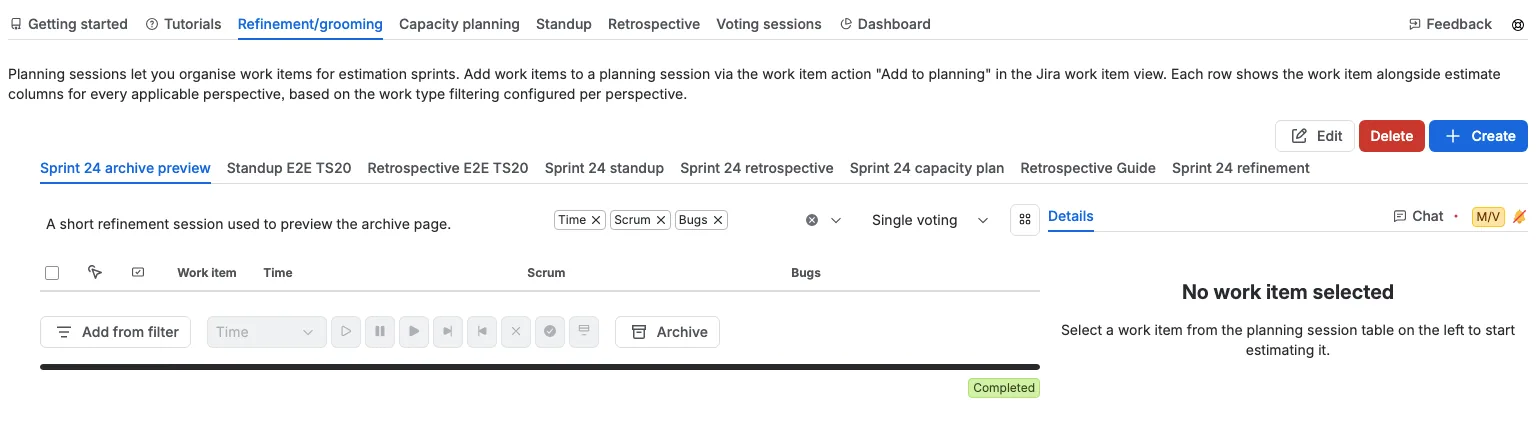
Crea y gestiona sesiones de planificación para organizar el trabajo de refinamiento. Consulta la página de sesiones de planificación para más detalles.
Planificación de capacidad
Planifica cuánto trabajo puede asumir tu equipo en los próximos sprints. Abre la pestaña, elige una sesión de planificación y selecciona Planificar sprint para añadir los sprints cerrados que fijan tu velocidad y los sprints activos o futuros que quieres planificar. La tabla combinada muestra cada sprint junto con sus actividades, la capacidad objetivo y una línea de tiempo de colores, así que puedes ver de un vistazo si el plan encaja.
Usa el lado derecho para definir la utilización y las horas de trabajo de cada miembro del equipo, editar el sprint seleccionado, votar una actividad en la pestaña de su perspectiva o chatear sobre él. Los moderadores pueden clasificar las actividades, aplicar el plan a Jira y archivar el sprint en Confluence. Consulta la página de planificación de capacidad para el recorrido completo.
Daily
Ejecuta un daily para una sesión de planificación. Elige el tablero y el sprint y después revisa las actividades en las columnas del tablero. El moderador señala el elemento que el equipo está tratando, puede limitar cuántas tarjetas muestra cada columna y controla la cuenta atrás compartida. Marca actividades y prepara cambios de estado, y luego aplícalos en Jira. Consulta la página Daily para ver todos los detalles.
Retrospectiva
Ejecuta una retrospectiva de sprint para una sesión de planificación. Añade notas en las tres columnas, da me gusta a las notas con las que estés de acuerdo y agrúpalas, y conviértelas en elementos de acción. El moderador mueve la retrospectiva entre Comentarios, Votar y Acciones y controla la cuenta atrás compartida. Archiva los resultados o completa la sesión de planificación cuando termines. Consulta la página Retrospectivas de sprint para ver todos los detalles.
Sesiones de votación
Una tabla ordenable con todas las sesiones de votación del espacio. Haz clic en el encabezado de una columna para ordenar por tipo, actividad, hora de inicio, hora de fin, perspectiva, estado o porcentaje de completado. La tabla muestra 25 filas a la vez; usa los controles que hay debajo para pasar de una página a otra.
- Tipo y Actividad: encabezados y celdas centrados. Las celdas de actividad no tienen espacio antes de la clave.
- Estado y % completado: alineados a la izquierda, con anchura mínima, y el encabezado de % completado se mantiene en una sola línea.
- Votantes: alineados a la derecha.
- Iniciado: cuánto tiempo hace que empezó la sesión. El valor se actualiza cada 10 segundos, por ejemplo 5m 10s, 5m 20s y 5m 30s. Esta columna conserva el 20 % de la anchura de la tabla, así que el temporizador cambiante no redimensiona la tabla.
- Finalizando: cuenta atrás del tiempo restante. Se actualiza cada 10 segundos y luego cada segundo durante los últimos 10 segundos. Esta columna conserva el 15 % de la anchura de la tabla por el mismo motivo.
- Completado: muestra una etiqueta de estado.
Cada fila también enumera los votantes de la sesión por su nombre en texto pequeño. Haz clic en una clave de elemento para abrir la actividad, donde el panel de Scrumpy tiene los controles de votación. Solo se enumeran las sesiones de actividades que puedes abrir en Jira; una actividad que Jira te oculta por la seguridad a nivel de elemento se omite. Cuando no hay sesiones, la pestaña muestra un estado vacío en lugar de la tabla. Si ya has visto sesiones en otra pestaña, aparecen al momento, y el resto de las sesiones del espacio se cargan en segundo plano sin un marcador de carga.
Los moderadores pueden actuar sobre varias sesiones a la vez: marca las sesiones (o usa la casilla del encabezado para seleccionarlas todas) y luego usa los botones que hay debajo de la tabla.
- Pausar pausa las sesiones activas seleccionadas. Se omiten las sesiones de perspectivas con votación asíncrona.
- Reanudar reanuda las sesiones pausadas seleccionadas. Se omiten las sesiones de perspectivas con votación asíncrona.
- Finalizar termina una sesión que tiene votos reales y cancela una cuyos votos faltan o son solo tarjetas emoji adicionales.
- Reiniciar inicia una nueva ronda para las sesiones completadas seleccionadas al momento, con los votantes requeridos configurados. El resultado completado y sus votos se descartan, y la actividad conserva su lugar en las clasificaciones de la perspectiva.
- Cancelar detiene las sesiones seleccionadas, incluidas las completadas.
- Aceptar escribe las estimaciones de las sesiones completadas en Jira.
No eliges una perspectiva porque cada fila ya nombra la suya. Si falla una escritura, un cuadro de diálogo de error informa de las actividades afectados. Los botones permanecen desactivados hasta que la selección contiene una sesión en un estado compatible; Pausar necesita una sesión activa, Reanudar necesita una sesión pausada y ambos necesitan una perspectiva sin votación asíncrona. Reiniciar necesita una sesión completada. Cancelar está activado para cualquier sesión seleccionada, iniciada o completada.
A la derecha de la fila de acciones, los avatares muestran a todos los que han votado en cualquiera de las sesiones enumeradas. Todos ven este grupo, y conserva su lugar antes de que nadie haya votado para que la fila de acciones no se mueva cuando aparece el primer votante. Los botones de acción son solo para moderadores.
Una acción masiva cambia la tabla al momento: la fila muestra su nuevo estado o desaparece, y los botones se activan o desactivan a partir de las filas actualizadas, así que no puedes ejecutar la misma acción dos veces. No hay indicador de carga, y si el cambio no se puede guardar, vuelven las filas anteriores.
Panel
Tres gráficos resumen la actividad actual: sesiones activas por perspectiva, votantes únicos por perspectiva y sesiones por estado según perspectiva. Debajo de los gráficos, los avatares muestran a todos los que han votado, y esa fila aparece en cuanto alguien vota. Las sesiones que ya has visto en otra pestaña aparecen al momento, y los gráficos se actualizan a medida que el resto de las sesiones del espacio se cargan en segundo plano.
Comentarios
La pestaña Comentarios, alineada a la derecha, te permite valorar la aplicación, sugerir mejoras y contactar con el equipo de soporte. Consulta la sección Comentarios y soporte para más detalles.
Guía de inicio rápido
Encima de la lista de pestañas, una guía de Inicio rápido muestra cuatro pasos para empezar:
- Configura los moderadores y votantes del espacio (abre la pestaña Permisos de la configuración del espacio para hacerlo).
- Crea una sesión de planificación con una hora de inicio y fin opcionales con Crear.
- Añade actividades de Jira a la pestaña Refinamiento desde un filtro de Jira existente.
- Ordena los elementos en el orden en que se estimarán.
La guía es para espacios nuevos, así que desaparece por sí sola cuando añades actividades a Refinamiento, guardas un plan en Planificación de capacidad o escribes una nota en una retrospectiva. Selecciona Descartar en el mensaje para ocultarla, o usa el icono de soporte de la barra de pestañas para volver a mostrarla.
Añadir actividades a la planificación desde la vista de la actividad
Cuando veas una actividad de Jira, abre el panel Scrumpy y haz clic en Añadir a planificación para añadir la actividad actual a una sesión de planificación existente o crear una nueva en ese momento. El panel recuerda la sesión de planificación que usaste por última vez en el espacio.
Filtrar actividades con JQL
Para los usuarios avanzados que crean filtros y tableros de Jira, Scrumpy ofrece una función JQL personalizada, issuesInEstimation(), que devuelve las actividades que se están estimando actualmente.
Parámetros
| Parámetro | Obligatorio | Descripción |
|---|---|---|
projectKey | Sí | La clave del espacio de Jira (por ejemplo, "PROJ") |
state | No | Filtra por estado de la sesión. Solo se reconocen "paused" y "completed". Omítelo para incluir todos los estados |
perspectives | No | Filtra por uno o varios nombres de perspectiva, separados por comas (por ejemplo, "Points, Time"). Los nombres deben coincidir exactamente, incluidas las mayúsculas y minúsculas |
Los valores posteriores a projectKey se leen por valor: "paused" y "completed" seleccionan el estado, y cualquier otro valor se trata como una lista de nombres de perspectiva separados por comas.
La función admite los operadores JQL in y not in. Solo devuelve las actividades que el usuario actual puede ver, así que un filtro compartido muestra a cada usuario las actividades a los que tiene acceso.
Ejemplos
issuekey in issuesInEstimation("PROJ")
Devuelve todas las actividades del espacio PROJ que tienen una sesión de estimación en cualquier estado. Es el uso más habitual, para un tablero que muestra las actividades que se están estimando.
issuekey in issuesInEstimation("PROJ", "paused")
Devuelve las actividades de PROJ con una sesión de votación pausada. Resulta útil para encontrar actividades que necesitan la atención del moderador.
issuekey in issuesInEstimation("PROJ", "completed")
Devuelve las actividades de PROJ en los que la votación ha terminado pero el moderador todavía no ha aceptado el resultado.
issuekey in issuesInEstimation("PROJ", "paused", "Points")
Devuelve las actividades de PROJ con una sesión pausada en la perspectiva Points. Puedes enumerar varios nombres de perspectiva para que coincida cualquiera de ellos.
issuekey not in issuesInEstimation("PROJ", "completed")
Devuelve las actividades de PROJ que no están en una sesión de estimación completada. Usa not in para excluir actividades de un filtro o un tablero.