
Démarrage avec Scrumpy
Mis à jour le
Ce guide vous accompagne dans la configuration de Scrumpy pour votre équipe.
Étape 1 : installer l'application
Scrumpy s'installe depuis le Marketplace Atlassian. Après l'installation, il apparaît comme un panneau sur les pages des tickets Jira et ajoute une page de paramètres pour votre espace.
Étape 2 : configurer votre équipe
Ouvrez Paramètres de l'espace > Scrumpy Poker > Permissions et attribuez des rôles à votre équipe :
- Modérateurs : personnes qui démarrent, gèrent et terminent les sessions de vote. Il s'agit généralement des scrum masters, des responsables d'équipe ou des chefs de produit.
- Votants : membres de l'équipe qui expriment des estimations pendant les sessions de vote.
- Invités : toute personne qui n'est ni modérateur ni votant. Les invités peuvent regarder les sessions et voir les résultats, mais ils ne peuvent ni voter ni modérer.
Par défaut, toute personne ayant accès à l'espace est invitée. Vous devez accorder explicitement l'accès au vote ou à la modération. Les modérateurs ne peuvent pas voter par défaut ; pour permettre à un modérateur de voter, ajoutez-le également à la liste des votants.
Vous pouvez aussi rétablir les permissions, le mot de passe et l'espace Confluence configuré de l'espace à leurs valeurs par défaut depuis cette page. Une confirmation s'affiche d'abord, et la réinitialisation est irréversible. Les paramètres de perspective se réinitialisent individuellement depuis l'onglet Général de chaque perspective.
Choisir où Scrumpy apparaît
La même page contrôle où Scrumpy apparaît dans Jira. Deux cases sont cochées par défaut :
- Afficher la page Estimation ajoute l'onglet Estimations à la navigation de l'espace. Si vous la décochez, la page est masquée pour tout le monde dans l'espace. Cela masque aussi l'action Ajouter à la planification sur les tickets, car les sessions de planification vivent sur cette page.
- Afficher le panneau Scrumpy sur les tickets ajoute le panneau Scrumpy à droite de chaque ticket. Si vous la décochez, le panneau est masqué pour tout le monde dans l'espace. Le journal d'estimation reste disponible tant que le panneau et la page ne sont pas tous les deux masqués.
Votre choix s'applique à tout le monde dans l'espace, pas seulement à vous, et il prend effet la prochaine fois que Jira charge l'espace ou un ticket. Ces cases masquent des surfaces dans Jira. Elles ne suppriment ni les estimations, ni les sessions de planification, ni l'historique des estimations, et elles ne remplacent pas les permissions Jira. Réinitialiser par défaut ne les modifie pas.
Facultatif : définir un mot de passe
Vous pouvez protéger un espace par un mot de passe. Lorsqu'un mot de passe est défini, toute personne qui ouvre le panneau Scrumpy, la page Estimations de l'espace, le journal d'estimation ou l'action d'ajout à la planification doit d'abord le saisir. Les mises à jour en direct pour le vote, le chat et la planification sont également verrouillées : sans le mot de passe, un visiteur ne les reçoit pas. Les mises à jour en direct exigent aussi que vous puissiez parcourir l'espace dans Jira, avec ou sans mot de passe. Les paramètres de l'espace restent accessibles aux personnes qui peuvent gérer l'espace dans Jira. Le mot de passe doit comporter au moins 8 caractères. Scrumpy vérifie le mot de passe après une pause dans votre saisie, et il n'envoie jamais une saisie de moins de huit caractères, une saisie partielle ne consomme donc pas de tentative. La règle de longueur est appliquée par le serveur, et le mot de passe est stocké sous forme de hachage salé lent qui ne peut être ni relu ni réutilisé pour se connecter sans le mot de passe. Vous pouvez modifier ou supprimer le mot de passe à tout moment.
Après cinq tentatives incorrectes en quinze minutes, le compte est verrouillé pendant quinze minutes et le champ du mot de passe est désactivé jusqu'à la fin du verrouillage. Une saisie réussie remet à zéro le compteur de tentatives échouées.
Après avoir saisi le mot de passe une fois, Scrumpy le mémorise pour votre compte pendant 30 jours. La même saisie déverrouille toutes les surfaces Scrumpy, vous n'avez donc pas à le saisir à nouveau. La saisie mémorisée expire au bout de 30 jours, et elle est effacée lorsque le mot de passe est modifié ou supprimé, moment auquel vous devez le saisir à nouveau.
Étape 3 : configurer les perspectives
Les perspectives définissent la façon dont votre équipe estime. Chaque perspective a ses propres règles de vote, séquences de cartes et champ Jira cible.
Ouvrez Paramètres de l'espace > Scrumpy Poker > Paramètres pour choisir la semaine de travail de l'espace et configurer vos perspectives. Une perspective Par défaut est créée automatiquement pour vous, configurée pour l'estimation en Story Points, et elle ne peut pas être supprimée.
Étape 4 : commencer à estimer
Ouvrez n'importe quel ticket Jira et recherchez le panneau Scrumpy sur le côté droit de l'écran.
- En tant que modérateur, cliquez sur Démarrer pour lancer une session de vote
- En tant que votant, exprimez votre estimation en cliquant sur une carte
- Une fois que tous les votants requis ont voté, le modérateur accepte le résultat
Étape 5 : utiliser la page Estimations de l'espace
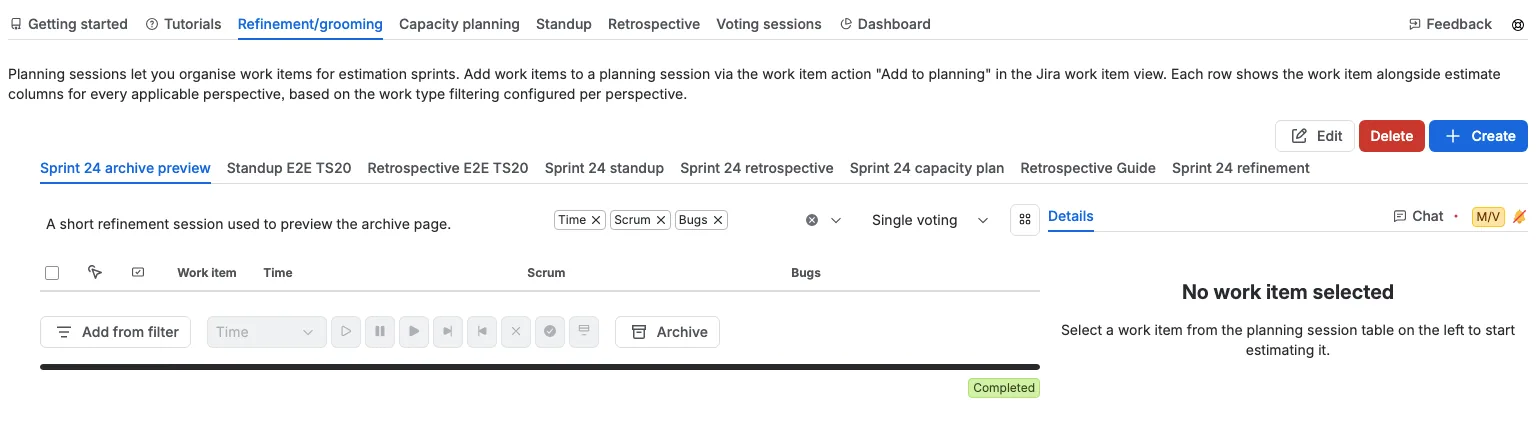
Ouvrez Espace > Estimations. La page comporte ces onglets : Démarrage, Tutoriels, Affinage, Planification des capacités, Daily, Rétrospective, Sessions de vote, Tableau de bord, et un onglet Vos retours aligné à droite. Une icône d'assistance à droite de Vos retours affiche ou masque le guide de démarrage rapide. Si un mot de passe est défini, toute la page est verrouillée jusqu'à sa saisie. Les paramètres de l'espace ne sont pas verrouillés par ce mot de passe ; ils suivent les permissions Jira de l'espace. Le dernier onglet que vous avez ouvert est mémorisé pour l'onglet de navigateur en cours, un rechargement vous y ramène donc. Si la connexion à Jira se coupe un instant, la page se met à jour lorsqu'elle revient, une session de vote démarrée, mise en pause, acceptée ou annulée entre-temps affiche donc son état actuel sans rechargement.
Démarrage
Une visite guidée d'intégration qui explique ce qu'est l'estimation et comment utiliser Scrumpy. Certaines sections contiennent des captures d'écran. Elles suivent votre thème Jira et leurs légendes suivent votre langue. La section Chat montre des exemples d'envoi d'un message, de réactions et de messages privés.
Tutoriels
Des visites guidées courtes avec des captures d'écran. Choisissez un tutoriel dans la liste déroulante Sélectionner un tutoriel en haut au centre de l'onglet et lisez-le immédiatement. Chaque tutoriel comporte quelques étapes courtes avec une capture d'écran pour chaque étape, vous pouvez donc suivre sans quitter la page. Les captures d'écran suivent votre thème Jira, vous voyez donc la version claire ou sombre qui correspond au thème que vous utilisez. Votre choix est mémorisé pour l'onglet de navigateur en cours. Le texte des tutoriels suit la langue de votre Jira. Les captures d'écran restent en anglais et suivent votre thème Jira. Le tutoriel se charge lorsque vous le sélectionnez.
Affinage
Créez et gérez des sessions de planification pour organiser le travail de refinement. Consultez la page Sessions de planification pour plus de détails.
Planification des capacités
Planifiez la quantité de travail que votre équipe peut prendre dans les prochains sprints. Ouvrez l'onglet, choisissez une session de planification, puis sélectionnez Planifier le sprint pour ajouter les sprints clôturés qui définissent votre vélocité et les sprints actifs ou futurs que vous voulez planifier. Le tableau combiné montre chaque sprint avec ses tickets, la capacité cible et une chronologie colorée, ce qui vous permet de voir d'un coup d'œil si le plan tient.
Utilisez la partie droite pour définir le taux d'utilisation et les heures de travail de chaque membre de l'équipe, modifier le sprint sélectionné, voter sur un ticket dans son onglet de perspective ou discuter à son sujet. Les modérateurs peuvent classer les tickets, appliquer le plan à Jira et archiver le sprint vers Confluence. Consultez la page Planification des capacités pour la procédure complète.
Daily
Lancez un daily pour une session de planification. Choisissez le tableau et le sprint, puis consultez les tickets dans les colonnes du tableau. Le modérateur met en évidence l'élément en cours de discussion, peut limiter le nombre de cartes affichées par colonne et contrôle le compte à rebours partagé. Marquez des tickets, préparez des changements de statut, puis appliquez-les à Jira. Consultez la page Daily pour la procédure complète.
Rétrospective
Lancez une rétrospective de sprint pour une session de planification. Ajoutez des notes dans les trois colonnes, ajoutez un J'aime aux notes avec lesquelles vous êtes d'accord, regroupez-les et transformez-les en éléments d'action. Le modérateur fait passer la rétrospective par Vos retours, Voter et Actions et contrôle le compte à rebours partagé. Archivez les résultats ou terminez la session de planification lorsque vous avez terminé. Consultez la page Rétrospectives de sprint pour la procédure complète.
Sessions de vote
Un tableau triable de toutes les sessions de vote de l'espace. Cliquez sur un en-tête de colonne pour trier par type, ticket, heure de début, heure de fin, perspective, état ou complétion. Le tableau affiche 25 lignes à la fois ; utilisez les commandes sous le tableau pour passer d'une page à l'autre.
- Type et Ticket : en-têtes et cellules centrés. Les cellules de ticket n'ont pas d'espace avant la clé.
- État et % terminé : alignés à gauche, largeur minimale, et l'en-tête % terminé reste sur une ligne.
- Votants : alignés à droite.
- Démarré : depuis combien de temps la session a commencé. La valeur est mise à jour toutes les 10 secondes, par exemple 5 min 10 s, 5 min 20 s et 5 min 30 s. Cette colonne conserve 20 % de la largeur du tableau, ainsi le minuteur changeant ne redimensionne pas le tableau.
- Fin : compte à rebours du temps restant. La valeur est mise à jour toutes les 10 secondes, puis chaque seconde pendant les 10 dernières secondes. Cette colonne conserve 15 % de la largeur du tableau pour la même raison.
- Complétion : affiche une étiquette d'état.
Chaque ligne liste aussi les votants de la session par nom en petits caractères. Cliquez sur une clé de ticket pour l'ouvrir, où le panneau Scrumpy contient les commandes de vote. Seules les sessions des tickets que vous pouvez ouvrir dans Jira sont listées ; un ticket qui vous est masqué par la sécurité au niveau des éléments de Jira est omis. Lorsqu'il n'y a aucune session, l'onglet affiche un état vide au lieu du tableau. Si vous avez déjà consulté des sessions dans un autre onglet, elles apparaissent immédiatement, et le reste des sessions de l'espace se charge en arrière-plan sans espace réservé de chargement.
Les modérateurs peuvent agir sur plusieurs sessions à la fois : cochez les sessions (ou utilisez la case d'en-tête pour tout sélectionner), puis utilisez les boutons sous le tableau.
- Mettre en pause met en pause les sessions actives sélectionnées. Les sessions des perspectives en vote asynchrone sont ignorées.
- Reprendre reprend les sessions en pause sélectionnées. Les sessions des perspectives en vote asynchrone sont ignorées.
- Terminer termine une session qui a de vrais votes et annule une session dont les votes sont manquants ou ne sont que des cartes emoji supplémentaires.
- Redémarrer lance immédiatement un nouveau tour pour les sessions terminées sélectionnées, avec les votants requis configurés. Le résultat terminé et ses votes sont abandonnés, et le ticket conserve sa place dans les classements de la perspective.
- Annuler arrête les sessions sélectionnées, y compris les sessions terminées.
- Accepter écrit dans Jira les estimations des sessions terminées.
Vous ne choisissez pas de perspective, car chaque ligne indique déjà la sienne. Si une écriture échoue, une boîte de dialogue d'erreur signale les tickets concernés. Les boutons restent désactivés jusqu'à ce que la sélection contienne une session dans un état correspondant ; Mettre en pause nécessite une session active, Reprendre une session en pause, et les deux nécessitent une perspective sans vote asynchrone. Redémarrer nécessite une session terminée. Annuler est activé pour toute session sélectionnée, démarrée ou terminée.
À droite de la ligne d'action, les avatars montrent toutes les personnes qui ont voté dans l'une des sessions listées. Tout le monde voit ce groupe, et il garde sa place avant que quiconque ait voté, la ligne d'action ne bouge donc pas quand le premier votant apparaît. Les boutons d'action sont réservés aux modérateurs.
Une action groupée modifie le tableau immédiatement : la ligne affiche son nouvel état ou disparaît, et les boutons s'activent ou se désactivent à partir des lignes mises à jour, vous ne pouvez donc pas exécuter deux fois la même action. Il n'y a pas d'indicateur de chargement, et si la modification ne peut pas être enregistrée, les lignes précédentes reviennent.
Tableau de bord
Trois graphiques résument l'activité en cours : sessions actives par perspective, votants uniques par perspective et sessions par état et par perspective. Sous les graphiques, les avatars montrent toutes les personnes qui ont voté, et cette ligne apparaît dès que quelqu'un a voté. Les sessions que vous avez déjà consultées dans un autre onglet apparaissent immédiatement, et les graphiques se mettent à jour à mesure que le reste des sessions de l'espace se charge en arrière-plan.
Vos retours
L'onglet Vos retours, aligné à droite, vous permet d'évaluer l'application, de suggérer des améliorations et de contacter l'équipe d'assistance. Consultez la section Vos retours et assistance pour plus de détails.
Guide de démarrage rapide
Au-dessus de la liste des onglets, un guide Démarrage rapide présente quatre étapes pour commencer :
- Configurez les modérateurs et votants de l'espace (ouvrez l'onglet Permissions des paramètres de l'espace pour cela).
- Créez une session de planification avec une heure de début et de fin facultatives à l'aide de Créer.
- Ajoutez des tickets Jira à l'onglet Affinage depuis un filtre Jira existant.
- Réorganisez les éléments dans l'ordre dans lequel ils seront estimés.
Le guide est destiné aux nouveaux espaces, il disparaît donc de lui-même dès que vous ajoutez des tickets à l'onglet Affinage, enregistrez un plan dans l'onglet Planification des capacités ou rédigez une note dans une rétrospective. Sélectionnez Ignorer dans le message pour le masquer, ou utilisez l'icône d'assistance dans la barre d'onglets pour l'afficher à nouveau.
Ajouter des tickets à la planification depuis la vue d'un ticket
Lorsque vous consultez un ticket Jira, ouvrez le panneau Scrumpy et cliquez sur Ajouter à la planification pour ajouter le ticket courant à une session de planification existante, ou en créer une nouvelle sur place. Le panneau mémorise la session de planification que vous avez utilisée en dernier dans l'espace.
Filtrer les tickets avec JQL
Pour les utilisateurs avancés qui créent des filtres et des tableaux Jira, Scrumpy fournit une fonction JQL personnalisée, issuesInEstimation(), qui renvoie les tickets en cours d'estimation.
Paramètres
| Paramètre | Obligatoire | Description |
|---|---|---|
projectKey | Oui | La clé de l'espace Jira (par exemple "PROJ") |
state | Non | Filtre par état de session. Seuls "paused" et "completed" sont reconnus. Omettre pour inclure tous les états |
perspectives | Non | Filtre par un ou plusieurs noms de perspective, séparés par des virgules (par exemple "Points, Time"). Les noms doivent correspondre exactement, y compris la casse |
Les valeurs après projectKey sont lues par valeur : "paused" et "completed" sélectionnent l'état, et toute autre valeur est traitée comme une liste de noms de perspective séparés par des virgules.
La fonction prend en charge les opérateurs JQL in et not in. Elle ne renvoie que les tickets que l'utilisateur courant est autorisé à voir, un filtre partagé montre donc à chaque personne les tickets auxquels elle a accès.
Exemples
issuekey in issuesInEstimation("PROJ")
Renvoie tous les tickets de l'espace PROJ qui ont une session d'estimation dans n'importe quel état. C'est l'usage le plus courant, pour un tableau qui affiche les tickets en cours d'estimation.
issuekey in issuesInEstimation("PROJ", "paused")
Renvoie les tickets de PROJ avec une session de vote en pause. Utile pour trouver les tickets qui demandent l'attention du modérateur.
issuekey in issuesInEstimation("PROJ", "completed")
Renvoie les tickets de PROJ dont le vote est terminé mais dont le modérateur n'a pas encore accepté le résultat.
issuekey in issuesInEstimation("PROJ", "paused", "Points")
Renvoie les tickets de PROJ avec une session en pause dans la perspective Points. Vous pouvez lister plusieurs noms de perspective pour correspondre à l'un d'eux.
issuekey not in issuesInEstimation("PROJ", "completed")
Renvoie les tickets de PROJ qui ne sont pas dans une session d'estimation terminée. Utilisez not in pour exclure des tickets d'un filtre ou d'un tableau.