
Clasificación por afinidad y por puntos
Actualizado el
Un equipo no siempre necesita una estimación para ponerse de acuerdo sobre lo que más importa. La clasificación por afinidad pide a cada participante que ordene las actividades. La votación con puntos da a cada participante un pequeño presupuesto de puntos, y los puntos deciden el orden. Scrumpy usa después ese orden en la tabla de votación por cubos, donde el equipo puede estimar las actividades sin perderlo.
Este tutorial continúa la configuración de Crear una sesión de planificación: diez actividades, las perspectivas Tiempo, Scrum y Errores, y tres participantes. Usa la perspectiva Scrum.
Abrir el panel de clasificación
Abre la sesión de planificación y cambia el modo de edición a Votación masiva. Aparece una fila por cada perspectiva debajo de las actividades. Selecciona el botón de opción junto a Scrum. El panel de la derecha se abre con las pestañas Afinidad, Punto y Cubos, el título y la descripción de la perspectiva, un engranaje de configuración, tu etiqueta de rol y la campana de sonido.
Solo los votantes pueden clasificar. Un invitado ve las mismas tablas en modo de solo lectura.
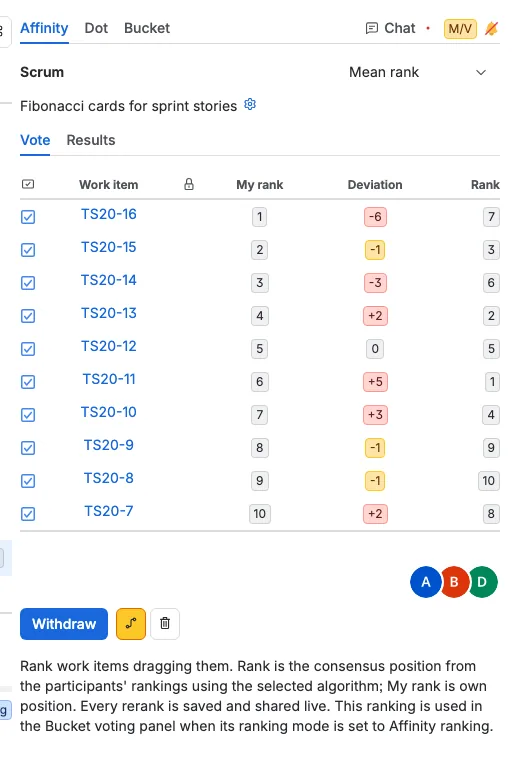
Clasificar con Afinidad
Abre la pestaña Afinidad. Arrastra una actividad hacia arriba o hacia abajo para cambiar su posición. Cada movimiento se guarda a medida que arrastras y se comparte en vivo, así que los demás participantes ven tu orden al momento. La tabla conserva tu propio orden. Mi clasificación es tu posición, Desviación es tu distancia respecto a la posición acordada y Clasificación es la posición acordada. Una desviación positiva significa que el equipo clasificó la actividad por encima de tu posición, y una negativa significa que lo clasificó por debajo.
Participa cada actividad enumerado, aunque nunca lo hayas movido. Debajo de la tabla ves los participantes que han clasificado. Retirar quita tu clasificación.
Un moderador elige la posición acordada con Clasificación media o Clasificación mediana junto al título de la perspectiva. Clasificación media promedia las posiciones, y Clasificación mediana usa la posición central.
Clasificar con puntos
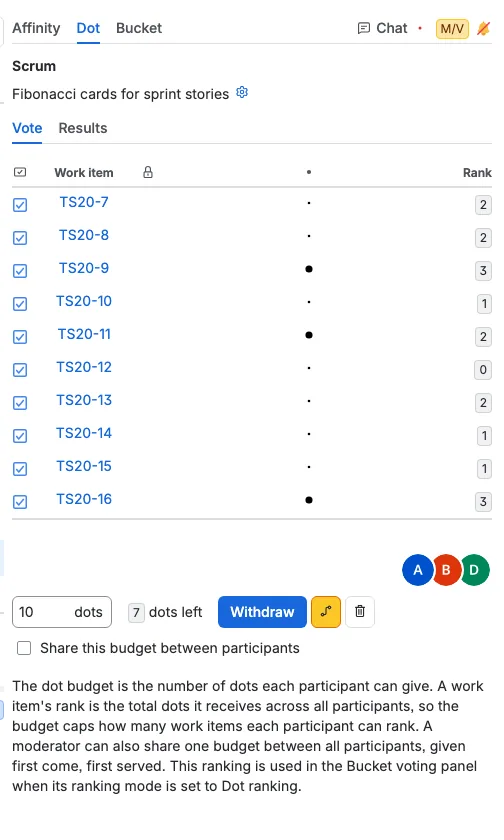
Abre la pestaña Punto. Cada participante puede colocar un punto en una actividad, y volver a colocar el mismo punto lo quita. La clasificación de una actividad es el número total de puntos que recibe de todos los participantes. La columna Clasificación muestra ese total.
El presupuesto de puntos es el número de puntos que cada participante puede dar. De forma predeterminada es un punto por actividad, así que diez puntos para diez actividades, y un moderador puede reducirlo. Un moderador también puede compartir un presupuesto entre todos los participantes; los puntos se dan entonces por orden de llegada. El moderador ve el campo numérico, y todos ven la etiqueta de puntos restantes. En este ejemplo cada participante gastó entre cinco y ocho puntos.
Retirar quita todos tus puntos. La pestaña Resultados de ambas clasificaciones muestra un gráfico: la posición acordada para Afinidad y el recuento de puntos para Punto.
Clasificar la tabla de cubos
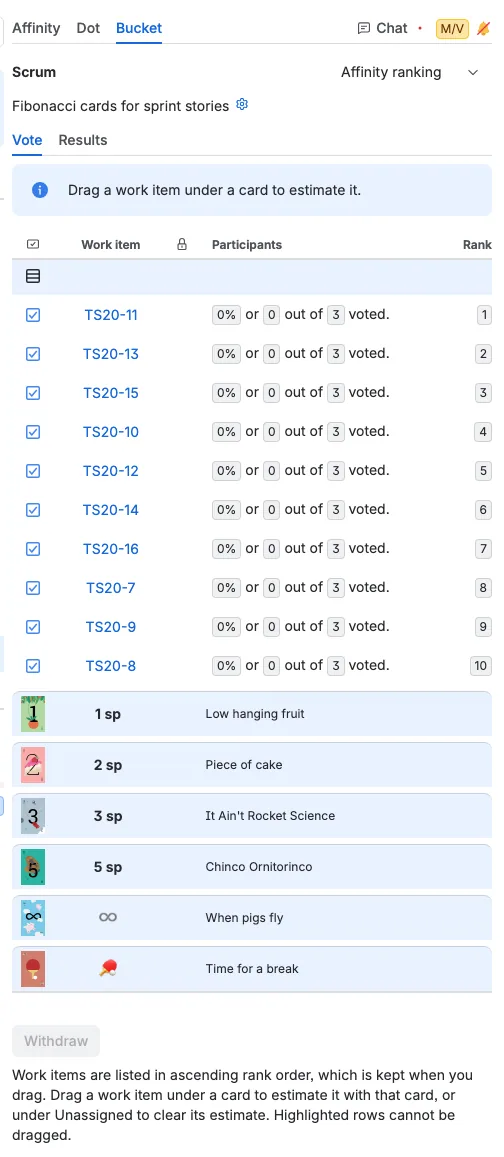
Abre la pestaña Cubos. La lista junto al título de la perspectiva dice Sin clasificación de forma predeterminada. Elige Clasificación por afinidad o Clasificación por puntos cuando al menos un participante haya enviado esa clasificación. La tabla enumera entonces las actividades de la mejor clasificación a la peor y añade una columna Clasificación. Las filas de tarjeta conservan su orden configurado.
Las actividades con la misma clasificación se pueden reordenar dentro de la misma fila de tarjeta o dentro de Sin estimación, pero no pueden cruzar una actividad con una clasificación distinta. Arrastrar una actividad bajo una tarjeta puede cambiar más de una fila, porque la tabla mantiene el orden de clasificación:
- Suelta en Sin estimación para borrar la actividad soltado y las actividades con tarjeta mejor clasificados que están por encima.
- Suelta en una tarjeta mejor, más arriba en la tabla, para mover la actividad soltado y las actividades con tarjeta mejor clasificados que atraviesa bajo esa tarjeta.
- Suelta en una tarjeta peor, más abajo en la tabla, o fuera de Sin estimación, para mover la actividad soltado y las actividades peor clasificados que quedan bajo esa tarjeta.
Las actividades con la misma clasificación que el elemento soltado nunca se mueven con él. Solo la actividad soltado cambia de tarjeta entre sus iguales de clasificación. Cada actividad que queda bajo una tarjeta recibe la estimación de esa tarjeta, así que todo el grupo se estima junto.
Cambiar la clasificación borra los votos de cubos
Cambiar de Sin clasificación a Clasificación por afinidad o Clasificación por puntos, o entre las dos, restablece los votos de la tabla de cubos y devuelve todas las actividades a Sin estimación. El cambio aparece al momento, y si no se puede guardar, vuelven la clasificación y los votos anteriores. Volver a Sin clasificación conserva los votos que tengas.
Una vez que la clasificación impuesta tiene un voto o una sesión completada en la tabla de cubos, su propia pestaña se bloquea. No puedes reclasificar la tabla de afinidad, colocar o quitar puntos ni retirar, y el selector de algoritmo pasa a ser de solo lectura. Cambia la clasificación impuesta para desbloquearla. La otra clasificación sigue siendo editable.
Sincronizar las clasificaciones con Jira
Afinidad: solo un moderador ve la flecha Sincronizar con Jira. Scrumpy usa el campo de clasificación configurado en el tablero desde el que abriste la página del espacio. Si Jira no informa de ningún tablero, o el tablero no configura un campo de clasificación, se usa el campo de clasificación predeterminado de Jira. Pulsa la flecha y Scrumpy escribe el orden acordado, no tu propio orden, en la clasificación de Jira. La actividad superior conserva su lugar y el resto se clasifica después, así que las actividades enumerados se convierten en un bloque clasificado. Si Jira rechaza el cambio, aparece un error debajo de los controles y puedes volver a intentarlo. Necesitas permiso para clasificar actividades en Jira.
Puntos: cada participante pulsa la flecha Sincronizar con Jira en su propio panel Punto. Scrumpy añade o quita tu voto de Jira en cada actividad enumerado para que coincida con tus puntos. Cada participante sincroniza sus propios votos. Esto cambia los votos de Jira, no las estimaciones. Si algunos actividades fallan, aparece un error y puedes volver a intentarlo.
Restablecer una clasificación
- Retirar quita tu propia clasificación o todos tus puntos.
- Borrar clasificaciones, el icono de eliminación junto a Retirar, es para un moderador y elimina las clasificaciones de todos en esa pestaña.
- Elige Sin clasificación en la pestaña Cubos para dejar de imponer una clasificación.
Si la clasificación que borras era la impuesta, la pestaña Cubos vuelve a Sin clasificación por sí sola. Con una sesión completada, la pestaña Cubos solo permite Sin clasificación.
Cuándo se eliminan las clasificaciones
Cancelar o aceptar la sesión de votación de una actividad quita esa actividad de ambas clasificaciones. Cuando aceptas las estimaciones y cierras la última sesión de votación, se eliminan ambas clasificaciones de esa perspectiva y la clasificación impuesta vuelve a Sin clasificación.
Completar una sesión no elimina su clasificación. La actividad completado conserva su lugar, y el orden impuesto sigue bloqueado hasta que cancelas o aceptas esa sesión.
Las sesiones completadas bloquean la tabla de cubos
Una sesión completada se queda en la tabla de cubos con su voto registrado, así que puedes compararla con las demás. No se puede mover ni volver a estimar.
Cuando hay una clasificación impuesta y al menos una sesión de votación está completada, toda la tabla de cubos queda bloqueada. No puedes arrastrar actividades ni pulsar Retirar, y la lista de clasificación solo permite Sin clasificación. Cancela o acepta las sesiones completadas para desbloquear la tabla.