
Archivar en Confluence
Actualizado el
Un moderador puede archivar una sesión de planificación en una página de Confluence, lo que da al equipo un registro permanente de las estimaciones aceptadas. El archivado es opcional y solo está disponible después de configurar un espacio de Confluence para el espacio de Jira.
Configurar el espacio de Confluence
En la configuración del espacio, abre la pestaña Permisos y busca Espacio de Confluence, debajo de los roles. Usa el cuadro de búsqueda para encontrar un espacio por nombre o clave y selecciónalo; solo se guarda la clave del espacio. Déjalo vacío para desactivar el archivado. Solo un administrador del espacio puede cambiar este ajuste. La búsqueda muestra solo los espacios de Confluence a los que tu cuenta tiene acceso.
Si Scrumpy no está instalado en Confluence para tu sitio, el campo Espacio de Confluence está desactivado y una nota explica que la exportación a Confluence solo está disponible cuando la aplicación está instalada en Confluence.
Archivar una sesión de planificación
En la pestaña Refinamiento, el botón Archivar está justo antes de Completar y aparece solo cuando hay un espacio de Confluence configurado. Al hacer clic en Archivar se abre un cuadro de diálogo que previsualiza exactamente lo que se escribirá:
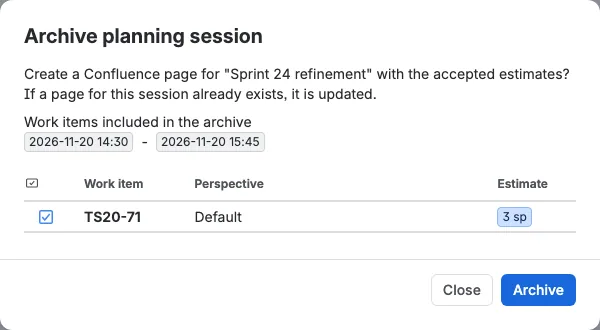
- Cuando la sesión de planificación tiene un temporizador, la ventana se muestra como una etiqueta de inicio y una etiqueta de fin
- Una sesión de planificación sin temporizador no tiene ventana, así que su vista previa enumera todas las actividades con una estimación aceptada
- La tabla de vista previa enumera las actividades que tienen una estimación aceptada dentro de la ventana, con las columnas Tipo, Actividad, Perspectiva y Estimación, y se puede ordenar
- Las actividades que no puedes abrir en Jira se omiten, incluidos los que Jira oculta por la seguridad a nivel de elemento
- Cuando no se enumera nada, el cuadro de diálogo explica por qué: todavía no se ha aceptado ninguna estimación para esta sesión, o la sesión tiene estimaciones aceptadas pero ninguna cae dentro de la ventana de planificación
Confirma con Archivar. Si todo va bien, el cuadro de diálogo muestra un enlace a la página creada. El botón Archivar está desactivado siempre que la vista previa no enumera actividades (mientras carga, cuando no se ha aceptado ninguno, cuando todos caen fuera de la ventana de planificación o cuando la vista previa no se puede cargar). Solo los moderadores pueden archivar.
Cuando Scrumpy no está instalado en Confluence, el botón Archivar está desactivado y explica por qué. Los cuadros de diálogo de Completar tampoco ofrecen entonces la opción de archivar.
Archivar al completar
Cuando hay un espacio de Confluence configurado, ambos cuadros de diálogo de Completar ofrecen una casilla Crear una página de archivo de Confluence. Cuando está marcada, el archivado se ejecuta después de la acción de aceptar o cancelar elegida y antes de que se quite la sesión de planificación. El enlace de la página resultante, o el mensaje de error, se muestra como un aviso en la pestaña Refinamiento. El aviso ofrece una acción Descartar que lo oculta.
Archivar un plan de capacidad
En la pestaña Planificación de capacidad, selecciona un sprint activo o futuro en la tabla combinada y luego selecciona Archivar en la barra de herramientas de capacidad. El botón está desactivado cuando se selecciona un sprint cerrado, porque un sprint cerrado es solo historial. Solo un moderador puede archivar, y la acción está disponible solo después de configurar un espacio de Confluence para el espacio.
El cuadro de diálogo previsualiza el contenido de la página antes de escribir nada. Las tablas del equipo y de actividades solo se escriben en la página. Mientras se carga la vista previa, Archivar sigue desactivado. Si la vista previa no se puede cargar, el cuadro de diálogo lo indica, y puedes cerrarlo e intentarlo de nuevo. Confirma con Archivar para crear la página, o selecciona Cerrar para dejar el plan de capacidad sin cambios. Cuando la página está lista, el cuadro de diálogo muestra un enlace a ella. Si Confluence rechaza la página, el cuadro de diálogo muestra el motivo y el plan de capacidad no cambia.
La página registra:
- El título de la sesión de planificación, la descripción, la hora de inicio y fin y la zona horaria en la misma cabecera que la página del archivo de planificación, seguidos de la duración de la planificación
- El nombre del sprint seleccionado, su estado, sus fechas de inicio y fin y el objetivo del sprint
- Los votos a favor y en contra del objetivo del sprint
- Una sección Decisión que indica si la estimación restante está por debajo, dentro o por encima del rango de capacidad objetivo
- Un resumen de velocidad con la velocidad por miembro, la velocidad del equipo, el tamaño del equipo, el tamaño efectivo del equipo, la capacidad del equipo, la capacidad objetivo, el rango saludable, la estimación planificada, la estimación restante y la desviación del objetivo
- Una tabla del equipo con cada miembro del sprint seleccionado, su utilización y sus horas de trabajo frente a las horas laborables del sprint
- Las actividades planificados en su orden guardado, con su estado y su estimación. Una estimación se muestra en verde mientras el total acumulado sigue por debajo del rango saludable, en amarillo dentro del rango y en rojo por encima, igual que en la tabla de capacidad.
La cabecera es la misma que la de la página del archivo de planificación: el título de la planificación y la descripción, luego el inicio y el fin en líneas separadas, con cada fecha mostrada como una ficha de fecha de Confluence y cada hora resaltada en una etiqueta azul, y la zona horaria en la que son válidas las fechas. El objetivo del sprint y sus votos a favor y en contra aparecen centrados directamente debajo del nombre del sprint, y el objetivo se muestra sin etiqueta. Las fechas de inicio y fin del sprint comparten una línea y se separan con un guion, por ejemplo 7 oct 2026 - 15 oct 2026. La duración se muestra como una línea simple. Las tablas del equipo y de actividades usan un diseño más ancho, y la columna Actividad deja espacio para un resumen más largo.
La página refleja el plan de capacidad tal como aparece en ese momento, incluidos los cambios que aún están guardados como borrador y no se han aplicado a Jira. Los tableros de puntos de historia muestran puntos de historia, y los tableros de tiempo muestran duraciones en días de trabajo.
Archivar una retrospectiva
En la pestaña Retrospectiva, el botón Archivar está antes de Aplicar y antes de Completar. Está disponible para los moderadores en la etapa Acciones. En Retroalimentación y Votación permanece desactivado con una explicación, porque las notas de los demás participantes siguen ocultas hasta que el equipo las revela. El archivo crea o actualiza la página de Confluence y no cierra la sesión de planificación.
El diálogo muestra una vista previa del archivo del sprint seleccionado antes de escribir nada. Muestra la ventana de planificación, el nombre del tablero y del sprint, el objetivo del sprint, el estado del sprint, cuántas notas aporta cada columna y los elementos de acción con el icono de su tipo de actividad, su actividad de Jira vinculado o su resumen y sus corazones. El botón de confirmación permanece desactivado mientras se carga la vista previa, cuando la vista previa no se puede cargar y cuando el sprint no tiene notas ni elementos de acción. Solo un moderador puede archivar.
La página registra:
- El título, la descripción, la hora de inicio y fin y la zona horaria de la planificación
- El nombre del tablero y del sprint, el objetivo del sprint, las fechas del sprint y el estado del sprint
- Una tabla de notas con una columna por cada columna de la retrospectiva. Cada nota ocupa su propia celda, y las notas que el equipo agrupó comparten una celda. Los autores, los corazones y los votos no se escriben en la página.
- Una tabla de participantes con todos los autores de notas, todos los que dieron un corazón y todos los autores de elementos de acción, con el número de notas y corazones de cada persona. La columna de corazones lleva un icono de corazón en el encabezado.
- Una tabla de elementos de acción con una primera columna Resumen que es el doble de ancha que antes. Un elemento de acción vinculado muestra su vínculo a la actividad de Jira; un elemento de acción sin vínculo muestra su resumen como texto. La última columna estrecha lleva un icono de corazón en el encabezado y muestra el número de corazones en una etiqueta de color. El número es la suma de corazones de las notas de las que surgió el elemento de acción, el mismo número que muestra la retrospectiva. Las filas mantienen el orden que el moderador estableció en la retrospectiva.
Los archivos de retrospectivas usan su propia jerarquía: una página principal Retrospectivas, después una página secundaria con el nombre del espacio y el sufijo Retrospectivas, y luego la página de archivo. El título de la página incluye el nombre de la planificación, el nombre del sprint y la palabra Retrospectiva, por lo que nunca choca con los archivos de planificación o capacidad. Volver a archivar el mismo sprint actualiza la página existente.
La página de archivo
Los archivos de planificación, capacidad y retrospectiva empiezan todos con la misma cabecera de la sesión de planificación. La página generada contiene:
- El título de la planificación, seguido de la fecha de inicio, la hora y la zona horaria (por ejemplo Sprint 42 - 2025-06-01 09:00 (Europe/Berlin))
- La descripción y, después, el inicio y el fin en líneas separadas, con cada fecha mostrada como una ficha de fecha de Confluence y cada hora resaltada en una etiqueta azul
- La zona horaria en la que son válidas las fechas
- Una sección Participantes que enumera cada votante que votó realmente, con su número de votos, como una tabla pequeña con una columna Votos y una columna Participante (cada votante es una fila)
- Una tabla Actividades estimados con las estimaciones aceptadas, con las columnas Actividad, Perspectiva, Duración, Votos (cada voto emitido como una etiqueta), Participantes (los votantes mostrados como un grupo de usuarios), Estimación (una etiqueta verde cuando se eligió el promedio calculado y amarilla cuando el moderador definió un valor distinto) y Moderado por (el usuario que inició la sesión de votación)
La página incluye solo las estimaciones aceptadas que caen entre el inicio y el fin de la sesión de planificación. Una sesión de planificación sin temporizador no tiene ventana, así que su página incluye todas las estimaciones aceptadas, no tiene línea de inicio, fin ni zona horaria, y su título solo lleva el nombre de la planificación. Todas las fechas y horas se representan en la zona horaria preferida de quien archiva.
Jerarquía de páginas y rearchivado
Los archivos de las sesiones de planificación se escriben bajo una jerarquía fija: una página principal raíz Estimations, después una página secundaria con el nombre del espacio de Jira y después la página de archivo.
Los archivos de planes de capacidad usan una jerarquía separada en el mismo nivel: una página principal raíz Plannings, después una página secundaria llamada <space name> - Capacity planning y después la página de archivo. La raíz separada y los títulos de página distintos mantienen las páginas de capacidad aparte de las de las sesiones de planificación y evitan que una sobrescriba a la otra.
Rearchivar el mismo sprint actualiza la página de capacidad existente (emparejada por el título exacto dentro del área Plannings) en lugar de crear un duplicado. La página creada es una página de Confluence normal y no se elimina cuando Scrumpy purga los datos de estimación después de su ventana de retención de 90 días.
Archivar el standup
Un moderador puede archivar el standup en Confluence. El botón Archivar está antes de Aplicar y aparece cuando hay un espacio de Confluence configurado. Archivar no cambia Jira ni el standup.
El diálogo muestra la ventana de planificación, el nombre del ámbito y del espacio, los participantes con su tiempo de presentación y las actividades con su estado, tiempo de presentación y cambios. Un cambio preparado se marca como Pending. Confirma con Archivar para crear o actualizar la página en Plannings con el sufijo Standup.