
Chat y comunicación
Actualizado el
Cada sesión de votación incluye un panel de chat integrado para la comunicación del equipo en tiempo real. Los mensajes de chat y sus reacciones se conservan durante 72 horas después del último cambio. En una sesión de planificación, el chat de la sesión de planificación y los chats de sus actividades forman una única conversación compartida: un mensaje enviado en cualquiera de ellos aparece en todos los paneles de chat de esa sesión, y cada mensaje de una actividad muestra la clave de su elemento como enlace. Completar una sesión de planificación también elimina sus mensajes de sesión de planificación, los mensajes de sus actividades y sus reacciones. En Planificación de capacidad, selecciona una actividad y abre la pestaña Chat en las pestañas de la derecha para usar la misma conversación. La conversación también incluye los chats de las actividades vinculados desde elementos de acción de la retrospectiva. La conversación también incluye las actividades planificados en la vista de capacidad, aunque no sean elementos de la sesión de planificación. Un mensaje enviado desde cualquier pestaña de chat de una sesión de planificación aparece en todas las pestañas de chat de la sesión, aunque la actividad no se muestre en la otra pestaña. Un mensaje enviado desde el panel de la actividad fuera de una sesión de planificación aparece solo en las pestañas de chat que muestran esa actividad.
Solo ves el chat de las actividades que puedes abrir en Jira. Una actividad que Jira te oculta por la seguridad a nivel de elemento no se devuelve, aunque conozcas su clave.
Cuando una actividad aún no tiene mensajes, el chat muestra un estado vacío que te invita a iniciar la conversación. La pestaña de chat de la actividad muestra solo los mensajes de ese elemento y el chat de la sesión de planificación, no los mensajes de otros actividades. Un mensaje enviado desde cualquier pestaña de chat de una sesión de planificación aparece en todas las pestañas de chat de la sesión, aunque la actividad no se muestre en la otra pestaña. Un mensaje enviado desde el panel de la actividad fuera de una sesión de planificación aparece solo en las pestañas de chat que muestran esa actividad. Una actividad fuera de cualquier sesión de planificación muestra solo su propio chat.
Funciones del chat
- Edición de texto enriquecido: negrita, cursiva, enlaces, listas y bloques de código
- Mensajes privados: los moderadores y los votantes pueden marcar un mensaje como privado
- Pulgar arriba/abajo: reacciona a los mensajes con botones de votación
- Editar y eliminar: los autores pueden editar o eliminar sus propios mensajes
- Entrega en vivo: los mensajes aparecen al instante, sin necesidad de actualizar la página. Si el espacio tiene contraseña, la entrega en vivo empieza después de que la introduzcas. También necesitas poder navegar por el espacio en Jira para recibir mensajes en vivo.
Enviar un mensaje
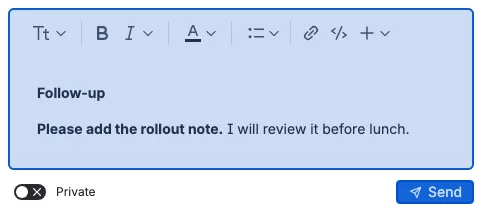
Escribe en el cuadro de mensaje y pulsa Enviar. Tu mensaje aparece en la conversación al momento y el cuadro de mensaje se vacía a la vez, así que puedes seguir escribiendo sin esperar al servidor. El botón Enviar nunca muestra un indicador de carga ni te bloquea mientras se guarda el mensaje.
En una sesión de planificación, una pequeña nota bajo Enviar te recuerda que el historial del chat pertenece a esa sesión.
Si el mensaje no se puede guardar, se quita de la conversación y tu texto vuelve al cuadro de mensaje para que lo intentes de nuevo. Lo mismo ocurre cuando una edición no se puede guardar: el mensaje conserva su texto anterior y sigue abierto para editarlo.
Un mensaje puede contener hasta 8.000 caracteres. Cuando el texto nuevo haría que un mensaje combinado superara ese límite, el chat inicia un mensaje nuevo en su lugar. Para evitar que una persona sature la conversación, puedes enviar un mensaje por segundo, hasta 20 por minuto y 500 por día en la misma actividad. Cuando alcanzas un límite, el chat te indica cuántos segundos debes esperar, tu texto se queda en el cuadro de mensaje y no se envía ningún mensaje. Un mensaje que usa un formato que el chat no puede mostrar tampoco se envía, y el chat explica por qué. Si un mensaje guardado aún no se puede mostrar, la conversación muestra una nota corta en su lugar y el resto del chat sigue funcionando.
Detalles del mensaje
Cada mensaje muestra su autor, el rol del autor (Moderador, Votante o Invitado), la hora de su primer texto y una fila de acciones. Todos los mensajes tienen la misma anchura, y un acento de color en sus lados izquierdo y derecho distingue tus mensajes de los mensajes de los demás participantes. Cuando envías un mensaje justo después de tu mensaje anterior, el texto nuevo se añade a ese mensaje tras un único salto de línea. El mensaje combinado conserva un encabezado de autor, una hora y una fila de acciones. Editarlo edita el texto combinado. Un mensaje de otro participante, un cambio de privado a público o al contrario, o un cambio de rol inicia un mensaje nuevo. Tus propios mensajes están a la derecha de la conversación, y los mensajes de los demás participantes a la izquierda. Un mensaje que se ha editado muestra una etiqueta Editado, y un mensaje privado muestra una etiqueta Privado. Cuando esta actividad pertenece a una sesión de planificación, sus mensajes también aparecen en el chat de la sesión de planificación y en el chat de todos los demás actividades de la sesión. Cada mensaje de una actividad muestra la clave de su elemento como un enlace pequeño al principio de la fila de acciones, en todos los paneles de chat, para que puedas saber de qué actividad viene. El chat de la actividad también muestra los mensajes de la sesión de planificación y los mensajes de los demás actividades de la sesión. Una actividad fuera de toda sesión de planificación muestra solo sus propios mensajes. Al principio solo se muestran los cinco mensajes más recientes; usa Cargar más ... para cargar los cinco siguientes hasta que el historial completo sea visible.
Reacciones
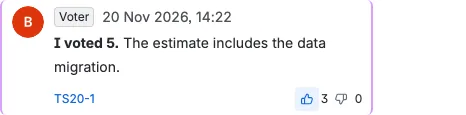
Cada mensaje tiene una única fila de acciones debajo del texto del mensaje. La fila tiene un botón cuadrado de pulgar arriba y un botón cuadrado de pulgar abajo, con el número de reacciones junto a cada botón. En tus propios mensajes la fila también tiene un botón cuadrado de editar y un botón cuadrado de eliminar, del mismo tamaño que los botones de reacción. Los botones de reacción, y los botones de editar y eliminar de tus propios mensajes, están en el borde derecho de la fila de acciones para cada participante. Mientras un mensaje que acabas de enviar aún se está guardando, su fila de acciones ya está presente pero sus botones están desactivados, así que el diseño no salta cuando se confirma el mensaje. Cada reacción es un recuento por usuario: al hacer clic en un botón se añade tu reacción, y al volver a hacer clic en el mismo botón se quita. Tu reacción y los recuentos se actualizan al momento, y ambos botones de reacción siguen disponibles mientras se guarda el cambio. Los recuentos también se actualizan para todos al momento. Si una reacción no se puede guardar, se revierte.
Editar y eliminar
Puedes editar o eliminar solo los mensajes que hayas escrito tú. Editar un mensaje combinado cambia todo su texto. Los controles de editar y eliminar de la fila de acciones del mensaje tienen el mismo tamaño que los botones de reacción. Mientras hay una edición abierta, el botón de editar muestra un indicador de carga y está desactivado. Al eliminar un mensaje se pide confirmación, ya que la acción no se puede deshacer. El mensaje desaparece en cuanto confirmas, sin indicador de carga en ninguno de los dos botones. Si la eliminación no se puede guardar, el mensaje vuelve. Al editar un mensaje privado se conserva su ajuste de privacidad, y puedes cambiar ese ajuste mientras editas.
Mensajes privados
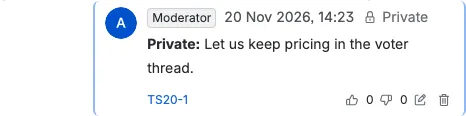
El interruptor Privado está disponible para moderadores y votantes. Los mensajes privados solo son visibles para moderadores y votantes; los invitados pueden leer los mensajes públicos pero no pueden enviar ni ver los privados (salvo que hayan escrito el mensaje). Los invitados siempre envían mensajes públicos, aunque se muestre un interruptor de privacidad. Las reacciones siguen la misma regla: solo puedes reaccionar a los mensajes que puedes ver, así que un invitado no puede reaccionar a un mensaje privado.
Notificaciones de mensajes nuevos
Cuando llega un mensaje nuevo mientras estás en otra parte del panel, aparece un punto rojo en la pestaña Chat. Los invitados no reciben notificaciones de mensajes privados.
Chat de la sesión de planificación sin una actividad seleccionada
En Refinamiento, Planificación de capacidad y Daily, la pestaña Chat siempre está disponible y siempre muestra la misma conversación combinada: el chat de la sesión de planificación y el chat de todas las actividades de la sesión, ordenados por hora de publicación. Las actividades que muestra cada pestaña se incluyen aunque no sean elementos de la sesión de planificación.
- En Refinamiento, el mismo chat aparece cuando hay una fila de perspectiva abierta en la votación alternativa y cuando no hay ninguna fila seleccionada. Sin actividad, el panel derecho muestra una pestaña Detalles con el mensaje de que no hay selección y una pestaña Chat con el chat de la sesión de planificación. Las actividades que muestra cada pestaña se incluyen aunque no sean elementos de la sesión de planificación.
- En Planificación de capacidad, la pestaña sigue disponible cuando se selecciona una actividad, cuando no se selecciona ninguno y cuando se selecciona un sprint cerrado. La conversación es la misma en todos los casos. Una actividad seleccionada solo elige dónde se envía un mensaje nuevo: al chat de la actividad. Sin selección o con un sprint cerrado, un mensaje nuevo va al chat de la sesión de planificación. La conversación también incluye las actividades planificados en la vista de capacidad, aunque no sean elementos de la sesión de planificación.
- En Daily, el panel lateral mantiene la pestaña Chat disponible sin ninguna actividad seleccionada. La conversación es la misma conversación combinada, y la actividad enfocado solo elige dónde se envía un mensaje nuevo. La conversación también incluye todas las actividades que muestra el Daily, aunque no sean elementos de la sesión de planificación.
La pestaña que eliges se recuerda en la sesión de planificación. Cuando sigues al moderador, tu pestaña cambia con el moderador. La misma pestaña se abre después de recargar la página. Esto se aplica a las pestañas Detalles y Chat del panel lateral de Refinamiento y a la pestaña Chat de la votación alternativa. Cambiar la actividad enfocado nunca mueve la pestaña Chat ni restablece sus mensajes ni la posición de Cargar más ....
Los mensajes de chat y sus reacciones se conservan durante 72 horas después del último cambio. Completar una sesión de planificación elimina ambos tipos de mensaje y sus reacciones.
Cuándo usar el chat
- Comentar las diferencias de estimación durante una ronda de votación
- Aclarar requisitos antes de emitir votos
- Tomar notas y compartir contexto durante las sesiones de planificación
- Hacer encuestas rápidas con reacciones de pulgar arriba/abajo