
Planificación de capacidad
Actualizado el
La planificación de capacidad ayuda a un equipo Scrum a decidir cuánto trabajo cabe en los próximos sprints. Scrumpy mira las estimaciones que tu equipo completó en los sprints recientes. Ese promedio por miembro del equipo es tu velocidad. Un tablero que estima en puntos de historia usa puntos de historia, y un tablero que estima en tiempo usa las estimaciones de tiempo originales y las muestra como duraciones, por ejemplo 2 días, 4 horas. La capacidad usa el campo de estimación configurado en el tablero seleccionado. Si el espacio también tiene otro campo de puntos de historia, el campo del tablero es el que cuenta.
Scrumpy compara después el trabajo ya planificado para los próximos sprints con la capacidad que tu equipo tiene realmente. La capacidad objetivo de un sprint actual o futuro es esa velocidad por miembro multiplicada por el tamaño del equipo del sprint y ajustada por la utilización y las ausencias del equipo. La lista Desviación define cuánto puede diferir el plan del objetivo antes de que una etiqueta se vuelva verde o roja. La configuración de la semana laboral decide qué días cuentan como laborables y cuántas horas cuenta un día laborable completo.
En la pestaña Planificación de capacidad puedes:
- Añadir los sprints cerrados que fijan tu velocidad y los sprints activos o futuros que quieres planificar.
- Ver cada sprint y sus actividades en una tabla, con el total estimado y el rango objetivo.
- Ajustar la utilización y las horas de trabajo de cada miembro del equipo para el sprint.
- Clasificar las actividades, o abrir una pestaña de perspectiva y votarlos.
- Aplicar el plan a Jira o archivar un sprint en Confluence.
La capacidad pertenece a una sesión de planificación. Abre la pestaña Planificación de capacidad en la página del espacio y elige una pestaña de sesión de planificación. El botón Crear crea una sesión de planificación sin salir de la pestaña. La descripción de la sesión de planificación, cuando está definida, aparece en la parte superior del lado izquierdo, encima del selector de tablero, y ocupa solo el lado izquierdo, así que el lado derecho empieza más arriba y las tablas se alinean. Un moderador puede hacer clic en la descripción y cambiarla en el mismo lugar; se guarda cuando el campo pierde el foco, sin botones OK ni Cancelar. Si no hay descripción, el moderador ve un texto de marcador de posición en el que puede hacer clic para añadir una. Cada tablero de la sesión de planificación conserva sus propios sprints planificados, sprint seleccionado, actividad seleccionada, miembro del equipo seleccionado y pestaña abierta del lado derecho. Cambiar de tablero no borra las elecciones de otro tablero, y volver atrás las restaura. El cambio es inmediato: el sprint, la actividad y el miembro del equipo guardados del tablero y su unidad de estimación cambian al momento, y los sprints del tablero anterior se ocultan mientras se carga el nuevo. Un tablero que ya abriste en esta pestaña muestra sus sprints al instante y se actualiza en segundo plano. Cuando la página del espacio se abre en la pestaña Planificación de capacidad, la pestaña carga sus tableros y sprints junto con las pestañas de sesión de planificación, así que la tabla aparece en un solo paso. Si abres la pestaña más tarde, carga sus tableros y sprints cuando la seleccionas. Si el espacio no tiene tablero Scrum, la pestaña indica que se necesita un tablero Scrum. Una sesión de planificación nueva empieza sin sprints, así que añade los sprints que quieras planificar con Planificar sprint. Las mismas sesiones de planificación también aparecen en las pestañas Daily y Retrospectiva.
Todo lo que cambia en esta pantalla es virtual: los sprints, el orden, la capacidad del equipo y los movimientos de actividades permanecen en Scrumpy. Jira solo cambia cuando selecciona Aplicar.
Planificar los sprints
Solo aparecen en la tabla los sprints que añades a la vista del tablero seleccionado. Selecciona Planificar sprint, junto a Añadir desde filtro en la barra de herramientas, para abrir el selector de sprints. El selector muestra solo los sprints cuyo tablero de origen es el tablero seleccionado en la barra de acciones. Los sprints que se originaron en otro tablero no se enumeran y no se pueden añadir. La estimación de cada sprint aparece en una etiqueta normal, por ejemplo 3 sp.
El selector tiene dos pestañas:
- Sprints pasados enumera los sprints cerrados. Los sprints pasados con un equipo guardado son necesarios para calcular la velocidad. Selecciona al menos 3 sprints pasados para un cálculo correcto de la velocidad. Si seleccionas menos, la velocidad se calcula con los que hayas seleccionado. Un sprint pasado sin equipo todavía muestra 0 % en la columna Equipo y no cuenta; selecciónalo y rellena primero su equipo.
- Sprints enumera los sprints activos y futuros. Selecciona al menos uno antes de poder añadir la selección.
Ambas pestañas enumeran sus sprints por fecha de inicio, de más antiguo a más reciente. Cada fila tiene una casilla, el nombre del sprint con su objetivo debajo, su estado, sus fechas de inicio y fin y su estimación. La columna del sprint se titula Sprint, porque cada fila es un sprint. La estimación es la estimación completada de un sprint pasado y la estimación asignada actualmente de un sprint activo o futuro. En un tablero de tiempo la estimación aparece como una etiqueta. Las fechas de inicio y fin son de solo lectura.
Usa la casilla del encabezado para seleccionar todos los sprints que se enumeran actualmente en la pestaña. Encima de la tabla, a la derecha, el cuadro de búsqueda filtra los sprints por nombre. La pestaña Sprints pasados también tiene una lista que elige cuántos de los sprints cerrados más recientes mostrar: 3, 6 o 9. El valor predeterminado es 3. La elección se recuerda en esta pestaña del navegador.
Los sprints que ya están en la sesión de planificación aparecen marcados y no se pueden seleccionar de nuevo. Añadir está activado solo cuando se selecciona al menos un sprint activo. Los sprints pasados son opcionales.
Leer los sprints
El lado izquierdo muestra la tabla combinada de sprints. Las filas de sprint y las filas de actividad comparten las mismas columnas, así que cada valor se alinea verticalmente:
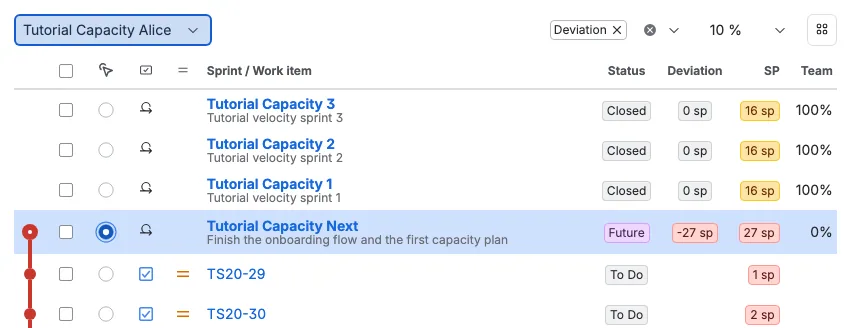
- Tipo muestra el icono de sprint en una fila de sprint y el icono del tipo de actividad en una fila de actividad. El encabezado de la columna usa el icono de actividad.
- Prioridad muestra el icono de prioridad de Jira de la actividad en su color de Jira. Las filas de sprint lo dejan vacío. El encabezado de la columna usa el icono de prioridad media.
- Sprint / Actividad muestra el nombre del sprint en negrita, que abre el sprint en Jira en una pestaña nueva, o la clave de la actividad. Un objetivo del sprint aparece en texto pequeño debajo del nombre del sprint y se mantiene en una línea: un objetivo demasiado largo se acorta con puntos suspensivos. Los moderadores editan el objetivo en la pestaña Sprint.
- Clasificación muestra la clasificación ordinal guardada de cada actividad en su sprint. Las filas de sprint actuales y futuros muestran en su lugar un botón de personalización solo para moderadores, y una actividad sin clasificación muestra 0. La columna aparece solo cuando seleccionas Clasificación en la lista de columnas. Todos ven los números guardados en modo de solo lectura.
- Estado muestra el estado del sprint en una fila de sprint. En una fila de actividad muestra el estado de Jira de la actividad hasta que la actividad empieza. Una actividad En curso muestra en su lugar su porcentaje de completado. En un tablero de puntos de historia lo editan los moderadores. En un tablero de tiempo es de solo lectura y se deriva del tiempo dedicado dividido por la estimación de tiempo original. Una actividad Finalizado muestra un 100 % de solo lectura. Las actividades Por hacer conservan su estado de Jira.
- Desviación muestra valores solo en las filas de sprint que tienen una desviación. Las filas de actividad y los sprints sin desviación la dejan vacía.
- SP en un tablero de puntos de historia y Tiempo en un tablero de tiempo muestran la estimación asignada en una fila de sprint y la estimación en una fila de actividad. Los valores de puntos de historia terminan en sp. Los valores de tiempo son estimaciones de tiempo originales mostradas como duraciones en días de trabajo, por ejemplo 2 días, 4 horas. Una actividad sin estimación deja la celda vacía.
Las columnas Clasificación, Estado y Desviación están centradas, y la columna de estimación está alineada a la derecha. Estas columnas ocupan solo la anchura que necesita su contenido. Scrumpy lee la estimación a través de la estimación del tablero de Jira, así que el valor y la línea de tiempo aparecen incluso cuando el campo de estimación está oculto en la pantalla de la actividad. Una actividad guardado en un plan de sprint pero oculto para ti por la seguridad a nivel de elemento de Jira se queda fuera de la tabla, de la lista de clasificación y de la lista de eliminados, así que el plan nunca lo revela. Solo se resalta la fila de sprint cuyo botón de opción está seleccionado, y esto incluye un sprint cerrado seleccionado. Las filas de actividad se resaltan de la misma forma: solo se resalta la actividad cuyo botón de opción está seleccionado, y ninguna fila de actividad se resalta mientras no hay ninguno seleccionado. Seleccionar una actividad también selecciona su fila de sprint principal, así que la tabla del equipo y el lado derecho siguen ese sprint.
Los moderadores ven la línea de tiempo de capacidad en la primera columna y las casillas de selección masiva en la segunda. Los demás ven primero la columna de selección del moderador y la línea de tiempo de capacidad en la segunda. Cada fila de sprint activo o futuro empieza la línea de tiempo con un círculo hueco, cada fila de actividad tiene un círculo, y la última fila de actividad del sprint la termina con un círculo hueco. Los sprints cerrados no tienen línea de tiempo, y el encabezado de la tabla no tiene línea. La línea y los círculos usan la estimación acumulada desde el primer actividad hasta la fila actual, con el total estimado y ambos límites del rango redondeados a puntos de historia enteros, o a la hora más cercana en un tablero de tiempo: verde por debajo de la capacidad objetivo redondeada menos la desviación, amarillo dentro del rango redondeado incluidos ambos extremos, y rojo por encima de la capacidad objetivo redondeada más la desviación. La capacidad objetivo es la velocidad por miembro multiplicada por el tamaño del equipo seleccionado y ajustada por su capacidad para ese sprint.
Las filas de sprint activos y futuros muestran su estimación asignada como una etiqueta coloreada con las mismas bandas redondeadas. Las filas de sprint cerrados muestran su estimación asignada con las bandas de completado descritas más abajo.
Una fila de sprint actual o futuro va seguida directamente de las actividades de ese sprint, así que cada actividad se mantiene agrupado bajo su sprint. Una fila de sprint cerrado no tiene actividades debajo.
Cuando un moderador acepta una estimación en una pestaña de perspectiva, el valor SP o Tiempo cambia al momento en la fila de la actividad y en su fila de sprint. Todos los que tienen la pestaña abierta ven el valor nuevo sin recargar. Si la actividad aceptado pertenece a un sprint cerrado, se recalculan los totales de ese sprint y la velocidad usada para los objetivos.
Cada fila de sprint muestra su estado: Cerrado, Actual para el sprint que se está ejecutando ahora, o Futuro. Selecciona el nombre de un sprint para abrirlo en Jira en una pestaña nueva. Un sprint pasado abre su informe de sprint, y el sprint actual o uno futuro abre el backlog del tablero.
Usa el botón de opción junto a cualquier sprint, incluido uno cerrado, para seleccionarlo. El sprint seleccionado dirige la tabla del equipo. Seleccionar una actividad también selecciona su sprint principal.
Usa la casilla de una fila de sprint para seleccionar el sprint completo. Cuando hay al menos un sprint marcado, Quitar te pide confirmación antes de quitar los sprints, junto con sus actividades, de este plan de capacidad. Jira no cambia. Sus planes en borrador y su configuración de equipo se quedan con la sesión de planificación y vuelven si añades el sprint de nuevo. La casilla del encabezado sigue seleccionando solo actividades. Las casillas de selección masiva están disponibles solo para moderadores, y marcar una fila nunca se comparte con otros participantes ni se guarda con la sesión de planificación.
Los demás ven en su lugar una insignia M amarilla. Marca el sprint y la actividad que ha seleccionado el moderador. La insignia sigue visible tanto si sigues al moderador como si ves otro sprint u otra actividad localmente, así que siempre sabes dónde está el moderador.
Encima de la tabla combinada, el selector de tablero Scrum está arriba a la izquierda, mientras que las listas de columnas y Desviación están arriba a la derecha. La lista de columnas está disponible para todos. Empieza con Desviación seleccionada. Selecciona Clasificación para añadir la columna Clasificación antes de Estado, selecciona Utilización para mostrar la columna Utilización en la tabla de capacidad del equipo, y desmarca una opción para ocultar su columna. El moderador comparte las columnas visibles con todos los que están bloqueados al moderador. Si eliges otra selección mientras estás bloqueado, te desconectas y conservas tu propia elección en esta pestaña del navegador. Los moderadores pueden cambiar el tablero y la desviación, y los usuarios que no son moderadores ven los mismos valores en modo de solo lectura. La elección de tablero se recuerda con la sesión de planificación. Al elegir otro tablero, ese tablero y su vista guardada se aplican al momento, y la tabla muestra los sprints del nuevo tablero o su estado de carga en lugar de las filas del anterior. Cada tablero conserva su propia selección de sprints. La lista de tableros agrupa los tableros en Puntos de historia, Tiempo y Sin estimación. Los tableros sin campo de estimación aparecen en Sin estimación y están desactivados. La tabla de sprints enumera los sprints seleccionados por su fecha de inicio, de más antiguo a más reciente.
A la derecha de la lista Desviación, el botón de cambio de aplicación abre Refinamiento en la misma pestaña de sesión de planificación. Su información sobre herramientas dice Cambiar a refinamiento.
La velocidad es la estimación completada media por miembro del equipo en los sprints cerrados seleccionados que tienen un equipo guardado. En un tablero de tiempo, la estimación completada es la estimación de tiempo original de las actividades Finalizados. Cada sprint cerrado aporta su estimación completada dividida por su tamaño efectivo de equipo: dos personas al 50 % cuentan como una persona, y un equipo de 2 personas que completó 10 puntos aporta 5 puntos por miembro. Los valores por miembro se promedian después, así que un sprint con un equipo más grande no pesa más que un sprint con un equipo más pequeño. Un sprint cerrado sin equipo guardado muestra 0 % en la columna Equipo y no cuenta para la velocidad hasta que rellenas su equipo. Ajustar el tamaño o la capacidad del equipo de un sprint cerrado cambia su aportación y la velocidad. La tabla actualiza el valor de Equipo del sprint cerrado, la velocidad y cada objetivo futuro en cuanto cambias la capacidad o la pertenencia de un miembro del equipo, antes de que termine el guardado. Si el guardado falla, vuelven los valores anteriores. El objetivo de un sprint activo o futuro es la velocidad por miembro multiplicada por el tamaño efectivo de equipo de ese sprint, que es su número de personas ajustado por la utilización y las ausencias. Por ejemplo, 10 puntos con 2 personas y 15 puntos con 4 personas dan un promedio de 4,375 puntos por miembro, así que un sprint con 3 personas a plena capacidad tiene un objetivo de 13,125 puntos. La línea de tiempo y las etiquetas de estimación asignada comparan la estimación planificada con ese objetivo, no con la velocidad.
La columna Desviación muestra solo una etiqueta de estimación con signo, redondeada a puntos de historia enteros, o a la hora más cercana en un tablero de tiempo. Para un sprint cerrado, el valor es la diferencia entre la estimación completada y la asignada: negativa cuando se completó menos y positiva cuando se completó más. Para un sprint activo o futuro, compara en su lugar la capacidad objetivo con la estimación restante después del completado: positiva cuando la estimación restante está por debajo del objetivo y negativa cuando está por encima. El porcentaje no se muestra.
La columna de estimación es SP en un tablero de puntos de historia y Tiempo en un tablero de tiempo. Muestra la estimación asignada en una fila de sprint y la estimación de la actividad en una fila de actividad. Los valores de puntos de historia terminan en sp. Los valores de tiempo son estimaciones de tiempo originales mostradas como duraciones en días de trabajo, por ejemplo 2 días, 4 horas. Las estimaciones de las actividades usan las mismas bandas verde, amarilla y roja que la línea de tiempo, calculadas a partir de la estimación restante acumulada redondeada hasta esa fila. Las etiquetas de los sprints activos y futuros usan las mismas bandas de objetivo redondeadas a partir de la estimación restante: verde por debajo del rango, amarillo dentro de él y rojo por encima. Las etiquetas de los sprints cerrados comparan la estimación completada redondeada con el rango de asignación redondeado: rojo por debajo, amarillo dentro hasta el límite superior sin incluirlo, y verde en el límite superior o por encima. Los tres usos derivan sus límites inferior y superior del mismo cálculo de rango saludable redondeado. Las filas de sprint activos y futuros muestran solo esa etiqueta de estimación en la columna.
Para un sprint activo o futuro, una actividad En curso muestra su porcentaje de completado en la columna Estado. En un tablero de puntos de historia los moderadores pueden cambiarlo y el resto lo ve en modo de solo lectura. En un tablero de tiempo siempre es de solo lectura y se deriva del tiempo dedicado dividido por la estimación de tiempo original. El valor derivado se redondea a un porcentaje entero y se mantiene entre 0 y 100, así que el tiempo dedicado por encima de la estimación original cuenta como 100 % y una estimación original ausente cuenta como 0 %. Una actividad Finalizado muestra un 100 % de solo lectura. Las actividades Por hacer no tienen campo de completado. En un tablero de puntos de historia el porcentaje se guarda con la sesión de planificación y nunca se escribe en Jira. La estimación restante es la estimación del elemento reducida por su completado, así que 2 sp al 50 % cuentan como 1 sp, y en un tablero de tiempo 2 días al 50 % cuentan como 1 día. Un elemento Finalizado cuenta como 0 restante. La columna de estimación sigue mostrando la estimación asignada original en las filas de sprint y de actividad, mientras que Desviación y la línea de tiempo usan la estimación restante. El completado manual no cambia la velocidad.
La columna Equipo después de la columna de estimación muestra el porcentaje de capacidad del equipo usado para el sprint. Los sprints activos y futuros, y los sprints cerrados con miembros del equipo, muestran la capacidad calculada a partir del tiempo de trabajo y la utilización de esos miembros. El valor es de solo lectura. Un sprint cerrado sin equipo guardado muestra 0 % y no cuenta para la velocidad, y un equipo guardado sin capacidad efectiva también muestra 0 %. Las filas de actividad dejan vacía la celda Equipo.
Usa la lista Desviación para permitir una desviación del 0 %, 5 %, 10 %, 15 %, 20 % o 25 % respecto al objetivo. La etiqueta de desviación usa el estilo normal cuando el porcentaje de desviación absoluto está dentro de esa tolerancia. Por encima de la tolerancia, una desviación positiva es verde y una negativa es roja. La desviación elegida se guarda con los datos de capacidad de la sesión de planificación.
Debajo de la tabla, un resumen alineado a la derecha dice "El equipo está al capacidad capacidad y velocidad de velocidad, y tiene como objetivo completar objetivo en el rango saludable de rango", con la capacidad y la velocidad mostradas como etiquetas informativas. La capacidad es el porcentaje de capacidad del equipo seleccionado redondeado a un número entero, y la velocidad es la velocidad por miembro multiplicada por el tamaño del equipo del sprint seleccionado, así que es la velocidad a plena capacidad de ese equipo. El objetivo aparece como una etiqueta informativa con la capacidad objetivo redondeada a puntos de historia enteros, o a la hora más cercana en un tablero de tiempo. El rango saludable usa dos etiquetas informativas, una para el límite inferior y otra para el superior, separadas por un guion. Ambos límites son los mismos valores redondeados que usan la línea de tiempo y las etiquetas de estimación. Por ejemplo, una desviación del 10 % alrededor de 20,4 sp muestra 18 sp - 22 sp, y alrededor de 2 días, 4 horas muestra 2 días, 2 horas - 2 días, 6 horas. Cuando ambos extremos se redondean al mismo valor, una sola etiqueta muestra ese valor.
Actividades y arrastrar y soltar
Las filas de actividad debajo de un sprint usan las mismas columnas que las filas de sprint. La columna Estado muestra el estado propio de Jira de la actividad.
- Usa el botón de opción de una actividad para seleccionarlo. La selección se recuerda con la sesión de planificación. Su fila de sprint principal se selecciona con él.
- Usa las casillas para seleccionar actividades para Quitar. La casilla del encabezado selecciona todas las actividades de la tabla, en todos los sprints.
- Usa la casilla de una fila de sprint para quitar ese sprint de la sesión de planificación, como se describe arriba. Las casillas de sprint son independientes de la casilla del encabezado de actividades.
- Arrastra una actividad para reordenarlo dentro de su sprint, o arrástralo sobre otra fila de sprint para moverlo a ese sprint.
- Los sprints cerrados son solo historial, así que no tienen actividades que arrastrar.
Los controles de selección guardan su elección con la vista del tablero seleccionado. Solo los moderadores pueden cambiar las selecciones compartidas. El sprint, la actividad, el miembro del equipo y la pestaña del lado derecho seleccionados se recuerdan con la vista del tablero.
Los usuarios que no son moderadores ven una casilla Bloquear al moderador debajo de la tabla. Está marcada de forma predeterminada, así que tu vista sigue el sprint, la actividad, el miembro del equipo, las columnas visibles y la pestaña del lado derecho del moderador. Sigue al moderador entre Refinamiento, Planificación de capacidad, Daily y Retrospectiva para la misma sesión de planificación. Se aplica a la pestaña de planificación en la que estás: si cambias tú mismo a otra pestaña de planificación, se borra, así que empiezas desconectado en la nueva pestaña. Desmarca la casilla para quedarte en la vista actual y luego elige un sprint, una actividad, un miembro del equipo, una selección de columnas o una pestaña que ver sin cambiar lo que ven los demás. Elegir uno desactiva el bloqueo automáticamente. Marca la casilla otra vez para volver a la vista del moderador. El bloqueo se recuerda en esta pestaña del navegador mientras permanezcas en la pestaña. Tus elecciones locales se quedan con la pestaña en la que las hiciste, y nunca cambian lo que ven el moderador ni los demás participantes.
Clasificar las actividades
Selecciona Clasificación en la lista de columnas para mostrar la columna Clasificación. La columna está antes de Estado y usa solo la anchura que necesitan sus números. Una actividad sin clasificación muestra 0. Cada sesión de planificación que abres carga sus datos de capacidad. Al cambiar a otra sesión de planificación, se carga una vez, y al volver a una que ya has abierto, sus datos aparecen al momento.
En cada fila de sprint actual o futuro, los moderadores ven un botón de personalización en la celda Clasificación. Selecciónalo para abrir el cuadro de diálogo de clasificación de ese sprint. Las filas de sprint cerrados y la vista que ven los usuarios que no son moderadores no tienen botón.
El cuadro de diálogo explica que define el orden de las actividades del sprint a partir de la clasificación seleccionada. Elige una clasificación:
- Clasificación del tablero usa la posición de la actividad en el orden del sprint de Jira.
- Votos usa el número de votos de Jira de la actividad.
- Clasificación por afinidad usa la clasificación por afinidad de la perspectiva seleccionada en la sesión de planificación.
- Clasificación por puntos usa la clasificación por puntos de la perspectiva seleccionada en la sesión de planificación.
Una clasificación que no tiene valores para el sprint se muestra en la lista pero no se puede seleccionar. Esto ocurre cuando Jira no devuelve ninguna clasificación de tablero ni recuentos de votos, o cuando la perspectiva seleccionada aún no tiene clasificación por afinidad ni por puntos. Nada en el cuadro de diálogo te avisa de ello: elige otra clasificación o añade los datos que faltan en la sesión de planificación. Cuando cambias la perspectiva, la clasificación recurre a la primera opción que tiene valores si la actual no los tiene.
Elige Ascendente o Descendente para el orden de clasificación. Para Clasificación por afinidad y Clasificación por puntos, aparece una lista Perspectiva junto a las otras dos para que elijas qué clasificación de perspectiva usar. La perspectiva Predeterminada se selecciona primero.
Debajo de las listas, una tabla de vista previa enumera las actividades en su nuevo orden. Muestra el icono del tipo de actividad, la clave de la actividad y el número de clasificación en una etiqueta neutra. El encabezado de la columna Tipo usa el icono de actividad. La columna Clasificación usa el 10 % de la anchura de la vista previa, y el encabezado Clasificación y sus celdas están alineados a la derecha. Los números de clasificación están vinculados a las actividades, no a la posición de su fila. Cada origen tiene un orden natural: una clasificación del tablero más baja y una posición de afinidad más baja son mejores, mientras que más votos y más puntos son mejores. Los números ordinales se asignan una vez en ese orden, así que cambiar entre Ascendente y Descendente invierte tanto las filas como los números mostrados. Para Clasificación por puntos, Ascendente muestra primero la actividad con más puntos, y Descendente invierte toda la lista, incluidos las actividades con 0 puntos. Con Votos, la celda Clasificación muestra el recuento de votos de la actividad, incluido 0, en lugar de una posición ordinal. Con Clasificación por puntos, una actividad sin puntos muestra 0. Una actividad sin valor para la clasificación seleccionada muestra 0 y va después de las actividades clasificados. Aplicar guarda un número para cada actividad del sprint.
Selecciona Aplicar para guardar el orden nuevo y los números de clasificación del sprint. El cuadro de diálogo se cierra y la columna Clasificación muestra los números. Si el guardado falla, el cuadro de diálogo se queda abierto con un mensaje de error, y el orden anterior se mantiene.
Los usuarios que no son moderadores ven los números de clasificación guardados en modo de solo lectura. Arrastrar una actividad, añadir actividades o quitarlos mantiene los números guardados vinculados a las actividades. Una actividad movido a otro sprint o quitado del plan pierde su número, y una actividad movido o añadido recientemente muestra 0 hasta que vuelvas a aplicar una clasificación. Aplicar el plan de capacidad a Jira conserva los números de clasificación.
Planificar el equipo
El lado derecho tiene Capacidad del equipo, Sprint, una pestaña por cada perspectiva que estima con el mismo tablero que has seleccionado, y Chat. Sus títulos se mantienen en una línea y no se acortan con puntos suspensivos. La pestaña seleccionada se comparte con la sesión de planificación, así que los participantes que están bloqueados al moderador siguen la pestaña del moderador. Elegir otra pestaña mientras está bloqueado mantiene esa pestaña solo para ti y desactiva el bloqueo. Capacidad del equipo muestra el equipo del sprint seleccionado. Sprint muestra los campos de Jira del sprint activo o futuro seleccionado. Cada pestaña de perspectiva muestra el panel de votación de la actividad seleccionada en la tabla combinada. Cuando seleccionas una actividad en la tabla combinada, aparece una pestaña Chat al final derecho de la barra de pestañas y abre la conversación de esa actividad, compartida con los participantes de la sesión de planificación. Tus propios mensajes aparecen a la derecha de la conversación y los de los demás participantes, a la izquierda. Cuando seleccionas un sprint cerrado, solo Capacidad del equipo y Chat siguen visibles; las pestañas Sprint y de perspectiva se ocultan. Tu etiqueta de rol y la campana de sonido están siempre al final derecho de la barra de pestañas. La etiqueta abre la configuración de Permisos, y la campana activa o desactiva las notificaciones de sonido. Cuando un sprint activo o futuro no tiene equipo guardado, Scrumpy rellena su equipo con las personas asignadas a las actividades de ese sprint mientras esos elementos estaban En curso y luego lo guarda para ese sprint. Un sprint pasado lo pregunta primero porque leer su historial puede tardar un rato. Cancelar selecciona el sprint sin rellenar su equipo. Si aceptas, el cuadro de diálogo se queda abierto con un indicador de carga y un mensaje para esperar hasta que termine el rellenado. Si nadie estaba asignado mientras un elemento estaba En curso, el equipo se queda vacío, y al seleccionar el sprint de nuevo se ofrece rellenarlo otra vez. Después, los moderadores gestionan la lista desde la barra de acciones masivas debajo de la tabla. Los nuevos responsables no se añaden automáticamente una vez guardado un equipo. Cada sprint conserva su propia lista de equipo. La pestaña Chat siempre muestra la conversación combinada de la sesión de planificación, no solo la conversación de la actividad seleccionada. La conversación también incluye las actividades planificados en la vista de capacidad, aunque no sean elementos de la sesión de planificación.
La tabla del equipo sigue el sprint seleccionado en la tabla combinada. Las casillas seleccionan miembros del equipo para las acciones masivas. La casilla del encabezado de la tabla selecciona a todos a la vez. Las casillas de miembro están disponibles solo para moderadores, se usan solo para las acciones masivas y nunca se comparten con otros participantes. Quienes no son moderadores ven una primera columna estrecha sin encabezado que muestra una insignia M amarilla en el miembro del equipo cuyo calendario tiene abierto el moderador. La insignia permanece en ese miembro aunque usted abra el calendario de otro miembro.
Un moderador puede cambiar la utilización y las horas de trabajo de cada miembro del equipo. Un miembro del equipo puede cambiar su propia utilización y sus horas de trabajo para un sprint en el que está en el equipo. Esto también funciona en un sprint cerrado que tiene un equipo registrado, así que puedes corregir el tamaño y la capacidad del equipo usados para la velocidad. Si el sprint cerrado aún no tiene equipo, puedes añadir miembros y definir su capacidad; el sprint empieza a contar para la velocidad en cuanto tiene un equipo guardado. Añadir o quitar un miembro del equipo actualiza la tabla del equipo y todos los valores calculados de inmediato, antes de que termine el guardado. Si el guardado falla, vuelven el equipo y los valores anteriores. Puedes abrir el calendario de cualquier miembro del equipo. Un calendario que no puedes cambiar se abre en modo de solo lectura, y sus horas de trabajo y su utilización se muestran como campos desactivados, así que los valores se alinean con la vista editable.
Para cada miembro del equipo:
- Cambia el porcentaje de utilización general para mostrar disponibilidad a tiempo parcial. El valor predeterminado es el 100 %.
- Selecciona el botón de opción junto al miembro del equipo para abrir su calendario y luego selecciona los días en los que no puede trabajar un día completo. Vuelve a seleccionar un día resaltado para quitarlo. El calendario solo muestra fechas dentro del sprint seleccionado, y se abre en el mes de la fecha de inicio del sprint en lugar del mes actual. Los días de fin de semana elegidos en la configuración de Semana laboral del espacio están desactivados y no cuentan como días laborables.
- La columna Horas de trabajo muestra las horas que el miembro del equipo puede trabajar de las horas laborables totales del sprint, por ejemplo 72 h de 80 h. Ambos valores aparecen como etiquetas. Cuando el calendario está abierto, cada día marcado muestra un pequeño botón de aspa, su fecha en un selector de fecha de solo lectura y un campo de horas al lado. El campo de horas acepta de 0 a las Horas máximas al día definidas en la configuración de Semana laboral del espacio (13 h de forma predeterminada). Un día recién marcado empieza en 0 horas. Selecciona el botón de aspa para quitar ese día del calendario del miembro del equipo.
- La columna Utilización muestra la utilización general. Cuando el calendario está abierto, junto a ella hay un campo de utilización por cada día marcado. Un día sin horas de trabajo mantiene desactivado su campo de utilización, porque ese día no aporta capacidad. Lo contrario también se cumple: un día al 0 % de utilización mantiene desactivado su campo de horas de trabajo, porque esas horas se multiplicarían por cero. Cuando ambos valores son 0, el campo de horas sigue editable para poder corregir el día. La columna se oculta hasta que seleccionas Utilización en la lista de columnas, y ocultarla también oculta los campos de utilización por día de un calendario abierto.
- Un día marcado empieza en 0 h. Sube las horas de un día parcial, por ejemplo 6 h. Los días que no marcas cuentan como un día laborable completo al 100 %, con las horas de trabajo de la configuración de la semana laboral del espacio (8 h de forma predeterminada).
- Un día marcado también puede ser más largo que las horas de trabajo habituales, por ejemplo 10 h cuando las horas de trabajo son 8 h. Las horas extra elevan las horas disponibles totales del miembro del equipo por encima del total habitual del sprint, por ejemplo 44 h de 40 h, y aumentan su parte de la capacidad del equipo y cada objetivo que la usa.
- La utilización general se aplica por encima de cada día. Con una utilización general del 90 %, un día con 6 h al 60 % cuenta como 3,24 h de un día laborable normal.
Debajo de la tabla del equipo, los moderadores ven una nota pequeña a la derecha. Explica que, para registrar ausencias u otra desviación de las horas de trabajo habituales por día, abres el calendario del miembro del equipo y luego seleccionas una fecha durante el sprint. También explica que la utilización del miembro del equipo en el sprint se aplica por encima de la utilización de cada día de excepción.
Debajo de la tabla, los moderadores ven la barra de acciones masivas del equipo. Selecciona Añadir miembros del equipo para abrir un cuadro de diálogo, elige una o varias personas y selecciona Añadir. Las personas seleccionadas se unen al equipo del sprint planificado seleccionado y empiezan con el 100 % de utilización y las horas de trabajo completas. Para quitar miembros del equipo, márcalos en la tabla y selecciona Eliminar. Si algún miembro del equipo seleccionado tiene registros de ausencia en ese sprint, un cuadro de diálogo de confirmación explica que sus registros de ausencia se perderán. Confirma la eliminación para continuar; si no hay registros de ausencia, los miembros se quitan al momento. Quitar un miembro del equipo elimina su utilización y sus ausencias guardadas solo para ese sprint. Los demás sprints planificados conservan sus propias listas de equipo. Solo los moderadores pueden añadir o quitar miembros del equipo.
Para borrar el tiempo libre en ese sprint, marca los miembros y selecciona Borrar tiempo libre. Un diálogo de confirmación explica que se eliminarán sus registros de tiempo libre (Horas de trabajo) y que su utilización se restablecerá al 100 %. Confirma para continuar. Cada miembro seleccionado vuelve a las horas de trabajo habituales y a la utilización completa. El control de borrado permanece deshabilitado cuando ningún miembro seleccionado tiene algo que borrar.
El miembro del equipo seleccionado se recuerda con la vista del tablero. El objetivo se actualiza cuando cambias estos valores. El valor restante es negativo cuando se completó menos de lo asignado y positivo cuando se completó más. Las etiquetas de restante usan el estilo normal cuando el porcentaje de restante absoluto está en la desviación o por debajo. Por encima de la desviación, lo positivo es verde y lo negativo es rojo.
El sprint seleccionado
La pestaña Sprint edita el sprint seleccionado en la tabla combinada. Está disponible solo para sprints activos y futuros. Cuando se selecciona un sprint cerrado, la pestaña se oculta.
- Nombre del sprint, Objetivo del sprint, Fecha de inicio y Fecha de fin se guardan en el plan mientras los editas. La tabla muestra el nuevo nombre de inmediato y recalcula el objetivo del sprint y el rango de días del equipo con las nuevas fechas. Jira no cambia hasta que seleccionas Aplicar.
- Debajo del campo Objetivo del sprint, un botón cuadrado de pulgar arriba y un botón cuadrado de pulgar abajo permiten estar de acuerdo o en desacuerdo con el texto. El número de votos aparece junto a cada botón. Todos los participantes pueden votar, volver a seleccionar un botón quita el voto, y los recuentos se actualizan para todos. Los votos se restablecen cuando cambia el texto del objetivo.
- Los cambios de estado del sprint ocurren en Jira, no en esta pestaña. Para iniciar o completar un sprint, usa el backlog de Jira o la página de sprints activos y luego selecciona Actualizar en la barra de herramientas de capacidad para recargar el plan. Un sprint iniciado aparece como el sprint actual, y un sprint completado sale del plan.
Los moderadores pueden editar estos campos. Los usuarios que no son moderadores ven los mismos valores en modo de solo lectura.
Votar actividades desde la planificación de capacidad
Una perspectiva aparece como una pestaña en la sección del equipo cuando su destino de estimación es el tablero y su tablero de estimación es el mismo tablero que has seleccionado encima de la tabla combinada. Una perspectiva que escribe las estimaciones en campos de Jira, o que estima con otro tablero, no aparece.
Selecciona una actividad en la tabla combinada y luego abre su pestaña de perspectiva para votar. La pestaña muestra el mismo panel de votación que la pestaña Refinamiento: el encabezado de la perspectiva, las tarjetas de votación, la lista de participantes, los controles de la sesión y el resultado final con Aceptar. Mientras una sesión se ejecuta, las subpestañas Votar, Resultados y Detalles se quedan dentro de la pestaña de perspectiva. La subpestaña Detalles muestra el resumen y la descripción de la actividad seleccionada, y los moderadores pueden editar ambos allí. Una edición se guarda cuando haces clic fuera, cambias a otra subpestaña o cierras el panel, aunque la breve pausa de la descripción no haya terminado. Si no se ha seleccionado ninguna actividad, las pestañas de perspectiva están ocultas. Cuando seleccionas un sprint cerrado, las pestañas de perspectiva se ocultan.
El resumen que editas en la subpestaña Detalles del panel de votación también actualiza la información sobre herramientas de la actividad en la tabla combinada.
La barra de herramientas de capacidad
Debajo de la tabla, los moderadores ven el mismo estilo de barra de herramientas que la pestaña Refinamiento. El selector de tablero está encima de la esquina superior izquierda de la tabla combinada, mientras que la lista Desviación y el control de columnas están encima de la esquina superior derecha. Editar es la acción principal azul, y Aplicar usa el color de advertencia. Archivar, Aplicar y Completar van después de Actualizar en la barra de herramientas con un espacio; no están en el borde derecho:
- Editar cambia el título, la descripción y las fechas de la sesión de planificación. Un mensaje te indica que no se pudo guardar la sesión de planificación.
- Añadir desde filtro añade actividades de un filtro guardado de Jira, un sprint o una sesión de planificación de Refinamiento al plan de sprint seleccionado. El selector empieza con un grupo Refinamiento que enumera las sesiones de planificación con actividades; al seleccionar una se previsualizan sus actividades. Solo ofrece actividades del espacio actual que no estén ya en el plan de sprint seleccionado.
- Planificar sprint abre el selector de sprints descrito arriba.
- Quitar quita las actividades marcados del plan de sprint seleccionado, o los sprints marcados de la sesión de planificación después de que confirmes. No cambia Jira de inmediato.
- Actualizar vuelve a leer los sprints y actividades de Jira, incluidas sus prioridades, resúmenes y descripciones. No cambia el plan ni Jira.
- Archivar crea una página de Confluence para el sprint seleccionado actualmente en la tabla combinada. Solo está disponible cuando hay un espacio de Confluence configurado, y está desactivado cuando se selecciona un sprint pasado. La página registra la ventana y la duración de la sesión de planificación, el sprint y el objetivo seleccionados, los votos del objetivo, la decisión de capacidad, el resumen de velocidad, las horas de trabajo del equipo y las actividades ordenados con sus estimaciones.
- Aplicar actualiza Jira con el plan y el nombre, el objetivo y las fechas de los sprints que has cambiado.
- Completar va justo después de Aplicar, con el espacio pequeño. Cierra la sesión de planificación. Pide confirmación y después elimina de forma permanente la sesión de planificación con sus datos de capacidad, votaciones, notas, elementos de acción, daily y chat.
La barra de progreso de la sesión de planificación aparece debajo de la barra de herramientas. Los usuarios que no son moderadores ven la casilla Bloquear al moderador en el espacio donde aparece la barra de herramientas.
Objetivos del sprint
Cada objetivo de sprint aparece en texto pequeño bajo el nombre del sprint en la tabla y permanece en una sola línea, y un objetivo que no cabe se acorta con puntos suspensivos. Un sprint sin objetivo mantiene una línea de objetivo vacía en la tabla, de modo que las filas de sprint y la línea de tiempo siguen alineadas. Los moderadores editan el objetivo de un sprint activo o futuro en la pestaña Sprint. El objetivo bajo el nombre del sprint sigue lo que escribes antes de que se guarde el borrador, y los votos del objetivo vuelven a 0 en cuanto cambia el texto. Los botones de voto siguen de solo lectura hasta que se guarda el borrador del objetivo, porque los votos siempre describen el objetivo guardado. El cambio de objetivo aparece para todos sin recargar y llega a Jira cuando seleccionas Aplicar. El objetivo de un sprint cerrado es de solo lectura. Si un objetivo en Jira contiene saltos de línea, la tabla los muestra como espacios.
El nombre y las fechas del sprint que cambias en la pestaña Sprint también aparecen en la tabla combinada, el calendario del equipo y el objetivo a medida que los cambias, antes de que se guarde el borrador. Los campos de fecha siguen siendo editables mientras se guarda un cambio, así que puedes fijar las fechas de inicio y fin sin esperar, y un guardado anterior nunca hace retroceder una fecha más reciente que hayas elegido. Un guardado fallido restaura el nombre, el objetivo y las fechas guardados.
Mover trabajo al sprint seleccionado
Las actividades se planifican por sprint. Usa Añadir desde filtro para añadir una actividad de un filtro, un sprint o una sesión de Refinamiento al sprint seleccionado, arrastra una actividad sobre otra fila de sprint para moverlo a ese sprint, o arrastra dentro de un sprint para reordenar sus elementos. El orden y la pertenencia al sprint se guardan como borrador. No cambian Jira hasta que seleccionas Aplicar.
Aplicar el plan
Selecciona Aplicar en la barra de herramientas después de Actualizar y confirma el cambio en el cuadro de diálogo. Scrumpy hace entonces lo siguiente:
- Guarda los nombres, objetivos y fechas de inicio y fin de los sprints que has cambiado.
- Mueve las actividades planificados a los sprints seleccionados.
- Actualiza su orden dentro de cada sprint con el campo de clasificación del tablero.
- Mueve las actividades que quitaste de un plan de sprint a la lista de pendientes, pero solo cuando están actualmente en ese sprint. Las actividades que están en otro sprint o ya en la lista de pendientes se quedan donde están.
- Deja los sprints cerrados y sus estimaciones sin cambios.
- Guarda una instantánea de la capacidad del equipo para cada sprint seleccionado que tenga equipo. La instantánea contiene los miembros del equipo, sus horas de trabajo y su utilización, se conserva durante 12 meses y no está vinculada a esta sesión de planificación.
Cuando termina la actualización, la página vuelve a cargar los datos actuales de Jira. Si Jira rechaza parte del cambio, la página indica que algunos sprints no se pudieron actualizar y conserva el borrador para que puedas volver a intentarlo. El nombre, el objetivo o las fechas de un sprint que aún no has aplicado forman parte del plan, así que también aparecen en la tabla combinada y en una página de archivo.
Archivar el plan de capacidad
Puedes guardar el plan de capacidad de un sprint como una página de Confluence, para que el equipo conserve un registro de lo que se planificó y por qué. Solo un moderador puede archivar, y la acción está disponible solo después de configurar un espacio de Confluence para el espacio.
- Selecciona un sprint activo o futuro en la tabla combinada. Archivar está desactivado para un sprint cerrado, porque un sprint cerrado es solo historial.
- Selecciona Archivar en la barra de herramientas de capacidad.
- Revisa la vista previa. Muestra el sprint y sus fechas, el objetivo del sprint, los votos a favor y en contra, la decisión de capacidad y el resumen de velocidad. Las tablas del equipo y de actividades se escriben en la página de Confluence, pero no se muestran en el cuadro de diálogo.
- Selecciona Archivar para crear la página, o Cerrar para dejar el plan de capacidad sin cambios.
Mientras se carga la vista previa, Archivar sigue desactivado. Si la vista previa no se puede cargar, el cuadro de diálogo explica por qué, y puedes cerrarlo e intentarlo de nuevo. Cuando la página está lista, el cuadro de diálogo muestra un enlace a ella. Si Confluence rechaza la página, el cuadro de diálogo muestra el motivo y tu plan de capacidad no cambia.
La página se escribe bajo la página principal Plannings del espacio de Confluence configurado, en una página secundaria llamada <space name> - Capacity planning. Los archivos de las sesiones de planificación se quedan bajo la página principal Estimations, separada, así que los dos tipos de página nunca se sobrescriben. El título de la página empieza con el título de la sesión de planificación, luego el nombre del sprint y la hora de inicio de la planificación con la zona horaria.
La página contiene:
- El título de la sesión de planificación, la descripción, la hora de inicio y fin y la zona horaria en la misma cabecera que la página del archivo de planificación
- La duración de la sesión de planificación, como una línea simple debajo de esa cabecera
- El nombre, el estado, las fechas y el objetivo del sprint seleccionado
- Los votos a favor y en contra del objetivo
- Una línea de decisión para el rango de capacidad objetivo
- El resumen de velocidad: velocidad por miembro, velocidad del equipo, tamaño del equipo, tamaño efectivo del equipo, capacidad del equipo, capacidad objetivo, rango saludable, estimación planificada, estimación restante y desviación del objetivo
- Cada miembro del equipo del sprint seleccionado, con su utilización y sus horas de trabajo frente a las horas laborables del sprint
- Las actividades en su orden guardado, con su estado y su estimación
La cabecera es la misma que la de la página del archivo de planificación: el título de la planificación y la descripción, luego el inicio y el fin en líneas separadas, con cada fecha mostrada como una ficha de fecha de Confluence y cada hora resaltada en una etiqueta azul, y la zona horaria en la que son válidas las fechas. El objetivo del sprint y sus votos a favor y en contra aparecen centrados directamente debajo del nombre del sprint. Las tablas del equipo y de actividades usan un diseño más ancho, y la columna Actividad deja espacio para un resumen más largo.
La página muestra el plan de capacidad tal como aparece en ese momento, incluidos los cambios en borrador que aún no has aplicado a Jira. En un tablero de puntos de historia los valores usan puntos de historia, y en un tablero de tiempo usan duraciones en días de trabajo. Rearchivar el mismo sprint actualiza la página existente en lugar de crear un duplicado.
Notas
- La velocidad usa el estado de completado actual de las actividades de los sprints cerrados. Una actividad que se reabrió después de cerrarse su sprint cuenta como no completado. Los porcentajes de completado manuales de las actividades activos o futuros no cambian la velocidad.
- El porcentaje de completado manual se guarda con la sesión de planificación y nunca se escribe en Jira. Aplicar lo conserva. En un tablero de tiempo el porcentaje no es manual: se recalcula a partir del tiempo dedicado actual y de la estimación de tiempo original cada vez que el plan se carga o se actualiza.
- Los días laborables excluyen los sábados y domingos salvo que cambies los días de fin de semana en la configuración de Semana laboral del espacio. Marca los días festivos como días de 0 h para cada miembro del equipo.
- La velocidad usa el tamaño y la capacidad del equipo guardados de los sprints cerrados seleccionados. Si no seleccionas ningún sprint cerrado, o ninguno de ellos tiene un equipo guardado, la velocidad es cero. Un sprint pasado sin equipo guardado muestra 0 % y no cuenta. Selecciónalo para abrir su pestaña Capacidad del equipo, rellena su equipo y luego corrige su tamaño y su capacidad. Un miembro del equipo que nunca tuvo una actividad En curso en un sprint no aparece en la lista de equipo de ese sprint.
- Quitar un sprint del plan de capacidad no elimina el orden de actividades en borrador guardado ni la configuración de equipo. Vuelven si añades el sprint a la sesión de planificación otra vez.
- Cada sesión de planificación tiene sus propios datos de capacidad. Cambiar de pestaña de planificación no cambia otra sesión de planificación.
- Un usuario que no es moderador solo puede editar su propia utilización y sus ausencias, y solo para un sprint en el que está en el equipo. El cambio se guarda para todos los que ven ese sprint.
La pestaña Chat siempre está disponible. Si no hay ningún elemento seleccionado o se selecciona un sprint cerrado, muestra el chat de la sesión de planificación.
Artículos relacionados
- La regla Scrumban del 10 % para cada sprintComprometer toda la capacidad hace frágil cada sprint. Un colchón Scrumban del 10 % absorbe riesgo, protege el objetivo del sprint y deja crecer la velocidad.
- Cómo estimar la fecha de entregaLas estimaciones por tiempo fallan cuando cambian la complejidad y la disponibilidad. Los puntos de historia y la velocidad hacen predecibles las fechas.