
Scrumpy をはじめる
更新日
このガイドでは、チーム向けに Scrumpy をセットアップする手順を説明します。
ステップ 1: アプリをインストールする
Scrumpy は Atlassian Marketplace からインストールします。インストールすると、Jira の作業項目ページにパネルとして表示され、スペースの設定ページが追加されます。
ステップ 2: チームを設定する
スペース設定 > Scrumpy Poker > 権限 を開き、チームにロールを割り当てます:
- モデレーター: 投票セッションを開始、管理、完了する人。通常はスクラムマスター、チームリード、プロダクトマネージャーです。
- 投票者: 投票セッション中に見積もりを投じるチームメンバー。
- ゲスト: モデレーターでも投票者でもない人。ゲストはセッションを閲覧して結果を見られますが、投票もモデレートもできません。
デフォルトでは、スペースにアクセスできる全員がゲストです。投票またはモデレートの権限は明示的に付与する必要があります。モデレーターはデフォルトでは投票できません。モデレーターに投票を許可するには、その人を投票者リストにも追加してください。
このページから、スペースの権限、パスワード、設定済みの Confluence スペースをデフォルトに戻すこともできます。最初に確認が表示され、リセットは元に戻せません。視点の設定は、各視点の一般タブから個別にリセットします。
Scrumpy を表示する場所を選ぶ
同じページで、Scrumpy を Jira のどこに表示するかを制御します。2 つのチェックボックスはデフォルトでオンです:
- 見積もりページを表示する は、スペースのナビゲーションに 見積もり タブを追加します。オフにすると、スペース内の全員に対してページが非表示になります。プランニングセッションはこのページにあるため、作業項目の プランニングに追加 アクションも非表示になります。
- 作業項目に Scrumpy パネルを表示する は、すべての作業項目の右側に Scrumpy パネルを追加します。オフにすると、スペース内の全員に対してパネルが非表示になります。見積もりログは、パネルとページの両方が非表示になるまで利用できます。
選択内容は自分だけでなくスペース内の全員に適用され、次に Jira がスペースまたは作業項目を読み込んだときに反映されます。これらのチェックボックスは Jira の表示面を隠すだけです。見積もり、プランニングセッション、見積もり履歴は削除されず、Jira の権限を置き換えるものでもありません。デフォルトにリセット はこれらの設定を変更しません。
任意: パスワードを設定する
スペースをパスワードで保護できます。パスワードが設定されている場合、Scrumpy パネル、スペースの見積もりページ、見積もりログ、プランニングに追加するアクションを開く人は、最初にパスワードを入力する必要があります。投票、チャット、プランニングのライブ更新もロックされます。パスワードがないと、訪問者はそれらを受け取れません。ライブ更新には、パスワードの有無にかかわらず、Jira でスペースを参照できることも必要です。スペース設定は、Jira でスペースを管理できる人には引き続き利用できます。パスワードは 8 文字以上である必要があります。Scrumpy は入力が止まった後にパスワードを確認し、8 文字未満の入力は送信しないため、途中のパスワードで試行回数を消費しません。長さのルールはサーバー側で適用され、パスワードは遅いソルト付きハッシュとして保存されるため、読み出したり、パスワードなしでサインインに再利用したりはできません。パスワードはいつでも変更または削除できます。
15 分間に 5 回入力に失敗すると、アカウントは 15 分間ロックされ、ロックが終わるまでパスワードフィールドは無効になります。入力に成功すると失敗回数がクリアされます。
パスワードを一度入力すると、Scrumpy はアカウントごとに 30 日間記憶します。同じ入力で Scrumpy のすべての画面が解除されるため、再度入力を求められることはありません。記憶された入力は 30 日後に期限切れになり、パスワードを変更または削除するとクリアされます。その場合はもう一度入力してください。
ステップ 3: 視点を設定する
視点はチームの見積もり方法を定義します。各視点には独自の投票ルール、カードシーケンス、書き込み先の Jira フィールドがあります。
スペース設定 > Scrumpy Poker > 設定 を開いて、スペースの勤務週を選び、視点を設定します。デフォルトの視点が自動的に作成され、ストーリー ポイント見積もり用に設定されます。この視点は削除できません。
ステップ 4: 見積もりを始める
任意の Jira 作業項目を開き、画面の右側にある Scrumpy パネルを探します。
- モデレーターは 開始 をクリックして投票セッションを開始します
- 投票者はカードをクリックして見積もりを投じます
- 必須投票者が全員投票すると、モデレーターが結果を承認します
ステップ 5: スペースの見積もりページを使う
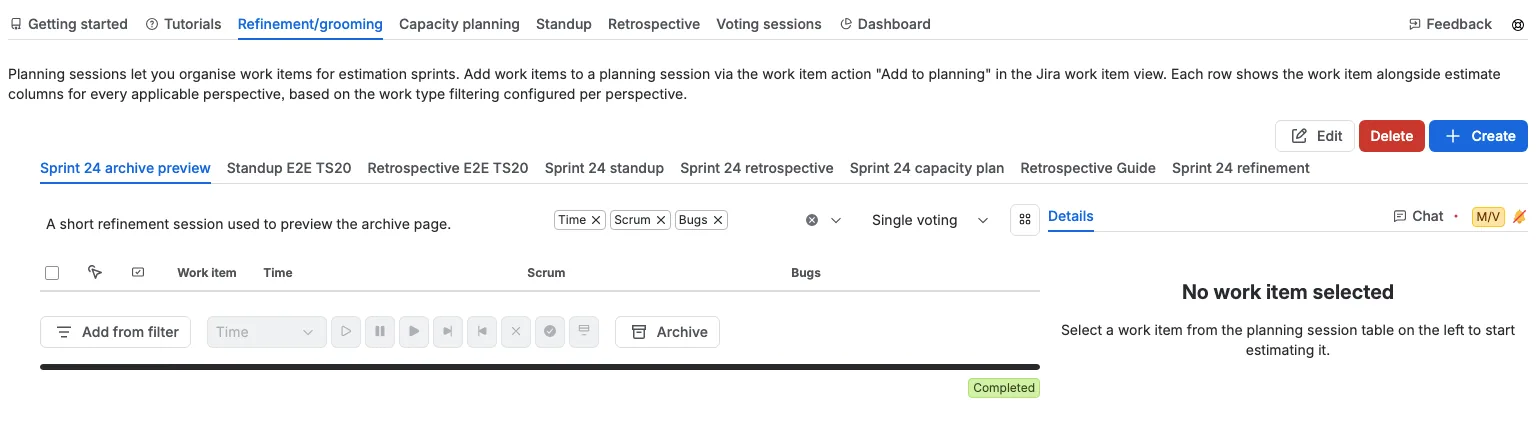
スペース > 見積もり を開きます。ページには次のタブがあります: はじめに、チュートリアル、リファインメント/グルーミング、キャパシティプランニング、スタンドアップ、レトロスペクティブ、投票セッション、ダッシュボード、そして右端に フィードバック タブがあります。フィードバック の右にあるサポートアイコンで、クイックスタートガイドを表示または非表示にできます。パスワードが設定されている場合、入力するまでページ全体がロックされます。スペース設定はこのパスワードではロックされません。スペース設定は Jira のスペース権限に従います。最後に開いたタブは現在のブラウザタブで記憶され、再読み込みするとそのタブに戻ります。Jira との接続が一時的に切れても、戻ったときにページが追いつくため、その間に開始、一時停止、承認、キャンセルされた投票セッションも再読み込みなしで現在の状態が表示されます。
はじめに
見積もりとは何か、Scrumpy の使い方を説明するオンボーディングツアーです。 一部のセクションにはスクリーンショットが含まれます。スクリーンショットは Jira のテーマに従い、キャプションは表示言語に従います。チャットのセクションでは、メッセージの送信、リアクション、プライベートメッセージの例を示します。
チュートリアル
スクリーンショット付きの短いガイド付きツアーです。タブ上部中央の チュートリアルを選択 ドロップダウンでチュートリアルを選ぶと、その場で読めます。各チュートリアルは短いいくつかのステップで構成され、各ステップにスクリーンショットがあるため、ページを離れずに手順を追えます。スクリーンショットは Jira のテーマに従うため、使用中のテーマに合ったライトまたはダークのバージョンが表示されます。選択内容は現在のブラウザタブで記憶されます。チュートリアルのテキストは Jira の言語に従います。スクリーンショットは英語のままで、Jira のテーマに従います。チュートリアルは選択したときに読み込まれます。
リファインメント/グルーミング
リファインメント作業を整理するためのプランニングセッションを作成、管理します。詳細はプランニングセッションのページを参照してください。
キャパシティプランニング
チームが次のスプリントでどれだけの作業を担当できるかを計画します。タブを開き、プランニングセッションを選び、スプリントを計画 を選んで、ベロシティを決める完了済みスプリントと、計画したいアクティブまたは将来のスプリントを追加します。結合された表には、各スプリントとその作業項目、目標キャパシティ、色分けされたタイムラインが表示されるため、計画が収まるかどうかをひと目で確認できます。
右側では、各チームメンバーの稼働率と勤務時間を設定したり、選択したスプリントを編集したり、視点タブで作業項目に投票したり、チャットしたりできます。モデレーターは作業項目を順位付けし、プランを Jira に適用し、スプリントを Confluence にアーカイブできます。詳しい手順はキャパシティプランニングのページを参照してください。
スタンドアップ
プランニングセッションのスタンドアップを実行します。ボードとスプリントを選び、ボードの列で作業項目を確認します。モデレーターはチームが議論している項目を示し、列ごとに表示するカードの数を制限でき、共有カウントダウンを操作します。作業項目にフラグを付け、ステータスの移動を保留にしてから、Jira に適用します。詳細は「スタンドアップ」ページを参照してください。
レトロスペクティブ
プランニングセッションのスプリントレトロスペクティブを実行します。3 つの列にノートを追加し、賛成するノートにいいねを付けてグループ化し、アクション項目に変換します。モデレーターはレトロスペクティブをフィードバック、投票、アクションのステージに進め、共有カウントダウンを操作します。終わったら結果をアーカイブするか、プランニングセッションを完了します。詳細は「レトロスペクティブ」ページを参照してください。
投票セッション
スペース内のすべての投票セッションを並べ替え可能な表で表示します。列ヘッダーをクリックすると、種類、作業項目、開始日時、終了日時、視点、状態、完了状況で並べ替えられます。表には一度に 25 行が表示され、その下のコントロールでページを移動できます。
- 種類 と 作業項目: ヘッダーとセルは中央揃えです。作業項目のセルは、キーの前に先頭スペースがありません。
- 状態 と 完了%: 左揃えで最小幅、完了% のヘッダーは 1 行に収まります。
- 投票者: 右揃え。
- 開始日時: セッションが始まってからの経過時間。値は 10 秒ごとに更新され、たとえば 5m 10s、5m 20s、5m 30s のように表示されます。この列は表幅の 20% を保つため、タイマーが変わっても表のサイズは変わりません。
- 終了日時: 残り時間をカウントダウンします。10 秒ごとに更新され、最後の 10 秒間は毎秒更新されます。同じ理由で、この列は表幅の 15% を保ちます。
- 完了状況: ステータスタグを表示します。
各行には、セッションの投票者の名前も小さな文字で表示されます。作業項目のキーをクリックすると作業項目が開き、Scrumpy パネルで投票を操作できます。Jira で開ける作業項目のセッションだけが表示され、Jira の課題レベルセキュリティで非表示になっている作業項目は除外されます。セッションがない場合、タブは表の代わりに空の状態を表示します。別のタブですでにセッションを表示している場合はすぐに表示され、残りのスペースのセッションは読み込みプレースホルダーなしでバックグラウンドで読み込まれます。
モデレーターは複数のセッションをまとめて操作できます。セッションにチェックを入れる(またはヘッダーのチェックボックスですべて選択する)と、表の下のボタンを使えます。
- 一時停止 は選択したアクティブなセッションを一時停止します。非同期投票を使用する視点のセッションはスキップされます。
- 再開 は選択した一時停止中のセッションを再開します。非同期投票を使用する視点のセッションはスキップされます。
- 完了 は実際の投票があるセッションを完了し、投票がない、または追加の絵文字カードだけのセッションをキャンセルします。
- やり直す は選択した完了済みセッションの新しいラウンドを、設定済みの必須投票者ですぐに開始します。完了した結果とその投票は破棄され、作業項目は視点のランキングでの位置を保ちます。
- キャンセル は選択したセッションを停止します。完了済みのセッションも含まれます。
- 承認 は完了したセッションの見積もりを Jira に書き込みます。
各行がすでに自分の視点を示しているため、視点を選ぶ必要はありません。書き込みに失敗すると、エラーダイアログが影響を受けた作業項目を報告します。ボタンは、選択内容に一致する状態のセッションが含まれるまで無効です。一時停止 にはアクティブなセッション、再開 には一時停止中のセッションが必要で、どちらも非同期投票のない視点が必要です。やり直す には完了済みのセッションが必要です。キャンセル は、開始済みでも完了済みでも、選択したセッションで有効になります。
操作行の右側では、アバターが一覧のいずれかのセッションで投票した全員を表示します。このグループは全員に表示され、最初の投票者が現れる前に投票しても操作行が動かないよう、場所を保ちます。操作ボタンはモデレーター専用です。
一括操作は表をすぐに変更します。行は新しい状態を表示するか消え、ボタンは更新された行に基づいて有効または無効になるため、同じ操作を 2 回実行することはできません。スピナーは表示されず、変更を保存できない場合は前の行に戻ります。
ダッシュボード
3 つのグラフが現在のアクティビティを要約します: 視点別のアクティブセッション、視点別のユニーク投票者数、視点別の状態別セッションです。グラフの下では、アバターが投票した全員を表示し、その行は誰も投票していない間も場所を保ちます。別のタブですでに表示したセッションはすぐに表示され、残りのスペースのセッションがバックグラウンドで読み込まれるにつれてグラフが更新されます。
フィードバック
右端の フィードバック タブでは、アプリを評価したり、改善を提案したり、サポートチームに連絡したりできます。詳細はフィードバックとサポートのセクションを参照してください。
クイックスタートガイド
タブ一覧の上に、クイックスタート ガイドが始めるための 4 つのステップを表示します:
- スペースのモデレーターと投票者を設定します(スペース設定の権限タブを開いて行います)。
- 作成 を使って、任意の開始時刻と終了時刻を指定してプランニングセッションを作成します。
- 既存の Jira フィルターから Jira 作業項目をリファインメント/グルーミングタブに追加します。
- 項目を見積もる順序に並べ替えます。
ガイドは新しいスペース向けのため、リファインメント/グルーミングに作業項目を追加する、キャパシティプランニングで計画を保存する、またはレトロスペクティブにノートを書くと自動的に消えます。メッセージ内の 閉じる を選ぶと非表示になり、タブバーのサポートアイコンを使うと再び表示できます。
作業項目ビューから作業項目をプランニングに追加する
Jira の作業項目を表示したら、Scrumpy パネルを開いて プランニングに追加 をクリックすると、現在の作業項目を既存のプランニングセッションに追加するか、その場で新しいセッションを作成できます。パネルは、そのスペースで最後に使用したプランニングセッションを記憶します。
JQL で作業項目を絞り込む
Jira のフィルターやボードを作成する上級ユーザー向けに、Scrumpy は現在見積もり中の作業項目を返すカスタム JQL 関数 issuesInEstimation() を提供します。
パラメーター
| パラメーター | 必須 | 説明 |
|---|---|---|
projectKey | はい | Jira のスペースキー(例: "PROJ") |
state | いいえ | セッションの状態で絞り込みます。"paused" と "completed" のみ認識されます。省略するとすべての状態を含めます |
perspectives | いいえ | 1 つ以上の視点名をカンマで区切って絞り込みます(例: "Points, Time")。名前は大文字と小文字を含めて完全に一致する必要があります |
projectKey の後の値は値で読み取られます。"paused" と "completed" は状態を選択し、それ以外の値はカンマ区切りの視点名の一覧として扱われます。
この関数は JQL の in と not in の両方の演算子をサポートします。現在のユーザーが閲覧を許可されている作業項目だけを返すため、共有フィルターでは各閲覧者がアクセスできる作業項目が表示されます。
例
issuekey in issuesInEstimation("PROJ")
スペース PROJ 内で、任意の状態の見積もりセッションがあるすべての作業項目を返します。これは最も一般的な使い方で、見積もり中の作業項目を表示するボードに適しています。
issuekey in issuesInEstimation("PROJ", "paused")
PROJ 内で一時停止中の投票セッションがある作業項目を返します。モデレーターの対応が必要な作業項目を見つけるのに役立ちます。
issuekey in issuesInEstimation("PROJ", "completed")
PROJ 内で投票が完了したが、モデレーターがまだ結果を承認していない作業項目を返します。
issuekey in issuesInEstimation("PROJ", "paused", "Points")
PROJ 内で Points 視点のセッションが一時停止中の作業項目を返します。複数の視点名を指定すると、いずれかに一致する作業項目を返します。
issuekey not in issuesInEstimation("PROJ", "completed")
PROJ 内で完了した見積もりセッションに含まれない作業項目を返します。not in を使うと、フィルターやボードから作業項目を除外できます。