
Erste Schritte mit Scrumpy
Aktualisiert am
Diese Anleitung führt Sie durch die Einrichtung von Scrumpy für Ihr Team.
Schritt 1: App installieren
Scrumpy wird aus dem Atlassian Marketplace installiert. Nach der Installation erscheint die App als Panel auf den Jira-Vorgangsseiten und fügt für Ihren Bereich eine Einstellungsseite hinzu.
Schritt 2: Team konfigurieren
Öffnen Sie Bereichseinstellungen > Scrumpy Poker > Berechtigungen und weisen Sie Ihrem Team Rollen zu:
- Moderatoren: Personen, die Abstimmungssitzungen starten, verwalten und abschließen. Typischerweise Scrum Master, Teamleiter oder Produktmanager.
- Teilnehmer: Teammitglieder, die während der Abstimmungssitzungen Schätzungen abgeben.
- Gäste: Alle, die weder Moderator noch Teilnehmer sind. Gäste können Sitzungen beobachten und Ergebnisse sehen, aber weder abstimmen noch moderieren.
Standardmäßig ist jeder mit Zugriff auf den Bereich ein Gast. Schätz- oder Moderationsrechte müssen Sie ausdrücklich vergeben. Moderatoren können standardmäßig nicht abstimmen. Damit ein Moderator abstimmen kann, fügen Sie die Person zusätzlich zur Teilnehmerliste hinzu.
Auf dieser Seite können Sie außerdem die Berechtigungen, das Passwort und den konfigurierten Confluence-Bereich des Bereichs auf die Standardwerte zurücksetzen. Zuerst erscheint eine Bestätigung, und das Zurücksetzen kann nicht rückgängig gemacht werden. Perspektiven-Einstellungen werden einzeln über die Registerkarte Allgemein der jeweiligen Perspektive zurückgesetzt.
Legen Sie fest, wo Scrumpy erscheint
Dieselbe Seite steuert, wo Scrumpy in Jira erscheint. Zwei Kontrollkästchen sind standardmäßig aktiviert:
- Seite Schätzung anzeigen fügt die Registerkarte Schätzung zur Navigation des Bereichs hinzu. Wenn Sie die Option deaktivieren, wird die Seite für alle im Bereich ausgeblendet. Damit wird auch die Aktion Zur Planung hinzufügen bei Vorgängen ausgeblendet, weil die Planungssitzungen auf dieser Seite liegen.
- Scrumpy-Panel bei Vorgängen anzeigen fügt das Scrumpy-Panel rechts an jedem Vorgang hinzu. Wenn Sie die Option deaktivieren, wird das Panel für alle im Bereich ausgeblendet. Das Schätzprotokoll bleibt verfügbar, bis sowohl das Panel als auch die Seite ausgeblendet sind.
Ihre Auswahl gilt für alle im Bereich, nicht nur für Sie, und wird beim nächsten Laden des Bereichs oder eines Vorgangs in Jira wirksam. Diese Kontrollkästchen blenden Oberflächen in Jira aus. Sie löschen keine Schätzungen, Planungssitzungen oder Schätzverläufe und ersetzen keine Jira-Berechtigungen. Auf Standardwerte zurücksetzen ändert sie nicht.
Optional: Passwort festlegen
Sie können einen Bereich mit einem Passwort schützen. Wenn ein Passwort gesetzt ist, muss es jede Person eingeben, die das Scrumpy-Panel, die Bereichsseite Schätzung, das Schätzprotokoll oder die Aktion zum Hinzufügen zur Planung öffnet. Auch Live-Aktualisierungen für Abstimmung, Chat und Planung sind gesperrt: Ohne das Passwort erhält ein Besucher sie nicht. Live-Aktualisierungen setzen außerdem voraus, dass Sie den Bereich in Jira durchsuchen können, mit oder ohne Passwort. Die Bereichseinstellungen bleiben für Personen verfügbar, die den Bereich in Jira verwalten können. Passwörter müssen mindestens 8 Zeichen lang sein. Scrumpy prüft das Passwort, nachdem Sie mit der Eingabe aufgehört haben, und sendet niemals eine Eingabe mit weniger als acht Zeichen, sodass ein unvollständiges Passwort keinen Versuch verbraucht. Die Längenregel wird auf dem Server durchgesetzt, und das Passwort wird als langsamer gesalzener Hash gespeichert, der nicht zurückgelesen oder ohne das Passwort zur Anmeldung verwendet werden kann. Sie können das Passwort jederzeit ändern oder entfernen.
Nach fünf falschen Versuchen innerhalb von fünfzehn Minuten wird das Konto für fünfzehn Minuten gesperrt und das Passwortfeld bleibt bis zum Ende der Sperre deaktiviert. Eine erfolgreiche Eingabe setzt den Zähler der Fehlversuche zurück.
Nachdem Sie das Passwort einmal eingegeben haben, merkt sich Scrumpy es für Ihr Konto 30 Tage lang. Dieselbe Eingabe schaltet jede Scrumpy-Oberfläche frei, sodass Sie nicht erneut gefragt werden. Die gemerkte Eingabe läuft nach 30 Tagen ab und wird gelöscht, wenn das Passwort geändert oder entfernt wird. Danach geben Sie es erneut ein.
Schritt 3: Perspektiven einrichten
Perspektiven legen fest, wie Ihr Team schätzt. Jede Perspektive hat eigene Abstimmungsregeln, Kartensequenzen und ein eigenes Ziel-Feld in Jira.
Öffnen Sie Bereichseinstellungen > Scrumpy Poker > Einstellungen, um die Arbeitswoche des Bereichs zu wählen und Ihre Perspektiven zu konfigurieren. Eine Perspektive Standard wird automatisch für Sie erstellt, ist für die Schätzung mit Story Points eingerichtet und kann nicht gelöscht werden.
Schritt 4: Mit dem Schätzen beginnen
Öffnen Sie einen beliebigen Jira-Vorgang und suchen Sie das Scrumpy-Panel auf der rechten Bildschirmseite.
- Als Moderator klicken Sie auf Starten, um eine Abstimmungssitzung zu beginnen
- Als Teilnehmer geben Sie Ihre Schätzung ab, indem Sie auf eine Karte klicken
- Sobald alle erforderlichen Teilnehmer geschätzt haben, übernimmt der Moderator das Ergebnis
Schritt 5: Bereichsseite Schätzung verwenden
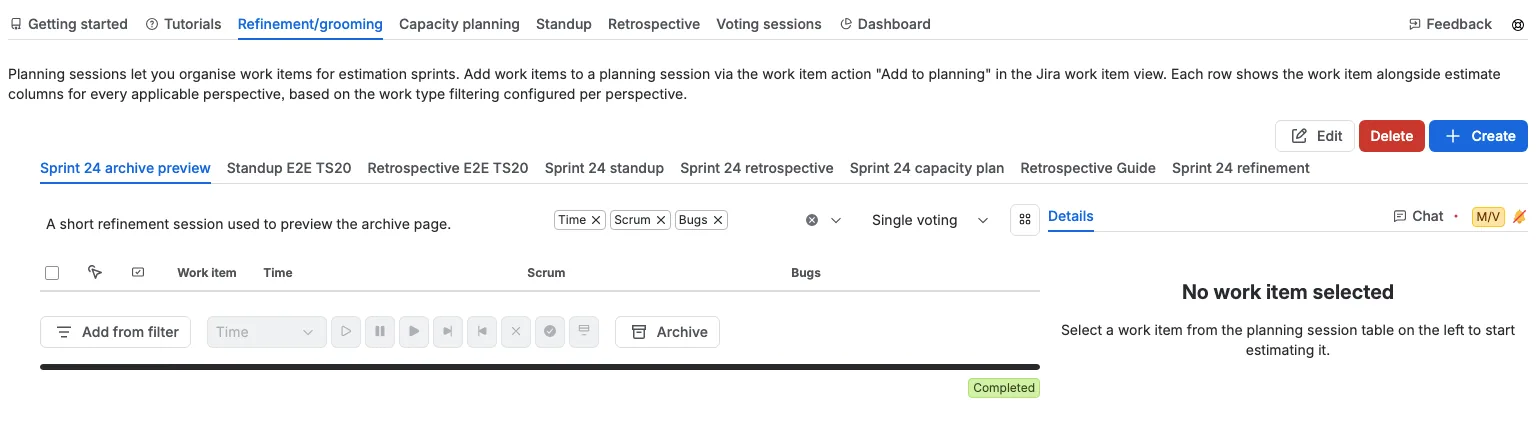
Öffnen Sie Bereich > Schätzung. Die Seite hat diese Registerkarten: Erste Schritte, Tutorials, Refinement, Kapazitätsplanung, Stand-up, Retrospektive, Abstimmungssitzungen, Dashboard und rechtsbündig Feedback. Ein Hilfe-Symbol rechts von Feedback blendet die Schnellstartanleitung ein oder aus. Wenn ein Passwort gesetzt ist, ist die gesamte Seite gesperrt, bis Sie es eingeben. Die Bereichseinstellungen werden durch dieses Passwort nicht gesperrt; für sie gelten die Jira-Berechtigungen des Bereichs. Die zuletzt geöffnete Registerkarte wird für die aktuelle Browser-Registerkarte gemerkt, sodass Sie nach einem Neuladen dorthin zurückkehren. Wenn die Verbindung zu Jira kurz abbricht, holt die Seite den Stand nach, sobald sie wieder da ist. Eine Abstimmungssitzung, die in der Zwischenzeit gestartet, pausiert, übernommen oder abgebrochen wurde, zeigt ihren aktuellen Status ohne Neuladen.
Erste Schritte
Eine Einführung, die erklärt, was Schätzung ist und wie Sie Scrumpy verwenden. Einige Abschnitte enthalten Screenshots. Sie folgen Ihrem Jira-Theme, und ihre Bildunterschriften folgen Ihrer Sprache. Der Chat-Abschnitt zeigt Beispiele für das Senden einer Nachricht, Reaktionen und private Nachrichten.
Tutorials
Kurze geführte Touren mit Screenshots. Wählen Sie oben in der Mitte der Registerkarte ein Tutorial im Dropdown Tutorial auswählen und lesen Sie es direkt. Jedes Tutorial besteht aus wenigen kurzen Schritten mit einem Screenshot pro Schritt, sodass Sie folgen können, ohne die Seite zu verlassen. Die Screenshots folgen Ihrem Jira-Theme, Sie sehen also die helle oder dunkle Variante passend zu Ihrem Theme. Ihre Auswahl wird für die aktuelle Browser-Registerkarte gemerkt. Der Tutorial-Text folgt Ihrer Jira-Sprache. Screenshots bleiben auf Englisch und folgen Ihrem Jira-Theme. Das Tutorial wird geladen, sobald Sie es auswählen.
Refinement
Erstellen und verwalten Sie Planungssitzungen, um die Refinement-Arbeit zu organisieren. Details finden Sie auf der Seite Planungssitzungen.
Kapazitätsplanung
Planen Sie, wie viel Arbeit Ihr Team in den nächsten Sprints übernehmen kann. Öffnen Sie die Registerkarte, wählen Sie eine Planungssitzung und wählen Sie Sprint planen, um die abgeschlossenen Sprints für Ihre Geschwindigkeit und die aktiven oder zukünftigen Sprints für Ihre Planung hinzuzufügen. Die kombinierte Tabelle zeigt jeden Sprint mit seinen Vorgängen, die Zielkapazität und eine farbige Zeitachse, sodass Sie auf einen Blick sehen, ob der Plan passt.
Auf der rechten Seite legen Sie Auslastung und Arbeitsstunden jedes Teammitglieds fest, bearbeiten den ausgewählten Sprint, stimmen in seiner Perspektive-Registerkarte über einen Vorgang ab oder chatten darüber. Moderatoren können die Vorgänge rangieren, den Plan auf Jira anwenden und den Sprint in Confluence archivieren. Die vollständige Anleitung finden Sie auf der Seite Kapazitätsplanung.
Stand-up
Führen Sie ein Stand-up für eine Planungssitzung durch. Wählen Sie Board und Sprint und prüfen Sie dann die Vorgänge in ihren Board-Spalten. Der Moderator hebt den Vorgang hervor, den das Team bespricht, kann begrenzen, wie viele Karten jede Spalte zeigt, und steuert den gemeinsamen Countdown. Markieren Sie Vorgänge und bereiten Sie Statuswechsel vor, und wenden Sie sie dann auf Jira an. Die vollständige Anleitung finden Sie auf der Seite Stand-up.
Retrospektive
Führen Sie eine Sprint-Retrospektive für eine Planungssitzung durch. Fügen Sie Notizen in den drei Spalten hinzu, markieren Sie die Notizen, mit denen Sie einverstanden sind, mit Gefällt mir, gruppieren Sie sie und machen Sie daraus Aktionspunkte. Der Moderator bewegt die Retrospektive durch Feedback, Abstimmen und Aktionen und steuert den gemeinsamen Countdown. Archivieren Sie die Ergebnisse oder schließen Sie die Planungssitzung ab, wenn Sie fertig sind. Die vollständige Anleitung finden Sie auf der Seite Sprint-Retrospektiven.
Abstimmungssitzungen
Eine sortierbare Tabelle aller Abstimmungssitzungen im Bereich. Klicken Sie auf eine Spaltenüberschrift, um nach Typ, Vorgang, Startzeit, Endzeit, Perspektive, Status oder Abschluss zu sortieren. Die Tabelle zeigt jeweils 25 Zeilen; verwenden Sie die Steuerelemente darunter, um zwischen den Seiten zu blättern.
- Typ und Vorgang: zentrierte Überschriften und Zellen. Vorgangszellen haben kein führendes Leerzeichen vor dem Schlüssel.
- Status und % abgeschlossen: linksbündig, mit Mindestbreite, und die Überschrift % abgeschlossen bleibt in einer Zeile.
- Teilnehmer: rechtsbündig.
- Gestartet: wie lange die Sitzung bereits läuft. Der Wert aktualisiert sich alle 10 Sekunden, zum Beispiel 5m 10s, 5m 20s und 5m 30s. Diese Spalte behält 20 % der Tabellenbreite, damit der laufende Zähler die Tabelle nicht verändert.
- Endet: zählt die verbleibende Zeit herunter. Die Anzeige aktualisiert sich alle 10 Sekunden und in den letzten 10 Sekunden jede Sekunde. Diese Spalte behält aus demselben Grund 15 % der Tabellenbreite.
- Abschluss: zeigt ein Status-Tag.
Jede Zeile listet außerdem die Teilnehmer der Sitzung mit Namen in kleiner Schrift auf. Klicken Sie auf einen Vorgangsschlüssel, um den Vorgang zu öffnen, in dem das Scrumpy-Panel die Abstimmungssteuerung enthält. Es werden nur Sitzungen für Vorgänge aufgeführt, die Sie in Jira öffnen können. Ein Vorgang, der Ihnen durch die Jira-Sicherheit auf Vorgangsebene verborgen ist, wird ausgelassen. Wenn es keine Sitzungen gibt, zeigt die Registerkarte statt der Tabelle einen leeren Zustand. Wenn Sie bereits Sitzungen auf einer anderen Registerkarte angesehen haben, erscheinen sie sofort, und die übrigen Sitzungen des Bereichs werden im Hintergrund geladen, ohne Platzhalter für das Laden.
Moderatoren können mehrere Sitzungen gleichzeitig bearbeiten: Markieren Sie die Sitzungen (oder verwenden Sie das Kontrollkästchen in der Kopfzeile, um alle auszuwählen) und verwenden Sie dann die Schaltflächen unter der Tabelle.
- Pausieren pausiert die ausgewählten aktiven Sitzungen. Sitzungen in Perspektiven mit asynchroner Abstimmung werden übersprungen.
- Fortsetzen setzt die ausgewählten pausierten Sitzungen fort. Sitzungen in Perspektiven mit asynchroner Abstimmung werden übersprungen.
- Abschließen schließt eine Sitzung mit echten Stimmen ab und bricht eine ab, deren Stimmen fehlen oder nur aus zusätzlichen Emoji-Karten bestehen.
- Neu starten startet sofort eine neue Runde für die ausgewählten abgeschlossenen Sitzungen, mit den konfigurierten erforderlichen Teilnehmern. Das abgeschlossene Ergebnis und seine Stimmen werden verworfen, und der Vorgang behält seinen Platz in den Rankings der Perspektive.
- Abbrechen stoppt die ausgewählten Sitzungen, auch abgeschlossene.
- Übernehmen schreibt die Schätzungen der abgeschlossenen Sitzungen nach Jira.
Sie wählen keine Perspektive aus, weil jede Zeile bereits ihre eigene nennt. Wenn ein Schreibvorgang fehlschlägt, meldet ein Fehlerdialog die betroffenen Vorgänge. Die Schaltflächen bleiben deaktiviert, bis die Auswahl eine Sitzung im passenden Status enthält: Pausieren braucht eine aktive Sitzung, Fortsetzen braucht eine pausierte Sitzung, und beide brauchen eine Perspektive ohne asynchrone Abstimmung. Neu starten braucht eine abgeschlossene Sitzung. Abbrechen ist für jede ausgewählte Sitzung aktiviert, gestartet oder abgeschlossen.
Rechts in der Aktionszeile zeigen die Avatare alle, die in einer der aufgeführten Sitzungen abgestimmt haben. Jeder sieht diese Gruppe, und sie behält ihren Platz, bevor jemand abgestimmt hat, damit die Aktionszeile sich nicht verschiebt, wenn der erste Teilnehmer erscheint. Die Aktionsschaltflächen sind nur für Moderatoren sichtbar.
Eine Massenaktion ändert die Tabelle sofort: Die Zeile zeigt ihren neuen Status oder verschwindet, und die Schaltflächen werden anhand der aktualisierten Zeilen aktiviert oder deaktiviert, sodass Sie dieselbe Aktion nicht zweimal ausführen können. Es gibt keinen Ladekreisel, und wenn die Änderung nicht gespeichert werden kann, kehren die vorherigen Zeilen zurück.
Dashboard
Drei Diagramme fassen die aktuelle Aktivität zusammen: aktive Sitzungen nach Perspektive, eindeutige Teilnehmer nach Perspektive und Sitzungen nach Status pro Perspektive. Unter den Diagrammen zeigen Avatare alle, die abgestimmt haben, und diese Zeile erscheint, sobald die erste Person abgestimmt hat. Sitzungen, die Sie bereits auf einer anderen Registerkarte angesehen haben, erscheinen sofort, und die Diagramme aktualisieren sich, während die übrigen Sitzungen des Bereichs im Hintergrund geladen werden.
Feedback
Die rechtsbündige Registerkarte Feedback lässt Sie die App bewerten, Verbesserungen vorschlagen und das Support-Team kontaktieren. Details finden Sie im Abschnitt Feedback und Support.
Schnellstartanleitung
Über der Registerkartenliste zeigt eine Schnellstart-Anleitung vier Schritte für den Einstieg:
- Legen Sie die Moderatoren und Teilnehmer des Bereichs fest (öffnen Sie dazu die Registerkarte Berechtigungen der Bereichseinstellungen).
- Erstellen Sie mit Erstellen eine Planungssitzung mit optionaler Start- und Endzeit.
- Fügen Sie der Registerkarte Refinement Jira-Vorgänge aus einem vorhandenen Jira-Filter hinzu.
- Ordnen Sie die Vorgänge in der Reihenfolge an, in der sie geschätzt werden.
Die Anleitung ist für neue Bereiche gedacht und verschwindet von selbst, sobald Sie der Registerkarte Refinement Vorgänge hinzufügen, auf der Registerkarte Kapazitätsplanung einen Plan speichern oder in einer Retrospektive eine Notiz schreiben. Wählen Sie in der Meldung Verwerfen, um sie auszublenden, oder verwenden Sie das Hilfe-Symbol in der Registerkartenleiste, um sie wieder anzuzeigen.
Vorgänge aus der Vorgangsansicht zur Planung hinzufügen
Wenn Sie einen Jira-Vorgang ansehen, öffnen Sie das Scrumpy-Panel und klicken Sie auf Zur Planung hinzufügen, um den aktuellen Vorgang einer vorhandenen Planungssitzung hinzuzufügen oder direkt eine neue zu erstellen. Das Panel merkt sich die Planungssitzung, die Sie zuletzt im Bereich verwendet haben.
Vorgänge mit JQL filtern
Für fortgeschrittene Benutzer, die Jira-Filter und Boards erstellen, bietet Scrumpy eine benutzerdefinierte JQL-Funktion, issuesInEstimation(), die die Vorgänge zurückgibt, die derzeit geschätzt werden.
Parameter
| Parameter | Erforderlich | Beschreibung |
|---|---|---|
projectKey | Ja | Der Jira-Bereichsschlüssel (zum Beispiel "PROJ") |
state | Nein | Nach Sitzungsstatus filtern. Nur "paused" und "completed" werden erkannt. Weglassen, um jeden Status einzuschließen |
perspectives | Nein | Nach einem oder mehreren Perspektive-Namen filtern, durch Kommas getrennt (zum Beispiel "Points, Time"). Namen müssen exakt übereinstimmen, einschließlich Groß- und Kleinschreibung |
Werte nach projectKey werden nach ihrem Wert gelesen: "paused" und "completed" wählen den Status, und jeder andere Wert wird als kommagetrennte Liste von Perspektive-Namen behandelt.
Die Funktion unterstützt die JQL-Operatoren in und not in. Sie gibt nur Vorgänge zurück, die der aktuelle Benutzer sehen darf, sodass ein geteilter Filter jedem Betrachter die Vorgänge zeigt, auf die er zugreifen kann.
Beispiele
issuekey in issuesInEstimation("PROJ")
Gibt alle Vorgänge im Bereich PROJ zurück, die eine Schätzsitzung in einem beliebigen Status haben. Dies ist die häufigste Verwendung, etwa für ein Board, das die Vorgänge in der Schätzung zeigt.
issuekey in issuesInEstimation("PROJ", "paused")
Gibt Vorgänge in PROJ mit einer pausierten Abstimmungssitzung zurück. Nützlich, um Vorgänge zu finden, die die Aufmerksamkeit des Moderators brauchen.
issuekey in issuesInEstimation("PROJ", "completed")
Gibt Vorgänge in PROJ zurück, bei denen die Abstimmung abgeschlossen ist, der Moderator das Ergebnis aber noch nicht übernommen hat.
issuekey in issuesInEstimation("PROJ", "paused", "Points")
Gibt Vorgänge in PROJ mit einer pausierten Sitzung in der Perspektive Points zurück. Sie können mehrere Perspektive-Namen angeben, um einen davon zu treffen.
issuekey not in issuesInEstimation("PROJ", "completed")
Gibt Vorgänge in PROJ zurück, die nicht in einer abgeschlossenen Schätzsitzung sind. Verwenden Sie not in, um Vorgänge aus einem Filter oder Board auszuschließen.