
Začíname so Scrumpy
Aktualizované
Tento návod vás prevedie nastavením Scrumpy pre váš tím.
Krok 1: Nainštalujte aplikáciu
Scrumpy sa inštaluje z Atlassian Marketplace. Po inštalácii sa zobrazí ako panel na stránkach pracovných položiek Jira a pridá stránku nastavení pre váš priestor.
Krok 2: Nakonfigurujte svoj tím
Otvorte Nastavenia priestoru > Scrumpy Poker > Oprávnenia a priraďte svojmu tímu roly:
- Moderátori: ľudia, ktorí spúšťajú, spravujú a dokončujú hlasovacie relácie. Zvyčajne scrum masteri, vedúci tímov alebo produktoví manažéri.
- Hlasujúci: členovia tímu, ktorí počas hlasovacích relácií odovzdávajú odhady.
- Hosť: každý, kto nie je moderátor ani hlasujúci. Hostia môžu sledovať relácie a vidieť výsledky, ale nemôžu hlasovať ani moderovať.
Predvolene je každý, kto má prístup k priestoru, hosť. Prístup na hlasovanie alebo moderovanie musíte prideliť výslovne. Moderátori predvolene nemôžu hlasovať; ak chcete moderátorovi umožniť hlasovanie, pridajte túto osobu aj do zoznamu hlasujúcich.
Na tejto stránke môžete tiež obnoviť predvolené hodnoty oprávnení priestoru, hesla a nakonfigurovaného priestoru Confluence. Najprv sa zobrazí potvrdenie a obnovenie sa nedá vrátiť späť. Nastavenia perspektív sa obnovujú jednotlivo na karte Všeobecné každej perspektívy.
Vyberte, kde sa Scrumpy zobrazuje
Rovnaká stránka ovláda, kde sa Scrumpy v Jira zobrazuje. Predvolene sú začiarknuté dve políčka:
- Zobraziť stránku Odhadovanie pridá kartu Odhadovanie do navigácie priestoru. Po zrušení zaškrtnutia sa stránka skryje pre všetkých v priestore. Skryje aj akciu Pridať do plánovania pri pracovných položkách, pretože plánovacie relácie žijú na tejto stránke.
- Zobraziť panel Scrumpy pri pracovných položkách pridá panel Scrumpy napravo od každej pracovnej položky. Po zrušení zaškrtnutia sa panel skryje pre všetkých v priestore. Záznam odhadov zostane dostupný, kým nie sú skryté panel aj stránka.
Vaša voľba platí pre všetkých v priestore, nielen pre vás, a prejaví sa pri najbližšom načítaní priestoru alebo pracovnej položky v Jira. Tieto políčka skrývajú povrchy v Jira. Neodstraňujú odhady, plánovacie relácie ani históriu odhadov a nenahrádzajú oprávnenia Jira. Obnoviť predvolené ich nemení.
Voliteľné: Nastavte heslo
Priestor môžete chrániť heslom. Keď je heslo nastavené, každý, kto otvorí panel Scrumpy, stránku Odhadovanie priestoru, záznam odhadov alebo akciu pridania do plánovania, ho musí najprv zadať. Živé aktualizácie hlasovania, chatu a plánovania sú tiež uzamknuté: bez hesla ich návštevník nedostane. Živé aktualizácie tiež vyžadujú, aby ste mohli priestor v Jira prehliadať, s heslom alebo bez neho. Nastavenia priestoru zostávajú dostupné ľuďom, ktorí môžu priestor v Jira spravovať. Heslo musí mať aspoň 8 znakov. Scrumpy skontroluje heslo po tom, čo prestanete písať, a nikdy neodošle zadanie kratšie ako osem znakov, takže čiastočné heslo nespotrebuje pokus. Pravidlo dĺžky vynucuje server a heslo sa ukladá ako pomalý solený hash, ktorý sa nedá prečítať ani znova použiť na prihlásenie bez hesla. Heslo môžete kedykoľvek zmeniť alebo odstrániť.
Po piatich nesprávnych pokusoch za pätnásť minút sa účet uzamkne na pätnásť minút a pole hesla zostane zakázané, kým uzamknutie neskončí. Úspešné zadanie vymaže počet neúspešných pokusov.
Keď heslo zadáte raz, Scrumpy si ho pre váš účet zapamätá na 30 dní. Rovnaké zadanie odomkne každý povrch Scrumpy, takže sa už nevyžaduje znova. Zapamätané zadanie vyprší po 30 dňoch a vymaže sa pri zmene alebo odstránení hesla, pričom ho potom zadáte znova.
Krok 3: Nastavte perspektívy
Perspektívy definujú, ako váš tím odhaduje. Každá perspektíva má vlastné pravidlá hlasovania, sekvencie kariet a cieľové pole Jira.
Otvorte Nastavenia priestoru > Scrumpy Poker > Nastavenia a vyberte pracovný týždeň priestoru a nakonfigurujte perspektívy. Predvolená perspektíva sa pre vás vytvorí automaticky, je nastavená na odhadovanie story pointov a nedá sa odstrániť.
Krok 4: Začnite odhadovať
Otvorte ľubovoľnú pracovnú položku Jira a nájdite panel Scrumpy na pravej strane obrazovky.
- Ako moderátor kliknite na Spustiť a začnite hlasovaciu reláciu
- Ako hlasujúci odovzdajte odhad kliknutím na kartu
- Keď všetci povinní hlasujúci odovzdajú hlas, moderátor prijme výsledok
Krok 5: Používajte stránku Odhadovanie priestoru
Otvorte Priestor > Odhadovanie. Stránka má tieto karty: Začíname, Návody, Vylaďovanie, Plánovanie kapacity, Standup, Retrospektíva, Hlasovacie relácie, Prehľad a kartu Spätná väzba zarovnanú vpravo. Ikona podpory napravo od položky Spätná väzba zobrazuje alebo skrýva príručku rýchleho štartu. Ak je nastavené heslo, celá stránka je uzamknutá, kým ho nezadáte. Nastavenia priestoru týmto heslom uzamknuté nie sú; riadia sa oprávneniami Jira pre priestor. Karta, ktorú ste naposledy otvorili, sa pamätá pre aktuálnu kartu prehliadača, takže po obnovení sa na ňu vrátite. Ak sa spojenie s Jira na chvíľu preruší, stránka sa po obnovení spojenia dobehne, takže hlasovacia relácia, ktorá bola medzitým spustená, pozastavená, prijatá alebo zrušená, zobrazí svoj aktuálny stav bez obnovenia stránky.
Začíname
Úvodný sprievodca, ktorý vysvetľuje, čo je odhadovanie a ako používať Scrumpy. Niektoré sekcie obsahujú snímky obrazovky. Riadi sa vašou témou Jira a ich popisy vaším jazykom. Sekcia Chat ukazuje príklady odoslania správy, reakcií a súkromných správ.
Návody
Krátke sprievodné prehliadky s obrázkami obrazovky. Vyberte návod v rozbaľovacom zozname Vybrať návod v hornej časti stredu karty a hneď si ho prečítajte. Každý návod má niekoľko krátkych krokov s obrázkom obrazovky pre každý krok, takže môžete postupovať bez opustenia stránky. Obrázky obrazovky sledujú tému Jira, takže vidíte svetlú alebo tmavú verziu podľa témy, ktorú používate. Vaša voľba sa pamätá pre aktuálnu kartu prehliadača. Text návodu sleduje jazyk Jira. Obrázky obrazovky zostávajú v angličtine a sledujú tému Jira. Návod sa načíta, keď ho vyberiete.
Vylaďovanie
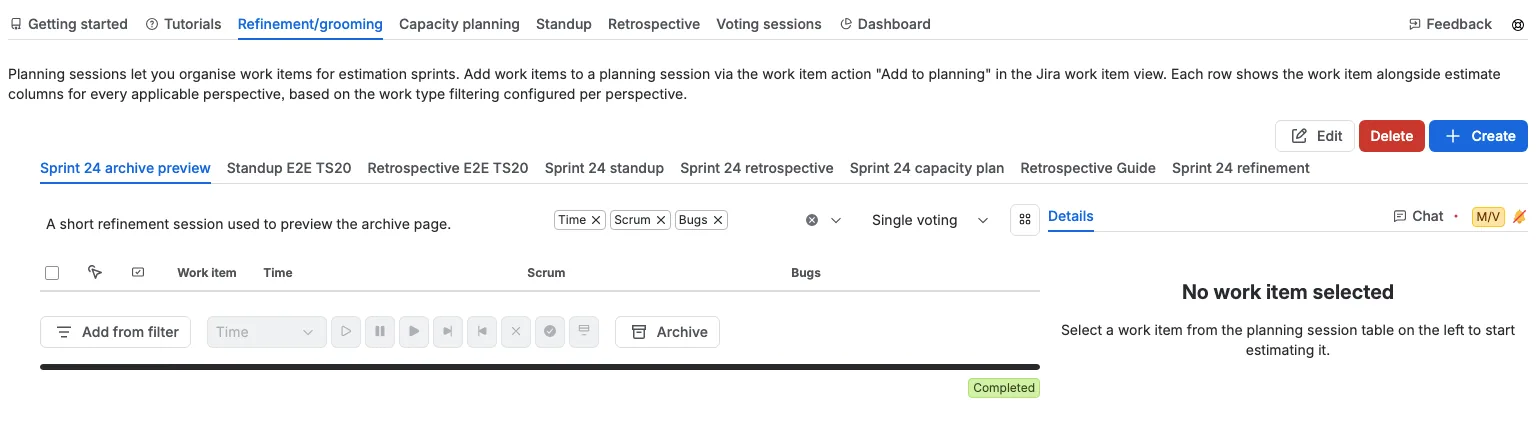
Vytvárajte a spravujte plánovacie relácie na organizáciu vylaďovacej práce. Podrobnosti nájdete na stránke plánovacích relácií.
Plánovanie kapacity
Naplánujte, koľko práce váš tím zvládne v nasledujúcich šprintoch. Otvorte kartu, vyberte plánovaciu reláciu a vyberte Naplánovať šprint na pridanie uzavretých šprintov, ktoré určujú vašu rýchlosť, a aktívnych alebo budúcich šprintov, ktoré chcete naplánovať. Kombinovaná tabuľka zobrazuje každý šprint spolu s jeho pracovnými položkami, cieľovou kapacitou a farebnou časovou osou, takže na prvý pohľad vidíte, či plán sedí.
Pravú stranu použite na nastavenie vyťaženia a pracovných hodín každého člena tímu, úpravu vybraného šprintu, hlasovanie o pracovnej položke na jej karte perspektívy alebo chat o nej. Moderátori môžu zoradiť pracovné položky, použiť plán v Jira a archivovať šprint do Confluence. Celý postup nájdete na stránke Plánovanie kapacity.
Standup
Spustite standup pre plánovaciu reláciu. Vyberte tabuľu a šprint a prezrite si pracovné položky v ich stĺpcoch tabule. Moderátor označí položku, o ktorej tím diskutuje, môže obmedziť, koľko kariet každý stĺpec zobrazuje, a ovláda spoločné odpočítavanie. Pracovným položkám pridávajte vlaječky a pripravujte presuny stavov, potom ich použite v Jira. Podrobnosti nájdete na stránke Standup.
Retrospektíva
Spustite retrospektívu šprintu pre plánovaciu reláciu. Pridajte poznámky do troch stĺpcov, dajte lajky poznámkam, s ktorými súhlasíte, zoskupte ich a premeňte ich na akčné položky. Moderátor sprevádza retrospektívu fázami Spätná väzba, Hlasovať a Akcie a ovláda spoločné odpočítavanie. Keď skončíte, archivujte výsledky alebo dokončite plánovaciu reláciu. Podrobnosti nájdete na stránke Retrospektívy šprintu.
Hlasovacie relácie
Zoraditeľná tabuľka všetkých hlasovacích relácií v priestore. Kliknutím na hlavičku stĺpca zoradíte podľa typu, pracovnej položky, času začatia, času ukončenia, perspektívy, stavu alebo dokončenia. Tabuľka zobrazuje 25 riadkov naraz; medzi stránkami sa pohybujete ovládacími prvkami pod ňou.
- Typ a Pracovná položka: hlavičky a bunky vycentrované. Bunky pracovnej položky nemajú pred kľúčom medzeru.
- Stav a % dokončenia: zarovnané vľavo, minimálna šírka a hlavička % dokončenia zostáva na jednom riadku.
- Hlasujúci: zarovnané vpravo.
- Spustené: ako dávno sa relácia začala. Hodnota sa aktualizuje každých 10 sekúnd, napríklad 5m 10s, 5m 20s a 5m 30s. Tento stĺpec si drží 20% šírky tabuľky, takže meniaci sa časovač nemení veľkosť tabuľky.
- Končiace: odpočítava zostávajúci čas. Aktualizuje sa každých 10 sekúnd, potom každú sekundu počas posledných 10 sekúnd. Tento stĺpec si drží 15% šírky tabuľky z rovnakého dôvodu.
- Dokončenie: zobrazuje stavovú značku.
Každý riadok tiež uvádza hlasujúcich relácie podľa mena malým textom. Kliknutím na kľúč pracovnej položky ju otvoríte, pričom panel Scrumpy má ovládacie prvky hlasovania. Uvádzajú sa iba relácie pre pracovné položky, ktoré môžete v Jira otvoriť; pracovná položka skrytá pred vami zabezpečením na úrovni pracovnej položky v Jira sa vynechá. Keď neexistujú žiadne relácie, karta namiesto tabuľky zobrazí prázdny stav. Ak ste už relácie zobrazili na inej karte, zobrazia sa hneď a zvyšok relácií priestoru sa načíta na pozadí bez zástupného načítania.
Moderátori môžu konať pri viacerých reláciách naraz: začiarknite relácie (alebo použite políčko v hlavičke na výber všetkých) a potom použite tlačidlá pod tabuľkou.
- Pozastaviť pozastaví vybraté aktívne relácie. Relácie v perspektívach s asynchrónnym hlasovaním sa preskočia.
- Pokračovať obnoví vybraté pozastavené relácie. Relácie v perspektívach s asynchrónnym hlasovaním sa preskočia.
- Dokončiť dokončí reláciu, ktorá má skutočné hlasy, a zruší reláciu, ktorej hlasy chýbajú alebo ide iba o extra emoji karty.
- Reštartovať hneď spustí nové kolo pre vybraté dokončené relácie s nakonfigurovanými povinnými hlasujúcimi. Dokončený výsledok a jeho hlasy sa zahodia a pracovná položka si zachová svoje miesto v poradiach perspektívy.
- Zrušiť zastaví vybraté relácie vrátane dokončených.
- Prijať zapíše odhady dokončených relácií do Jira.
Perspektívu nevyberáte, pretože každý riadok už uvádza svoju vlastnú. Ak zápis zlyhá, dialóg chyby uvedie dotknuté pracovné položky. Tlačidlá zostanú zakázané, kým výber neobsahuje reláciu v zodpovedajúcom stave; Pozastaviť potrebuje aktívnu reláciu, Pokračovať potrebuje pozastavenú reláciu a obe potrebujú perspektívu bez asynchrónneho hlasovania. Reštartovať potrebuje dokončenú reláciu. Zrušiť je povolené pre každú vybratú reláciu, spustenú alebo dokončenú.
Napravo od riadka akcií avatary zobrazujú všetkých, ktorí hlasovali v ktorejkoľvek z uvedených relácií. Túto skupinu vidia všetci a zachováva si svoje miesto ešte predtým, ako niekto hlasoval, takže riadok akcií sa nepohne, keď sa objaví prvý hlasujúci. Tlačidlá akcií sú iba pre moderátorov.
Hromadná akcia zmení tabuľku hneď: riadok zobrazí svoj nový stav alebo zmizne a tlačidlá sa povolia alebo zakážu podľa aktualizovaných riadkov, takže rovnakú akciu nemôžete spustiť dvakrát. Nezobrazuje sa žiadny indikátor načítavania a ak zmenu nemožno uložiť, predchádzajúce riadky sa vrátia.
Prehľad
Tri grafy zhrnú aktuálnu aktivitu: aktívne relácie podľa perspektívy, jedineční hlasujúci podľa perspektívy a relácie podľa stavu na perspektívu. Pod grafmi avatary zobrazujú všetkých, ktorí hlasovali, a tento riadok sa zobrazí, keď niekto hlasuje. Relácie, ktoré ste už zobrazili na inej karte, sa zobrazia hneď a grafy sa aktualizujú, keď sa zvyšok relácií priestoru načíta na pozadí.
Spätná väzba
Karta Spätná väzba zarovnaná vpravo vám umožňuje hodnotiť aplikáciu, navrhovať vylepšenia a kontaktovať tím podpory. Podrobnosti nájdete v časti Spätná väzba a podpora.
Príručka rýchleho štartu
Nad zoznamom kariet zobrazuje príručka Rýchly štart štyri kroky na začatie:
- Nastavte moderátorov a hlasujúcich priestoru (otvorte kartu Oprávnenia v nastaveniach priestoru).
- Pomocou tlačidla Vytvoriť vytvorte plánovaciu reláciu s voliteľným časom začiatku a konca.
- Pridajte pracovné položky Jira na kartu Vylaďovanie z existujúceho filtra Jira.
- Zmeňte poradie položiek v poradí, v akom budú odhadnuté.
Príručka je určená pre nové priestory, takže sama zmizne, keď na kartu Vylaďovanie pridáte pracovné položky, uložíte plán na karte Plánovanie kapacity alebo napíšete poznámku v retrospektíve. Vyberte v správe Zavrieť, ak ju chcete skryť, alebo ju znova zobrazte pomocou ikony podpory v lište kariet.
Pridávanie pracovných položiek do plánovania zo zobrazenia pracovnej položky
Keď si prezeráte pracovnú položku Jira, otvorte panel Scrumpy a kliknutím na Pridať do plánovania pridáte aktuálnu pracovnú položku do existujúcej plánovacej relácie alebo na mieste vytvoríte novú. Panel si pamätá plánovaciu reláciu, ktorú ste v priestore použili naposledy.
Filtrovanie pracovných položiek pomocou JQL
Pre pokročilých používateľov, ktorí vytvárajú filtre a tabule Jira, Scrumpy poskytuje vlastnú funkciu JQL issuesInEstimation(), ktorá vracia pracovné položky, ktoré sa momentálne odhadujú.
Parametre
| Parameter | Povinné | Popis |
|---|---|---|
projectKey | Áno | Kľúč priestoru Jira (napríklad "PROJ") |
state | Nie | Filtrovanie podľa stavu relácie. Rozpoznávajú sa iba "paused" a "completed". Vynechajte na zahrnutie všetkých stavov |
perspectives | Nie | Filtrovanie podľa jedného alebo viacerých názvov perspektív oddelených čiarkami (napríklad "Points, Time"). Názvy sa musia zhodovať presne vrátane veľkosti písmen |
Hodnoty za projectKey sa čítajú podľa hodnoty: "paused" a "completed" vyberú stav a akákoľvek iná hodnota sa považuje za zoznam názvov perspektív oddelených čiarkami.
Funkcia podporuje operátory JQL in aj not in. Vracia iba pracovné položky, ktoré môže aktuálny používateľ vidieť, takže zdieľaný filter zobrazí každému divákovi pracovné položky, ku ktorým má prístup.
Príklady
issuekey in issuesInEstimation("PROJ")
Vráti všetky pracovné položky v priestore PROJ, ktoré majú odhadovaciu reláciu v akomkoľvek stave. Toto je najbežnejšie použitie pre tabuľu, ktorá zobrazuje odhadované pracovné položky.
issuekey in issuesInEstimation("PROJ", "paused")
Vráti pracovné položky v PROJ s pozastavenou hlasovacou reláciou. Užitočné na nájdenie pracovných položiek, ktoré potrebujú pozornosť moderátora.
issuekey in issuesInEstimation("PROJ", "completed")
Vráti pracovné položky v PROJ, kde sa hlasovanie dokončilo, ale moderátor ešte neprijal výsledok.
issuekey in issuesInEstimation("PROJ", "paused", "Points")
Vráti pracovné položky v PROJ s pozastavenou reláciou v perspektíve Points. Môžete uviesť niekoľko názvov perspektív, aby sa zhodoval ktorýkoľvek z nich.
issuekey not in issuesInEstimation("PROJ", "completed")
Vráti pracovné položky v PROJ, ktoré nie sú v dokončenej odhadovacej relácii. Pomocou not in vylúčite pracovné položky z filtra alebo tabule.