
Aan de slag met Scrumpy
Bijgewerkt op
Deze gids loodst je door het instellen van Scrumpy voor je team.
Stap 1: De app installeren
Scrumpy wordt geïnstalleerd vanuit de Atlassian Marketplace. Na installatie verschijnt de app als een paneel op Jira-werkitempagina's en voegt deze een instellingenpagina toe voor je space.
Stap 2: Je team configureren
Open Space-instellingen > Scrumpy Poker > Machtigingen en wijs rollen toe aan je team:
- Moderators: mensen die stemsessies starten, beheren en voltooien. Meestal scrum masters, teamleiders of productmanagers.
- Stemmers: teamleden die tijdens stemsessies schattingen uitbrengen.
- Gasten: iedereen die geen moderator of stemmer is. Gasten kunnen sessies bekijken en resultaten zien, maar ze kunnen niet stemmen of modereren.
Standaard is iedereen met toegang tot de space gast. Je moet stem- of moderatorrechten expliciet toekennen. Moderators kunnen standaard niet stemmen; om een moderator te laten stemmen, voeg je die persoon ook toe aan de lijst met stemmers.
Je kunt op deze pagina ook de machtigingen, het wachtwoord en de geconfigureerde Confluence-space van de space terugzetten naar de standaardwaarden. Eerst verschijnt een bevestiging en het terugzetten kan niet ongedaan worden gemaakt. perspectiefinstellingen zet je per perspectief terug op het tabblad Algemeen.
Kiezen waar Scrumpy verschijnt
Dezelfde pagina bepaalt waar Scrumpy in Jira verschijnt. Twee selectievakjes zijn standaard aangevinkt:
- De pagina Schatting tonen voegt het tabblad Schatting toe aan de navigatie van de space. Als je het uitschakelt, wordt de pagina voor iedereen in de space verborgen. Het verbergt ook de actie Toevoegen aan planning op werkitems, omdat planningssessies op die pagina staan.
- Het Scrumpy-paneel op werkitems tonen voegt het Scrumpy-paneel rechts aan elk werkitem toe. Als je het uitschakelt, wordt het paneel voor iedereen in de space verborgen. Het schattingslogboek blijft beschikbaar tot zowel het paneel als de pagina verborgen zijn.
Je keuze geldt voor iedereen in de space, niet alleen voor jou, en wordt van kracht de volgende keer dat Jira de space of een werkitem laadt. Deze selectievakjes verbergen onderdelen in Jira. Ze verwijderen geen schattingen, planningssessies of schattingsgeschiedenis en ze vervangen geen Jira-machtigingen. Herstel naar standaardwaarden wijzigt ze niet.
Optioneel: een wachtwoord instellen
Je kunt een space met een wachtwoord beveiligen. Wanneer er een wachtwoord is ingesteld, moet iedereen die het Scrumpy-paneel, de pagina Schatting, het schattingslogboek of de actie Toevoegen aan planning opent, het eerst invoeren. Live-updates voor stemmen, chat en planning zijn dan ook vergrendeld: zonder het wachtwoord ontvangt een bezoeker ze niet. Live-updates vereisen ook dat je de space in Jira kunt bekijken, met of zonder wachtwoord. Space-instellingen blijven beschikbaar voor mensen die de space in Jira kunnen beheren. Wachtwoorden moeten minstens 8 tekens lang zijn. Scrumpy controleert het wachtwoord nadat je stopt met typen en verstuurt nooit een invoer korter dan acht tekens, zodat een gedeeltelijk wachtwoord geen poging kost. De lengteregel wordt door de server afgedwongen en het wachtwoord wordt opgeslagen als een langzame gezouten hash die niet kan worden teruggelezen of hergebruikt om zonder het wachtwoord in te loggen. Je kunt het wachtwoord op elk moment wijzigen of verwijderen.
Na vijf onjuiste pogingen binnen vijftien minuten wordt het account vijftien minuten vergrendeld en is het wachtwoordveld uitgeschakeld tot de vergrendeling eindigt. Een geslaagde invoer wist het aantal mislukte pogingen.
Nadat je het wachtwoord één keer hebt ingevoerd, onthoudt Scrumpy het 30 dagen voor je account. Dezelfde invoer ontgrendelt elk Scrumpy-onderdeel, dus je wordt niet opnieuw gevraagd. De onthouden invoer verloopt na 30 dagen en wordt gewist wanneer het wachtwoord wordt gewijzigd of verwijderd; daarna voer je het opnieuw in.
Stap 3: Perspectieven instellen
perspectieven bepalen hoe je team schat. Elk perspectief heeft zijn eigen stemregels, kaartreeksen en doelveld in Jira.
Open Space-instellingen > Scrumpy Poker > Instellingen om de werkweek van de space te kiezen en je perspectieven te configureren. Er wordt automatisch een perspectief Standaard voor je aangemaakt, ingesteld voor story point-schatting, en die kan niet worden verwijderd.
Stap 4: Beginnen met schatten
Open een Jira-werkitem en zoek het Scrumpy-paneel aan de rechterkant van het scherm.
- Als moderator klik je op Starten om een stemsessie te beginnen
- Als stemmer breng je je schatting uit door op een kaart te klikken
- Zodra alle vereiste stemmers hebben gestemd, accepteert de moderator het resultaat
Stap 5: De pagina Schatting van de space gebruiken
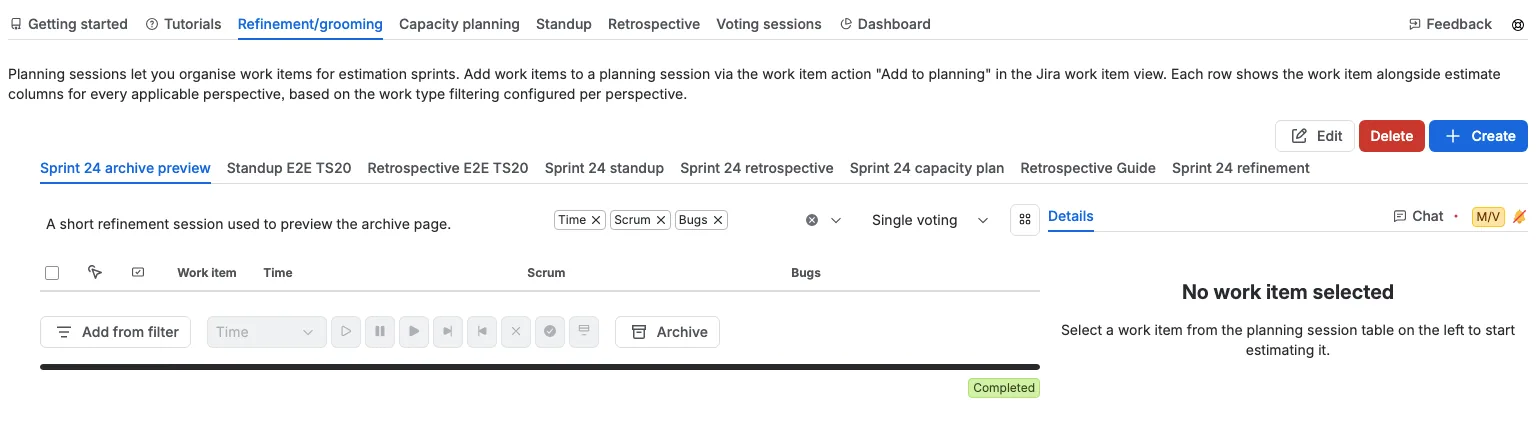
Open Space > Schatting. De pagina heeft deze tabbladen: Aan de slag, Tutorials, Refinement, Capaciteitsplanning, Stand-up, Retrospective, Stemsessies, Dashboard en een rechts uitgelijnd tabblad Feedback. Een ondersteuningspictogram rechts van Feedback toont of verbergt de snelstartgids. Als er een wachtwoord is ingesteld, is de hele pagina vergrendeld tot je het invoert. Space-instellingen worden niet door dit wachtwoord vergrendeld; ze volgen de Jira-machtigingen voor de space. Het tabblad dat je het laatst hebt geopend, wordt onthouden voor het huidige browsertabblad, zodat een herlaadbeurt je er weer naartoe brengt. Als de verbinding met Jira even wegvalt, haalt de pagina dat in zodra de verbinding terug is, zodat een stemsessie die ondertussen is gestart, gepauzeerd, geaccepteerd of geannuleerd de huidige status toont zonder herladen.
Aan de slag
Een onboarding-rondleiding die uitlegt wat schatten is en hoe je Scrumpy gebruikt. Sommige secties bevatten schermafbeeldingen. Ze volgen je Jira-thema en de bijschriften volgen je taal. De sectie Chat toont voorbeelden van het verzenden van een bericht, reacties en privéberichten.
Tutorials
Korte begeleide rondleidingen met schermafbeeldingen. Kies een tutorial in de vervolgkeuzelijst Selecteer tutorial bovenaan in het midden van het tabblad en lees hem meteen. Elke tutorial bestaat uit een paar korte stappen met een schermafbeelding per stap, zodat je kunt volgen zonder de pagina te verlaten. Schermafbeeldingen volgen je Jira-thema, dus je ziet de lichte of donkere versie die bij het thema past dat je gebruikt. Je keuze wordt onthouden voor het huidige browsertabblad. De tutorialtekst volgt je Jira-taal. Schermafbeeldingen blijven in het Engels en volgen je Jira-thema. De tutorial wordt geladen wanneer je hem selecteert.
Refinement
Maak en beheer planningssessies om refinement-werk te organiseren. Zie de pagina Planningssessies voor details.
Capaciteitsplanning
Plan hoeveel werk je team in de komende sprints aankan. Open het tabblad, kies een planningssessie en selecteer Sprint plannen om de afgesloten sprints toe te voegen die je snelheid bepalen en de actieve of toekomstige sprints die je wilt plannen. De gecombineerde tabel toont elke sprint samen met de werkitems, de doelcapaciteit en een gekleurde tijdlijn, zodat je in één oogopslag ziet of het plan past.
Gebruik de rechterkant om de inzet en werkuren van elk teamlid in te stellen, de geselecteerde sprint te bewerken, op een werkitem te stemmen in het bijbehorende perspectieftabblad of erover te chatten. Moderators kunnen de werkitems rangschikken, het plan op Jira toepassen en de sprint naar Confluence archiveren. Zie de pagina Capaciteitsplanning voor de volledige uitleg.
Stand-up
Start een stand-up voor een planningssessie. Kies het bord en de sprint en bekijk daarna de werkitems in hun bordkolommen. De moderator licht het werkitem uit dat het team bespreekt, kan beperken hoeveel kaarten elke kolom toont en bestuurt de gedeelde aftelling. Markeer werkitems en zet statuswijzigingen klaar, en pas ze daarna toe op Jira. Zie de pagina Stand-up voor alle details.
Retrospective
Start een sprintretrospectief voor een planningssessie. Voeg notities toe in de drie kolommen, vind de notities waar je het mee eens bent leuk, groepeer ze en maak er actiepunten van. De moderator beweegt het retrospectief door Feedback, Stemmen en Acties en bestuurt de gedeelde aftelling. Archiveer de resultaten of voltooi de planningssessie wanneer je klaar bent. Zie de pagina Sprintretrospectieven voor alle details.
Stemsessies
Een sorteerbare tabel met elke stemsessie in de space. Klik op een kolomkop om te sorteren op type, werkitem, starttijd, eindtijd, perspectief, status of voltooiing. De tabel toont 25 rijen per keer; gebruik de bediening eronder om tussen pagina's te wisselen.
- Type en Werkitem: gecentreerde koppen en cellen. Werkitemcellen hebben geen voorloopspatie voor de sleutel.
- Status en % voltooid: links uitgelijnd, minimale breedte, en de kop % voltooid blijft op één regel.
- Stemmers: rechts uitgelijnd.
- Gestart: hoe lang geleden de sessie begon. De waarde wordt elke 10 seconden bijgewerkt, bijvoorbeeld 5m 10s, 5m 20s en 5m 30s. Deze kolom houdt 20% van de tabelbreedte, zodat de veranderende timer de tabel niet van grootte laat veranderen.
- Einde: telt de resterende tijd af. De waarde wordt elke 10 seconden bijgewerkt en daarna elke seconde tijdens de laatste 10 seconden. Deze kolom houdt om dezelfde reden 15% van de tabelbreedte.
- Voltooiing: toont een statuslabel.
Elke rij vermeldt ook de stemmers van de sessie bij naam in kleine tekst. Klik op een werkitemsleutel om het werkitem te openen, waar het Scrumpy-paneel de stembediening heeft. Alleen sessies voor werkitems die je in Jira kunt openen, worden vermeld; een werkitem dat Jira vanwege beveiliging op werkitemniveau voor je verbergt, wordt weggelaten. Als er geen sessies zijn, toont het tabblad een lege status in plaats van de tabel. Als je al sessies op een ander tabblad hebt bekeken, verschijnen die meteen en laden de overige sessies van de space op de achtergrond zonder laadplaceholder.
Moderators kunnen op meerdere sessies tegelijk actie ondernemen: vink de sessies aan (of gebruik het selectievakje in de kop om alles te selecteren) en gebruik daarna de knoppen onder de tabel.
- Pauzeren pauzeert de geselecteerde actieve sessies. Sessies in perspectieven met asynchroon stemmen worden overgeslagen.
- Hervatten hervat de geselecteerde gepauzeerde sessies. Sessies in perspectieven met asynchroon stemmen worden overgeslagen.
- Voltooien rondt een sessie met echte stemmen af en annuleert een sessie waarvan de stemmen ontbreken of alleen extra emoji-kaarten zijn.
- Opnieuw starten start meteen een nieuwe ronde voor de geselecteerde voltooide sessies, met de geconfigureerde vereiste stemmers. Het voltooide resultaat en de stemmen worden weggegooid en het werkitem behoudt zijn plaats in de rangschikkingen van het perspectief.
- Annuleren stopt de geselecteerde sessies, ook voltooide.
- Accepteren schrijft de schattingen van de voltooide sessies naar Jira.
Je kiest geen perspectief, omdat elke rij de eigen perspectief al vermeldt. Als een schrijfactie mislukt, meldt een foutdialoog de getroffen werkitems. De knoppen blijven uitgeschakeld tot de selectie een sessie in een passende status bevat; Pauzeren vereist een actieve sessie, Hervatten vereist een gepauzeerde sessie en beide vereisen een perspectief zonder asynchroon stemmen. Opnieuw starten vereist een voltooide sessie. Annuleren is ingeschakeld voor elke geselecteerde sessie, gestart of voltooid.
Aan de rechterkant van de actierij tonen de avatars iedereen die in een van de vermelde sessies heeft gestemd. Iedereen ziet deze groep en de groep behoudt zijn plaats voordat iemand heeft gestemd, zodat de actierij niet verspringt wanneer de eerste stemmer verschijnt. De actieknoppen zijn alleen voor moderators.
Een bulkactie wijzigt de tabel meteen: de rij toont de nieuwe status of verdwijnt, en de knoppen worden in- of uitgeschakeld op basis van de bijgewerkte rijen, zodat je dezelfde actie niet twee keer kunt uitvoeren. Er is geen spinner en als de wijziging niet kan worden opgeslagen, keren de vorige rijen terug.
Dashboard
Drie grafieken vatten de huidige activiteit samen: actieve sessies per perspectief, unieke stemmers per perspectief en sessies per status per perspectief. Onder de grafieken tonen avatars iedereen die heeft gestemd, en die rij verschijnt zodra iemand heeft gestemd. Sessies die je al op een ander tabblad hebt bekeken, verschijnen meteen en de grafieken worden bijgewerkt terwijl de overige sessies van de space op de achtergrond laden.
Feedback
Met het rechts uitgelijnde tabblad Feedback kun je de app beoordelen, verbeteringen voorstellen en contact opnemen met het supportteam. Zie het gedeelte Feedback en ondersteuning voor details.
Snelstartgids
Boven de tabbladenlijst toont een Snelstart-gids vier stappen om op weg te helpen:
- Stel de moderators en stemmers van de space in (open daarvoor het tabblad Machtigingen in de space-instellingen).
- Maak een planningssessie met een optionele start- en eindtijd via Aanmaken.
- Voeg Jira-werkitems toe aan het tabblad Refinement vanuit een bestaand Jira-filter.
- Herorden de items in de volgorde waarin ze worden geschat.
De gids is bedoeld voor nieuwe spaces en verdwijnt vanzelf zodra je werkitems toevoegt aan Refinement, een plan opslaat op het tabblad Capaciteitsplanning of een notitie schrijft in een retrospective. Kies Negeren in het bericht om de gids te verbergen, of gebruik het ondersteuningspictogram in de tabbalk om hem weer te tonen.
Werkitems vanuit de werkitemweergave aan planning toevoegen
Wanneer je een Jira-werkitem bekijkt, open je het Scrumpy-paneel en klik je op Toevoegen aan planning om het huidige werkitem aan een bestaande planningssessie toe te voegen of er meteen een nieuwe aan te maken. Het paneel onthoudt de planningssessie die je het laatst in de space hebt gebruikt.
Werkitems filteren met JQL
Voor gevorderde gebruikers die Jira-filters en -borden bouwen, biedt Scrumpy een aangepaste JQL-functie, issuesInEstimation(), die de werkitems retourneert die momenteel worden geschat.
Parameters
| Parameter | Vereist | Beschrijving |
|---|---|---|
projectKey | Ja | De Jira-spacesleutel (bijvoorbeeld "PROJ") |
state | Nee | Filter op sessiestatus. Alleen "paused" en "completed" worden herkend. Laat leeg om elke status op te nemen |
perspectives | Nee | Filter op een of meer perspectief-namen, gescheiden door komma's (bijvoorbeeld "Points, Time"). Namen moeten exact overeenkomen, inclusief hoofdletters en kleine letters |
Waarden na projectKey worden op waarde gelezen: "paused" en "completed" selecteren de status en elke andere waarde wordt behandeld als een kommagescheiden lijst met perspectief-namen.
De functie ondersteunt zowel de JQL-operators in als not in. De functie retourneert alleen werkitems die de huidige gebruiker mag zien, zodat een gedeeld filter elke gebruiker de werkitems toont die hij of zij mag openen.
Voorbeelden
issuekey in issuesInEstimation("PROJ")
Retourneert alle werkitems in space PROJ met een schattingssessie in welke status dan ook. Dit is het meest voorkomende gebruik, voor een bord dat de werkitems toont die worden geschat.
issuekey in issuesInEstimation("PROJ", "paused")
Retourneert werkitems in PROJ met een gepauzeerde stemsessie. Handig om werkitems te vinden die aandacht van de moderator nodig hebben.
issuekey in issuesInEstimation("PROJ", "completed")
Retourneert werkitems in PROJ waar het stemmen is voltooid maar de moderator het resultaat nog niet heeft geaccepteerd.
issuekey in issuesInEstimation("PROJ", "paused", "Points")
Retourneert werkitems in PROJ met een gepauzeerde sessie in het perspectief Points. Je kunt meerdere perspectief-namen opgeven om op elk daarvan te matchen.
issuekey not in issuesInEstimation("PROJ", "completed")
Retourneert werkitems in PROJ die niet in een voltooide schattingssessie zitten. Gebruik not in om werkitems uit een filter of bord uit te sluiten.