
Introdução ao Scrumpy
Atualizado em
Este guia acompanha-o na configuração do Scrumpy para a sua equipa.
Passo 1: Instalar a aplicação
O Scrumpy é instalado a partir do Atlassian Marketplace. Após a instalação, aparece como um painel nas páginas dos tickets do Jira e adiciona uma página de configurações ao seu espaço.
Passo 2: Configurar a equipa
Abra Configurações do espaço > Scrumpy Poker > Permissões e atribua funções à sua equipa:
- Moderadores: pessoas que iniciam, gerem e concluem sessões de votação. Normalmente, scrum masters, líderes de equipa ou gestores de produto.
- Votantes: membros da equipa que registam estimativas durante as sessões de votação.
- Convidados: qualquer pessoa que não seja moderador nem votante. Os convidados podem assistir às sessões e ver os resultados, mas não podem votar nem moderar.
Por predefinição, todos os que têm acesso ao espaço são convidados. Tem de conceder explicitamente o acesso de votação ou de moderação. Por predefinição, os moderadores não podem votar; para permitir que um moderador vote, adicione essa pessoa também à lista de votantes.
Também pode repor nas predefinições as permissões, a palavra-passe e o espaço do Confluence configurado do espaço a partir desta página. Aparece primeiro uma confirmação e a reposição não pode ser anulada. As configurações de cada perspetiva são repostas individualmente no separador Geral de cada perspetiva.
Escolher onde o Scrumpy aparece
A mesma página controla onde o Scrumpy aparece no Jira. Duas caixas de verificação estão selecionadas por predefinição:
- Mostrar a página Estimativa adiciona o separador Estimativa à navegação do espaço. Se a desmarcar, a página fica oculta para todos no espaço. Também oculta a ação Adicionar ao planeamento nos tickets, porque as sessões de planeamento ficam nessa página.
- Mostrar o painel do Scrumpy nos tickets adiciona o painel do Scrumpy à direita de cada ticket. Se a desmarcar, o painel fica oculto para todos no espaço. O registo de estimativas continua disponível até o painel e a página estarem ambos ocultos.
A sua escolha aplica-se a todos no espaço, não apenas a si, e tem efeito na próxima vez que o Jira carregar o espaço ou um ticket. Estas caixas de verificação ocultam superfícies no Jira. Não eliminam estimativas, sessões de planeamento nem histórico de estimativas e não substituem as permissões do Jira. Repor valores padrão não as altera.
Opcional: definir uma palavra-passe
Pode proteger um espaço com uma palavra-passe. Quando existe uma palavra-passe, qualquer pessoa que abra o painel do Scrumpy, a página Estimativa do espaço, o registo de estimativas ou a ação de adicionar ao planeamento tem de a introduzir primeiro. As atualizações em direto para votação, chat e planeamento também ficam bloqueadas: sem a palavra-passe, um visitante não as recebe. As atualizações em direto também exigem que possa navegar no espaço no Jira, com ou sem palavra-passe. As configurações do espaço continuam disponíveis para quem pode gerir o espaço no Jira. As palavras-passe têm de ter pelo menos 8 caracteres. O Scrumpy verifica a palavra-passe depois de parar de escrever e nunca envia uma entrada com menos de oito caracteres, pelo que uma palavra-passe parcial não gasta uma tentativa. A regra de comprimento é imposta pelo servidor e a palavra-passe é armazenada como um hash lento com salt que não pode ser lido de volta nem reutilizado para iniciar sessão sem a palavra-passe. Pode alterar ou remover a palavra-passe em qualquer altura.
Após cinco tentativas incorretas em quinze minutos, a conta fica bloqueada durante quinze minutos e o campo da palavra-passe fica desativado até o bloqueio terminar. Uma introdução bem-sucedida limpa a contagem de tentativas falhadas.
Depois de introduzir a palavra-passe uma vez, o Scrumpy memoriza-a para a sua conta durante 30 dias. A mesma introdução desbloqueia todas as superfícies do Scrumpy, pelo que não lhe é pedida novamente. A entrada memorizada expira após 30 dias e é apagada quando a palavra-passe é alterada ou removida, momento em que a volta a introduzir.
Passo 3: Configurar as perspetivas
As perspetivas definem como a sua equipa estima. Cada perspetiva tem as suas próprias regras de votação, sequências de cartões e campo de destino no Jira.
Abra Configurações do espaço > Scrumpy Poker > Configurações para escolher a semana de trabalho do espaço e configurar as suas perspetivas. É criada automaticamente uma perspetiva Padrão, configurada para estimativa por pontos de história, que não pode ser eliminada.
Passo 4: Começar a estimar
Abra qualquer ticket do Jira e procure o painel Scrumpy no lado direito do ecrã.
- Como moderador, clique em Iniciar para começar uma sessão de votação
- Como votante, registe a sua estimativa clicando num cartão
- Quando todos os votantes obrigatórios tiverem submetido, o moderador aceita o resultado
Passo 5: Utilizar a página Estimativa do espaço
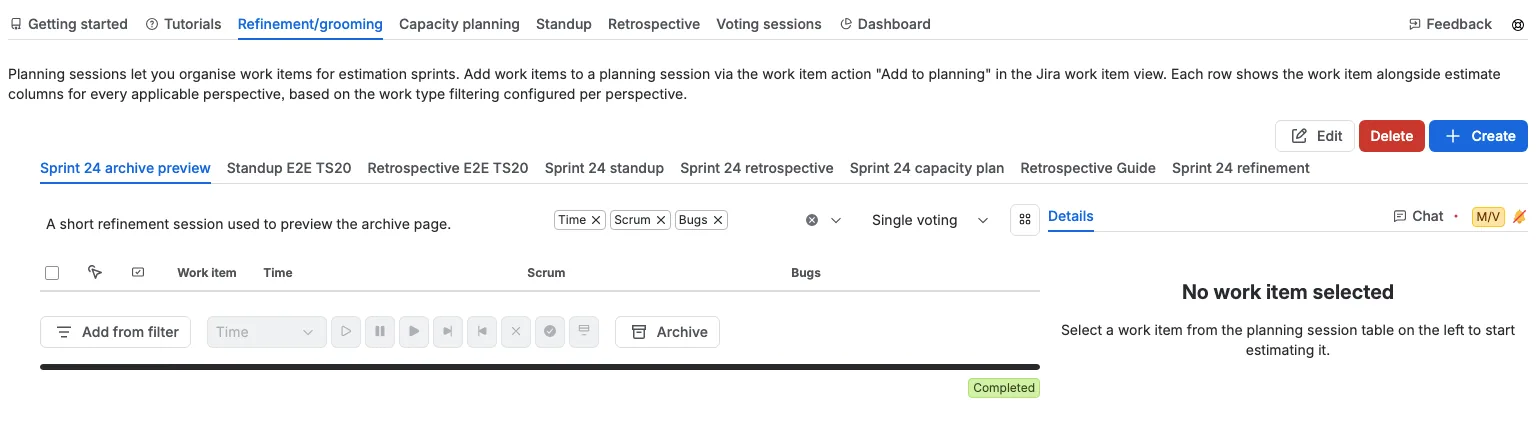
Abra Espaço > Estimativa. A página tem estes separadores: Introdução, Tutoriais, Refinamento, Planeamento de capacidade, Daily, Retrospetiva, Sessões de votação, Painel e um separador Comentários alinhado à direita. Um ícone de suporte à direita de Comentários mostra ou oculta o guia de início rápido. Se existir uma palavra-passe, a página inteira fica bloqueada até a introduzir. As configurações do espaço não são bloqueadas por esta palavra-passe; seguem as permissões do Jira para o espaço. O separador que abriu por último é memorizado para o separador do navegador atual, pelo que uma recarga o devolve a ele. Se a ligação ao Jira cair por um momento, a página atualiza-se quando a ligação regressar, pelo que uma sessão de votação que tenha sido iniciada, pausada, aceite ou cancelada entretanto mostra o estado atual sem recarregar.
Introdução
Uma visita guiada de integração que explica o que é a estimativa e como utilizar o Scrumpy. Algumas secções incluem capturas de ecrã. Seguem o tema do Jira e as legendas seguem o seu idioma. A secção Chat mostra exemplos de envio de uma mensagem, reações e mensagens privadas.
Tutoriais
Visitas guiadas curtas com capturas de ecrã. Escolha um tutorial na lista pendente Selecionar tutorial, no topo ao centro do separador, e leia-o de imediato. Cada tutorial tem alguns passos curtos com uma captura de ecrã por passo, para que o possa seguir sem sair da página. As capturas de ecrã seguem o tema do Jira, pelo que vê a versão clara ou escura que corresponde ao tema que utiliza. A sua escolha é memorizada para o separador do navegador atual. O texto dos tutoriais segue o idioma do Jira. As capturas de ecrã continuam em inglês e seguem o tema do Jira. O tutorial é carregado quando o seleciona.
Refinamento
Crie e gira sessões de planeamento para organizar o trabalho de refinamento. Consulte a página Sessões de planeamento para obter detalhes.
Planeamento de capacidade
Planeie quanto trabalho a sua equipa pode assumir nos próximos sprints. Abra o separador, escolha uma sessão de planeamento e selecione Planear sprint para adicionar os sprints fechados que definem a sua velocidade e os sprints ativos ou futuros que quer planear. A tabela combinada mostra cada sprint com os respetivos tickets, a capacidade objetivo e uma linha temporal colorida, para que veja de relance se o plano cabe.
Utilize o lado direito para definir a utilização e as horas de trabalho de cada membro da equipa, editar o sprint selecionado, votar num ticket no separador da respetiva perspetiva ou conversar sobre ele. Os moderadores podem classificar os tickets, aplicar o plano ao Jira e arquivar o sprint no Confluence. Consulte a página Planeamento de capacidade para obter o guia completo.
Daily
Execute um daily para uma sessão de planeamento. Escolha o quadro e o sprint e depois reveja os tickets nas colunas do quadro. O moderador assinala o item que a equipa está a discutir, pode limitar quantos cartões cada coluna mostra e controla a contagem decrescente partilhada. Marque tickets e prepare alterações de estado, e depois aplique-as no Jira. Consulte a página Daily para ver todos os detalhes.
Retrospetiva
Execute uma retrospetiva de sprint para uma sessão de planeamento. Adicione notas nas três colunas, curta as notas com que concorda e agrupe-as, e transforme-as em itens de ação. O moderador move a retrospetiva entre Comentários, Votar e Ações e controla a contagem decrescente partilhada. Arquive os resultados ou conclua a sessão de planeamento quando terminar. Consulte a página Retrospetivas de sprint para ver todos os detalhes.
Sessões de votação
Uma tabela ordenável de todas as sessões de votação no espaço. Clique num cabeçalho de coluna para ordenar por tipo, ticket, hora de início, hora de fim, perspetiva, estado ou conclusão. A tabela mostra 25 linhas de cada vez; utilize os controlos abaixo da tabela para passar de página.
- Tipo e Ticket: cabeçalhos e células centrados. As células de ticket não têm espaço inicial antes da chave.
- Estado e % concluído: alinhados à esquerda, com largura mínima, e o cabeçalho % concluído fica numa só linha.
- Votantes: alinhados à direita.
- Início: há quanto tempo a sessão começou. O valor é atualizado a cada 10 segundos, por exemplo 5m 10s, 5m 20s e 5m 30s. Esta coluna ocupa 20% da largura da tabela, para que o temporizador em mudança não redimensione a tabela.
- Fim: faz a contagem decrescente do tempo restante. É atualizado a cada 10 segundos e depois a cada segundo durante os últimos 10 segundos. Esta coluna ocupa 15% da largura da tabela pelo mesmo motivo.
- Conclusão: mostra uma etiqueta de estado.
Cada linha também lista os votantes da sessão por nome, em texto pequeno. Clique numa chave de item para abrir o ticket, onde o painel do Scrumpy tem os controlos de votação. Apenas são listadas as sessões de tickets que pode abrir no Jira; um ticket ocultado para si pela segurança ao nível do ticket do Jira é omitido. Quando não há sessões, o separador mostra um estado vazio em vez da tabela. Se já viu sessões noutro separador, estas aparecem de imediato e as restantes sessões do espaço carregam em segundo plano sem um marcador de carregamento.
Os moderadores podem agir sobre várias sessões ao mesmo tempo: marque as sessões (ou utilize a caixa de verificação do cabeçalho para selecionar todas) e depois utilize os botões abaixo da tabela.
- Pausar pausa as sessões ativas selecionadas. As sessões em perspetivas com votação assíncrona são ignoradas.
- Retomar retoma as sessões pausadas selecionadas. As sessões em perspetivas com votação assíncrona são ignoradas.
- Concluir conclui uma sessão com votos reais e cancela uma cujos votos faltam ou são apenas cartões emoji extra.
- Reiniciar inicia de imediato uma nova ronda para as sessões concluídas selecionadas, com os votantes obrigatórios configurados. O resultado concluído e os respetivos votos são descartados e o ticket mantém o seu lugar nas classificações da perspetiva.
- Cancelar interrompe as sessões selecionadas, incluindo as concluídas.
- Aceitar escreve as estimativas das sessões concluídas no Jira.
Não escolhe uma perspetiva porque cada linha já indica a sua. Se uma escrita falhar, uma caixa de diálogo de erro indica os tickets afetados. Os botões ficam desativados até a seleção conter uma sessão num estado correspondente; Pausar precisa de uma sessão ativa, Retomar precisa de uma sessão pausada e ambos precisam de uma perspetiva sem votação assíncrona. Reiniciar precisa de uma sessão concluída. Cancelar fica disponível para qualquer sessão selecionada, iniciada ou concluída.
À direita da linha de ações, os avatares mostram todos os que votaram em qualquer uma das sessões listadas. Todos veem este grupo e ele mantém o seu lugar antes de alguém ter votado, para que a linha de ações não se desloque quando o primeiro votante aparece. Os botões de ação são exclusivos dos moderadores.
Uma ação em massa altera a tabela de imediato: a linha mostra o novo estado ou desaparece, e os botões ativam-se ou desativam-se a partir das linhas atualizadas, pelo que não pode executar a mesma ação duas vezes. Não há indicador de carregamento e, se a alteração não puder ser guardada, as linhas anteriores regressam.
Painel
Três gráficos resumem a atividade atual: sessões ativas por perspetiva, votantes únicos por perspetiva e sessões por estado por perspetiva. Abaixo dos gráficos, os avatares mostram todos os que votaram, e essa linha aparece assim que alguém vota. As sessões que já viu noutro separador aparecem de imediato e os gráficos atualizam-se à medida que as restantes sessões do espaço carregam em segundo plano.
Comentários
O separador Comentários, alinhado à direita, permite-lhe avaliar a aplicação, sugerir melhorias e contactar a equipa de suporte. Consulte a secção Comentários e suporte para obter detalhes.
Guia de início rápido
Acima da lista de separadores, um guia Início rápido mostra quatro passos para começar:
- Configure os moderadores e votantes do espaço (abra o separador Permissões das configurações do espaço para o fazer).
- Crie uma sessão de planeamento com uma hora de início e de fim opcionais, utilizando Criar.
- Adicione tickets do Jira ao separador Refinamento a partir de um filtro Jira existente.
- Organize os itens pela ordem em que serão estimados.
O guia destina-se a espaços novos, pelo que desaparece sozinho quando adiciona tickets em Refinamento, guarda um plano no separador Planeamento de capacidade ou escreve uma nota numa retrospetiva. Selecione Ignorar na mensagem para o ocultar, ou utilize o ícone de suporte na barra de separadores para o voltar a mostrar.
Adicionar tickets ao planeamento a partir da vista do ticket
Quando vê um ticket do Jira, abra o painel Scrumpy e clique em Adicionar ao planeamento para adicionar o ticket atual a uma sessão de planeamento existente ou criar uma nova de imediato. O painel memoriza a sessão de planeamento que utilizou por último no espaço.
Filtrar tickets com JQL
Para utilizadores avançados que criam filtros e quadros do Jira, o Scrumpy disponibiliza uma função JQL personalizada, issuesInEstimation(), que devolve os tickets que estão a ser estimados no momento.
Parâmetros
| Parâmetro | Obrigatório | Descrição |
|---|---|---|
projectKey | Sim | A chave do espaço do Jira (por exemplo "PROJ") |
state | Não | Filtra por estado da sessão. Apenas "paused" e "completed" são reconhecidos. Omita para incluir todos os estados |
perspectives | Não | Filtra por um ou mais nomes de perspetiva, separados por vírgulas (por exemplo "Points, Time"). Os nomes têm de corresponder exatamente, incluindo maiúsculas e minúsculas |
Os valores depois de projectKey são lidos por valor: "paused" e "completed" selecionam o estado e qualquer outro valor é tratado como uma lista de nomes de perspetiva separados por vírgulas.
A função suporta os operadores JQL in e not in. Apenas devolve tickets que o utilizador atual pode ver, pelo que um filtro partilhado mostra a cada visualizador os tickets a que tem acesso.
Exemplos
issuekey in issuesInEstimation("PROJ")
Devolve todos os tickets no espaço PROJ que têm uma sessão de estimativa em qualquer estado. Esta é a utilização mais comum, para um quadro que mostra os tickets a serem estimados.
issuekey in issuesInEstimation("PROJ", "paused")
Devolve os tickets em PROJ com uma sessão de votação pausada. É útil para encontrar tickets que precisam da atenção do moderador.
issuekey in issuesInEstimation("PROJ", "completed")
Devolve os tickets em PROJ onde a votação foi concluída mas o moderador ainda não aceitou o resultado.
issuekey in issuesInEstimation("PROJ", "paused", "Points")
Devolve os tickets em PROJ com uma sessão pausada na perspetiva Points. Pode listar vários nomes de perspetiva para corresponder a qualquer um deles.
issuekey not in issuesInEstimation("PROJ", "completed")
Devolve os tickets em PROJ que não estão numa sessão de estimativa concluída. Utilize not in para excluir tickets de um filtro ou quadro.