
Pierwsze kroki ze Scrumpy
Zaktualizowano
Ten przewodnik prowadzi Cię przez konfigurację Scrumpy dla Twojego zespołu.
Krok 1: Zainstaluj aplikację
Scrumpy instalujesz z Atlassian Marketplace. Po instalacji aplikacja pojawia się jako panel na stronach zgłoszeń Jira i dodaje stronę ustawień dla Twojej przestrzeni.
Krok 2: Skonfiguruj zespół
Otwórz Ustawienia przestrzeni > Scrumpy Poker > Uprawnienia i przypisz role swojemu zespołowi:
- Moderatorzy: osoby, które rozpoczynają, prowadzą i kończą sesje estymacyjne. Zazwyczaj scrum masterzy, liderzy zespołów lub product managerowie.
- Głosujący: członkowie zespołu, którzy oddają szacunki podczas sesji estymacyjnych.
- Goście: każdy, kto nie jest moderatorem ani głosującym. Goście mogą obserwować sesje i widzieć wyniki, ale nie mogą głosować ani moderować.
Domyślnie każdy z dostępem do przestrzeni jest gościem. Uprawnienia do głosowania lub moderowania musisz przyznać jawnie. Moderatorzy domyślnie nie mogą głosować; aby moderator mógł głosować, dodaj tę osobę również do listy głosujących.
Na tej stronie możesz też przywrócić domyślne uprawnienia przestrzeni, hasło i skonfigurowany obszar Confluence. Najpierw pojawia się potwierdzenie, a przywrócenia nie można cofnąć. Ustawienia perspektyw resetuje się osobno, na karcie Ogólne każdej perspektywy.
Wybierz, gdzie pojawia się Scrumpy
Ta sama strona decyduje, gdzie Scrumpy pojawia się w Jirze. Dwa pola wyboru są domyślnie zaznaczone:
- Pokaż stronę Estymacja dodaje kartę Estymacja do nawigacji przestrzeni. Wyczyszczenie pola ukrywa stronę dla wszystkich w przestrzeni. Ukrywa też akcję Dodaj do planowania na zgłoszeniach, ponieważ sesje planowania znajdują się na tej stronie.
- Pokaż panel Scrumpy na zgłoszeniach dodaje panel Scrumpy po prawej stronie każdego zgłoszenia. Wyczyszczenie pola ukrywa panel dla wszystkich w przestrzeni. Dziennik estymacji pozostaje dostępny, dopóki ukryte są zarówno panel, jak i strona.
Twój wybór dotyczy wszystkich w przestrzeni, nie tylko Ciebie, i zaczyna obowiązywać przy następnym wczytaniu przestrzeni lub zgłoszenia w Jirze. Te pola wyboru ukrywają widoki w Jirze. Nie usuwają szacunków, sesji planowania ani historii estymacji i nie zastępują uprawnień Jira. Przywróć domyślne ich nie zmienia.
Opcjonalnie: ustaw hasło
Możesz chronić przestrzeń hasłem. Gdy hasło jest ustawione, każdy, kto otwiera panel Scrumpy, stronę Estymacja, dziennik estymacji lub akcję dodawania do planowania, musi je najpierw podać. Aktualizacje na żywo dla głosowania, czatu i planowania są również zablokowane: bez hasła odwiedzający ich nie otrzymuje. Aktualizacje na żywo wymagają też, abyś mógł przeglądać przestrzeń w Jirze, z hasłem lub bez. Ustawienia przestrzeni pozostają dostępne dla osób, które mogą zarządzać przestrzenią w Jirze. Hasło musi mieć co najmniej 8 znaków. Scrumpy sprawdza hasło po przerwie w pisaniu i nigdy nie wysyła wpisu krótszego niż osiem znaków, więc częściowe hasło nie zużywa próby. Zasada długości jest wymuszana przez serwer, a hasło jest przechowywane jako wolny, solony skrót, którego nie można odczytać ani użyć do zalogowania się bez hasła. Hasło możesz zmienić lub usunąć w dowolnym momencie.
Po pięciu błędnych próbach w ciągu piętnastu minut konto zostaje zablokowane na piętnaście minut, a pole hasła jest wyłączone do końca blokady. Skuteczne wpisanie hasła zeruje licznik nieudanych prób.
Po jednorazowym wpisaniu hasła Scrumpy zapamiętuje je dla Twojego konta na 30 dni. Ten sam wpis odblokowuje każdy widok Scrumpy, więc nie jesteś pytany ponownie. Zapamiętany wpis wygasa po 30 dniach i jest czyszczony przy zmianie lub usunięciu hasła; wtedy wpisujesz je ponownie.
Krok 3: Skonfiguruj perspektywy
Perspektywy określają, jak Twój zespół szacuje. Każda perspektywa ma własne reguły głosowania, sekwencje kart i docelowe pole Jira.
Otwórz Ustawienia przestrzeni > Scrumpy Poker > Ustawienia, aby wybrać tydzień pracy przestrzeni i skonfigurować perspektywy. Perspektywa Domyślna jest tworzona automatycznie, ustawiona do estymacji punktami historyjki, i nie można jej usunąć.
Krok 4: Zacznij szacować
Otwórz dowolne zgłoszenie Jira i znajdź panel Scrumpy po prawej stronie ekranu.
- Jako moderator kliknij Rozpocznij, aby rozpocząć sesję estymacyjną
- Jako głosujący oddaj szacunek, klikając kartę
- Gdy wszyscy wymagani głosujący oddadzą głos, moderator akceptuje wynik
Krok 5: Korzystaj ze strony Estymacja
Otwórz Przestrzeń > Estymacja. Strona ma następujące karty: Pierwsze kroki, Samouczki, Udoskonalanie, Planowanie pojemności, Daily, Retrospekcja, Sesje głosowania, Panel oraz wyrównaną do prawej kartę Opinia. Ikona pomocy po prawej stronie karty Opinia pokazuje lub ukrywa przewodnik szybkiego startu. Jeśli hasło jest ustawione, cała strona jest zablokowana do czasu jego podania. Ustawienia przestrzeni nie są blokowane tym hasłem; podlegają uprawnieniom Jira dla przestrzeni. Karta otwarta jako ostatnia jest zapamiętywana dla bieżącej karty przeglądarki, więc odświeżenie przywraca Cię do niej. Jeśli połączenie z Jirą na chwilę zniknie, strona dogoni zmiany po jego powrocie, więc sesja estymacyjna rozpoczęta, wstrzymana, zaakceptowana lub anulowana w międzyczasie pokaże bieżący stan bez odświeżania.
Pierwsze kroki
Wprowadzenie, które wyjaśnia, czym jest estymacja i jak korzystać ze Scrumpy. Niektóre sekcje zawierają zrzuty ekranu. Podążają za motywem Jira, a ich podpisy za Twoim językiem. Sekcja Czat pokazuje przykłady wysyłania wiadomości, reakcji i wiadomości prywatnych.
Samouczki
Krótkie przewodniki z zrzutami ekranu. Wybierz samouczek z listy Wybierz samouczek u góry na środku karty i przeczytaj go od razu. Każdy samouczek składa się z kilku krótkich kroków ze zrzutem ekranu do każdego kroku, więc możesz go śledzić bez opuszczania strony. Zrzuty ekranu podążają za motywem Jira, więc widzisz jasną lub ciemną wersję dopasowaną do używanego motywu. Twój wybór jest zapamiętywany dla bieżącej karty przeglądarki. Tekst samouczków podąża za językiem Jira. Zrzuty ekranu pozostają w języku angielskim i podążają za motywem Jira. Samouczek wczytuje się po jego wybraniu.
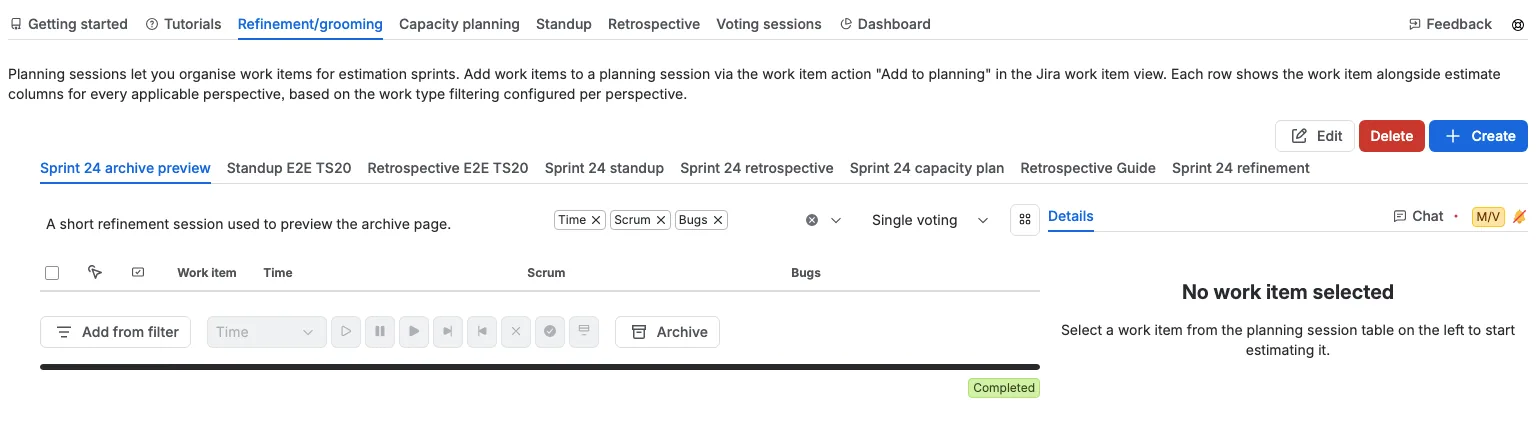
Udoskonalanie
Twórz sesje planowania i zarządzaj nimi, aby porządkować pracę refinementu. Szczegóły znajdziesz na stronie sesji planowania.
Planowanie pojemności
Zaplanuj, ile pracy Twój zespół może przyjąć w kolejnych sprintach. Otwórz kartę, wybierz sesję planowania i wybierz Zaplanuj sprint, aby dodać zamknięte sprinty ustalające prędkość oraz aktywne lub przyszłe sprinty, które chcesz zaplanować. Połączona tabela pokazuje każdy sprint razem z jego zgłoszeniami, docelową pojemność i kolorową osią czasu, więc na pierwszy rzut oka widzisz, czy plan się mieści.
Prawa strona służy do ustawiania wykorzystania i godzin pracy każdego członka zespołu, edycji wybranego sprintu, głosowania na zgłoszenie na karcie jego perspektywy lub rozmowy o nim. Moderatorzy mogą nadawać rangi zgłoszeniom, stosować plan w Jirze i archiwizować sprint w Confluence. Pełny opis znajdziesz na stronie Planowanie pojemności.
Daily
Przeprowadź daily dla sesji planowania. Wybierz tablicę i sprint, a następnie przejrzyj zgłoszenia w kolumnach tablicy. Moderator zaznacza zgłoszenie, które zespół omawia, może ograniczyć liczbę kart w każdej kolumnie i steruje wspólnym odliczaniem. Oznacz zgłoszenia i przygotuj przeniesienia statusu, a następnie zastosuj je w Jirze. Pełny opis znajdziesz na stronie Daily.
Retrospekcja
Przeprowadź retrospekcję sprintu dla sesji planowania. Dodaj notatki w trzech kolumnach, polub i pogrupuj notatki, z którymi się zgadzasz, a następnie zamień je w elementy działań. Moderator przełącza retrospektywę między etapami Opinia, Głosuj i Działania oraz steruje wspólnym odliczaniem. Po zakończeniu zarchiwizuj wyniki lub zakończ sesję planowania. Pełny opis znajdziesz na stronie Retrospekcje sprintu.
Sesje głosowania
Sortowalna tabela wszystkich sesji estymacyjnych w przestrzeni. Kliknij nagłówek kolumny, aby sortować według typu, zgłoszenia, czasu rozpoczęcia, czasu zakończenia, perspektywy, stanu lub ukończenia. Tabela pokazuje 25 wierszy naraz; użyj kontrolek pod nią, aby przechodzić między stronami.
- Typ i Zgłoszenie: nagłówki i komórki wyśrodkowane. Komórki zgłoszenia nie mają spacji przed kluczem.
- Stan i % ukończenia: wyrównane do lewej, o minimalnej szerokości, a nagłówek % ukończenia pozostaje w jednej linii.
- Głosujący: wyrównane do prawej.
- Rozpoczęto: ile czasu minęło od rozpoczęcia sesji. Wartość odświeża się co 10 sekund, na przykład 5m 10s, 5m 20s i 5m 30s. Ta kolumna zajmuje 20% szerokości tabeli, więc zmieniający się licznik nie zmienia rozmiaru tabeli.
- Zakończenie: odlicza pozostały czas. Odświeża się co 10 sekund, a podczas ostatnich 10 sekund co sekundę. Ta kolumna zajmuje 15% szerokości tabeli z tego samego powodu.
- Ukończenie: pokazuje etykietę stanu.
Każdy wiersz zawiera też nazwiska głosujących w danej sesji w drobnym tekście. Kliknij klucz zgłoszenia, aby otworzyć zgłoszenie, w którym panel Scrumpy ma kontrolki głosowania. Wyświetlane są tylko sesje zgłoszeń, które możesz otworzyć w Jirze; zgłoszenie ukryte przed Tobą przez zabezpieczenia na poziomie zgłoszenia w Jirze jest pomijane. Gdy nie ma sesji, karta pokazuje pusty stan zamiast tabeli. Jeśli sesje były już wyświetlane na innej karcie, pojawiają się od razu, a pozostałe sesje przestrzeni ładują się w tle bez zastępnika ładowania.
Moderatorzy mogą działać na kilku sesjach naraz: zaznacz sesje (lub użyj pola wyboru w nagłówku, aby zaznaczyć wszystkie), a następnie użyj przycisków pod tabelą.
- Wstrzymaj wstrzymuje zaznaczone aktywne sesje. Sesje w perspektywach z głosowaniem asynchronicznym są pomijane.
- Wznów wznawia zaznaczone wstrzymane sesje. Sesje w perspektywach z głosowaniem asynchronicznym są pomijane.
- Zakończ kończy sesję z rzeczywistymi głosami i anuluje sesję, której głosy brakują lub są tylko dodatkowymi kartami emoji.
- Uruchom ponownie od razu rozpoczyna nową rundę dla zaznaczonych zakończonych sesji, ze skonfigurowanymi wymaganymi głosującymi. Zakończony wynik i jego głosy są odrzucane, a zgłoszenie zachowuje miejsce w rankingach perspektywy.
- Anuluj zatrzymuje zaznaczone sesje, także zakończone.
- Zaakceptuj zapisuje szacunki zakończonych sesji w Jirze.
Nie wybierasz perspektywy, ponieważ każdy wiersz już podaje swoją. Jeśli zapis się nie powiedzie, okno błędu informuje o zgłoszeniach, których to dotyczy. Przyciski pozostają wyłączone, dopóki zaznaczenie nie zawiera sesji w odpowiednim stanie; Wstrzymaj wymaga aktywnej sesji, Wznów wymaga wstrzymanej sesji, a oba wymagają perspektywy bez głosowania asynchronicznego. Uruchom ponownie wymaga zakończonej sesji. Anuluj jest dostępny dla każdej zaznaczonej sesji, rozpoczętej lub zakończonej.
Po prawej stronie wiersza akcji awatary pokazują wszystkich, którzy zagłosowali w którejkolwiek z wymienionych sesji. Ten zespół widzą wszyscy i zachowuje swoje miejsce, zanim ktokolwiek zagłosuje, więc wiersz akcji nie przesuwa się, gdy pojawia się pierwszy głosujący. Przyciski akcji są dostępne tylko dla moderatorów.
Akcja zbiorcza zmienia tabelę od razu: wiersz pokazuje nowy stan lub znika, a przyciski włączają się lub wyłączają na podstawie zaktualizowanych wierszy, więc nie możesz uruchomić tej samej akcji dwa razy. Nie ma wskaźnika ładowania, a jeśli zmiany nie da się zapisać, poprzednie wiersze wracają.
Panel
Trzy wykresy podsumowują bieżącą aktywność: aktywne sesje według perspektywy, unikalni głosujący według perspektywy oraz sesje według stanu w podziale na perspektywy. Pod wykresami awatary pokazują wszystkich, którzy zagłosowali, a ten wiersz zachowuje swoje miejsce nawet przed pierwszym głosem. Sesje już wyświetlone na innej karcie pojawiają się od razu, a wykresy aktualizują się, gdy pozostałe sesje przestrzeni ładują się w tle.
Opinia
Wyrównana do prawej karta Opinia pozwala ocenić aplikację, zaproponować ulepszenia i skontaktować się z zespołem pomocy. Szczegóły znajdziesz w sekcji Opinia i pomoc.
Przewodnik szybkiego startu
Nad listą kart przewodnik Szybki start pokazuje cztery kroki na dobry początek:
- Skonfiguruj moderatorów i głosujących dla przestrzeni (otwórz kartę Uprawnienia w ustawieniach przestrzeni).
- Utwórz sesję planowania z opcjonalnym czasem rozpoczęcia i zakończenia, używając Utwórz.
- Dodaj zgłoszenia Jira do karty Udoskonalanie z istniejącego filtra Jira.
- Ułóż zgłoszenia w kolejności, w jakiej będą szacowane.
Przewodnik jest przeznaczony dla nowych przestrzeni, więc znika sam, gdy dodasz zgłoszenia do karty Udoskonalanie, zapiszesz plan na karcie Planowanie pojemności lub napiszesz notatkę w retrospekcji. Wybierz Odrzuć w komunikacie, aby go ukryć, lub użyj ikony pomocy na pasku kart, aby pokazać go ponownie.
Dodawanie zgłoszeń do planowania z widoku zgłoszenia
Gdy wyświetlasz zgłoszenie Jira, otwórz panel Scrumpy i kliknij Dodaj do planowania, aby dodać bieżące zgłoszenie do istniejącej sesji planowania lub utworzyć nową na miejscu. Panel pamięta sesję planowania używaną ostatnio w przestrzeni.
Filtrowanie zgłoszeń za pomocą JQL
Dla zaawansowanych użytkowników, którzy budują filtry i tablice Jira, Scrumpy udostępnia niestandardową funkcję JQL issuesInEstimation(), która zwraca zgłoszenia aktualnie szacowane.
Parametry
| Parametr | Wymagany | Opis |
|---|---|---|
projectKey | Tak | Klucz przestrzeni Jira (na przykład "PROJ") |
state | Nie | Filtruj według stanu sesji. Rozpoznawane są tylko "paused" i "completed". Pomiń, aby uwzględnić każdy stan |
perspectives | Nie | Filtruj według jednej lub kilku nazw perspektyw, oddzielonych przecinkami (na przykład "Points, Time"). Nazwy muszą się zgadzać dokładnie, łącznie z wielkością liter |
Wartości po projectKey są odczytywane według wartości: "paused" i "completed" wybierają stan, a każda inna wartość jest traktowana jako lista nazw perspektyw oddzielonych przecinkami.
Funkcja obsługuje operatory JQL in i not in. Zwraca tylko zgłoszenia, które bieżący użytkownik może zobaczyć, więc udostępniony filtr pokazuje każdemu przeglądającemu zgłoszenia, do których ma dostęp.
Przykłady
issuekey in issuesInEstimation("PROJ")
Zwraca wszystkie zgłoszenia w przestrzeni PROJ, które mają sesję estymacyjną w dowolnym stanie. To najczęstsze użycie, dla tablicy pokazującej szacowane zgłoszenia.
issuekey in issuesInEstimation("PROJ", "paused")
Zwraca zgłoszenia w PROJ z wstrzymaną sesją estymacyjną. Przydatne do znajdowania zgłoszeń wymagających uwagi moderatora.
issuekey in issuesInEstimation("PROJ", "completed")
Zwraca zgłoszenia w PROJ, w których głosowanie się zakończyło, ale moderator nie zaakceptował jeszcze wyniku.
issuekey in issuesInEstimation("PROJ", "paused", "Points")
Zwraca zgłoszenia w PROJ z wstrzymaną sesją w perspektywie Points. Możesz podać kilka nazw perspektyw, aby dopasować którąkolwiek z nich.
issuekey not in issuesInEstimation("PROJ", "completed")
Zwraca zgłoszenia w PROJ, które nie są w zakończonej sesji estymacyjnej. Użyj not in, aby wykluczyć zgłoszenia z filtra lub tablicy.