
Начало работы со Scrumpy
Обновлено
Это руководство шаг за шагом поможет вам настроить Scrumpy для своей команды.
Шаг 1. Установите приложение
Scrumpy устанавливается из Atlassian Marketplace. После установки приложение появляется в виде панели на страницах задач Jira и добавляет страницу настроек для вашего раздела.
Шаг 2. Настройте команду
Откройте Настройки раздела > Scrumpy Poker > Права доступа и назначьте роли участникам команды:
- Модераторы: люди, которые запускают, ведут и завершают сессии голосования. Обычно это scrum-мастера, тимлиды или продакт-менеджеры.
- Голосующие: участники команды, которые отдают оценки во время сессий голосования.
- Гости: все, кто не является модератором или голосующим. Гости могут наблюдать за сессиями и видеть результаты, но не могут голосовать или модерировать.
По умолчанию все, у кого есть доступ к разделу, считаются гостями. Права на голосование или модерацию нужно предоставить явно. По умолчанию модераторы не могут голосовать; чтобы модератор мог голосовать, добавьте его также в список голосующих.
На этой же странице можно сбросить права доступа раздела, пароль и настроенное разделово Confluence к значениям по умолчанию. Сначала появляется подтверждение, и сброс нельзя отменить. Настройки перспектив сбрасываются отдельно на вкладке «Общие» каждой перспективы.
Выберите, где отображается Scrumpy
Эта же страница определяет, где Scrumpy отображается в Jira. По умолчанию выбраны два флажка:
- Показывать страницу «Оценка» добавляет вкладку Оценка в навигацию раздела. Если снять флажок, страница скрывается для всех в разделе. Вместе с ней скрывается действие Добавить в планирование на задачах, потому что сессии планирования находятся на этой странице.
- Показывать панель Scrumpy на задачах добавляет панель Scrumpy справа от каждой задачи. Если снять флажок, панель скрывается для всех в разделе. Журнал оценок остаётся доступным, пока не скрыты и панель, и страница.
Ваш выбор применяется ко всем в разделе, а не только к вам, и вступает в силу при следующей загрузке раздела или задачи в Jira. Эти флажки скрывают поверхности в Jira. Они не удаляют оценки, сессии планирования или историю оценок и не заменяют права доступа Jira. Сбросить настройки не меняет их.
Необязательно: задайте пароль
Вы можете защитить разделово паролем. Если пароль задан, каждый, кто открывает панель Scrumpy, страницу оценки раздела, журнал оценок или действие добавления в планирование, должен сначала ввести его. Живые обновления для голосования, чата и планирования тоже заблокированы: без пароля посетитель их не получает. Живые обновления также требуют, чтобы вы могли просматривать разделово в Jira, с паролем или без него. Настройки раздела остаются доступными тем, кто может управлять разделом в Jira. Пароль должен содержать не менее 8 символов. Scrumpy проверяет пароль после того, как вы перестали печатать, и никогда не отправляет введённое значение короче восьми символов, поэтому неполный пароль не расходует попытку. Правило длины проверяется на сервере, а пароль хранится в виде медленного хеша с солью, который нельзя прочитать обратно или использовать для входа без пароля. Вы можете изменить или удалить пароль в любое время.
После пяти неверных попыток в течение пятнадцати минут учётная запись блокируется на пятнадцать минут, а поле пароля отключается до окончания блокировки. Успешный ввод сбрасывает счётчик неудачных попыток.
После того как вы введёте пароль один раз, Scrumpy запоминает его для вашей учётной записи на 30 дней. Один и тот же ввод открывает все поверхности Scrumpy, поэтому вас не спрашивают повторно. Запомненный ввод истекает через 30 дней и очищается при изменении или удалении пароля, после чего вы вводите его снова.
Шаг 3. Настройте перспективы
Перспективы определяют, как ваша команда оценивает работу. У каждой перспективы свои правила голосования, наборы карт и целевое поле Jira.
Откройте Настройки раздела > Scrumpy Poker > Настройки, чтобы выбрать рабочую неделю раздела и настроить перспективы. Перспектива по умолчанию создаётся автоматически, настроена для оценки в очках сложности, и её нельзя удалить.
Шаг 4. Начните оценивать
Откройте любую задачу Jira и найдите панель Scrumpy в правой части экрана.
- Как модератор нажмите Начать, чтобы начать сессию голосования
- Как голосующий отдайте оценку, нажав на карту
- Когда все обязательные голосующие отправят голоса, модератор принимает результат
Шаг 5. Используйте страницу оценки раздела
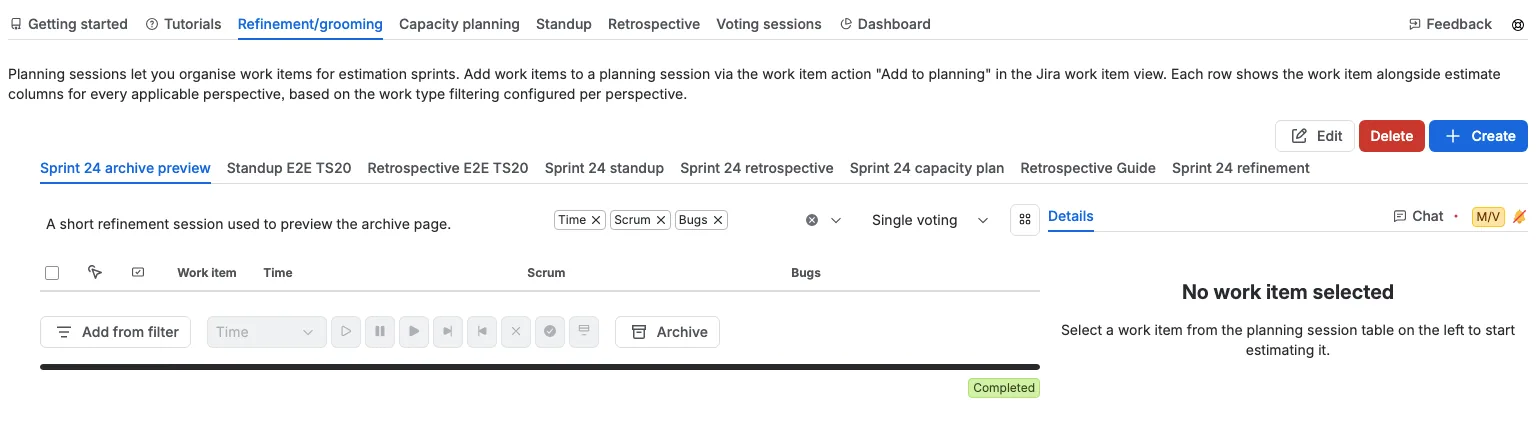
Откройте Раздел > Оценка. На странице есть вкладки Начало работы, Руководства, Уточнение/груминг, Планирование ёмкости, Стендап, Ретроспектива, Сессии голосования, Дашборд и выровненная по правому краю вкладка Отзыв. Значок поддержки справа от Отзыв показывает или скрывает руководство быстрого старта. Если задан пароль, вся страница заблокирована, пока вы его не введёте. Настройки раздела этим паролем не блокируются; они подчиняются правам доступа Jira для раздела. Вкладка, которую вы открывали последней, запоминается для текущей вкладки браузера, поэтому перезагрузка возвращает вас к ней. Если соединение с Jira на мгновение пропадает, страница догоняет изменения, когда оно возвращается, поэтому сессия голосования, которую за это время начали, приостановили, приняли или отменили, показывает своё текущее состояние без перезагрузки.
Начало работы
Ознакомительный обзор, который объясняет, что такое оценка и как пользоваться Scrumpy. Некоторые разделы содержат снимки экрана. Они следуют теме Jira, а подписи соответствуют вашему языку. В разделе чата показаны примеры отправки сообщения, реакций и личных сообщений.
Руководства
Короткие пошаговые руководства со скриншотами. Выберите руководство в раскрывающемся списке Выберите руководство в верхней части вкладки по центру и сразу читайте его. Каждое руководство состоит из нескольких коротких шагов со скриншотом для каждого шага, поэтому вы можете следить за ним, не покидая страницу. Скриншоты соответствуют вашей теме Jira, поэтому вы видите светлую или тёмную версию, которая совпадает с используемой темой. Ваш выбор запоминается для текущей вкладки браузера. Текст руководств соответствует языку вашей Jira. Скриншоты остаются на английском языке и соответствуют вашей теме Jira. Руководство загружается при его выборе.
Уточнение/груминг
Создавайте сессии планирования и управляйте ими, чтобы организовывать работу по уточнению. Подробности смотрите на странице сессий планирования.
Планирование ёмкости
Планируйте, сколько работы команда может взять в следующие спринты. Откройте вкладку, выберите сессию планирования и нажмите Запланировать спринт, чтобы добавить закрытые спринты, которые задают вашу скорость, и активные или будущие спринты, которые вы хотите запланировать. Объединённая таблица показывает каждый спринт вместе с его задачами, целевую мощность и цветную шкалу времени, поэтому вы сразу видите, укладывается ли план.
Используйте правую часть, чтобы задать загрузку и рабочие часы каждого участника команды, отредактировать выбранный спринт, проголосовать по задаче на вкладке её перспективы или обсудить её в чате. Модераторы могут ранжировать задачи, применить план к Jira и архивировать спринт в Confluence. Полное описание смотрите на странице планирования ёмкости.
Стендап
Проведите стендап для сессии планирования. Выберите доску и спринт, просмотрите задачи в колонках доски. Модератор выделяет задачу, которую обсуждает команда, может ограничить число карточек в каждой колонке и управляет общим обратным отсчётом. Отметьте задачи и подготовьте переносы статуса, а затем примените их в Jira. Подробности на странице «Стендап».
Ретроспектива
Проведите ретроспективу спринта для сессии планирования. Добавьте заметки в три колонки, поставьте лайки заметкам, с которыми согласны, сгруппируйте связанные заметки и превратите их в элементы действий. Модератор переключает ретроспективу между этапами «Отзыв», «Голосовать» и «Действия» и управляет общим обратным отсчётом. По завершении архивируйте результаты или завершите сессию планирования. Подробности на странице «Ретроспектива».
Сессии голосования
Сортируемая таблица всех сессий голосования в разделе. Нажмите на заголовок столбца, чтобы отсортировать по типу, задаче, времени начала, времени окончания, перспективе, состоянию или завершению. Таблица показывает 25 строк за раз; используйте элементы управления под ней, чтобы переходить между страницами.
- Тип и Задача: заголовки и ячейки по центру. В ячейках задач нет пробела перед ключом.
- Состояние и % завершено: выравнивание по левому краю, минимальная ширина, а заголовок «% завершено» остаётся в одну строку.
- Голосующие: выравнивание по правому краю.
- Начата: сколько времени прошло с начала сессии. Значение обновляется каждые 10 секунд, например 5 мин 10 с, 5 мин 20 с и 5 мин 30 с. Этот столбец занимает 20% ширины таблицы, поэтому меняющийся таймер не изменяет размер таблицы.
- Окончание: обратный отсчёт оставшегося времени. Он обновляется каждые 10 секунд, а в последние 10 секунд - каждую секунду. Этот столбец занимает 15% ширины таблицы по той же причине.
- Завершение: показывает метку состояния.
Каждая строка также мелким текстом перечисляет голосующих сессии по именам. Нажмите на ключ задачи, чтобы открыть задачу, где панель Scrumpy содержит элементы управления голосованием. Показаны только сессии задач, которые вы можете открыть в Jira; задача, скрытая от вас безопасностью на уровне задач Jira, не отображается. Когда сессий нет, вкладка показывает пустое состояние вместо таблицы. Если вы уже просматривали сессии на другой вкладке, они появляются сразу, а остальные сессии раздела загружаются в фоне без заглушки загрузки.
Модераторы могут действовать сразу с несколькими сессиями: отметьте сессии (или используйте флажок в заголовке, чтобы выбрать все), затем используйте кнопки под таблицей.
- Пауза приостанавливает выбранные активные сессии. Сессии в перспективах с асинхронным голосованием пропускаются.
- Продолжить возобновляет выбранные приостановленные сессии. Сессии в перспективах с асинхронным голосованием пропускаются.
- Завершить завершает сессию с настоящими голосами и отменяет сессию, в которой голоса отсутствуют или представлены только дополнительными эмодзи-картами.
- Перезапустить сразу начинает новый раунд для выбранных завершённых сессий с настроенными обязательными голосующими. Завершённый результат и его голоса отбрасываются, а задача сохраняет своё место в ранжировании перспективы.
- Отмена останавливает выбранные сессии, включая завершённые.
- Принять записывает оценки завершённых сессий в Jira.
Вам не нужно выбирать перспективу, потому что каждая строка уже указывает свою. Если запись не удалась, диалог ошибки сообщает о затронутых задачах. Кнопки остаются неактивными, пока в выборе нет сессии в подходящем состоянии; Пауза требует активную сессию, Продолжить требует приостановленную сессию, и обе требуют перспективу без асинхронного голосования. Перезапустить требует завершённую сессию. Отмена доступна для любой выбранной сессии, начатой или завершённой.
Справа в строке действий аватары показывают всех, кто проголосовал в любой из перечисленных сессий. Эту группу видят все, и она сохраняет своё место до того, как кто-либо проголосовал, поэтому строка действий не сдвигается, когда появляется первый голосующий. Кнопки действий доступны только модераторам.
Массовое действие сразу меняет таблицу: строка показывает новое состояние или исчезает, а кнопки включаются или отключаются по обновлённым строкам, поэтому одно и то же действие нельзя выполнить дважды. Индикатора загрузки нет, а если изменение не удалось сохранить, возвращаются предыдущие строки.
Дашборд
Три диаграммы обобщают текущую активность: активные сессии по перспективам, уникальные голосующие по перспективам и сессии по состоянию в разрезе перспектив. Под диаграммами аватары показывают всех, кто проголосовал, и эта строка сохраняет своё место даже до того, как кто-либо проголосовал. Сессии, которые вы уже просматривали на другой вкладке, появляются сразу, а диаграммы обновляются по мере фоновой загрузки остальных сессий раздела.
Отзыв
Выровненная по правому краю вкладка Отзыв позволяет оценить приложение, предложить улучшения и связаться со службой поддержки. Подробности смотрите в разделе «Отзыв и поддержка».
Руководство быстрого старта
Над списком вкладок руководство Быстрый старт показывает четыре шага для начала работы:
- Настройте модераторов и голосующих раздела (для этого откройте вкладку «Права доступа» в настройках раздела).
- Создайте сессию планирования с необязательным временем начала и окончания с помощью кнопки Создать новый.
- Добавьте задачи Jira на вкладку «Уточнение/груминг» из существующего фильтра Jira.
- Измените порядок задач в том порядке, в котором они будут оцениваться.
Руководство предназначено для новых разделов, поэтому оно исчезает само, как только вы добавите задачи на вкладку «Уточнение/груминг», сохраните план на вкладке «Планирование ёмкости» или напишете заметку в ретроспективе. Выберите Закрыть в сообщении, чтобы скрыть его, или используйте значок поддержки на панели вкладок, чтобы показать его снова.
Добавление задач в планирование из представления задачи
Когда вы просматриваете задачу Jira, откройте панель Scrumpy и нажмите Добавить в планирование, чтобы добавить текущую задачу в существующую сессию планирования или сразу создать новую. Панель запоминает сессию планирования, которую вы использовали последней в этом разделе.
Фильтрация задач с помощью JQL
Для опытных пользователей, которые создают фильтры и доски Jira, Scrumpy предоставляет пользовательскую функцию JQL issuesInEstimation(), которая возвращает задачи, оцениваемые в данный момент.
Параметры
| Параметр | Обязательный | Описание |
|---|---|---|
projectKey | Да | Ключ раздела Jira (например, "PROJ") |
state | Нет | Фильтр по состоянию сессии. Распознаются только "paused" и "completed". Не указывайте, чтобы включить все состояния |
perspectives | Нет | Фильтр по одному или нескольким названиям перспектив, разделённым запятыми (например, "Points, Time"). Названия должны совпадать точно, с учётом регистра |
Значения после projectKey читаются по значению: "paused" и "completed" выбирают состояние, а любое другое значение считается списком названий перспектив через запятую.
Функция поддерживает операторы JQL in и not in. Она возвращает только те задачи, которые разрешено видеть текущему пользователю, поэтому общий фильтр показывает каждому зрителю доступные ему задачи.
Примеры
issuekey in issuesInEstimation("PROJ")
Возвращает все задачи в разделе PROJ, у которых есть сессия оценки в любом состоянии. Это самый распространённый вариант использования, для доски, которая показывает оцениваемые задачи.
issuekey in issuesInEstimation("PROJ", "paused")
Возвращает задачи в PROJ с приостановленной сессией голосования. Полезно для поиска задач, которые требуют внимания модератора.
issuekey in issuesInEstimation("PROJ", "completed")
Возвращает задачи в PROJ, где голосование завершено, но модератор ещё не принял результат.
issuekey in issuesInEstimation("PROJ", "paused", "Points")
Возвращает задачи в PROJ с приостановленной сессией в перспективе Points. Вы можете перечислить несколько названий перспектив, чтобы совпала любая из них.
issuekey not in issuesInEstimation("PROJ", "completed")
Возвращает задачи в PROJ, которые не находятся в завершённой сессии оценки. Используйте not in, чтобы исключить задачи из фильтра или доски.