
Dirigir un daily
Actualizado el
Un daily es la reunión más fácil de dirigir en Scrumpy. Abre la pestaña, elige el sprint en ejecución y comenta las tarjetas en el orden en que las ve el equipo. Todo lo que cambias se queda en el daily hasta que pulsas Aplicar, así que puedes reorganizar el tablero mientras hablas sin tocar Jira.
Elige la sesión de planificación, el tablero y el sprint
Abre la pestaña Daily y elige una sesión de planificación en las pestañas de encima del tablero. Elige primero el tablero y después el sprint. La lista de sprints solo muestra los sprints que se están ejecutando en este momento, así que el daily se abre en el trabajo que el equipo está haciendo hoy. El nombre y el objetivo del sprint están encima de las columnas, y el icono de enlace abre el sprint en Jira. Cuando el espacio no tiene tablero, elige en su lugar un filtro guardado, y el daily muestra las actividades que devuelve ese filtro, con una columna por estado.

Solo un moderador cambia el tablero compartido. Un votante o un invitado que elige otro sprint lo hace solo para su propia pestaña del navegador.
Lee el tablero
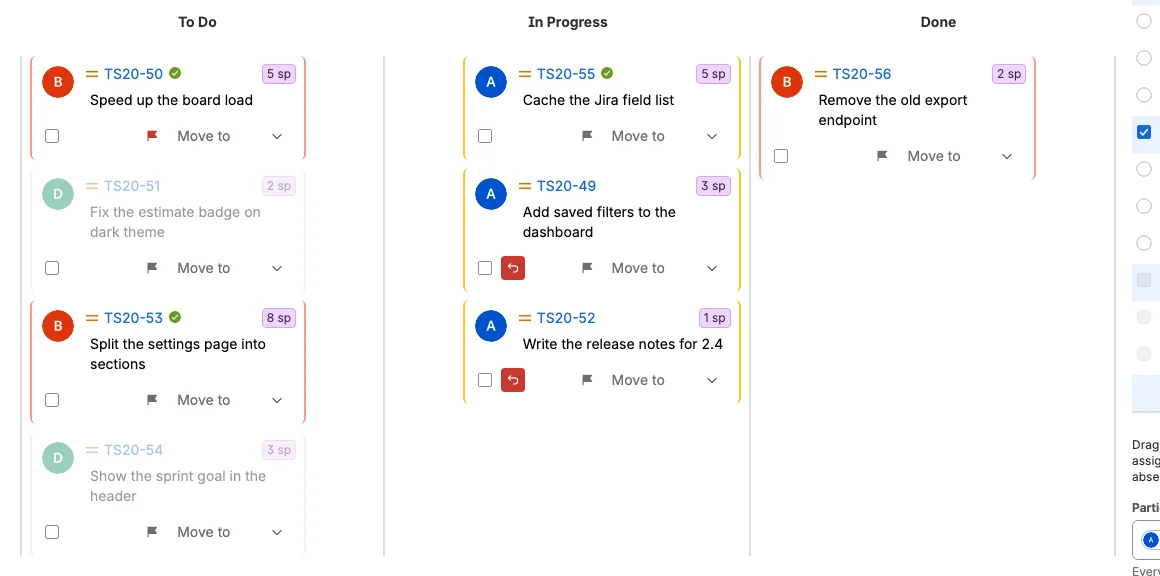
Cada columna del tablero es un carril, en el orden propio del tablero. Las tarjetas siguen el orden compartido del daily, que empieza como el orden del sprint en Jira. Cada tarjeta muestra la persona asignada, la prioridad, la clave como enlace, la estimación y una o dos líneas del resumen. Una tarjeta con estimación la muestra como etiqueta, así que el equipo puede ver el tamaño sin abrir Jira. Una actividad que el equipo ha revisado muestra una pequeña marca de verificación verde a la derecha de su clave.
En este ejemplo la columna To Do tiene la mayor parte del trabajo, una tarjeta tiene una marca roja y dos tarjetas ya se movieron mientras el equipo hablaba. Las dos tarjetas movidas llevan un botón de deshacer junto a su casilla. Tres tarjetas llevan la marca verde de revisado, y las dos tarjetas del compañero ausente son grises y están atenuadas.
Usa Máx. por columna en la barra de herramientas para limitar cuántas tarjetas carga y muestra una columna. Las actividades que superan el límite permanecen en Jira y se cargan cuando aumentas el límite. Una actividad que el daily ya había cargado conserva su lugar y sus cambios preparados mientras está oculta.
Marca una actividad que necesita atención
Selecciona la marca a la derecha de una tarjeta para marcarla para el equipo. Una tarjeta que ya está marcada en Jira se abre con una marca roja. Selecciónala otra vez para quitar la marca. La marca se muestra para todos al momento, y se escribe en el campo Flagged de Jira cuando pulsas Aplicar.
Mueve actividades sin salir del daily
Usa el menú desplegable Mover a de una tarjeta para cambiar su estado o su lugar en el carril. Por estado ofrece los estados que la tarjeta puede alcanzar en Jira, y Por rango mueve la tarjeta un lugar arriba o abajo. Selecciona varias tarjetas con sus casillas para moverlas juntas. Una tarjeta con un cambio de estado preparado mantiene Por estado desactivado hasta que lo deshagas o lo apliques, mientras que Por rango sigue disponible.
El cambio se comparte con el equipo de inmediato, pero todavía no se escribe en Jira. La tarjeta movida muestra un botón de deshacer junto a su casilla. Selecciónalo para quitar ese cambio preparado al momento, sin confirmación y sin modificar Jira. Descartar cambios es el botón que pide confirmación antes de borrarlo todo.
El mismo stand-up en la tabla Estado
La pestaña Estado, a la izquierda del panel lateral, muestra el mismo stand-up en una segunda vista. No es otra lista: están todas las actividades del sprint, en las mismas columnas y el mismo orden, con las mismas marcas y los mismos movimientos preparados. Si mueves una actividad en la tabla, su tarjeta se mueve a la vez en el tablero.
Cada columna del tablero es una fila ancha con su nombre en el centro, y las actividades de esa columna aparecen debajo. Una fila muestra el tipo, la prioridad, la marca, la clave, el botón de deshacer y la estimación, así que todo el sprint cabe en una lista corta. La tabla se recorre rápido y a veces es simplemente más cómodo repasar las actividades aquí que en el tablero.
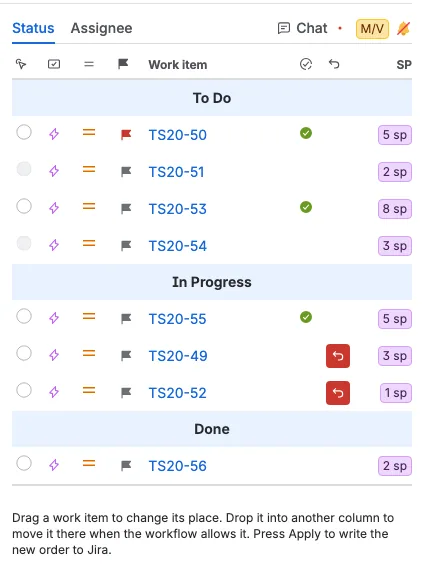
- Selecciona el botón de opción a la izquierda de una fila para que esa actividad sea el que se está tratando, igual que al hacer clic en su tarjeta. Los demás ven una M amarilla en esa fila.
- Arrastra una fila para cambiar su posición en la columna, o suéltala bajo otra columna para moverla allí cuando el flujo de trabajo lo permita.
- Selecciona la marca para preparar una marca, y el botón de deshacer para quitar un cambio preparado. Son los mismos botones y los mismos movimientos preparados que en el tablero.
- Una marca verde en la columna estrecha después de la clave significa que el equipo ha revisado esa actividad: el moderador avanzó su cuenta atrás o movió la selección después de que la cuenta atrás terminara. La misma marca aparece junto a la clave en la tarjeta y en la tabla Responsable.
- Un moderador puede mover y marcar todas las actividades, un votante solo los que tiene asignados, y un invitado solo lee la tabla.
Aplicar escribe también desde aquí el nuevo orden y los movimientos preparados en Jira.
Mira quién está en la sala
La tabla Responsable va después de Estado, a la izquierda del panel lateral. Agrupa los mismos actividades por la persona que los hace, así que puedes recorrer el daily persona a persona en lugar de columna a columna. Sin asignar va al final y contiene las actividades sin responsable.
Cada responsable es una fila ancha con el nombre de la persona en el centro, y sus actividades aparecen debajo, en el mismo orden que en el tablero. Una fila muestra los mismos datos que la tabla Estado: el tipo de trabajo, la prioridad, la marca, la clave, la marca verde de revisado, el botón de deshacer y la estimación. La marca y el botón de deshacer son los mismos que ves en el tablero y en la tabla Estado.
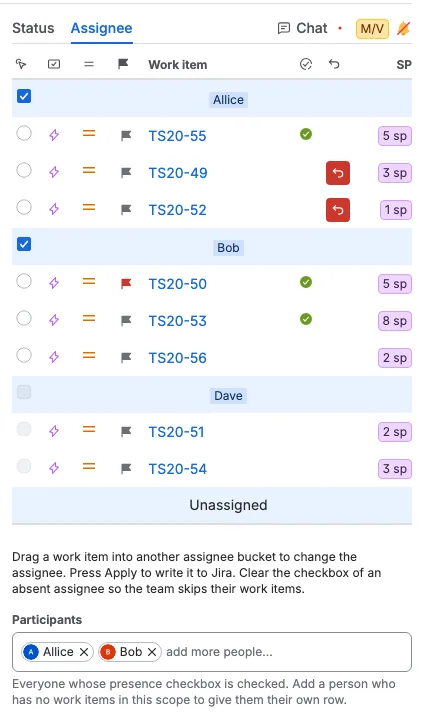
- Arrastra una actividad a la fila de otra persona para asignárselo. El avatar del tablero, el color de la tarjeta y la fila de la tabla Estado muestran la nueva persona al momento, pero Jira cambia solo al pulsar Aplicar.
- El límite Máx. por columna también se aplica aquí, así que la tabla solo muestra las actividades que muestra el tablero. Una persona cuyas actividades estén todas por encima del límite no aparece en la tabla ni en el selector Participantes hasta que aumentes el límite.
- Un moderador puede asignar cualquier actividad a otra persona. Un votante solo puede asignar sus propios elementos. Los invitados leen la tabla.
- El selector Participantes debajo de la tabla muestra a todos los que tienen la casilla marcada. Un moderador desmarca la casilla de la izquierda de una fila de responsable para quitar a esa persona del selector y marcarla como ausente. La fila permanece, con la casilla desmarcada y deshabilitada, porque las actividades siguen perteneciendo a esa persona. Vuelve a añadirla en el selector para marcarla de nuevo. Quitar a una persona sin actividades elimina su fila. La elección se comparte con el equipo al instante.
- Cuando una persona está ausente, sus actividades no se pueden seleccionar, ni en esta tabla, ni en la tabla Estado, ni haciendo clic en la tarjeta. Sus tarjetas usan un borde gris con texto y avatar atenuados, para que el equipo las distinga, y pierden los botones de pausar, reanudar y avanzar de la cuenta atrás.
- Con la tabla Responsable abierta, el botón de avanzar de la cuenta atrás recorre esta tabla y salta a cada persona ausente, así que el daily continúa con el siguiente compañero.
- Sin asignar siempre está presente y no tiene casilla.
Aplica los cambios en Jira
Este es el paso que hace reales los cambios. Pulsa Aplicar en la barra de acciones debajo del tablero. Scrumpy escribe en Jira el nuevo estado de cada actividad movido, el nuevo orden del sprint, las marcas preparadas y los nuevos responsables, de una sola vez.
Sin Aplicar, no se guarda nada en Jira. Cerrar la pestaña o elegir otro sprint deja Jira exactamente como estaba. Si cambias de idea, pulsa Descartar cambios y confirma el diálogo. Descartar elimina cada cambio preparado y borra cada marca verde de superado, sin tocar Jira. Aplicar también borra las marcas de superado, porque el recorrido ha terminado. Volver a cargar los sprints y actividades vuelve a leer el sprint desde Jira.
Un moderador también puede archivar el daily con Archivar, que está antes de Aplicar y aparece cuando el espacio tiene configurado un espacio de Confluence para el archivo. El diálogo enumera la ventana de planificación, el sprint, el tablero o el filtro, cada persona asignada con su presencia y su tiempo de presentación, y cada actividad con su estado, su tiempo de presentación y sus cambios. Un cambio preparado se marca como Pendiente. Archivar nunca cambia Jira ni los cambios preparados.

Mantén a todos al mismo ritmo
El moderador hace clic en la tarjeta de la que habla el equipo, y todos los que están bloqueados al moderador siguen la misma tarjeta. La cuenta atrás a la derecha de la barra de acciones sigue esa tarjeta, así que cada actividad recibe la misma cantidad de tiempo. Selecciona Finalizar después de Aplicar cuando la sesión haya terminado, y se eliminan la sesión de planificación y su daily. Con la tabla Responsable abierta, el botón de avanzar recorre las personas de esa tabla y salta a los compañeros ausentes; en cualquier otra pestaña sigue el tablero.