
Per iniziare con Scrumpy
Aggiornato il
Questa guida ti accompagna nella configurazione di Scrumpy per il tuo team.
Passaggio 1: installa l'app
Scrumpy si installa dall'Atlassian Marketplace. Dopo l'installazione, appare come pannello nelle pagine dei ticket di Jira e aggiunge una pagina delle impostazioni per il tuo spazio.
Passaggio 2: configura il team
Apri Impostazioni dello spazio > Scrumpy Poker > Permessi e assegna i ruoli al tuo team:
- Moderatori: le persone che avviano, gestiscono e completano le sessioni di votazione. Di norma sono scrum master, team lead o product manager.
- Votanti: i membri del team che esprimono le stime durante le sessioni di votazione.
- Ospiti: chiunque non sia moderatore né votante. Gli ospiti possono osservare le sessioni e vedere i risultati, ma non possono votare né moderare.
Per impostazione predefinita, chiunque abbia accesso allo spazio è un ospite. Devi concedere esplicitamente l'accesso al voto o alla moderazione. I moderatori non possono votare per impostazione predefinita; per consentire a un moderatore di votare, aggiungi quella persona anche all'elenco dei votanti.
Da questa pagina puoi anche ripristinare i valori predefiniti dei permessi, della password e dello spazio Confluence configurato dello spazio. Prima compare una conferma e il ripristino non può essere annullato. Le impostazioni delle prospettive vengono ripristinate singolarmente dalla scheda Generale di ciascuna prospettiva.
Scegli dove appare Scrumpy
La stessa pagina controlla dove appare Scrumpy in Jira. Due caselle di controllo sono selezionate per impostazione predefinita:
- Mostra la pagina Stima aggiunge la scheda Stima alla navigazione dello spazio. Se la deselezioni, nascondi la pagina per tutti nello spazio. Nasconde anche l'azione Aggiungi alla pianificazione sui ticket, perché le sessioni di pianificazione si trovano in quella pagina.
- Mostra il pannello Scrumpy sui ticket aggiunge il pannello Scrumpy a destra di ogni ticket. Se la deselezioni, nascondi il pannello per tutti nello spazio. Il registro stime resta disponibile finché non vengono nascosti sia il pannello sia la pagina.
La tua scelta vale per tutti nello spazio, non solo per te, e ha effetto al successivo caricamento dello spazio o di un ticket da parte di Jira. Queste caselle nascondono elementi dell'interfaccia in Jira. Non eliminano stime, sessioni di pianificazione né cronologia delle stime e non sostituiscono i permessi di Jira. Ripristina valori predefiniti non le modifica.
Facoltativo: imposta una password
Puoi proteggere uno spazio con una password. Quando è impostata una password, chiunque apra il pannello Scrumpy, la pagina Stima dello spazio, il registro stime o l'azione Aggiungi alla pianificazione deve inserirla prima. Anche gli aggiornamenti in tempo reale di votazione, chat e pianificazione sono bloccati: senza la password, un visitatore non li riceve. Gli aggiornamenti in tempo reale richiedono anche che tu possa sfogliare lo spazio in Jira, con o senza password. Le impostazioni dello spazio restano disponibili a chi può gestire lo spazio in Jira. Le password devono avere almeno 8 caratteri. Scrumpy controlla la password dopo che smetti di digitare e non invia mai un inserimento più corto di otto caratteri, quindi una password parziale non consuma un tentativo. Il limite di lunghezza è applicato dal server e la password è memorizzata come hash lento con salt, che non può essere letto né riutilizzato per accedere senza la password. Puoi cambiare o rimuovere la password in qualsiasi momento.
Dopo cinque tentativi errati in quindici minuti, l'account viene bloccato per quindici minuti e il campo della password è disabilitato fino alla fine del blocco. Un inserimento corretto azzera il conteggio dei tentativi falliti.
Dopo aver inserito la password una volta, Scrumpy la ricorda per il tuo account per 30 giorni. Lo stesso inserimento sblocca ogni superficie di Scrumpy, quindi non ti viene chiesta di nuovo. L'inserimento memorizzato scade dopo 30 giorni e viene cancellato quando la password viene cambiata o rimossa, momento in cui devi inserirla di nuovo.
Passaggio 3: configura le prospettive
Le prospettive definiscono come il tuo team stima. Ogni prospettiva ha le proprie regole di voto, sequenze di carte e campo Jira di destinazione.
Apri Impostazioni dello spazio > Scrumpy Poker > Impostazioni per scegliere la settimana lavorativa dello spazio e configurare le prospettive. Una prospettiva Predefinita viene creata automaticamente per te, impostata per la stima in story point, e non può essere eliminata.
Passaggio 4: inizia a stimare
Apri un ticket Jira qualsiasi e cerca il pannello Scrumpy sul lato destro dello schermo.
- Come moderatore, fai clic su Avvia per iniziare una sessione di votazione
- Come votante, esprimi la tua stima facendo clic su una carta
- Dopo che tutti i votanti obbligatori hanno inviato il voto, il moderatore accetta il risultato
Passaggio 5: usa la pagina Stima dello spazio
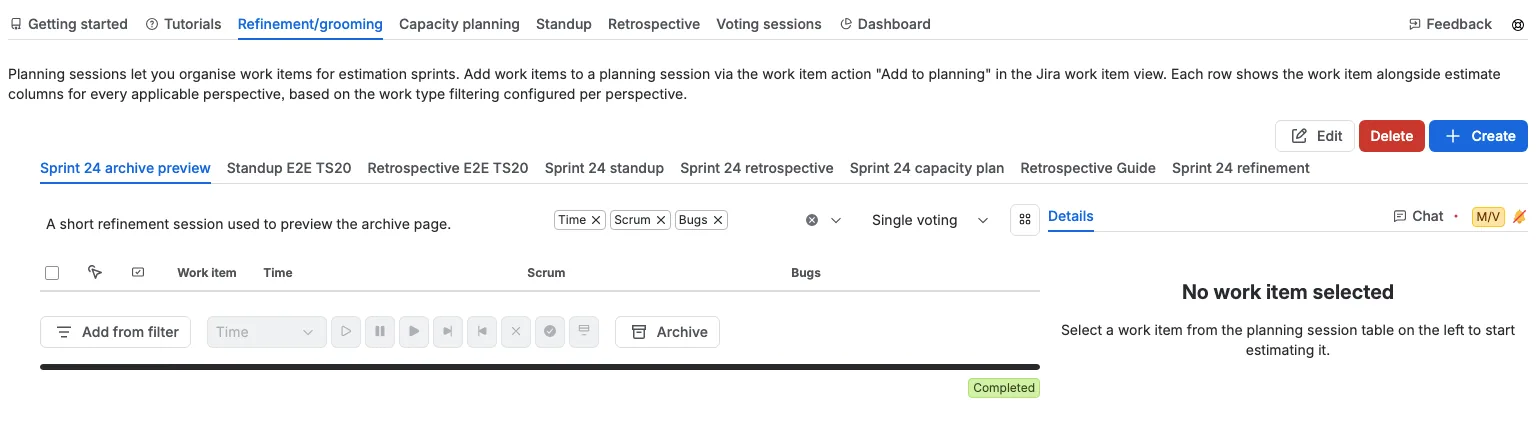
Apri Spazio > Stima. La pagina ha queste schede: Per iniziare, Tutorial, Raffinamento, Pianificazione della capacità, Daily, Retrospettiva, Sessioni di voto, Cruscotto e una scheda Feedback allineata a destra. Un'icona di supporto a destra di Feedback mostra o nasconde la guida rapida. Se è impostata una password, l'intera pagina è bloccata finché non la inserisci. Le impostazioni dello spazio non sono bloccate da questa password; seguono i permessi Jira dello spazio. L'ultima scheda aperta viene ricordata per la scheda del browser corrente, quindi un ricaricamento ti riporta lì. Se la connessione a Jira cade per un momento, la pagina si riallinea quando torna, quindi una sessione di votazione avviata, messa in pausa, accettata o annullata nel frattempo mostra il suo stato attuale senza ricaricare.
Per iniziare
Una guida introduttiva che spiega cos'è la stima e come usare Scrumpy. Alcune sezioni includono screenshot. Seguono il tema di Jira e le didascalie seguono la tua lingua. La sezione Chat mostra esempi di invio di un messaggio, reazioni e messaggi privati.
Tutorial
Brevi tour guidati con screenshot. Scegli un tutorial nell'elenco a discesa Seleziona tutorial in alto al centro della scheda e leggilo subito. Ogni tutorial è composto da pochi passaggi brevi con uno screenshot per ogni passaggio, così puoi seguirlo senza lasciare la pagina. Gli screenshot seguono il tema di Jira, quindi vedi la versione chiara o scura che corrisponde al tema che usi. La tua scelta viene ricordata per la scheda del browser corrente. Il testo dei tutorial segue la lingua di Jira. Gli screenshot restano in inglese e seguono il tema di Jira. Il tutorial viene caricato quando lo selezioni.
Raffinamento
Crea e gestisci sessioni di pianificazione per organizzare il lavoro di raffinamento. Vedi la pagina Sessioni di pianificazione per i dettagli.
Pianificazione della capacità
Pianifica quanto lavoro il tuo team può affrontare nei prossimi sprint. Apri la scheda, scegli una sessione di pianificazione e seleziona Pianifica sprint per aggiungere gli sprint chiusi che stabiliscono la tua velocità e gli sprint attivi o futuri che vuoi pianificare. La tabella combinata mostra ogni sprint insieme ai suoi ticket, la capacità obiettivo e una sequenza temporale colorata, così vedi a colpo d'occhio se il piano è sostenibile.
Usa il lato destro per impostare utilizzo e ore di lavoro di ogni membro del team, modificare lo sprint selezionato, votare un ticket nella sua scheda prospettiva o parlarne in chat. I moderatori possono classificare i ticket, applicare il piano a Jira e archiviare lo sprint in Confluence. Vedi la pagina Pianificazione della capacità per la procedura completa.
Daily
Avvia un daily per una sessione di pianificazione. Scegli la board e lo sprint, poi guarda i ticket nelle colonne della board. Il moderatore evidenzia l'elemento in discussione, può limitare il numero di carte mostrate da ogni colonna e controlla il conto alla rovescia condiviso. Contrassegna i ticket, prepara i cambi di stato, poi applicali a Jira. Vedi la pagina Daily per la procedura completa.
Retrospettiva
Avvia una retrospettiva di sprint per una sessione di pianificazione. Aggiungi note nelle tre colonne, metti un mi piace alle note su cui sei d'accordo, raggruppale e trasformale in elementi di azione. Il moderatore fa passare la retrospettiva da Feedback a Vota e Azioni e controlla il conto alla rovescia condiviso. Archivia i risultati o completa la sessione di pianificazione quando hai finito. Vedi la pagina Retrospettive di sprint per la procedura completa.
Sessioni di voto
Una tabella ordinabile di ogni sessione di votazione nello spazio. Fai clic sull'intestazione di una colonna per ordinare per tipo, ticket, ora di inizio, ora di fine, prospettiva, stato o completamento. La tabella mostra 25 righe alla volta; usa i controlli sotto la tabella per spostarti tra le pagine.
- Tipo ed Ticket: intestazioni e celle centrate. Le celle dei ticket non hanno spazio iniziale prima della chiave.
- Stato e % completato: allineati a sinistra, larghezza minima e l'intestazione % completato resta su una riga.
- Votanti: allineati a destra.
- Avviata: quanto tempo fa è iniziata la sessione. Il valore si aggiorna ogni 10 secondi, ad esempio 5m 10s, 5m 20s e 5m 30s. Questa colonna occupa il 20% della larghezza della tabella, così il timer che cambia non ridimensiona la tabella.
- Termine: conta alla rovescia il tempo rimanente. Si aggiorna ogni 10 secondi, poi ogni secondo durante gli ultimi 10 secondi. Questa colonna occupa il 15% della larghezza della tabella per lo stesso motivo.
- Completamento: mostra un'etichetta di stato.
Ogni riga elenca anche i votanti della sessione per nome in testo piccolo. Fai clic sulla chiave di un ticket per aprirlo, dove il pannello Scrumpy contiene i controlli di voto. Sono elencate solo le sessioni dei ticket che puoi aprire in Jira; un ticket nascosto da Jira tramite la sicurezza a livello di elemento è omesso. Quando non ci sono sessioni, la scheda mostra uno stato vuoto invece della tabella. Se hai già visualizzato le sessioni in un'altra scheda, compaiono subito e il resto delle sessioni dello spazio si carica in background senza un segnaposto di caricamento.
I moderatori possono agire su più sessioni contemporaneamente: seleziona le sessioni (o usa la casella di controllo dell'intestazione per selezionarle tutte), poi usa i pulsanti sotto la tabella.
- Pausa mette in pausa le sessioni attive selezionate. Le sessioni nelle prospettive con votazione asincrona vengono saltate.
- Riprendi riprende le sessioni in pausa selezionate. Le sessioni nelle prospettive con votazione asincrona vengono saltate.
- Completa termina una sessione che ha voti reali e annulla una i cui voti mancano o sono solo carte emoji extra.
- Riavvia avvia subito un nuovo giro per le sessioni completate selezionate, con i votanti obbligatori configurati. Il risultato completato e i suoi voti vengono scartati e il ticket mantiene il suo posto nelle classifiche della prospettiva.
- Annulla interrompe le sessioni selezionate, comprese quelle completate.
- Accetta scrive in Jira le stime delle sessioni completate.
Non scegli una prospettiva perché ogni riga indica già la propria. Se una scrittura non riesce, una finestra di errore segnala i ticket interessati. I pulsanti restano disabilitati finché la selezione non contiene una sessione nello stato corrispondente; Pausa richiede una sessione attiva, Riprendi una sessione in pausa ed entrambi richiedono una prospettiva senza votazione asincrona. Riavvia richiede una sessione completata. Annulla è abilitato per qualsiasi sessione selezionata, avviata o completata.
A destra della riga delle azioni, gli avatar mostrano tutti coloro che hanno votato in una delle sessioni elencate. Tutti vedono questo gruppo e mantiene il suo posto prima che qualcuno abbia votato, così la riga delle azioni non si sposta quando compare il primo votante. I pulsanti delle azioni sono riservati ai moderatori.
Un'azione multipla cambia subito la tabella: la riga mostra il nuovo stato o scompare e i pulsanti si abilitano o disabilitano in base alle righe aggiornate, quindi non puoi eseguire la stessa azione due volte. Non c'è un indicatore di caricamento e, se la modifica non può essere salvata, tornano le righe precedenti.
Cruscotto
Tre grafici riassumono l'attività corrente: sessioni attive per prospettiva, votanti unici per prospettiva e sessioni per stato per prospettiva. Sotto i grafici, gli avatar mostrano tutti coloro che hanno votato e quella riga compare non appena qualcuno vota. Le sessioni già visualizzate in un'altra scheda compaiono subito e i grafici si aggiornano mentre il resto delle sessioni dello spazio si carica in background.
Feedback
La scheda Feedback allineata a destra ti consente di valutare l'app, suggerire miglioramenti e contattare il team di supporto. Vedi la sezione Feedback e supporto per i dettagli.
Guida rapida
Sopra l'elenco delle schede, una guida Guida rapida mostra quattro passaggi per iniziare:
- Configura i moderatori e i votanti dello spazio (apri la scheda Permessi delle impostazioni dello spazio per farlo).
- Crea una sessione di pianificazione con un orario di inizio e fine facoltativo usando Crea.
- Aggiungi ticket Jira alla scheda Raffinamento da un filtro Jira esistente.
- Riordina gli elementi nell'ordine in cui verranno stimati.
La guida è pensata per i nuovi spazi, quindi scompare da sola quando aggiungi ticket a Raffinamento, salvi un piano nella scheda Pianificazione della capacità o scrivi una nota in una retrospettiva. Seleziona Ignora nel messaggio per nasconderla, oppure usa l'icona di supporto nella barra delle schede per mostrarla di nuovo.
Aggiungere ticket alla pianificazione dalla vista del ticket
Quando visualizzi un ticket Jira, apri il pannello Scrumpy e fai clic su Aggiungi alla pianificazione per aggiungere il ticket corrente a una sessione di pianificazione esistente o crearne una nuova sul posto. Il pannello ricorda l'ultima sessione di pianificazione usata nello spazio.
Filtrare i ticket con JQL
Per gli utenti avanzati che creano filtri e board Jira, Scrumpy fornisce una funzione JQL personalizzata, issuesInEstimation(), che restituisce i ticket attualmente in stima.
Parametri
| Parametro | Obbligatorio | Descrizione |
|---|---|---|
projectKey | Sì | La chiave dello spazio Jira (ad esempio "PROJ") |
state | No | Filtra per stato della sessione. Sono riconosciuti solo "paused" e "completed". Ometti per includere ogni stato |
perspectives | No | Filtra per uno o più nomi di prospettiva, separati da virgole (ad esempio "Points, Time"). I nomi devono corrispondere esattamente, incluse le maiuscole |
I valori dopo projectKey vengono letti per valore: "paused" e "completed" selezionano lo stato e qualsiasi altro valore viene trattato come elenco di nomi di prospettiva separati da virgole.
La funzione supporta gli operatori JQL in e not in. Restituisce solo i ticket che l'utente corrente è autorizzato a vedere, quindi un filtro condiviso mostra a ogni visualizzatore i ticket a cui può accedere.
Esempi
issuekey in issuesInEstimation("PROJ")
Restituisce tutti i ticket nello spazio PROJ che hanno una sessione di stima in qualsiasi stato. È l'uso più comune, per una board che mostra i ticket in stima.
issuekey in issuesInEstimation("PROJ", "paused")
Restituisce i ticket in PROJ con una sessione di votazione in pausa. Utile per trovare i ticket che richiedono l'attenzione del moderatore.
issuekey in issuesInEstimation("PROJ", "completed")
Restituisce i ticket in PROJ in cui la votazione è completata ma il moderatore non ha ancora accettato il risultato.
issuekey in issuesInEstimation("PROJ", "paused", "Points")
Restituisce i ticket in PROJ con una sessione in pausa nella prospettiva Points. Puoi elencare più nomi di prospettiva per corrispondere a uno qualsiasi di essi.
issuekey not in issuesInEstimation("PROJ", "completed")
Restituisce i ticket in PROJ che non sono in una sessione di stima completata. Usa not in per escludere ticket da un filtro o da una board.