
Scrumpy'ye Başlarken
Güncellendi
Bu kılavuz, Scrumpy'yi ekibiniz için kurma adımlarında size yol gösterir.
1. Adım: Uygulamayı Yükleyin
Scrumpy, Atlassian Marketplace üzerinden yüklenir. Yüklemeden sonra Jira iş öğesi sayfalarında bir panel olarak görünür ve alanınız için bir ayarlar sayfası ekler.
2. Adım: Ekibinizi Yapılandırın
Alan ayarları > Scrumpy Poker > İzinler bölümünü açın ve ekibinize roller atayın:
- Moderatörler: Oylama oturumlarını başlatan, yöneten ve tamamlayan kişiler. Genellikle scrum master'lar, takım liderleri veya ürün yöneticileri.
- Oy verenler: Oylama oturumları sırasında tahminleri oy olarak kullanan ekip üyeleri.
- Misafirler: Moderatör veya oy veren olmayan herkes. Misafirler oturumları izleyebilir ve sonuçları görebilir, ancak oy veremez veya moderatörlük yapamaz.
Varsayılan olarak alana erişimi olan herkes misafirdir. Oy verme veya moderatörlük erişimini açıkça vermeniz gerekir. Moderatörler varsayılan olarak oy veremez; bir moderatörün oy vermesini istiyorsanız o kişiyi oy verenler listesine de ekleyin.
Bu sayfadan alanın izinlerini, parolasını ve yapılandırılmış Confluence alanını da varsayılanlara sıfırlayabilirsiniz. Önce bir onay görünür ve sıfırlama geri alınamaz. Perspektif ayarları her perspektifin Genel sekmesinden tek tek sıfırlanır.
Scrumpy'nin Nerede Görüneceğini Seçin
Aynı sayfa, Scrumpy'nin Jira içinde nerede görüneceğini de denetler. İki onay kutusu varsayılan olarak işaretlidir:
- Tahmin sayfasını göster, alan gezinmesine Tahmin sekmesini ekler. İşaret kaldırıldığında sayfa, alandaki herkes için gizlenir. Planlama oturumları bu sayfada yaşadığı için iş öğelerindeki Planlamaya ekle eylemi de gizlenir.
- İş öğelerinde Scrumpy panelini göster, her iş öğesinin sağına Scrumpy panelini ekler. İşaret kaldırıldığında panel, alandaki herkes için gizlenir. Tahmin günlüğü, panel ve sayfa birlikte gizlenene kadar kullanılabilir kalır.
Seçiminiz yalnızca sizin için değil, alandaki herkes için geçerlidir ve Jira alanı veya bir iş öğesini bir sonraki açtığında etkili olur. Bu onay kutuları Jira'daki yüzeyleri gizler. Tahminleri, planlama oturumlarını veya tahmin geçmişini silmez ve Jira izinlerinin yerine geçmez. Varsayılanlara sıfırla bu kutuları değiştirmez.
İsteğe Bağlı: Parola Belirleyin
Bir alanı parola ile koruyabilirsiniz. Parola belirlendiğinde, Scrumpy panelini, Alan Tahminleri sayfasını, tahmin günlüğünü veya planlamaya ekleme eylemini açan herkes önce parolayı girmelidir. Oylama, sohbet ve planlama için canlı güncellemeler de kilitlenir: parola olmadan bir ziyaretçi bu güncellemeleri almaz. Canlı güncellemeler ayrıca, parola olsun veya olmasın, Jira'da alana göz atabilmenizi gerektirir. Alan ayarları, Jira'da alanı yönetebilen kişiler için kullanılabilir kalır. Parolalar en az 8 karakter olmalıdır. Scrumpy parolayı yazmayı bıraktığınızda denetler ve sekiz karakterden kısa bir girişi hiçbir zaman göndermez, böylece yarım kalan bir parola bir deneme harcamaz. Uzunluk kuralı sunucu tarafından uygulanır ve parola, geri okunamayan veya parola olmadan oturum açmak için yeniden kullanılamayan, yavaş ve tuzlanmış bir özet olarak saklanır. Parolayı istediğiniz zaman değiştirebilir veya kaldırabilirsiniz.
On beş dakika içinde beş hatalı denemeden sonra hesap on beş dakika kilitlenir ve kilit süresi bitene kadar parola alanı devre dışı kalır. Başarılı bir giriş, hatalı deneme sayacını sıfırlar.
Parolayı bir kez girdikten sonra Scrumpy onu hesabınız için 30 gün hatırlar. Aynı giriş tüm Scrumpy yüzeylerinin kilidini açar, böylece tekrar sorulmaz. Hatırlanan giriş 30 gün sonra sona erer ve parola değiştirildiğinde veya kaldırıldığında silinir; o noktada parolayı yeniden girersiniz.
3. Adım: Perspektifleri Ayarlayın
Perspektifler, ekibinizin nasıl tahmin yaptığını tanımlar. Her perspektifin kendi oylama kuralları, kart dizileri ve hedef Jira alanı vardır.
Alanın çalışma haftasını seçmek ve perspektiflerinizi yapılandırmak için Alan ayarları > Scrumpy Poker > Ayarlar bölümünü açın. Sizin için otomatik olarak bir Varsayılan perspektif oluşturulur, hikaye puanı tahmini için ayarlanır ve silinemez.
4. Adım: Tahminlemeye Başlayın
Herhangi bir Jira iş öğesini açın ve ekranın sağ tarafındaki Scrumpy panelini arayın.
- Moderatör olarak bir oylama oturumu başlatmak için Başlat'a tıklayın
- Oy veren olarak bir karta tıklayarak tahmininizi iletin
- Gerekli oy verenlerin tümü oy verdikten sonra moderatör sonucu kabul eder
5. Adım: Alan Tahminleri Sayfasını Kullanın
Alan > Tahmin bölümünü açın. Sayfada şu sekmeler vardır: Başlangıç, Eğitimler, İyileştirme, Kapasite planlama, Standup, Retrospektif, Oylama oturumları, Gösterge Paneli ve sağa hizalanmış bir Geri bildirim sekmesi. Geri bildirim sekmesinin sağındaki destek simgesi hızlı başlangıç kılavuzunu gösterir veya gizler. Parola belirlenmişse, siz girene kadar sayfanın tamamı kilitlidir. Alan ayarları bu parola ile kilitlenmez; alanın Jira izinlerine uyar. En son açtığınız sekme mevcut tarayıcı sekmesi için hatırlanır, böylece sayfayı yenilediğinizde o sekmeye dönersiniz. Jira ile bağlantı bir an için koparsa, bağlantı geri geldiğinde sayfa güncellenir; bu arada başlatılan, duraklatılan, kabul edilen veya iptal edilen bir oylama oturumu, sayfayı yenilemeden güncel durumunu gösterir.
Başlangıç
Tahminin ne olduğunu ve Scrumpy'nin nasıl kullanılacağını açıklayan bir başlangıç turu. Bazı bölümler ekran görüntüleri içerir. Bunlar Jira temanızı, altyazıları ise dilinizi izler. Sohbet bölümü mesaj gönderme, tepkiler ve özel mesaj örneklerini gösterir.
Eğitimler
Ekran görüntüleriyle kısa rehberli turlar. Sekmenin üst ortasındaki Eğitim seç açılır listesinden bir eğitim seçin ve hemen okuyun. Her eğitim, her adım için bir ekran görüntüsü içeren birkaç kısa adımdan oluşur, böylece sayfadan ayrılmadan takip edebilirsiniz. Ekran görüntüleri Jira temanızı izler, böylece kullandığınız temaya uyan açık veya koyu sürümü görürsünüz. Seçiminiz mevcut tarayıcı sekmesi için hatırlanır. Eğitim metni Jira dilinizi izler. Ekran görüntüleri İngilizce kalır ve Jira temanızı izler. Eğitim, seçtiğinizde yüklenir.
İyileştirme
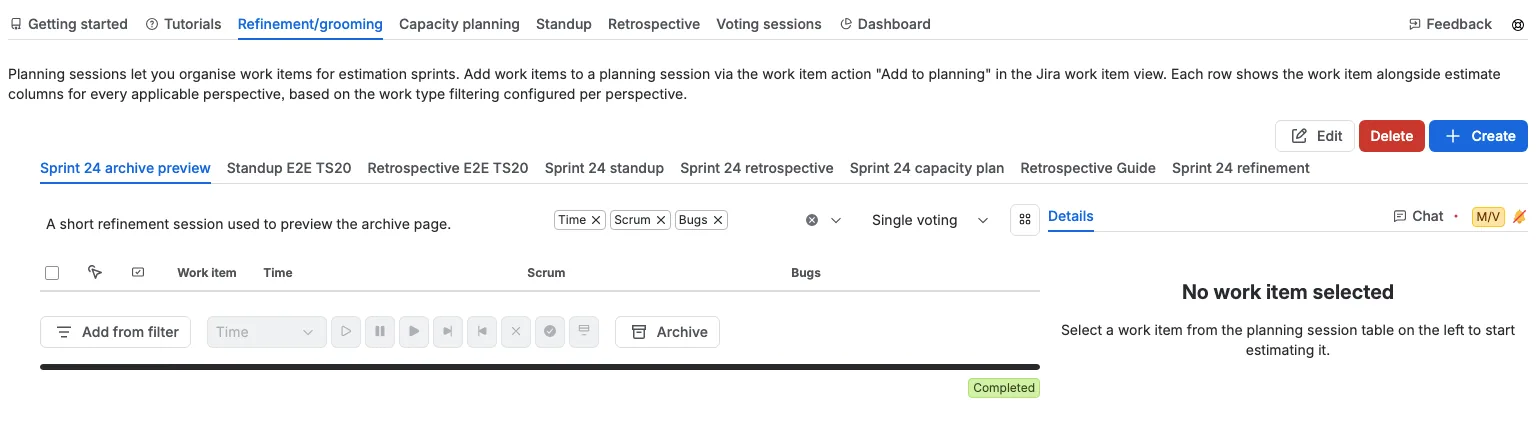
İyileştirme çalışmasını düzenlemek için planlama oturumları oluşturun ve yönetin. Ayrıntılar için Planlama oturumları sayfasına bakın.
Kapasite planlama
Ekibinizin sonraki sprintlerde ne kadar iş alabileceğini planlayın. Sekmeyi açın, bir planlama oturumu seçin ve hızınızı belirleyen kapanmış sprintleri ve planlamak istediğiniz etkin veya gelecek sprintleri eklemek için Sprint planla'yı seçin. Birleşik tablo her sprinti iş öğeleriyle, hedef kapasiteyle ve renkli bir zaman çizelgesiyle birlikte gösterir, böylece planın sığıp sığmadığını bir bakışta görürsünüz.
Sağ tarafı her ekip üyesinin kullanım oranını ve çalışma saatlerini ayarlamak, seçilen sprinti düzenlemek, perspektif sekmesinde bir iş öğesi için oy vermek veya onun hakkında sohbet etmek için kullanın. Moderatörler iş öğelerini sıralayabilir, planı Jira'ya uygulayabilir ve sprinti Confluence'a arşivleyebilir. Tam anlatım için Kapasite planlama sayfasına bakın.
Standup
Bir planlama oturumu için standup çalıştırın. Panoyu ve sprinti seçin, ardından iş öğelerini pano sütunlarında gözden geçirin. Moderatör, ekibin tartıştığı öğeyi vurgular, her sütunun kaç kart göstereceğini sınırlayabilir ve ortak geri sayımı kontrol eder. İş öğelerini işaretleyin ve durum taşımalarını hazırlayın, ardından bunları Jira'ya uygulayın. Tam anlatım için Standup sayfasına bakın.
Retrospektif
Bir planlama oturumu için sprint retrospektifi çalıştırın. Üç sütuna not ekleyin, aynı fikirde olduğunuz notları beğenin ve onları gruplayın, ardından eylem öğelerine dönüştürün. Moderatör retrospektifi Geri bildirim, Oy ver ve Eylemler aşamalarında ilerletir ve ortak geri sayımı kontrol eder. İşiniz bittiğinde sonuçları arşivleyin veya planlama oturumunu tamamlayın. Tam anlatım için Sprint retrospektifleri sayfasına bakın.
Oylama Oturumları
Alandaki her oylama oturumunun sıralanabilir tablosu. Tür, iş öğesi, başlangıç saati, bitiş saati, perspektif, durum veya tamamlanma ölçütüne göre sıralamak için bir sütun başlığına tıklayın. Tablo aynı anda 25 satır gösterir; sayfalar arasında geçmek için altındaki denetimleri kullanın.
- Tür ve İş öğesi: ortalanmış başlıklar ve hücreler. İş öğesi hücrelerinde anahtardan önce boşluk yoktur.
- Durum ve % tamamlandı: sola hizalı, minimum genişlikte ve % tamamlandı başlığı tek satırda kalır.
- Oy verenler: sağa hizalı.
- Başlatıldı: oturumun ne kadar önce başladığı. Değer her 10 saniyede bir güncellenir, örneğin 5d 10sn, 5d 20sn ve 5d 30sn. Bu sütun tablo genişliğinin %20'sini korur, böylece değişen zamanlayıcı tabloyu yeniden boyutlandırmaz.
- Bitiş: kalan süreyi geri sayar. Her 10 saniyede bir, son 10 saniyede ise her saniye güncellenir. Bu sütun aynı nedenle tablo genişliğinin %15'ini korur.
- Tamamlanma: bir durum etiketi gösterir.
Her satır ayrıca oturumun oy verenlerini küçük yazıyla adlarıyla listeler. İş öğesini açmak için bir iş öğesi anahtarına tıklayın; Scrumpy panelinde oylama kontrolleri bulunur. Yalnızca Jira'da açabildiğiniz iş öğelerinin oturumları listelenir; Jira iş öğesi düzeyinde güvenlik ile sizden gizlenen bir iş öğesi listelenmez. Oturum yokken sekme, tablo yerine boş bir durum gösterir. Oturumları başka bir sekmede zaten görüntülediyseniz hemen görünürler ve alanın kalan oturumları yükleme yer tutucusu olmadan arka planda yüklenir.
Moderatörler aynı anda birkaç oturum üzerinde işlem yapabilir: oturumları işaretleyin (veya tümünü seçmek için başlık onay kutusunu kullanın), ardından tablonun altındaki düğmeleri kullanın.
- Duraklat, seçilen etkin oturumları duraklatır. Asenkron oylama kullanan perspektiflerdeki oturumlar atlanır.
- Devam Et, seçilen duraklatılmış oturumları sürdürür. Asenkron oylama kullanan perspektiflerdeki oturumlar atlanır.
- Tamamla, gerçek oyları olan bir oturumu bitirir ve oyları eksik olan veya yalnızca ekstra emoji kartlardan oluşan bir oturumu iptal eder.
- Yeniden başlat, seçilen tamamlanmış oturumlar için yapılandırılmış gerekli oy verenlerle hemen yeni bir tur başlatır. Tamamlanmış sonuç ve oyları atılır ve iş öğesi perspektifin sıralamalarındaki yerini korur.
- İptal, tamamlanmış olanlar dahil seçilen oturumları durdurur.
- Kabul Et, tamamlanmış oturumların tahminlerini Jira'ya yazar.
Perspektif seçmezsiniz çünkü her satır kendi perspektifini zaten belirtir. Bir yazma işlemi başarısız olursa, bir hata iletişim kutusu etkilenen iş öğelerini bildirir. Düğmeler, seçim uygun durumda bir oturum içermediği sürece devre dışı kalır; Duraklat etkin bir oturum, Devam Et duraklatılmış bir oturum gerektirir ve ikisi de asenkron oylaması olmayan bir perspektif gerektirir. Yeniden başlat tamamlanmış bir oturum gerektirir. İptal, başlatılmış veya tamamlanmış her seçili oturum için etkindir.
Eylem satırının sağında, avatarlar listelenen oturumlardan herhangi birinde oy vermiş herkesi gösterir. Bu grubu herkes görür ve ilk oy veren ortaya çıktığında eylem satırı kaymasın diye kimse oy vermeden önce de yerini korur. Eylem düğmeleri yalnızca moderatör içindir.
Toplu bir eylem tabloyu hemen değiştirir: satır yeni durumunu gösterir veya kaybolur ve düğmeler güncellenen satırlara göre etkinleşir ya da devre dışı kalır, böylece aynı eylemi iki kez çalıştıramazsınız. Dönen bir gösterge yoktur ve değişiklik kaydedilemezse önceki satırlar geri gelir.
Gösterge Paneli
Üç grafik mevcut etkinliği özetler: perspektife göre aktif oturumlar, perspektife göre benzersiz oy verenler ve perspektife göre durum dağılımı. Grafiklerin altında avatarlar oy vermiş herkesi gösterir ve bu satır kimse oy vermeden önce de yerini korur. Başka bir sekmede zaten görüntülediğiniz oturumlar hemen görünür ve alanın kalan oturumları arka planda yüklenirken grafikler güncellenir.
Geri bildirim
Sağa hizalanmış Geri bildirim sekmesi uygulamayı puanlamanıza, iyileştirme önermenize ve destek ekibiyle iletişime geçmenize olanak tanır. Ayrıntılar için Geri bildirim ve Destek bölümüne bakın.
Hızlı başlangıç kılavuzu
Sekme listesinin üstünde, Hızlı başlangıç kılavuzu başlamak için dört adım gösterir:
- Alanın moderatörlerini ve oy verenlerini ayarlayın (bunun için alan ayarlarının İzinler sekmesini açın).
- Oluştur ile isteğe bağlı bir başlangıç ve bitiş saatiyle bir planlama oturumu oluşturun.
- Mevcut bir Jira filtresinden İyileştirme sekmesine Jira iş öğeleri ekleyin.
- Öğeleri tahmin edilecekleri sıraya göre düzenleyin.
Kılavuz yeni alanlar içindir, bu nedenle İyileştirme sekmesine iş öğeleri eklediğinizde, Kapasite planlama sekmesinde bir plan kaydettiğinizde veya bir retrospektifte not yazdığınızda kendiliğinden kaybolur. Kılavuzu gizlemek için iletide Kapat seçeneğini seçin veya sekme çubuğundaki destek simgesini kullanarak yeniden gösterin.
İş Öğesi Görünümünden Planlamaya İş Öğesi Ekleme
Bir Jira iş öğesini görüntülerken Scrumpy panelini açın ve geçerli iş öğesini mevcut bir planlama oturumuna eklemek veya hemen yeni bir oturum oluşturmak için Planlamaya ekle'ye tıklayın. Panel, alanda en son kullandığınız planlama oturumunu hatırlar.
JQL ile İş Öğelerini Filtreleme
Jira filtreleri ve panoları oluşturan ileri düzey kullanıcılar için Scrumpy, şu anda tahmin edilen iş öğelerini döndüren issuesInEstimation() adlı özel bir JQL işlevi sunar.
Parametreler
| Parametre | Gerekli | Açıklama |
|---|---|---|
projectKey | Evet | Jira alan anahtarı (örneğin "PROJ") |
state | Hayır | Oturum durumuna göre filtreleyin. Yalnızca "paused" ve "completed" tanınır. Tüm durumları dahil etmek için atlayın |
perspectives | Hayır | Virgülle ayrılmış bir veya daha fazla perspektif adına göre filtreleyin (örneğin "Points, Time"). Adlar büyük küçük harf dahil tam olarak eşleşmelidir |
projectKey sonrasındaki değerler değer olarak okunur: "paused" ve "completed" durumu seçer, diğer herhangi bir değer virgülle ayrılmış bir perspektif adları listesi olarak kabul edilir.
İşlev hem in hem de not in JQL işleçlerini destekler. Yalnızca geçerli kullanıcının görmesine izin verilen iş öğelerini döndürür, böylece paylaşılan bir filtre her görüntüleyiciye erişebildiği iş öğelerini gösterir.
Örnekler
issuekey in issuesInEstimation("PROJ")
Herhangi bir durumda tahmin oturumu olan PROJ alanındaki tüm iş öğelerini döndürür. Tahmin edilen iş öğelerini gösteren bir pano için en yaygın kullanım budur.
issuekey in issuesInEstimation("PROJ", "paused")
PROJ alanında duraklatılmış oylama oturumu olan iş öğelerini döndürür. Moderatörün dikkatini gerektiren iş öğelerini bulmak için kullanışlıdır.
issuekey in issuesInEstimation("PROJ", "completed")
PROJ alanında oylaması tamamlanmış ancak moderatörün sonucu henüz kabul etmediği iş öğelerini döndürür.
issuekey in issuesInEstimation("PROJ", "paused", "Points")
PROJ alanında Points perspektifinde duraklatılmış oturumu olan iş öğelerini döndürür. Bunlardan herhangi biriyle eşleşmek için birkaç perspektif adı listeleyebilirsiniz.
issuekey not in issuesInEstimation("PROJ", "completed")
PROJ alanında tamamlanmış bir tahmin oturumunda olmayan iş öğelerini döndürür. İş öğelerini bir filtreden veya panodan hariç tutmak için not in kullanın.