
Scrumpy 入門
更新於
本指南將逐步說明如何為團隊設定 Scrumpy。
步驟 1:安裝應用程式
Scrumpy 從 Atlassian Marketplace 安裝。安裝後,它會以面板形式出現在 Jira 工作項目頁面,並為你的空間新增設定頁面。
步驟 2:設定團隊
開啟 空間設定 > Scrumpy Poker > 權限,為團隊指派角色:
- 主持人:負責開始、管理與完成投票會話的人。通常是 Scrum Master、團隊主管或產品經理。
- 投票者:在投票會話期間投出估算的團隊成員。
- 訪客:不是主持人也不是投票者的人。訪客可以觀看會話並查看結果,但不能投票或主持。
依預設,所有能存取此空間的人都是訪客。你必須明確授予投票或主持權限。主持人預設不能投票;若要讓主持人投票,請將該人員同時加入投票者清單。
你也可以在此頁面將空間的權限、密碼與已設定的 Confluence 空間重設為預設值。重設前會先顯示確認,且重設後無法復原。觀點設定會從各觀點的一般分頁個別重設。
選擇 Scrumpy 的顯示位置
同一個頁面也控制 Scrumpy 在 Jira 中的顯示位置。有兩個核取方塊預設為選取:
- 顯示估算頁面會將估算分頁加入空間導覽。清除後,空間中的所有人都看不到該頁面。它也會隱藏工作項目上的新增至規劃動作,因為規劃會議位於該頁面。
- 在工作項目上顯示 Scrumpy 面板會將 Scrumpy 面板加入每個工作項目的右側。清除後,空間中的所有人都看不到此面板。只有當面板與頁面都隱藏時,估算記錄才會一併隱藏。
你的選擇會套用到空間中的所有人,而不只套用到你,並會在 Jira 下次載入該空間或工作項目時生效。這些核取方塊只會隱藏 Jira 中的介面。它們不會刪除估算、規劃會議或估算歷史,也不會取代 Jira 權限。重設為預設值不會變更這些設定。
選用:設定密碼
你可以用密碼保護空間。設定密碼後,任何開啟 Scrumpy 面板、空間估算頁面、估算記錄或新增至規劃動作的人,都必須先輸入密碼。投票、聊天與規劃的即時更新也會鎖定:沒有密碼的訪客不會收到這些更新。即時更新也要求你能在 Jira 中瀏覽該空間,無論是否設有密碼。空間設定仍可供能在 Jira 中管理該空間的人使用。密碼長度至少必須為 8 個字元。Scrumpy 會在你停止輸入後檢查密碼,且不會送出短於八個字元的輸入,因此輸入不完整的密碼不會耗費一次嘗試機會。長度規則由伺服器強制執行,密碼會以緩慢的加鹽雜湊儲存,無法讀回,也無法在沒有密碼的情況下重複用於登入。你可以隨時變更或移除密碼。
在十五分鐘內輸入錯誤五次後,帳戶會鎖定十五分鐘,密碼欄位會停用直到鎖定結束。成功輸入後會清除失敗次數。
輸入一次密碼後,Scrumpy 會為你的帳戶記住它 30 天。同一次輸入會解鎖所有 Scrumpy 介面,因此不會再要求你輸入。記住的項目會在 30 天後過期,並在密碼變更或移除時清除,屆時你需要再次輸入。
步驟 3:設定觀點
觀點定義團隊的估算方式。每個觀點都有自己的投票規則、卡片序列與目標 Jira 欄位。
開啟 空間設定 > Scrumpy Poker > 設定,選擇空間的工作週並設定觀點。系統會自動為你建立一個預設觀點,設定為故事點估算,且無法刪除。
步驟 4:開始估算
開啟任一 Jira 工作項目,在畫面右側尋找 Scrumpy 面板。
- 以主持人身分,按一下 開始 以開始投票會話
- 以投票者身分,按一下卡片投出你的估算
- 所有必要投票者送出後,主持人接受結果
步驟 5:使用空間估算頁面
開啟 空間 > 估算。此頁面包含下列分頁:入門指南、教學、需求梳理/精煉、容量規劃、站立會議、回顧、投票工作階段、儀表板,以及靠右對齊的意見回饋分頁。意見回饋右側的支援圖示可顯示或隱藏快速開始指南。若設有密碼,整個頁面會鎖定,直到你輸入密碼。空間設定不會被此密碼鎖定;它們遵循空間的 Jira 權限。你上次開啟的分頁會保留在目前的瀏覽器分頁中,因此重新載入後會回到該分頁。如果與 Jira 的連線暫時中斷,頁面會在連線恢復後追上進度,因此期間開始、暫停、接受或取消的投票會話會顯示目前的狀態,無須重新載入。
入門指南
逐步導覽,說明什麼是估算,以及如何使用 Scrumpy。 部分章節包含截圖。截圖會跟隨你的 Jira 主題,說明文字會跟隨你的語言。聊天章節展示了傳送訊息、反應和私密訊息的範例。
教學
附有螢幕擷取畫面的簡短導覽。從分頁上方中央的選取教學下拉式清單選擇教學,即可立即閱讀。每個教學包含幾個簡短步驟,每個步驟都有螢幕擷取畫面,因此你可以留在頁面上跟著操作。螢幕擷取畫面會跟隨你的 Jira 主題,因此你會看到與所用主題相符的淺色或深色版本。你的選擇會保留在目前的瀏覽器分頁中。教學文字會跟隨你的 Jira 語言。螢幕擷取畫面維持英文,並跟隨你的 Jira 主題。教學會在您選取時載入。
需求梳理/精煉
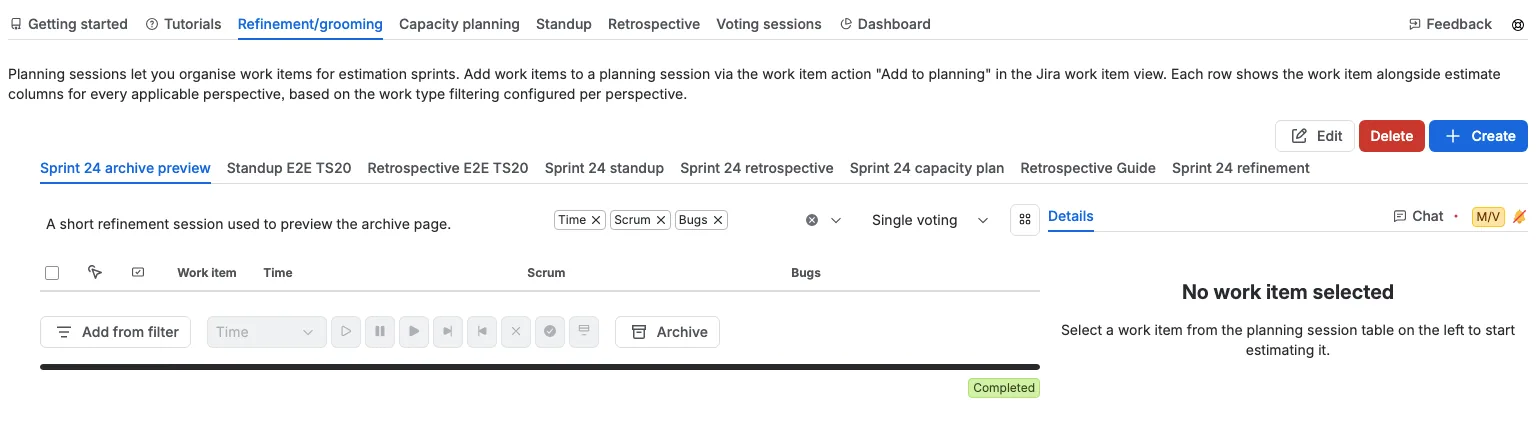
建立與管理規劃會議,以組織需求梳理工作。詳情請參閱規劃會議頁面。
容量規劃
規劃團隊在接下來幾個衝刺能承接多少工作。開啟分頁、選擇規劃會議,然後選取 規劃衝刺,加入用來決定速度的已關閉衝刺,以及你想規劃的進行中或未來衝刺。合併表格會顯示每個衝刺及其工作項目、目標容量與彩色時間軸,讓你一眼看出計畫是否符合容量。
使用右側設定每位團隊成員的利用率與工作時長、編輯所選衝刺、在觀點分頁中為工作項目投票,或針對它聊天。主持人可以為工作項目排名、將計畫套用到 Jira,並將衝刺封存到 Confluence。完整操作說明請參閱容量規劃頁面。
站立會議
為規劃會議執行站立會議。選擇看板與衝刺,然後在看板欄中檢視工作項目。主持人標出團隊正在討論的工作項目,可以限制每欄顯示的卡片數量,並控制共用倒數計時。標記工作項目並暫存狀態移動,然後將它們套用到 Jira。完整操作說明請參閱站立會議頁面。
回顧
為規劃會議執行衝刺回顧。在三欄中新增筆記,為你認同的筆記按讚並分組,然後將它們轉換為行動項目。主持人在意見回饋、投票與行動階段之間切換回顧,並控制共用倒數計時。完成後,封存結果或完成規劃會議。完整操作說明請參閱衝刺回顧頁面。
投票工作階段
空間中每個投票會話的可排序表格。按一下欄標題,即可依類型、工作項目、開始時間、結束時間、觀點、狀態或完成度排序。表格一次顯示 25 列;使用表格下方的控制項在頁面之間移動。
- 類型與工作項目:標題與儲存格置中。工作項目儲存格的金鑰前沒有空格。
- 狀態與 % 完成:靠左對齊、使用最小寬度,且 % 完成標題會保持在同一行。
- 投票者:靠右對齊。
- 開始時間:會話開始至今的時間。此值每 10 秒更新一次,例如 5m 10s、5m 20s 與 5m 30s。此欄保留表格寬度的 20%,因此變動的計時器不會改變表格大小。
- 結束時間:倒數剩餘時間。它每 10 秒更新一次,最後 10 秒則每秒更新。基於相同原因,此欄保留表格寬度的 15%。
- 完成度:顯示狀態標籤。
每一列也會以小型文字列出該會話的投票者姓名。按一下工作項目金鑰可開啟該工作項目,Scrumpy 面板會在其中提供投票控制項。清單只會列出你能在 Jira 中開啟的工作項目會話;被 Jira 問題層級安全性隱藏的工作項目會略過。沒有會話時,分頁會顯示空白狀態,而不是表格。如果你已在另一個分頁查看過會話,它們會立即出現,空間其餘會話則會在背景載入,不會顯示載入預留位置。
主持人可以同時對多個會話採取動作:勾選會話(或使用標題核取方塊全選),然後使用表格下方的按鈕。
- 暫停會暫停所選的進行中會話。使用非同步投票的觀點中的會話會略過。
- 繼續會繼續所選的已暫停會話。使用非同步投票的觀點中的會話會略過。
- 完成會完成已有實際投票的會話,並取消投票缺少或只有額外表情符號卡片的會話。
- 重新開始會立即為所選的已完成會話開始新一輪,並使用設定的必要投票者。已完成的結果及其投票會被捨棄,工作項目會保留其在觀點排名中的位置。
- 取消會停止所選會話,包括已完成的會話。
- 接受會將已完成會話的估算寫入 Jira。
你不需要選擇觀點,因為每一列都已標明自己的觀點。如果寫入失敗,錯誤對話方塊會回報受影響的工作項目。按鈕會保持停用,直到選取範圍包含處於相符狀態的會話;暫停需要進行中的會話,繼續需要已暫停的會話,且兩者都需要觀點未使用非同步投票。重新開始需要已完成的會話。取消對任何所選會話皆可使用,無論已開始或已完成。
在動作列右側,頭像會顯示在所有列出會話中投過票的所有人。每個人都能看到這個群組,且在有人投票前就會保留位置,因此第一位投票者出現時,動作列不會移動。動作按鈕僅限主持人使用。
批次動作會立即變更表格:該列會顯示新狀態或消失,按鈕也會依據更新後的列啟用或停用,因此你無法重複執行同一個動作。不會顯示載入指示器;如果無法儲存變更,先前的列會恢復。
儀表板
三張圖表摘要目前的活動:依觀點的進行中會話、依觀點的不重複投票者,以及依觀點的會話狀態。圖表下方,頭像會顯示所有投過票的人,即使尚無人投票,該列也會保留位置。你已在另一個分頁查看過的會話會立即出現,圖表也會在空間其餘會話於背景載入時更新。
意見回饋
靠右對齊的意見回饋分頁可讓你為應用程式評分、建議改進,並聯絡支援團隊。詳情請參閱意見回饋與支援一節。
快速開始指南
分頁清單上方有快速開始指南,顯示四個入門步驟:
- 設定空間的主持人與投票者(開啟空間設定的權限分頁即可進行)。
- 使用建立建立規劃會議,並可設定選用的開始與結束時間。
- 從現有的 Jira 篩選器將 Jira 工作項目新增至「需求梳理/精煉」分頁。
- 依估算順序排列工作項目。
此指南是為新空間設計,因此當您在「需求梳理/精煉」新增工作項目、在「容量規劃」分頁儲存計畫或在回顧中寫下筆記後,它就會自動消失。在訊息中選擇關閉即可隱藏,或使用分頁列中的支援圖示再次顯示。
從工作項目檢視將工作項目新增至規劃
檢視 Jira 工作項目時,開啟 Scrumpy 面板並按一下新增至規劃,將目前的工作項目新增至現有的規劃會議,或立即建立規劃會議。面板會記住你上次在此空間使用的規劃會議。
使用 JQL 篩選工作項目
對於建立 Jira 篩選器與看板的進階使用者,Scrumpy 提供自訂 JQL 函式 issuesInEstimation(),可傳回目前正在估算的工作項目。
參數
| 參數 | 必填 | 說明 |
|---|---|---|
projectKey | 是 | Jira 空間金鑰(例如 "PROJ") |
state | 否 | 依會話狀態篩選。只會辨識 "paused" 與 "completed"。省略則包含所有狀態 |
perspectives | 否 | 依一或多個觀點名稱篩選,以逗號分隔(例如 "Points, Time")。名稱必須完全相符,包括大小寫 |
projectKey 之後的值會依值解讀:"paused" 與 "completed" 會選取狀態,其他任何值則視為以逗號分隔的觀點名稱清單。
此函式同時支援 in 與 not in JQL 運算子。它只會傳回目前使用者有權查看的工作項目,因此共用篩選器會為每位檢視者顯示其可存取的工作項目。
範例
issuekey in issuesInEstimation("PROJ")
傳回空間 PROJ 中所有具有任何狀態估算會話的工作項目。這是最常見的用法,適用於顯示正在估算之工作項目的看板。
issuekey in issuesInEstimation("PROJ", "paused")
傳回 PROJ 中具有已暫停投票會話的工作項目。適合用來找出需要主持人注意的工作項目。
issuekey in issuesInEstimation("PROJ", "completed")
傳回 PROJ 中投票已完成但主持人尚未接受結果的工作項目。
issuekey in issuesInEstimation("PROJ", "paused", "Points")
傳回 PROJ 中在 Points 觀點具有已暫停會話的工作項目。你可以列出多個觀點名稱,以符合其中任何一個。
issuekey not in issuesInEstimation("PROJ", "completed")
傳回 PROJ 中不在已完成估算會話中的工作項目。使用 not in 可從篩選器或看板排除工作項目。