
Perspectivas de estimación
Actualizado el
Una perspectiva es una forma de estimar el trabajo. Cada perspectiva tiene su propio comportamiento de votación, sus secuencias de tarjetas y el campo de Jira donde se guarda la estimación final.
Semana laboral
En la parte superior de la pestaña Configuración, elige el día de La semana empieza el y los Días de fin de semana en los que tu equipo no trabaja. El valor predeterminado es lunes, con sábado y domingo como días de fin de semana. Elige uno o dos días de fin de semana y no incluyas el primer día de la semana entre ellos. Si la selección no es válida, el campo Días de fin de semana se vuelve rojo y explica qué cambiar.
La planificación de capacidad usa estos días para contar los días laborables de cada sprint y calcular la capacidad objetivo. El calendario del equipo empieza en el día elegido y desactiva los días de fin de semana, así que no puedes registrar ausencias en ellos.
Debajo de los dos campos de día, Horas de trabajo define cuántas horas cuenta un día laborable completo. Acepta un número entero de 1 a 13, y el valor predeterminado es 8. La planificación de capacidad lo usa como el día habitual para cada día laborable de un sprint.
Junto a Horas de trabajo, Horas máximas al día define el mayor número de horas que un miembro del equipo puede registrar para un día. Acepta un número entero de 1 a 13, y el valor predeterminado es 13. No puede ser inferior a Horas de trabajo. La planificación de capacidad usa este valor como máximo del campo de horas de ausencia. Un día por encima de las horas de trabajo aumenta las horas disponibles del miembro del equipo y la capacidad del equipo.
¿Por qué varias perspectivas?
Distintas dimensiones de estimación ayudan a tu equipo a ver el trabajo desde varios ángulos:
- Puntos: complejidad y esfuerzo relativos
- Tiempo: horas o días de trabajo
- Tallas de camiseta: dimensionamiento de grano grueso (XS, S, M, L, XL)
- Riesgo: probabilidad o impacto de lo desconocido
Configuración de la perspectiva
Cada perspectiva se configura a través de cinco subpestañas: General, Votación, Tarjetas, Estimación y Copia de seguridad y restauración.
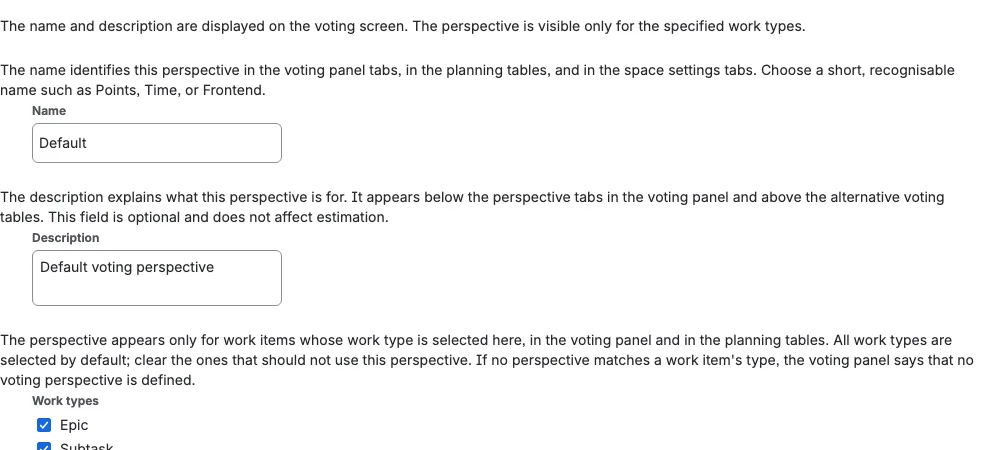
General
La pestaña General contiene el nombre de la perspectiva, su descripción opcional y los Tipos de actividad. El nombre no puede estar vacío y debe ser único en el espacio. Los nombres se comparan sin distinguir mayúsculas de minúsculas, así que Points y points cuentan como el mismo nombre. Si otra perspectiva ya usa el nombre, el campo muestra un error y el nombre no se guarda hasta que lo cambies. El nombre y la descripción se muestran en la pantalla de votación. Puedes limitar una perspectiva a Tipos de actividad concretos (por ejemplo, mostrar la perspectiva Tiempo solo para actividades de tipo Error y Tarea). Cuando creas una perspectiva, todos los tipos de actividad del espacio están seleccionados de forma predeterminada; desmarca los que no correspondan. Si no seleccionas ningún tipo de actividad, la perspectiva aparece para todas las actividades.
Si ninguna perspectiva se aplica al tipo de actividad de un elemento, el panel de Scrumpy muestra Sin perspectiva de votación, indica el tipo de actividad y te pide que configures la configuración de perspectivas del espacio en lugar de mostrar una baraja vacía.
Debajo de esos campos, la pestaña General tiene tres acciones:
- Restablecer valores predeterminados: devuelve la perspectiva a su configuración inicial, tras una confirmación
- Cancelar todas las sesiones: cancela inmediatamente todas las sesiones de votación activas de la perspectiva, tras una confirmación. No se puede deshacer y todos los participantes pierden sus votos actuales
- Eliminar perspectiva: elimina la perspectiva y todas sus sesiones de forma permanente, tras una confirmación. La perspectiva Predeterminada no se puede eliminar
Votación
| Ajuste | Descripción |
|---|---|
| Votación abierta | Cuando está activada, los participantes ven los votos de los demás en tiempo real |
| Certeza | Muestra con qué frecuencia los participantes volvieron a votar durante la sesión, no cuánto se dispersan los votos. Un voto por participante da el 100 % |
| Variación | Muestra cuánto se dispersan los valores de los votos alrededor de su media. Cuanto más baja, mejor, y necesita al menos dos votos numéricos |
| Finalización automática | Desactivada de forma predeterminada. Completa la sesión automáticamente cuando todos los votantes requeridos han votado. Las sesiones pausadas no se completan automáticamente y debe haber al menos un votante requerido |
| Votación asíncrona | Los participantes votan a su ritmo, sin temporizador de cuenta atrás |
| Duración del voto | Límite de tiempo en segundos para cada ronda de votación (de 10 a 180 segundos, 60 segundos de forma predeterminada). Una ronda que termina sin una estimación real se cancela en lugar de completarse |
| Cálculo del resultado | Cómo se combinan los votos: media aritmética, media geométrica, media armónica, media cuadrática, rango medio, mediana, mínimo, máximo, moda (más común), PERT o recuento |
El moderador también puede probar otro método en un único resultado completado antes de aceptarlo, para comparar resultados, sin cambiar el ajuste guardado de la perspectiva. Consulta Controles de la sesión de votación.
Promedio con medias
Scrumpy ofrece cinco métodos basados en medias:
- La media aritmética suma los votos y los divide por el número de votos.
- La media geométrica multiplica los votos y calcula la raíz enésima.
- La media armónica divide el número de votos por la suma de sus recíprocos.
- La media cuadrática eleva los votos al cuadrado, promedia los cuadrados y calcula la raíz cuadrada.
- El rango medio es el punto intermedio entre el voto más pequeño y el más grande.
Un voto de cero hace que la media geométrica y la armónica sean cero. Todos los resultados se redondean a la tarjeta disponible más cercana, como en los demás métodos de promedio.
Promedio PERT
PERT (Program Evaluation and Review Technique) es un método de estimación de tres puntos. Cuando eliges PERT como método de promedio y el equipo ha emitido al menos tres valores distintos, Scrumpy toma los tres puntos de los propios votos:
| Punto | Significado |
|---|---|
| Optimista (O) | El valor más pequeño votado |
| Más probable (M) | El promedio de todos los valores estrictamente entre el más pequeño y el más grande |
| Pesimista (P) | El valor más grande votado |
La estimación es el promedio PERT ponderado:
E = (O + 4M + P) / 6
El resultado se redondea a la tarjeta disponible más cercana, exactamente igual que en los demás métodos de promedio. Scrumpy también muestra cuánto se dispersan los tres puntos, como Desviación:
deviation = (P - O) / 6
Mientras la Votación abierta está activada, los votos optimista (el más pequeño) y pesimista (el más grande) se resaltan en la lista de votos, para que destaquen los dos extremos. Si el equipo votó menos de tres valores distintos, PERT recurre a la media aritmética. El indicador de Desviación sigue la misma regla que Certeza y Variación: aparece cuando la sesión se completa, o en vivo mientras la Votación abierta está activada.
Promedio por recuento
El recuento ignora los valores de los votos: la estimación es el número de votos emitidos. Las tarjetas emoji adicionales no tienen valor y no se cuentan. El recuento se redondea a la tarjeta disponible más cercana, exactamente igual que en los demás métodos de promedio, así que cuatro votos en una baraja sin un 4 (por ejemplo, Fibonacci) se redondean a 5.
Tarjetas
| Ajuste | Descripción |
|---|---|
| Secuencia | Elige el estilo de estimación en la lista: Regular, Fibonacci, Decenas, Dedos, Dados, T-Shirt, Escala libre o Parametric |
| Tarjetas disponibles | Qué tarjetas de la secuencia aparecen a los votantes durante una sesión |
| Títulos de las tarjetas | El nombre que se muestra para cada tarjeta, integrado por tarjeta y editable |
| Puntos de historia de T-shirt | La puntuación que cuenta cada tarjeta de talla. Puedes editar el número junto a cualquier tarjeta de talla. Los números deben ir creciendo de arriba abajo |
| Tarjetas extra | Tarjetas divertidas para la moral del equipo (infinito, fénix, galleta, búfalo, ping pong) |
| Imágenes personalizadas | Sube tu propio diseño para cualquier tarjeta haciendo clic en su vista previa en la lista Tarjetas disponibles o Tarjetas extra disponibles. Las imágenes deben ser un archivo PNG o JPEG de hasta 293 kB, con una relación anchura-altura de 1:1,5 (por ejemplo, 400 por 600 píxeles). Usa el mismo cuadro de diálogo para quitar una imagen personalizada y restaurar el diseño integrado |
| Intervalo de escala libre | Mínimo y máximo personalizados para la estimación numérica libre, con una vista previa del control deslizante que muestra el valor en un tamaño grande y fácil de leer, como puntos de historia con un pequeño sufijo sp. La duración convertida aparece solo cuando el destino de estimación escribe un valor de tiempo (un tablero de tiempo o un Campo de tiempo). |
| Puntos de historia a horas | Cuántas horas representa un punto de historia. Puedes introducir un valor decimal como 1,5. Un valor que no sea un número se rechaza con un error y no se guarda. Está disponible para todas las secuencias, incluida T-shirt: una talla de camiseta se convierte primero en los puntos de historia configurados junto a las tarjetas y después en horas. El panel de votación sigue el destino de estimación. Un tablero numérico o un campo de puntos de historia muestra solo puntos de historia. Un tablero de tiempo o un Campo de tiempo muestra solo la duración. Cuando un destino Campo tiene a la vez un campo de puntos de historia y un Campo de tiempo, aparecen ambos, por ejemplo 5 sp · 1 día 3 horas. Un resultado de T-shirt muestra solo las partes configuradas en una etiqueta, en el orden puntos de historia, tiempo, talla de camiseta, por ejemplo 1 sp · S. Las mismas unidades aparecen en la lista de votos, en el gráfico de resultados, en la etiqueta junto a la lista Anular reducida y en el resultado final. Cuando el destino de estimación es Campo, una conversión distinta de cero también muestra el Campo de tiempo para todas las secuencias, incluida T-shirt. Cuando Puntos de historia a horas está definido pero el destino no escribe un valor de tiempo, la duración no se muestra en ninguna parte y un mensaje informativo en la configuración de la perspectiva explica por qué. |
Las imágenes personalizadas se definen por tarjeta y por secuencia. La lista Tarjetas disponibles muestra las tarjetas de la secuencia seleccionada en Secuencia (Regular, Fibonacci, Decenas, Dedos, Dados o T-Shirt), y la lista Tarjetas extra disponibles muestra las tarjetas divertidas, así que puedes dar a cualquier tarjeta su propio diseño sin afectar al mismo valor de tarjeta en otra secuencia (por ejemplo, cambiar el "1" de Fibonacci no toca el "1" de Decenas). Las imágenes personalizadas se guardan con la perspectiva y aparecen tanto en las vistas previas de la configuración como en el panel de votación donde los votantes eligen su estimación. Las perspectivas paramétricas no tienen tarjetas, así que no tienen imágenes de tarjeta.
Solo quienes pueden gestionar el espacio pueden subir o quitar una imagen personalizada. La imagen pertenece a este espacio y no se puede usar en otro espacio.
Debajo de las secciones de tarjetas disponibles y tarjetas extra, una nota muestra una imagen de ejemplo y repite los tipos de archivo y los límites admitidos. La frase de ejemplo es un enlace que abre la imagen en una pestaña nueva.
En el panel de votación, las tarjetas se redimensionan para caber en un área fija de cuatro filas. Una baraja corta muestra tarjetas más grandes y una baraja completa usa el tamaño de tarjeta estándar, así que el panel mantiene la misma altura cuando activas o desactivas tarjetas. Las tarjetas extra que se muestran debajo del control deslizante de escala libre se mantienen compactas.
Parametric
Elige Parametric cuando la estimación deba salir de una fórmula en lugar de una tarjeta. Los controles de tarjeta y de imagen de tarjeta se sustituyen por controles de parámetros y una fórmula.
- Los dos primeros parámetros siempre están presentes. Empiezan con los nombres "Parámetro 1" y "Parámetro 2" en tu idioma. Puedes cambiarles el nombre, definir su mínimo y su máximo y establecer el tamaño del paso. Si borras un nombre, se restaura el nombre predeterminado.
- Pulsa Añadir parámetro para añadir un tercer parámetro, hasta diez parámetros. Los parámetros del tercero en adelante tienen una casilla. Selecciona uno o varios y pulsa Eliminar seleccionados para quitarlos.
- La fórmula usa las variables de parámetro que se muestran debajo del campo:
p1,p2, etc. Por ejemplo,(p1 + p2) / 2promedia los dos primeros parámetros. - La vista previa debajo de la fórmula usa los mismos parámetros que ven los votantes. Mueve un parámetro para ver cómo se actualiza el resultado. Cuando Puntos de historia a horas está definido, la vista previa añade la duración convertida, por ejemplo 5 sp · 1 día 3 horas.
- La fórmula admite
+,-,*,/,^,%,min,max,round,floor,ceil,abs,sqrt,sin,cos,tan,log,expy las constantespiye. - Un nombre de parámetro no puede estar en blanco: si borras el campo, se restaura el nombre predeterminado. El mínimo debe ser menor que el máximo, y el paso debe ser mayor que cero, no mayor que el intervalo y tener como máximo dos decimales. Los mínimos y máximos de los parámetros pueden ser negativos, y los valores de los parámetros también pueden ser negativos. Las filas no válidas y las fórmulas no válidas muestran un error y no se guardan.
- El resultado de la fórmula es siempre un número entero de puntos de historia. Se redondea al número entero más cercano con el redondeo estándar (por ejemplo, 5 / 3 pasa a 2 y 5 / 2 pasa a 3), y un resultado por debajo de cero pasa a 0. El resultado promediado de una sesión paramétrica completada se redondea de la misma forma.
- Los votantes mueven los parámetros y ven el resultado de la fórmula debajo. Votan el valor del resultado y pueden cambiar sus parámetros o retirar el voto.
- Un voto registra cada posición de parámetro junto con el resultado. Con la votación abierta y después de completarse, el gráfico también dibuja las posiciones promediadas con el método de promedio de la perspectiva. Cuando una sesión paramétrica se completa, el panel de votación mantiene dos pestañas: Resultados con el gráfico y la pestaña del gráfico. Una perspectiva de dos parámetros muestra Cuadrante con un punto por participante dibujado a partir de esas posiciones registradas y una cruz discontinua para la posición promediada; una perspectiva con tres o más parámetros muestra Radar con un polígono por participante y un polígono promediado punteado. El resultado final y los controles de promedio se quedan debajo de ambas pestañas, y el modo de promedio Parámetros promedia cada posición y luego aplica la fórmula.
- En la tabla de planificación, la celda paramétrica de cada actividad muestra el resultado con un control Editar voto que abre los controles deslizantes y un control de aspa que retira el voto. El resultado nunca se escribe directamente.
- En la votación masiva, una perspectiva paramétrica también tiene una fila seleccionable con las pestañas Afinidad, Punto y Cubos. La pestaña Cubos enumera las estimaciones votadas de la más pequeña a la más grande, y cada fila abre la misma ventana emergente de controles deslizantes; nada de esa tabla se puede arrastrar.
- En el historial, los paneles y la escritura en Jira, un resultado paramétrico se trata como un número. Se muestra como puntos de historia, o como una duración de trabajo cuando Puntos de historia a horas está definido.
Cada tarjeta también tiene un campo de título junto a su vista previa. Cada tarjeta empieza con un título divertido integrado, como "Fruta al alcance de la mano" para 1 o "Cuando las ranas críen pelo" para infinito. Edita el campo para dar a la tarjeta tu propio nombre en esta perspectiva; el título aparece en la vista previa de la configuración y en la información sobre herramientas de la tarjeta en el panel de votación. Un título personalizado también sustituye al valor de estimación que, de otro modo, mostrarían las tarjetas minimalistas en la información sobre herramientas.
Si borras el campo, aparece un error porque cada título personalizado debe contener al menos una letra. Pulsa el pequeño control de restablecimiento que aparece junto a un título editado para restaurar el integrado.
Los títulos personalizados también deben ser únicos dentro de la secuencia de tarjetas; los títulos integrados están exentos porque varios se repiten a propósito. Los títulos siguen el valor de la tarjeta, así que las secuencias que contienen el mismo valor comparten un título personalizado, mientras que las imágenes personalizadas siguen siendo distintas por secuencia.
Cuando usas la secuencia T-shirt, aparece un número junto a cada título de tarjeta. Es el valor de puntos de historia que cuenta esa tarjeta cuando Scrumpy calcula el resultado. Cambia un número para que coincida con la escala de tu equipo. Cada tarjeta debe ser mayor que la anterior, así que los números siempre forman una secuencia creciente. Para hacer saltos más grandes, empieza por la parte inferior de la lista y sube. La tarjeta sigue mostrando su etiqueta de talla, como M, durante la votación. La etiqueta de talla se escribe en Jira solo cuando la perspectiva escribe un campo de talla de camiseta.
Para editar los puntos de historia de T-shirt:
- Abre la configuración de la perspectiva.
- Ve a Tarjetas.
- Elige T-Shirt en Secuencia.
- En Tarjetas disponibles, cambia el número junto al título de una tarjeta.
Destino de estimación
| Ajuste | Descripción |
|---|---|
| Predeterminado | Usa la estimación integrada del tablero de Jira (recomendado). El primer tablero se selecciona automáticamente y un enlace abre la configuración de estimación del tablero |
| Campo | Escribe en campos personalizados de Jira para puntos de historia, seguimiento de tiempo o tallas de camiseta |
Scrumpy siempre escribe una estimación aceptada en Jira, así que no hay ningún destino que mantenga la estimación solo en la aplicación. Una perspectiva guardada antes de este cambio sin destino ahora usa Predeterminado.
El destino Predeterminado necesita un tablero de estimación que tenga un campo de estimación. Si no hay ningún tablero seleccionado, o el tablero no tiene campo de estimación, aparece un error debajo del selector de tablero y el cambio de un ajuste de estimación no se guarda. El resto de ajustes, como la votación abierta o la secuencia, sí se guardan. La opción que elijas se mantiene seleccionada mientras corriges el tablero, así que no pierdes tu elección.
La lista Tablero de estimación agrupa los tableros en Puntos de historia, Tiempo y Sin estimación. Los tableros sin campo de estimación aparecen en Sin estimación y están desactivados, así que puedes verlos pero no elegirlos. Cuando aún no hay ningún tablero seleccionado, se selecciona automáticamente el primero que tiene un campo de estimación.
El tablero de estimación también decide dónde aparece la perspectiva en la planificación de capacidad. Cuando el destino es Predeterminado y el tablero de estimación coincide con el tablero seleccionado allí, la perspectiva obtiene su propia pestaña de votación en el plan de capacidad, así que puedes estimar y votar sin salir de la pestaña. Un destino Campo, o un tablero distinto, mantiene la perspectiva fuera de las pestañas de capacidad.
Cuando usas el destino Campo, los campos que se muestran dependen de la secuencia y de la conversión:
- Talla de camiseta: un campo de texto o de selección para las etiquetas de talla. Una perspectiva T-shirt también puede elegir un campo de puntos de historia; la estimación aceptada se escribe entonces como el valor de puntos de historia asignado a la tarjeta elegida (por ejemplo, S = 10) en lugar de la etiqueta de talla. Si eliges más de un campo, cada uno se actualiza y cada uno aparece como su propia etiqueta
- Puntos de historia: un campo numérico para valores de puntos de historia, que se muestra para las secuencias numéricas y, opcionalmente, para las perspectivas T-shirt
- Tiempo: un campo de seguimiento de tiempo para estimaciones basadas en horas, que se muestra solo cuando Puntos de historia a horas tiene un valor distinto de cero
Con el destino Predeterminado, una estimación T-shirt se escribe como el número de puntos de historia que definiste para la tarjeta elegida. Para una perspectiva T-shirt, el Campo de talla de camiseta también aparece justo al lado del selector Tablero de estimación, para que la misma estimación aceptada se pueda escribir como su etiqueta de talla en ese campo.
Con el destino Campo, elige un campo de puntos de historia para escribir ese número asignado, un campo T-shirt para escribir la etiqueta de talla, el Campo de tiempo o cualquier combinación. Los controles de campo están sangrados para alinearse con el selector de tablero.
Con el destino Campo, debe seleccionarse al menos un campo visible. Una perspectiva T-shirt puede elegir el campo de puntos de historia, el campo T-shirt, el Campo de tiempo cuando hay una conversión definida o cualquier combinación. Si no se selecciona ninguno, las listas se marcan como no válidas y el cambio no se guarda. El Campo de tiempo se oculta para todas las secuencias cuando Puntos de historia a horas es 0 o está vacío, y su selección guardada se borra. La opción Campo se mantiene seleccionada mientras eliges un campo, así que el ajuste no vuelve a Predeterminado.
Cuando todos los campos seleccionados están definidos en una perspectiva T-shirt, el campo de puntos de historia recibe el valor asignado, el campo T-shirt recibe la etiqueta de talla y el Campo de tiempo recibe la duración convertida. En la tabla de planificación, cada campo configurado aparece como su propia etiqueta en el orden puntos de historia, tiempo, talla de camiseta, separadas por puntos medios; un campo que no está configurado se omite. Con el destino Predeterminado, una perspectiva T-shirt escribe los puntos de historia asignados en el tablero y la etiqueta de talla en el campo T-shirt. La duración se muestra solo cuando el tablero es de tiempo; un tablero numérico muestra los puntos de historia y la etiqueta de talla. Un tablero de tiempo muestra la duración y la etiqueta de talla. El panel de votación usa las mismas unidades, así que un tablero numérico muestra puntos de historia, un tablero de tiempo muestra la duración y un destino Campo con un campo de puntos de historia y un Campo de tiempo muestra ambos en las etiquetas de voto, las etiquetas del gráfico y el resultado final. Una duración nunca se muestra cuando el destino no escribe un valor de tiempo.
Debajo de los campos de estimación, Vista previa muestra un ejemplo de estimación aceptada con el mismo formato que el panel de votación. El ejemplo sigue los campos seleccionados y la conversión de Puntos de historia a horas, así que puede mostrar juntos los puntos de historia, la duración convertida y la talla de camiseta, por ejemplo 3 sp · 5 días · XL. Cambia un campo o el factor de conversión y la vista previa se actualiza de inmediato. Si no hay ningún campo de estimación seleccionado, la vista previa se oculta.
Cuando un campo deja de aplicarse después de cambiar la secuencia o borrar el factor de conversión, se oculta y su selección guardada se restablece, así que un cambio posterior no restaura en silencio un campo obsoleto.
Cambiar un ajuste de estimación actualiza cualquier tabla de planificación abierta de esa perspectiva. La tabla vuelve a leer de Jira las actividades afectados, así que una columna que mostraba el campo o el tablero anterior se actualiza al nuevo sin recargar la página. Esto cubre el destino de estimación, la secuencia, el campo de puntos de historia, el Campo de tiempo, el campo de talla de camiseta, los puntos de historia a horas y el tablero de estimación.
Copia de seguridad y restauración
La pestaña Copia de seguridad y restauración contiene:
- Descargar: descarga la configuración de la perspectiva como un archivo JSON que puedes compartir. El archivo incluye todos los ajustes excepto el tablero de estimación, así que se puede cargar en otro espacio
- Cargar: importa un archivo JSON de configuración descargado antes para aplicarlo a esta perspectiva. La perspectiva de destino conserva su propio tablero de estimación. El mismo archivo se puede cargar en otra perspectiva, incluida una perspectiva de otro espacio u otro sitio de Jira. Los valores de tarjeta emoji y otros valores no ASCII sobreviven al viaje de ida y vuelta. Los archivos que no son configuraciones válidas se ignoran
Solo los administradores del espacio pueden descargar o restaurar la configuración de la perspectiva. El enlace de descarga se prepara cuando abres la pestaña y sigue siendo válido durante una hora.
Gestionar perspectivas
En la página de configuración del espacio, cada perspectiva es una pestaña, y puedes añadir más con Añadir nueva perspectiva. Una perspectiva nueva empieza con el nombre Vista; cámbialo por un nombre corto y reconocible. Para cada perspectiva puedes:
- Restablecer valores predeterminados (General): devuelve la perspectiva a su configuración inicial
- Cancelar todas las sesiones (General): cancela inmediatamente todas las sesiones de votación activas de la perspectiva. No se puede deshacer y todos los participantes pierden sus votos actuales
- Eliminar perspectiva (General): elimina la perspectiva y todas sus sesiones de forma permanente. La perspectiva Predeterminada no se puede eliminar
- Descargar (Copia de seguridad y restauración): descarga la configuración de la perspectiva como un archivo JSON que puedes compartir. El archivo incluye todos los ajustes excepto el tablero de estimación, así que se puede cargar en otro espacio
- Cargar (Copia de seguridad y restauración): carga un archivo de configuración descargado antes para aplicarlo a esta perspectiva. La perspectiva de destino conserva su propio tablero de estimación. El mismo archivo se puede cargar en otra perspectiva, incluida una perspectiva de otro espacio u otro sitio de Jira. Los archivos que no son configuraciones válidas se ignoran
Cualquier cambio que hagas se comparte con todos los que ven el panel de Scrumpy de inmediato, así que ven la configuración actualizada sin recargar. Si un cambio no se puede guardar, el ajuste vuelve a su valor anterior.
La página de configuración del espacio recuerda la pestaña exterior, la pestaña de perspectiva y la subpestaña de perspectiva que abriste por última vez para la pestaña actual del navegador, así que al recargar vuelves a la misma vista. Lo mismo se aplica a la página Estimación del espacio y al panel de la actividad.