
Scrumpy kasutamise alustamine
Uuendatud
See juhend viib sind läbi Scrumpy seadistamise oma meeskonnale.
Samm 1: Paigalda rakendus
Scrumpy paigaldatakse Atlassian Marketplace'ist. Pärast paigaldamist kuvatakse see paneelina Jira tööüksuste lehtedel ja lisab ruumi jaoks seadete lehe.
Samm 2: Seadista meeskond
Ava Ruumi seaded > Scrumpy Poker > Õigused ja määra meeskonnale rollid:
- Moderaatorid: inimesed, kes alustavad, juhivad ja lõpetavad hääletamise sessioone. Tavaliselt Scrum Masterid, meeskonnajuhid või tootejuhid.
- Hääletajad: meeskonnaliikmed, kes annavad hääletamise sessioonide ajal hinnanguid.
- Külalised: kõik, kes ei ole moderaator ega hääletaja. Külalised saavad sessioone jälgida ja tulemusi näha, kuid ei saa hääletada ega modereerida.
Vaikimisi on kõik, kellel on ruumile juurdepääs, külaline. Hääletamis- või modereerimisõiguse pead sa andma selgesõnaliselt. Moderaatorid ei saa vaikimisi hääletada; et moderaator saaks hääletada, lisa see inimene ka hääletajate nimekirja.
Sellelt lehelt saad ka ruumi õigused, parooli ja seadistatud Confluence'i ruumi vaikeseadetele lähtestada. Kõigepealt kuvatakse kinnitus ja lähtestamist ei saa tagasi võtta. Perspektiivi seaded lähtestatakse ükshaaval iga perspektiivi vahelehelt Üldine.
Vali, kus Scrumpy kuvatakse
Sama leht juhib, kus Scrumpy Jiras kuvatakse. Kaks märkeruutu on vaikimisi valitud:
- Kuva leht Hindamine lisab ruumi navigeerimisse vahelehe Hindamine. Selle tühjendamine peidab lehe kõigi jaoks ruumis. See peidab ka tööüksuste toimingu Lisa planeerimisse, sest planeerimissessioonid asuvad sellel lehel.
- Kuva Scrumpy paneel tööüksustel lisab Scrumpy paneeli iga tööüksuse paremale. Selle tühjendamine peidab paneeli kõigi jaoks ruumis. Hindamislogi jääb saadavaks seni, kuni nii paneel kui ka leht on peidetud.
Sinu valik kehtib kõigile ruumis, mitte ainult sulle, ja see jõustub järgmisel korral, kui Jira laadib ruumi või tööüksuse. Need märkeruudud peidavad Jiras liideseosi. Need ei kustuta hinnanguid, planeerimissessioone ega hindamise ajalugu ega asenda Jira õigusi. Lähtesta vaikeseadetele ei muuda neid.
Valikuline: määra parool
Sa saad ruumi parooliga kaitsta. Kui parool on seatud, peab igaüks, kes avab Scrumpy paneeli, ruumi hindamislehe, hindamislogi või toimingu lisa planeerimisse, selle esmalt sisestama. Ka hääletamise, vestluse ja planeerimise reaalajas uuendused on lukustatud: ilma paroolita ei saa külastaja neid. Reaalajas uuendused nõuavad ka seda, et saaksid ruumi Jiras sirvida, parooliga või ilma. Ruumi seaded jäävad kättesaadavaks inimestele, kes saavad ruumi Jiras hallata. Parool peab olema vähemalt 8 tähemärki. Scrumpy kontrollib parooli pärast kirjutamise peatamist ega saada kunagi lühemat kui kaheksa tähemärgi pikkust sisestust, nii et osaline parool ei kuluta katset. Pikkusereeglit rakendab server ja parooli hoitakse aeglase soolaga räsina, mida ei saa tagasi lugeda ega ilma paroolita sisselogimiseks uuesti kasutada. Sa saad parooli igal ajal muuta või eemaldada.
Pärast viit vale katset viieteistkümne minuti jooksul lukustatakse konto viieteistkümneks minutiks ja parooliväli on kuni lukustuse lõpuni keelatud. Edukas sisestus tühjendab ebaõnnestunud katsete arvu.
Pärast parooli ühekordset sisestamist jätab Scrumpy selle sinu konto jaoks meelde 30 päevaks. Sama sisestus avab kõik Scrumpy liidesed, nii et sind ei küsita uuesti. Meeldejäetud sisestus aegub 30 päeva pärast ja see tühjendatakse, kui parooli muudetakse või eemaldatakse, mille järel sisestad selle uuesti.
Samm 3: Seadista perspektiivid
Perspektiivid määravad, kuidas sinu meeskond hindab. Igal perspektiivil on oma hääletusreeglid, kaardijärjestused ja siht-Jira väli.
Ava Ruumi seaded > Scrumpy Poker > Seaded, et valida ruumi töönädal ja seadistada perspektiivid. Vaikimisi perspektiiv luuakse sinu jaoks automaatselt, see on seatud story point’ide hindamiseks ja seda ei saa kustutada.
Samm 4: Alusta hindamist
Ava mõni Jira tööüksus ja otsi ekraani paremalt Scrumpy paneeli.
- Moderaatorina klõpsa Alusta, et alustada hääletamise sessiooni
- Hääletajana anna hinnang, klõpsates kaardil
- Kui kõik nõutud hääletajad on hääle andnud, kinnitab moderaator tulemuse
Samm 5: Kasuta ruumi hindamislehte
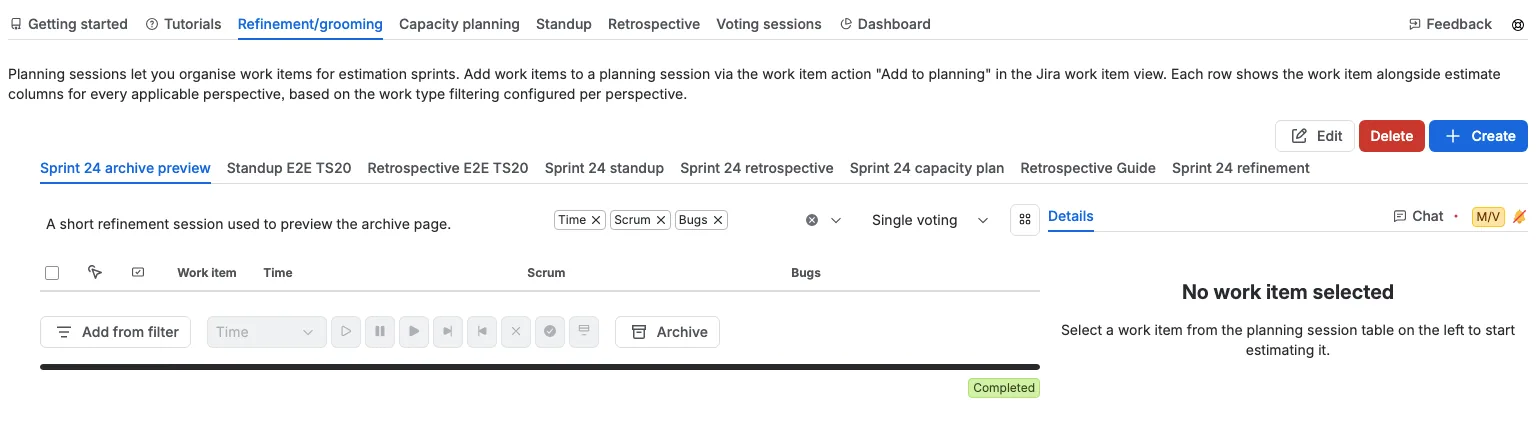
Ava Ruum > Hindamine. Lehel on need vahelehed: Alustamine, Õpetused, Täpsustamine, Mahutavuse planeerimine, Standup, Retrospektiiv, Hääletusseansid, Ülevaade ja paremale joondatud Tagasiside. Tagasiside paremal asuv toeikoon näitab või peidab kiirstardi juhendit. Kui parool on seatud, on kogu leht lukustatud, kuni selle sisestad. Ruumi seaded ei ole selle parooliga lukustatud; need järgivad ruumi Jira õigusi. Viimati avatud vaheleht jäetakse meelde praeguse brauseri vahelehe jaoks, nii et uuesti laadimine viib sind sinna tagasi. Kui ühendus Jiraga hetkeks katkeb, jõuab leht selle taastudes järele, nii et vahepeal alustatud, peatatud, kinnitatud või tühistatud hääletamise sessioon kuvab oma praegust olekut ilma uuesti laadimiseta.
Alustamine
Sissejuhatav tutvustus, mis selgitab, mis on hindamine ja kuidas Scrumpyt kasutada. Mõned jaotised sisaldavad ekraanipilte. Need järgivad sinu Jira-teemat ja nende pealkirjad sinu keelt. Vestluse jaotis näitab näiteid sõnumi saatmisest, reaktsioonidest ja privaatsõnumitest.
Õpetused
Lühikesed juhendatud ringkäigud koos ekraanipiltidega. Vali vahelehe ülaosas keskel olevast rippmenüüst Vali õpetus ja loe seda kohe. Iga õpetus koosneb mõnest lühikesest sammust, iga sammu kohta on ekraanipilt, nii et saad ilma lehelt lahkumata kaasa teha. Ekraanipildid järgivad sinu Jira teemat, nii et näed heledat või tumedat versiooni, mis sobib sinu kasutatava teemaga. Sinu valik jäetakse meelde praeguse brauseri vahelehe jaoks. Õpetuste tekst järgib sinu Jira keelt. Ekraanipildid jäävad inglise keelde ja järgivad sinu Jira teemat. Õpetus laaditakse, kui selle valite.
Täpsustamine
Loo ja halda planeerimissessioone, et korraldada täpsustamistööd. Üksikasju vaata planeerimissessioonide lehelt.
Mahutavuse planeerimine
Planeeri, kui palju tööd sinu meeskond järgmistes sprintides teha jõuab. Ava vaheleht, vali planeerimissessioon ja vali Planeeri sprint, et lisada suletud sprintid, mis määravad sinu kiiruse, ning aktiivsed või tulevased sprintid, mida soovid planeerida. Kombineeritud tabel näitab iga sprinti koos selle tööüksustega, sihtmahutavust ja värvilist ajatelge, nii et näed ühe pilguga, kas plaan mahub.
Kasuta paremat poolt, et määrata iga meeskonnaliikme kasutus ja töötunnid, muuta valitud sprinti, hääletada tööüksuse üle selle perspektiivi vahelehel või vestelda selle kohta. Moderaatorid saavad tööüksusi järjestada, plaani Jiras rakendada ja sprindi Confluence'i arhiveerida. Täieliku juhendi leiad mahutavuse planeerimise lehelt.
Standup
Käivita planeerimissessiooni jaoks standup. Vali tahvel ja sprint ning vaata seejärel tööüksused üle nende tahvli veergudes. Moderaator tõstab esile tööüksuse, mida meeskond arutab, saab piirata kaartide arvu veerus ja juhib ühist loendustaimerit. Märgi tööüksused ja sea olekuliigutused ootel ning rakenda need seejärel Jiras. Täieliku juhendi leiad lehelt Standup.
Retrospektiiv
Käivita planeerimissessiooni jaoks sprindi retrospektiiv. Lisa märkmeid kolme veergu, märgi meeldivaks märkmed, millega nõustud, rühmita need ja muuda need tegevusüksusteks. Moderaator viib retrospektiivi läbi etappide Tagasiside, Hääleta ja Tegevused ning juhib ühist loendustaimerit. Kui oled valmis, arhiveeri tulemused või lõpeta planeerimissessioon. Täieliku juhendi leiad lehelt Sprindi retrospektiivid.
Hääletusseansid
Sorteeritav tabel kõigist ruumi hääletamise sessioonidest. Klõpsa veeru päisel, et sorteerida tüübi, tööüksuse, algusaja, lõpuaja, perspektiivi, oleku või valmimise järgi. Tabel näitab korraga 25 rida; lehtede vahel liikumiseks kasuta selle all olevaid juhtelemente.
- Tüüp ja Tööüksus: tsentreeritud päised ja lahtrid. Tööüksuse lahtrites ei ole enne võtit tühikut.
- Olek ja % valmis: vasakule joondatud, minimaalne laius ja % valmis päis püsib ühel real.
- Hääletajad: paremale joondatud.
- Alustatud: kui kaua aega tagasi sessioon algas. Väärtus uueneb iga 10 sekundi järel, näiteks 5m 10s, 5m 20s ja 5m 30s. See veerg hoiab 20% tabeli laiusest, nii et muutuv taimer tabelit ümber ei mõõda.
- Lõpp: loeb allesjäänud aega maha. See uueneb iga 10 sekundi järel ja viimase 10 sekundi jooksul iga sekundi järel. See veerg hoiab samal põhjusel 15% tabeli laiusest.
- Valmimine: kuvab olekumärgise.
Iga rida loetleb väikeses kirjas ka sessiooni hääletajad nimepidi. Klõpsa tööüksuse võtit, et avada tööüksus, kus Scrumpy paneelil on hääletamise juhtelemendid. Loetletud on ainult nende tööüksuste sessioonid, mille saad Jiras avada; Jira tööüksuse tasandi turvaga sinu eest peidetud tööüksus jäetakse välja. Kui sessioone pole, kuvab vaheleht tabeli asemel tühja oleku. Kui oled sessioone juba teisel vahelehel vaadanud, kuvatakse need kohe ja ülejäänud ruumi sessioonid laaditakse taustal ilma laadimise kohatäiteta.
Moderaatorid saavad tegutseda mitme sessiooniga korraga: märgi sessioonid (või kasuta päise märkeruutu kõigi valimiseks) ja seejärel kasuta tabeli all olevaid nuppe.
- Peata peatab valitud aktiivsed sessioonid. Asünkroonse hääletamisega perspektiivide sessioonid jäetakse vahele.
- Jätka jätkab valitud peatatud sessioone. Asünkroonse hääletamisega perspektiivide sessioonid jäetakse vahele.
- Lõpeta lõpetab sessiooni, millel on tõelised hääled, ja tühistab sessiooni, mille hääled puuduvad või on ainult emoji-lisakaardid.
- Taaskäivita alustab valitud lõpetatud sessioonide jaoks kohe uut vooru koos seadistatud nõutud hääletajatega. Lõpetatud tulemus ja selle hääled jäetakse kõrvale ning tööüksus säilitab oma koha perspektiivi järjestustes.
- Tühista peatab valitud sessioonid, sealhulgas lõpetatud.
- Kinnita kirjutab lõpetatud sessioonide hinnangud Jirasse.
Sa ei vali perspektiivi, sest iga rida nimetab juba oma perspektiivi. Kui kirjutamine ebaõnnestub, teatab veadialoog mõjutatud tööüksustest. Nupud jäävad keelatuks, kuni valikus on sobivas olekus sessioon; Peata vajab aktiivset sessiooni, Jätka peatatud sessiooni ja mõlemad vajavad perspektiivi ilma asünkroonse hääletamiseta. Taaskäivita vajab lõpetatud sessiooni. Tühista on lubatud iga valitud sessiooni jaoks, nii alustatud kui lõpetatud.
Toimingurea paremal näitavad avatarid kõiki, kes on mõnes loetletud sessioonis hääletanud. Kõik näevad seda gruppi ja see hoiab oma kohta enne, kui keegi on hääletanud, nii et toimingurida ei liigu, kui esimene hääletaja ilmub. Toimingunupud on ainult moderaatoritele.
Hulgitoiming muudab tabelit kohe: rida näitab uut olekut või kaob ning nupud lubatakse või keelatakse uuendatud ridade põhjal, nii et sama toimingut ei saa kaks korda käivitada. Spinnerit ei ole ja kui muudatust ei saa salvestada, tulevad eelmised read tagasi.
Ülevaade
Kolm diagrammi võtavad kokku praeguse tegevuse: aktiivsed sessioonid perspektiivi järgi, unikaalsed hääletajad perspektiivi järgi ja sessioonid oleku järgi perspektiivi kohta. Diagrammide all näitavad avatarid kõiki, kes on hääletanud, ja see rida ilmub, kui esimene inimene on hääletanud. Sessioonid, mida oled juba teisel vahelehel vaadanud, kuvatakse kohe ja diagrammid uuenevad, kui ülejäänud ruumi sessioonid taustal laaditakse.
Tagasiside
Paremale joondatud Tagasiside vaheleht võimaldab sul rakendust hinnata, parendusi soovitada ja tugimeeskonnaga ühendust võtta. Üksikasju vaata jaotisest Tagasiside ja tugi.
Kiirstardi juhend
Vahelehtede loendi kohal näitab Kiirstart juhend nelja sammu alustamiseks:
- Määra ruumi moderaatorid ja hääletajad (selleks ava ruumi seadete vaheleht Õigused).
- Loo planeerimissessioon valikulise algus- ja lõpuajaga, kasutades Loo.
- Lisa vahekaardile Täpsustamine Jira tööüksused olemasolevast Jira filtrist.
- Järjesta üksused ümber selles järjekorras, milles neid hinnatakse.
Juhend on mõeldud uutele ruumidele, nii et see kaob iseenesest, kui lisate Täpsustamine vahekaardile tööüksusi, salvestate mahutavuse planeerimise vahekaardile plaani või kirjutate retrospektiivi märkuse. Vali teatises Loobu, et see peita, või kasuta vahelehtede ribal toeikooni, et see uuesti näidata.
Tööüksuste lisamine planeerimisse tööüksuse vaatest
Kui vaatad Jira tööüksust, ava Scrumpy paneel ja klõpsa Lisa planeerimisse, et lisada praegune tööüksus olemasolevasse planeerimissessiooni või luua kohapeal uus. Paneel jätab meelde viimase ruumis kasutatud planeerimissessiooni.
Tööüksuste filtreerimine JQL-iga
Edasijõudnutele, kes loovad Jira filtreid ja tahvleid, pakub Scrumpy kohandatud JQL-funktsiooni issuesInEstimation(), mis tagastab praegu hinnatavad tööüksused.
Parameetrid
| Parameeter | Nõutav | Kirjeldus |
|---|---|---|
projectKey | Jah | Jira ruumi võti (näiteks "PROJ") |
state | Ei | Filtreeri sessiooni oleku järgi. Tunnustatakse ainult "paused" ja "completed". Jäta välja, et kaasata kõik olekud |
perspectives | Ei | Filtreeri ühe või mitme perspektiivi nime järgi, eraldatud komadega (näiteks "Points, Time"). Nimed peavad täpselt vastama, sealhulgas suurtähed |
Väärtusi pärast projectKey loetakse väärtuse järgi: "paused" ja "completed" valivad oleku ning mis tahes muu väärtust käsitletakse komadega eraldatud perspektiivide nimede loendina.
Funktsioon toetab mõlemat JQL-operaatorit, in ja not in. See tagastab ainult tööüksused, mida praegusel kasutajal on lubatud näha, nii et jagatud filter näitab igale vaatajale tööüksusi, millele tal on juurdepääs.
Näited
issuekey in issuesInEstimation("PROJ")
Tagastab kõik ruumi PROJ tööüksused, millel on mis tahes olekus hindamissessioon. See on kõige tavalisem kasutusviis tahvli jaoks, mis näitab parajasti hinnatavaid tööüksusi.
issuekey in issuesInEstimation("PROJ", "paused")
Tagastab ruumi PROJ tööüksused, millel on peatatud hääletamise sessioon. Kasulik nende tööüksuste leidmiseks, mis vajavad moderaatori tähelepanu.
issuekey in issuesInEstimation("PROJ", "completed")
Tagastab ruumi PROJ tööüksused, kus hääletamine on lõpetatud, kuid moderaator ei ole tulemust veel kinnitanud.
issuekey in issuesInEstimation("PROJ", "paused", "Points")
Tagastab ruumi PROJ tööüksused, millel on peatatud sessioon perspektiivis Points. Võid loetleda mitu perspektiivi nime, et vastata neist mis tahes.
issuekey not in issuesInEstimation("PROJ", "completed")
Tagastab ruumi PROJ tööüksused, mis ei ole lõpetatud hindamissessioonis. Kasuta operaatorit not in, et tööüksused filtrist või tahvlilt välja jätta.