
Dirigir una retrospectiva
Actualizado el
Una retrospectiva se prepara en minutos y mantiene a todo el equipo alineado al final de un sprint. Añade notas en tres columnas, da me gusta a las que compartes, agrupa las relacionadas y convierte las mejores en elementos de acción que se convierten en actividades de Jira.
Elige la sesión de planificación, el tablero y el sprint
Abre la pestaña Retrospectiva y elige una sesión de planificación en las pestañas de encima del tablero de la retrospectiva. Elige el tablero y después el sprint que acaba de terminar. Se muestran los últimos seis sprints iniciados, así que el sprint que buscas suele ser el primero. El menú desplegable de tipo a la derecha cambia los nombres de las tres columnas, por ejemplo Empezar / Parar / Continuar. Cuando el tablero no tiene ningún sprint iniciado, el selector de sprint se oculta y la retrospectiva trabaja con el tablero. Cuando el espacio no tiene tablero, la retrospectiva trabaja con la sesión de planificación.
Los invitados pueden leer la retrospectiva. Los moderadores y los votantes pueden añadir notas y darles me gusta.
Añade una nota a cada columna
Debajo del nombre de cada columna, selecciona el botón de añadir con el icono de más. Aparece una nota vacía y su editor está listo, así que escribes directamente. Tus notas se sitúan a la derecha de la columna y las de los demás participantes a la izquierda.
Durante la fase Comentarios, las notas de los demás permanecen boca abajo, así que nadie se deja influir por lo que han escrito los otros. Tus propias notas siguen visibles para ti.
Da me gusta y agrupa las notas
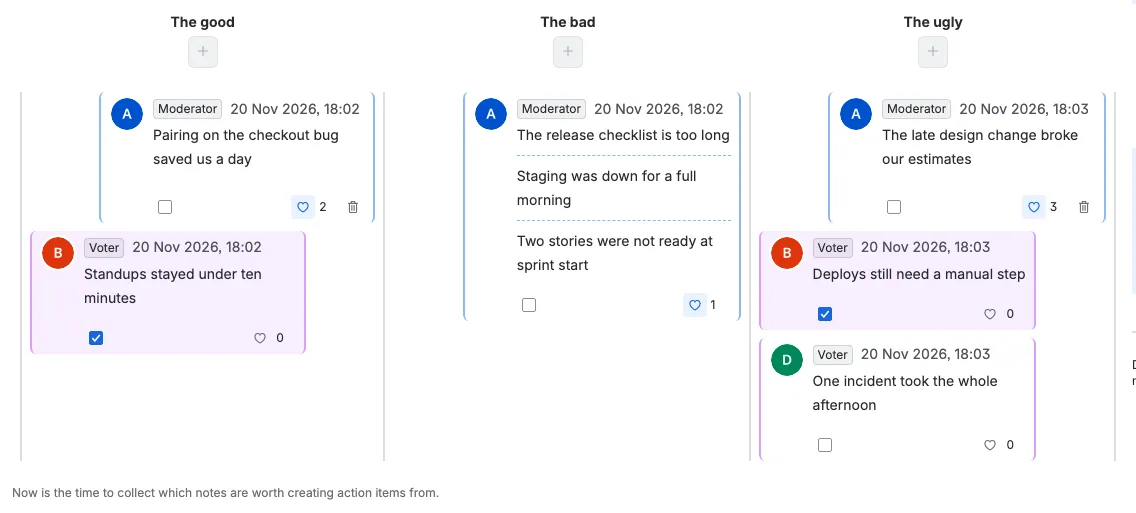
Cambia la Fase a Votar cuando el equipo haya terminado de escribir. Las notas se revelan y todos pueden dar me gusta a las que merecen una acción. El botón de me gusta muestra cuántas personas están de acuerdo, y en este ejemplo participaron tres votantes, con uno, dos y tres me gusta en tarjetas distintas.
Selecciona varias notas de la misma columna y luego elige Agrupar notas. Las notas relacionadas se unen en una tarjeta, y el grupo mantiene un único recuento de me gusta para todas ellas. En la columna central hay tres notas agrupadas en una tarjeta, así que la conversación se mantiene junta. La agrupación está disponible desde la fase Votar y se desactiva durante Comentarios.
Un moderador también puede resaltar notas sin agruparlas. Una nota resaltada se rellena con el color de acento claro, y todos ven el mismo relleno. Aquí hay dos notas resaltadas para la conversación.
Consulta las mismas notas en la tabla Estado
La pestaña Estado, a la izquierda del panel lateral, muestra la misma retrospectiva como una tabla compacta. Las pestañas Estado y Responsable aparecen a partir de la fase Votar. Las tres columnas son filas de grupo anchas, y las notas de cada columna aparecen bajo su columna en el orden del tablero. Una fila muestra la casilla, el autor y la primera línea de la nota, recortada con puntos suspensivos. Un grupo es una fila, con la primera línea de cada nota una debajo de otra y separadas por una línea discontinua.
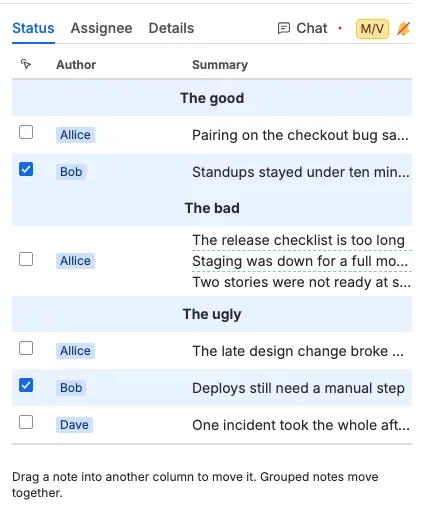
- Arrastra una fila a otra columna para mover la nota allí. Arrastrar dentro de su propia columna solo cambia el orden. Las notas agrupadas se mueven juntas como una fila.
- Un moderador puede mover cualquier fila, un votante solo sus propias notas, y un invitado lee la tabla. Una fila que el usuario no puede mover vuelve a su sitio.
- Una columna admite como máximo 200 notas, así que soltar en una columna llena se rechaza y la fila vuelve.
- La casilla es la misma selección que en el tablero. Al seleccionar una fila se selecciona la nota en el tablero, y al seleccionar una nota en el tablero se selecciona su fila. Una fila de grupo selecciona todas las notas del grupo. Selecciona notas aquí para agruparlas o crear acciones a partir de ellas.
Recorre las notas persona por persona en la tabla Responsable
La pestaña Responsable sigue a Estado. Agrupa las mismas notas por la persona que las escribió, en el orden en que los autores aparecen por primera vez en el tablero. Un grupo aparece bajo el autor de su primera nota. Cada persona es una fila de grupo ancha, y sus notas aparecen debajo con las mismas columnas que la tabla Estado.
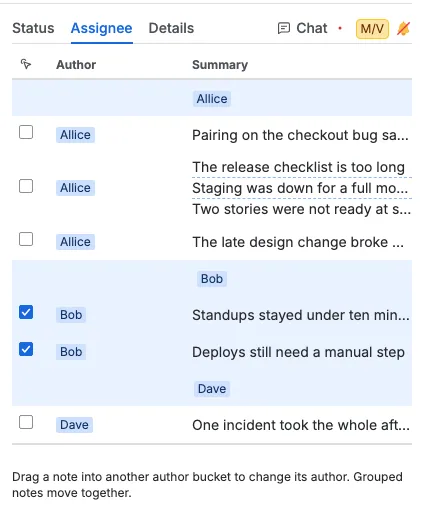
- Arrastra una nota al grupo de otra persona para convertirla en su autora. La cabecera de la nota en el tablero cambia al instante. Un grupo se mueve junto, así que todas sus notas toman el nuevo autor.
- Un moderador puede reasignar cualquier nota. Un votante solo puede reasignar sus propias notas. Un invitado lee la tabla.
- Solo puedes soltar una nota bajo una persona que ya tenga una nota en la retrospectiva, porque solo ella tiene un grupo.
- Las casillas y la selección compartida funcionan igual que en la tabla Estado, así que también puedes seleccionar notas aquí.
Convierte notas en elementos de acción
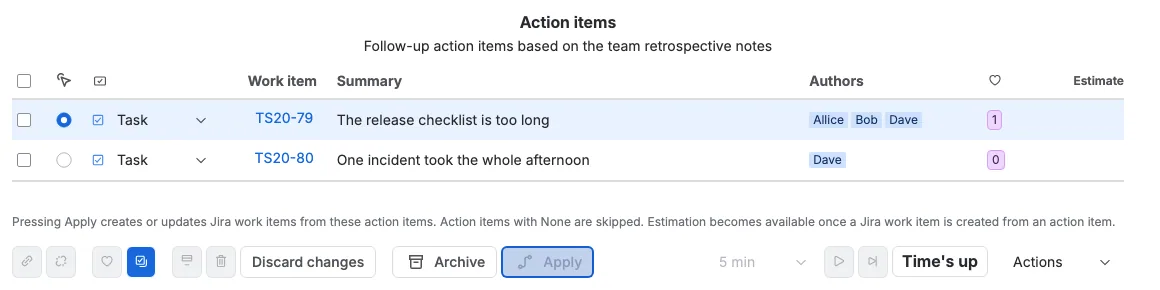
Cambia la Fase a Acciones. Selecciona una nota o un grupo y elige Crear acciones. Cada nota o grupo seleccionado se convierte en una fila de la tabla de elementos de acción, con el texto de la nota como resumen y los autores y me gusta al lado. Arrastra una fila para cambiar su lugar en la tabla. Todos ven el nuevo orden y el archivo lo mantiene.
Para cada fila, elige el tipo de actividad de Jira en la columna Tipo. Después pulsa Aplicar. Scrumpy crea una actividad de Jira para cada elemento de acción que tiene un tipo de actividad y lo enlaza en la columna Actividad. Los elementos de acción con Ninguno se omiten, y un segundo Aplicar sin edición sigue desactivado. Una vez creado una actividad de Jira a partir de un elemento de acción, su estimación aparece en la columna Estimación y puedes estimarlo en las pestañas de votación junto a Chat.
Descartar cambios está antes de Aplicar y aparece para un moderador. Pide confirmación y elimina cada nota, cada elemento de acción y el temporizador de la retrospectiva en pantalla. Está desactivado cuando la retrospectiva no tiene nada que descartar. La pestaña Chat del panel lateral contiene toda la conversación de la sesión de planificación, incluidos los mensajes de las actividades a los que enlazan tus elementos de acción.
Guía la sesión con las fases y el temporizador
El menú desplegable Fase está en la barra de acciones junto a la cuenta atrás. Comentarios es para escribir, Votar para elegir y Acciones para convertir notas en trabajo. Una línea debajo de las notas explica para qué sirve la fase actual, y todos la ven. Solo un moderador cambia la fase.
Un temporizador mantiene cada fase dentro de su tiempo. La primera nota que añades en Comentarios inicia la cuenta atrás, y mientras una cuenta atrás está en marcha, la fase queda bloqueada. Cuando la cuenta atrás termina, o cuando un moderador pulsa el botón de avance rápido, la fase termina antes y todos pasan a la siguiente. En la fase Acciones, los controles del temporizador están desactivados.
Cuando el equipo haya terminado, Archivar guarda la retrospectiva en Confluence. Solo está disponible en la fase Acciones. Finalizar cierra la sesión de planificación y elimina sus notas, elementos de acción, daily y chat.