
Audit et tableaux de bord
Mis à jour le
Lorsque vous avez besoin de savoir ce qui s'est passé dans un espace, vous n'avez pas à le demander autour de vous. Les paramètres de l'espace conservent deux journaux d'audit et le tableau de bord complet de l'espace. Vous devez avoir la permission de gérer l'espace dans Jira pour les ouvrir, et Scrumpy vérifie à nouveau cette permission au chargement des données.
Suivre une session de vote du début à la fin
L'onglet Audit de vote liste chaque événement de vote significatif de l'espace, du plus récent au plus ancien : une session démarrée, un vote exprimé ou retiré, une pause ou une reprise, une complétion, l'estimation de l'équipe, une estimation acceptée, une modification des votants requis, un rappel et l'échéance du vote asynchrone.
Chaque ligne indique quand l'événement s'est produit, le type et la clé du ticket, la perspective, qui l'a fait et ce qui s'est passé. Cliquez sur une clé de ticket pour l'ouvrir dans une boîte de dialogue sans quitter la page.
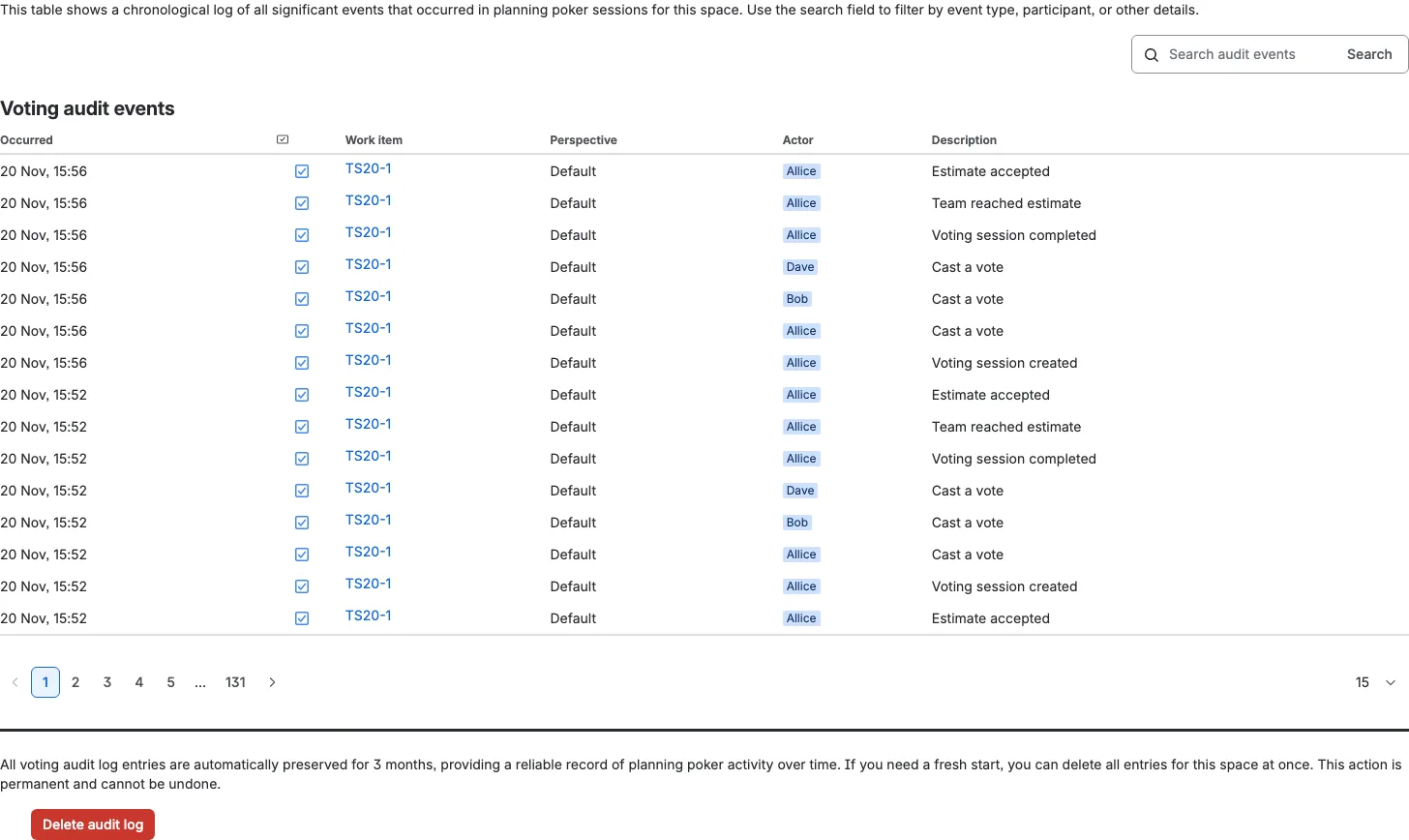
Utilisez le champ de recherche pour une clé de ticket, une perspective ou une description d'événement, puis cliquez sur Rechercher. Choisissez 15, 30, 45 ou 60 lignes par page. Vous ne voyez que les événements des tickets que vous pouvez ouvrir dans Jira ; les tickets masqués sont exclus et ne sont pas comptés.
Voir qui a modifié les paramètres
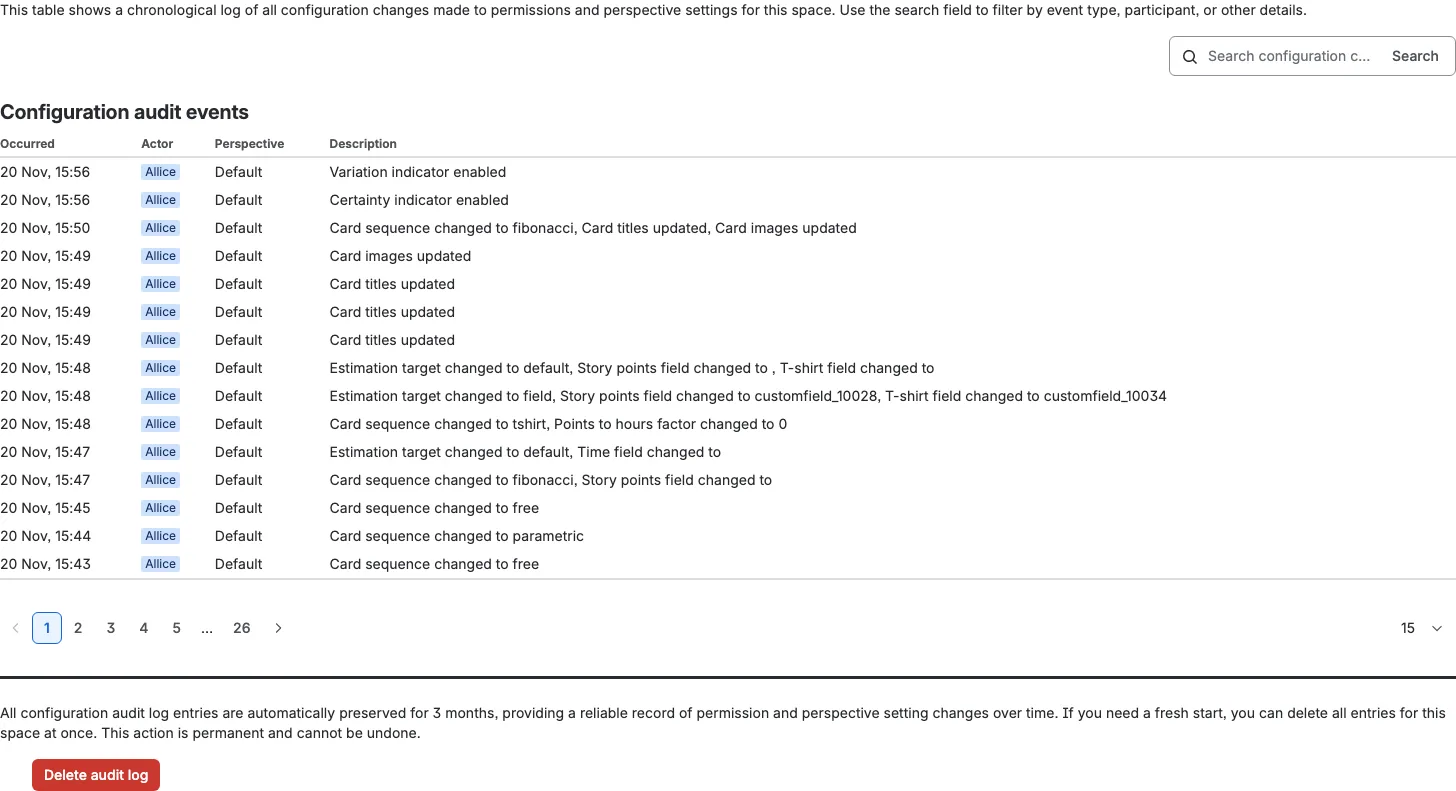
L'onglet Audit de configuration enregistre chaque modification des permissions de l'espace et des paramètres de perspective. Il couvre les listes de votants et de modérateurs, le mot de passe, la visibilité de la page, l'espace Confluence et chaque paramètre de perspective. Une perspective ajoutée, renommée ou supprimée apparaît aussi ici.
Chaque ligne indique qui a effectué la modification, à quelle perspective elle appartient, ce qui a changé et quand. La description se lit comme Certitude activée ou Cartes actives modifiées pour Fibonacci, vous pouvez donc voir la différence exacte sans ouvrir le paramètre.
Visualiser l'activité de vote
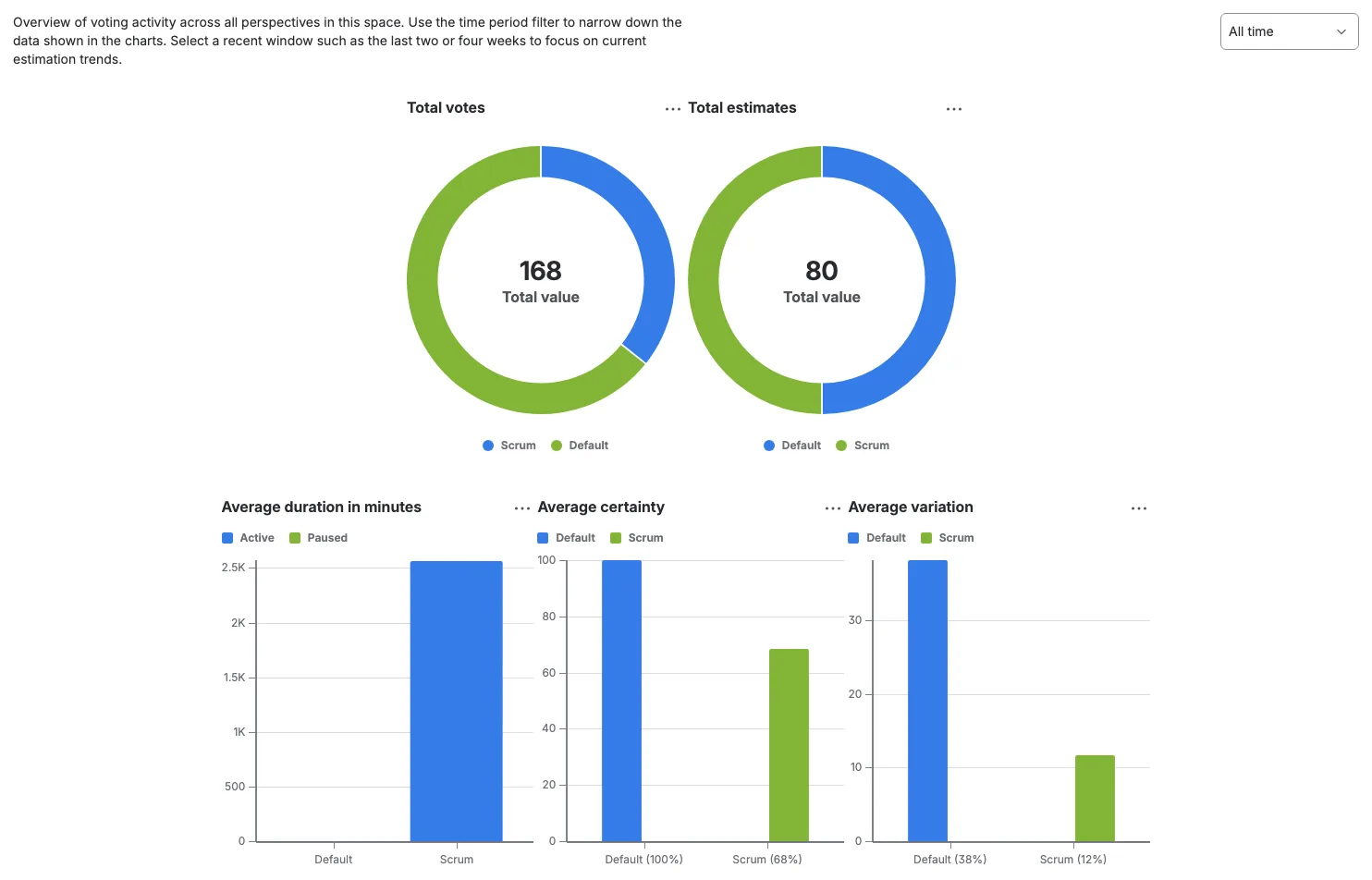
L'onglet Tableau de bord des paramètres de l'espace transforme les sessions acceptées en graphiques pour l'espace. Il affiche le total des votes et des estimations par perspective, la certitude et la variation moyennes, le temps actif et en pause moyen, et les mêmes nombres par jour. Utilisez le sélecteur de plage pour basculer entre 1, 2, 4 ou 8 semaines et Tout l'historique ; le choix est mémorisé dans cet onglet de navigateur.
L'onglet Tableau de bord de la page Estimations est une vue en direct plus légère. Il affiche les sessions actives, les votants uniques et les sessions par état et par perspective, plus les personnes qui votent en ce moment. Il n'a pas de filtre temporel.
Conserver l'historique
Les entrées d'audit de vote, les entrées d'audit de configuration et les sessions acceptées sont conservées pendant 90 jours, puis supprimées automatiquement. Seul le propriétaire de l'espace peut vider un journal d'audit ou le journal d'estimation depuis ces onglets. Une confirmation s'affiche d'abord, et ces suppressions sont irréversibles.