
Planification des capacités
Mis à jour le
La planification des capacités aide une équipe Scrum à décider quelle quantité de travail tient dans les prochains sprints. Scrumpy examine les estimations que votre équipe a terminées dans les sprints récents. Cette moyenne par membre de l'équipe est votre vélocité. Un tableau qui estime en story points utilise les story points, et un tableau qui estime en temps utilise les estimations de temps d'origine et les affiche sous forme de durées comme 2 jours, 4 heures. La capacité utilise le champ d'estimation configuré sur le tableau sélectionné. Si l'espace a aussi un autre champ de story points, c'est le champ du tableau qui compte.
Scrumpy compare ensuite le travail déjà planifié pour les prochains sprints avec la capacité que votre équipe possède réellement. La capacité cible d'un sprint actuel ou futur est cette vélocité par membre multipliée par la taille de l'équipe du sprint et ajustée par le taux d'utilisation et les absences de l'équipe. La liste déroulante Écart définit de combien le plan peut différer de la cible avant qu'une étiquette passe au vert ou au rouge. Les paramètres de la semaine de travail décident quels jours comptent comme jours ouvrés et combien d'heures compte une journée de travail complète.
Dans l'onglet Planification des capacités, vous pouvez :
- Ajouter les sprints clôturés qui définissent votre vélocité et les sprints actifs ou futurs que vous voulez planifier.
- Voir chaque sprint et ses tickets dans un seul tableau, avec le total estimé et la plage cible.
- Ajuster le taux d'utilisation et les heures de travail de chaque membre de l'équipe pour le sprint.
- Classer les tickets, ou ouvrir un onglet de perspective et voter sur ceux-ci.
- Appliquer le plan à Jira, ou archiver un sprint vers Confluence.
La capacité appartient à une session de planification. Ouvrez l'onglet Planification des capacités de la page de l'espace et choisissez un onglet de session de planification. Le bouton Créer crée une session de planification sans quitter l'onglet. La description de la session de planification, lorsqu'elle est définie, apparaît en haut du côté gauche au-dessus du sélecteur de tableau et ne couvre que le côté gauche, le côté droit commence donc plus haut et les tableaux s'alignent. Un modérateur peut cliquer sur la description et la modifier directement. Elle est enregistrée lorsque le champ perd le focus, sans boutons OK ni Annuler. Si aucune description n'est définie, le modérateur voit un texte indicatif sur lequel cliquer pour en ajouter une. Chaque tableau de la session de planification conserve ses propres sprints planifiés, sprint sélectionné, ticket sélectionné, membre de l'équipe sélectionné et onglet de droite ouvert. Le changement est immédiat : le sprint, le ticket et le membre de l'équipe enregistrés du tableau ainsi que son unité d'estimation changent tout de suite, et les sprints du tableau précédent sont masqués pendant le chargement du nouveau. Un tableau que vous avez déjà ouvert dans cet onglet affiche ses sprints immédiatement et les actualise en arrière-plan. Changer de tableau n'efface pas les choix d'un autre tableau, et revenir les rétablit. Lorsque la page de l'espace s'ouvre sur l'onglet Planification des capacités, l'onglet charge ses tableaux et ses sprints en même temps que les onglets de session de planification, le tableau apparaît donc en une seule étape. Si vous ouvrez l'onglet plus tard, il charge ses tableaux et ses sprints lorsque vous le sélectionnez. Si l'espace n'a pas de tableau Scrum, l'onglet indique qu'un tableau Scrum est nécessaire. Une nouvelle session de planification commence sans sprint, ajoutez donc les sprints que vous voulez planifier avec Planifier le sprint. Les mêmes sessions de planification apparaissent aussi dans les onglets Daily et Rétrospective.
Tout ce que vous modifiez sur cet écran est virtuel : les sprints, l'ordre, la capacité de l'équipe et les déplacements des tickets restent dans Scrumpy. Jira ne change que lorsque vous sélectionnez Appliquer.
Planifier les sprints
Seuls les sprints que vous ajoutez à la vue du tableau sélectionné apparaissent dans le tableau. Sélectionnez Planifier le sprint, à côté de Ajouter depuis un filtre dans la barre d'outils, pour ouvrir le sélecteur de sprint. Le sélecteur montre uniquement les sprints dont le tableau d'origine est le tableau sélectionné dans la barre d'action. Les sprints originaires d'un autre tableau ne sont pas listés et ne peuvent pas être ajoutés. L'estimation de chaque sprint apparaît dans une étiquette normale, par exemple 3 sp.
Le sélecteur a deux onglets :
- Sprints passés liste les sprints clôturés. Les sprints passés avec une équipe enregistrée sont nécessaires pour calculer la vélocité. Sélectionnez au moins 3 sprints passés pour un calcul de vélocité correct. Si vous en sélectionnez moins, la vélocité est calculée à partir de ceux que vous avez sélectionnés. Un sprint passé sans équipe pour l'instant affiche 0 % dans la colonne Équipe et ne compte pas ; sélectionnez-le et renseignez d'abord son équipe.
- Sprints liste les sprints actifs et futurs. Sélectionnez-en au moins un avant de pouvoir ajouter la sélection.
Les deux onglets listent leurs sprints par date de début, du plus ancien au plus récent. Chaque ligne a une case à cocher, le nom du sprint avec son objectif en dessous, son état, ses dates de début et de fin, et son estimation. La colonne du sprint est intitulée Sprint, car chaque ligne est un sprint. L'estimation est l'estimation terminée pour un sprint passé et l'estimation actuellement allouée pour un sprint actif ou futur. Sur un tableau de temps, l'estimation apparaît comme une étiquette. Les dates de début et de fin sont en lecture seule.
Utilisez la case à cocher de l'en-tête pour sélectionner chaque sprint actuellement listé dans l'onglet. Au-dessus du tableau à droite, la zone de recherche filtre les sprints par nom. L'onglet Sprints passés a aussi une liste déroulante qui choisit combien des sprints clôturés les plus récents afficher : 3, 6 ou 9. La valeur par défaut est 3. Le choix est mémorisé dans cet onglet de navigateur.
Les sprints déjà dans la session de planification apparaissent cochés et ne peuvent pas être sélectionnés à nouveau. Ajouter est activé uniquement lorsqu'au moins un sprint actif est sélectionné. Les sprints passés sont facultatifs.
Lire les sprints
Le côté gauche affiche le tableau combiné des sprints. Les lignes de sprint et les lignes de ticket partagent les mêmes colonnes, chaque valeur s'aligne donc verticalement :
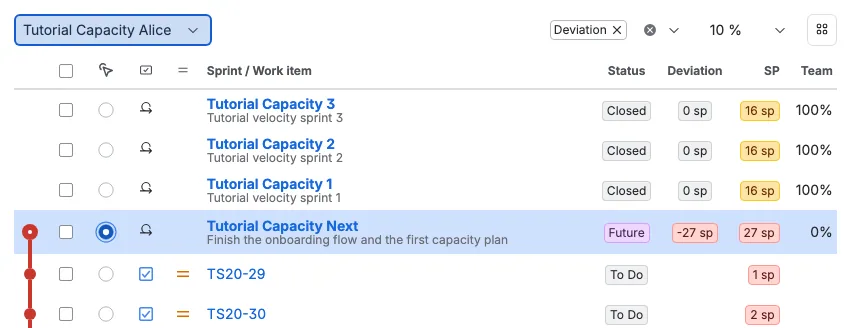
- Type affiche l'icône du sprint sur une ligne de sprint et l'icône du type de ticket sur une ligne de ticket. L'en-tête de colonne utilise l'icône de ticket.
- Priorité affiche l'icône de priorité Jira du ticket dans sa couleur Jira. Les lignes de sprint la laissent vide. L'en-tête de colonne utilise l'icône de priorité moyenne.
- Sprint / Ticket affiche le nom du sprint en gras, qui ouvre le sprint dans Jira dans un nouvel onglet, ou la clé du ticket. Un objectif de sprint apparaît en petits caractères sous le nom du sprint et reste sur une ligne : un objectif trop long est raccourci avec une ellipse. Les modérateurs modifient l'objectif dans l'onglet Sprint.
- Rang affiche le rang ordinal enregistré de chaque ticket dans son sprint. Les lignes de sprint actuelles et futures affichent à la place un bouton de personnalisation réservé aux modérateurs, et un ticket sans rang affiche 0. La colonne apparaît uniquement lorsque vous sélectionnez Rang dans la liste déroulante des colonnes. Tout le monde voit les nombres enregistrés en lecture seule.
- Statut affiche l'état du sprint sur une ligne de sprint. Sur une ligne de ticket, il affiche le statut Jira du ticket jusqu'à ce qu'il démarre. Un ticket En cours affiche à la place son pourcentage d'achèvement. Sur un tableau en story points, les modérateurs le modifient. Sur un tableau de temps, il est en lecture seule et dérivé du temps passé divisé par l'estimation de temps d'origine. Un ticket Terminé affiche 100 % en lecture seule. Les tickets À faire conservent leur statut Jira.
- Écart affiche des valeurs uniquement sur les lignes de sprint qui ont un écart. Les lignes de ticket et les sprints sans écart le laissent vide.
- SP sur un tableau en story points et Temps sur un tableau de temps affiche l'estimation allouée sur une ligne de sprint et l'estimation sur une ligne de ticket. Les valeurs en story points se terminent par sp. Les valeurs de temps sont des estimations de temps d'origine affichées comme des durées en jours ouvrés, par exemple 2 jours, 4 heures. Un ticket sans estimation laisse la cellule vide.
Les colonnes Rang, Statut et Écart sont centrées, et la colonne d'estimation est alignée à droite. Ces colonnes ne prennent que la largeur dont leur contenu a besoin. Scrumpy lit l'estimation via l'estimation du tableau de Jira, la valeur et la chronologie apparaissent donc même lorsque le champ d'estimation est masqué de l'écran du ticket. Un ticket enregistré dans un plan de sprint mais masqué pour vous par la sécurité au niveau des éléments de Jira reste hors du tableau, de la liste de rang et de la liste des éléments retirés, le plan ne le révèle donc jamais. Seule la ligne de sprint dont le bouton radio est sélectionné est mise en évidence, y compris un sprint clôturé sélectionné. Les lignes de ticket sont mises en évidence de la même façon : seul le ticket dont le bouton radio est sélectionné est mis en évidence, et aucune ligne de ticket n'est mise en évidence tant qu'aucun n'est sélectionné. Sélectionner un ticket sélectionne aussi sa ligne de sprint parente, le tableau de l'équipe et le côté droit suivent donc ce sprint.
Les modérateurs voient la chronologie de capacité dans la première colonne et les cases de sélection groupée dans la deuxième. Les autres voient d'abord la colonne de sélection du modérateur, puis la chronologie de capacité en deuxième colonne. Chaque ligne de sprint actif ou futur commence la chronologie par un cercle creux, chaque ligne de ticket a un cercle, et la dernière ligne de ticket du sprint la termine par un cercle creux. Les sprints clôturés n'ont pas de chronologie, et l'en-tête du tableau n'a pas de ligne. La ligne et les cercles utilisent l'estimation cumulée depuis le premier ticket jusqu'à la ligne courante, avec le total estimé et les deux bornes de plage arrondis à des story points entiers, ou à l'heure la plus proche sur un tableau de temps : vert en dessous de la capacité cible arrondie moins l'écart, jaune dans la plage arrondie bornes comprises, et rouge au-dessus de la capacité cible arrondie plus l'écart. La capacité cible est la vélocité par membre multipliée par la taille de l'équipe sélectionnée et ajustée par sa capacité pour ce sprint.
Les lignes de sprint actives et futures affichent leur estimation allouée comme une étiquette colorée en utilisant les mêmes bandes arrondies. Les lignes de sprint clôturées affichent leur estimation allouée avec les bandes de complétion décrites ci-dessous.
Une ligne de sprint actuel ou futur est suivie directement des tickets de ce sprint, chaque ticket reste donc regroupé sous son sprint. Une ligne de sprint clôturée n'a pas de tickets en dessous.
Lorsqu'un modérateur accepte une estimation dans un onglet de perspective, la valeur SP ou Temps change tout de suite sur la ligne du ticket et sur sa ligne de sprint. Toutes les personnes ayant l'onglet ouvert voient la nouvelle valeur sans recharger. Si le ticket accepté appartient à un sprint clôturé, les totaux de ce sprint et la vélocité utilisée pour les cibles sont recalculés.
Chaque ligne de sprint affiche son état : Terminé, Actuel pour le sprint en cours, ou Futur. Sélectionnez un nom de sprint pour ouvrir ce sprint dans Jira dans un nouvel onglet. Un sprint passé ouvre son rapport de sprint, et le sprint actuel ou futur ouvre le backlog du tableau.
Utilisez le bouton radio à côté de n'importe quel sprint, y compris clôturé, pour le sélectionner. Le sprint sélectionné pilote le tableau de l'équipe. Sélectionner un ticket sélectionne aussi son sprint parent.
Utilisez la case à cocher d'une ligne de sprint pour sélectionner tout le sprint. Lorsqu'au moins un sprint est coché, Retirer vous demande de confirmer avant de retirer les sprints, avec leurs tickets, de ce plan de capacité. Jira n'est pas modifié. Leurs plans brouillons et paramètres d'équipe restent avec la session de planification et reviennent si vous ajoutez à nouveau le sprint. La case d'en-tête sélectionne toujours uniquement des tickets. Les cases de sélection groupée sont disponibles uniquement pour les modérateurs, et cocher une ligne n'est jamais partagé avec les autres participants ni enregistré avec la session de planification.
Les autres voient à la place un badge M jaune. Il marque le sprint et le ticket que le modérateur a sélectionnés. Le badge reste visible que vous suiviez le modérateur ou que vous consultiez localement un autre sprint ou ticket, afin que la position actuelle du modérateur reste toujours claire.
Au-dessus du tableau combiné, le sélecteur de tableau Scrum se trouve en haut à gauche, tandis que les listes déroulantes des colonnes et de l'Écart se trouvent en haut à droite. La liste déroulante des colonnes est disponible pour tout le monde. Elle commence avec Écart sélectionné. Sélectionnez Rang pour ajouter la colonne Rang avant Statut, sélectionnez Taux d'utilisation pour afficher la colonne Taux d'utilisation dans le tableau de capacité de l'équipe, et décochez une option pour masquer sa colonne. Un modérateur partage les colonnes visibles avec tous ceux qui sont verrouillés sur lui. Si vous choisissez une autre sélection pendant que le verrou est actif, vous vous détachez et conservez votre propre choix dans cet onglet de navigateur. Les modérateurs peuvent changer le tableau et l'écart, et les non-modérateurs voient les mêmes valeurs en lecture seule. Le choix du tableau est mémorisé avec la session de planification. Choisir un autre tableau applique ce tableau et sa vue enregistrée immédiatement, et le tableau affiche les sprints du nouveau tableau ou son état de chargement au lieu des lignes du précédent. Chaque tableau conserve sa propre sélection de sprints. La liste des tableaux regroupe les tableaux sous Story points, Temps et Aucune estimation. Les tableaux sans champ d'estimation apparaissent sous Aucune estimation et sont désactivés. Le tableau des sprints liste les sprints sélectionnés par leur date de début, du plus ancien au plus récent.
À droite de la liste déroulante Écart, le bouton de changement d'application ouvre Affinage sur le même onglet de session de planification. Son infobulle indique Passer à affinage.
La vélocité est l'estimation terminée moyenne par membre de l'équipe sur les sprints clôturés sélectionnés qui ont une équipe enregistrée. Sur un tableau de temps, l'estimation terminée est l'estimation de temps d'origine des tickets Terminés. Chaque sprint clôturé contribue à hauteur de son estimation terminée divisée par sa taille effective d'équipe : deux personnes à 50 % comptent comme une personne, et une équipe de 2 personnes qui a terminé 10 points contribue à 5 points par membre. Les valeurs par membre sont ensuite moyennées, un sprint avec une équipe plus grande ne pèse donc pas plus qu'un sprint avec une équipe plus petite. Un sprint clôturé sans équipe enregistrée affiche 0 % dans la colonne Équipe et ne compte pas dans la vélocité tant que vous n'avez pas renseigné son équipe. Ajuster la taille de l'équipe ou la capacité d'équipe d'un sprint clôturé change sa contribution et la vélocité. Le tableau met à jour la valeur Équipe du sprint clôturé, la vélocité et chaque cible future dès que vous modifiez la capacité ou l'appartenance d'un membre de l'équipe, avant la fin de l'enregistrement. Si l'enregistrement échoue, les valeurs précédentes reviennent. La cible d'un sprint actif ou futur est la vélocité par membre multipliée par la taille effective de l'équipe de ce sprint, c'est-à-dire son effectif ajusté par le taux d'utilisation et les absences. Par exemple, 10 points avec 2 personnes et 15 points avec 4 personnes donnent une moyenne de 4,375 points par membre, un sprint avec 3 personnes à pleine capacité cible donc 13,125 points. La chronologie et les étiquettes d'estimation allouée comparent l'estimation planifiée à cette cible, pas à la vélocité.
La colonne Écart affiche uniquement une étiquette d'estimation signée, arrondie à des story points entiers, ou à l'heure la plus proche sur un tableau de temps. Pour un sprint clôturé, la valeur est la différence entre l'estimation terminée et l'estimation allouée : négative lorsque moins a été terminé et positive lorsque plus a été terminé. Pour un sprint actif ou futur, elle compare la capacité cible à l'estimation restante après achèvement : positive lorsque l'estimation restante est en dessous de la cible et négative lorsqu'elle est au-dessus. Le pourcentage n'est pas affiché.
La colonne d'estimation est SP sur un tableau en story points et Temps sur un tableau de temps. Elle affiche l'estimation allouée sur une ligne de sprint et l'estimation du ticket sur une ligne de ticket. Les valeurs en story points se terminent par sp. Les valeurs de temps sont des estimations de temps d'origine affichées comme des durées en jours ouvrés, par exemple 2 jours, 4 heures. Les estimations de ticket utilisent les mêmes bandes verte, jaune et rouge que la chronologie, calculées à partir de l'estimation restante cumulée arrondie jusqu'à cette ligne. Les étiquettes de sprint actif et futur utilisent les mêmes bandes cibles arrondies à partir de l'estimation restante : vert en dessous de la plage, jaune dedans, et rouge au-dessus. Les étiquettes de sprint clôturé comparent l'estimation terminée arrondie à la plage d'allocation arrondie : rouge en dessous, jaune dedans jusqu'à la borne supérieure exclue, et vert à la borne supérieure ou au-dessus. Les trois usages dérivent leurs bornes inférieure et supérieure du même calcul de plage saine arrondie. Les lignes de sprint actives et futures affichent uniquement cette étiquette d'estimation dans la colonne.
Pour un sprint actif ou futur, un ticket En cours affiche son pourcentage d'achèvement dans la colonne Statut. Sur un tableau en story points, les modérateurs peuvent le modifier et tout le monde le voit en lecture seule. Sur un tableau de temps, il est toujours en lecture seule et dérivé du temps passé divisé par l'estimation de temps d'origine. La valeur dérivée est arrondie à un pourcentage entier et reste entre 0 et 100, le temps passé au-delà de l'estimation d'origine compte donc comme 100 % et une estimation d'origine manquante compte comme 0 %. Un ticket Terminé affiche 100 % en lecture seule. Les tickets À faire n'ont pas de champ d'achèvement. Sur un tableau en story points, le pourcentage est enregistré avec la session de planification et n'est jamais écrit dans Jira. L'estimation restante est l'estimation de l'élément réduite par son achèvement, 2 sp à 50 % comptent donc comme 1 sp, et sur un tableau de temps 2 jours à 50 % comptent comme 1 jour. Un élément Terminé compte comme 0 restant. La colonne d'estimation affiche toujours l'estimation allouée d'origine sur les lignes de sprint et de ticket, tandis que l'Écart et la chronologie utilisent l'estimation restante. L'achèvement manuel ne change pas la vélocité.
La colonne Équipe après la colonne d'estimation affiche le pourcentage de capacité d'équipe utilisé pour le sprint. Les sprints actifs et futurs, et les sprints clôturés avec des membres d'équipe, affichent la capacité calculée à partir du temps de travail et du taux d'utilisation de ces membres. La valeur est en lecture seule. Un sprint clôturé sans équipe enregistrée affiche 0 % et ne compte pas dans la vélocité, et une équipe enregistrée sans capacité effective affiche aussi 0 %. Les lignes de ticket laissent la cellule Équipe vide.
Utilisez la liste déroulante Écart pour autoriser 0 %, 5 %, 10 %, 15 %, 20 % ou 25 % d'écart par rapport à la cible. L'étiquette d'écart utilise le style normal lorsque le pourcentage d'écart absolu est dans cette tolérance. Au-dessus de la tolérance, un écart positif est vert et un écart négatif est rouge. L'écart choisi est enregistré avec les données de capacité de la session de planification.
Sous le tableau, un résumé aligné à droite indique "L'équipe est à capacity capacité et vélocité de velocity, et vise à terminer target dans la plage saine de range", avec la capacité et la vélocité affichées comme étiquettes d'information. La capacité est le pourcentage de capacité de l'équipe sélectionnée arrondi à un nombre entier, et la vélocité est la vélocité par membre multipliée par la taille de l'équipe du sprint sélectionné, c'est donc la vélocité à pleine capacité de cette équipe. La cible apparaît comme une étiquette d'information avec la capacité cible arrondie à des story points entiers, ou à l'heure la plus proche sur un tableau de temps. La plage saine utilise deux étiquettes d'information, une pour la borne inférieure et une pour la borne supérieure, séparées par un tiret. Les deux bornes sont les mêmes valeurs arrondies que celles utilisées par la chronologie et les étiquettes d'estimation. Par exemple, un écart de 10 % autour de 20,4 sp affiche 18 sp - 22 sp, et autour de 2 jours, 4 heures affiche 2 jours, 2 heures - 2 jours, 6 heures. Lorsque les deux extrémités arrondissent à la même valeur, une seule étiquette affiche cette valeur.
Tickets et glisser-déposer
Les lignes de ticket sous un sprint utilisent les mêmes colonnes que les lignes de sprint. La colonne Statut affiche le propre statut Jira du ticket.
- Utilisez le bouton radio d'un ticket pour le sélectionner. La sélection est mémorisée avec la session de planification. Sa ligne de sprint parente est sélectionnée avec lui.
- Utilisez les cases à cocher pour sélectionner des tickets pour Retirer. La case d'en-tête sélectionne chaque ticket du tableau, dans tous les sprints.
- Utilisez la case à cocher d'une ligne de sprint pour retirer ce sprint de la session de planification, comme décrit ci-dessus. Les cases de sprint sont distinctes de la case d'en-tête des tickets.
- Faites glisser un ticket pour le réorganiser dans son sprint, ou faites-le glisser sur une autre ligne de sprint pour le déplacer dans ce sprint.
- Les sprints clôturés ne sont qu'historique, ils n'ont donc pas de tickets à déplacer.
Les commandes de sélection enregistrent leur choix avec la vue du tableau sélectionné. Seuls les modérateurs peuvent changer les sélections partagées. Le sprint, le ticket, le membre de l'équipe et l'onglet de droite sélectionnés sont mémorisés avec la vue du tableau.
Les non-modérateurs voient une case Verrouiller sur le modérateur sous le tableau. Elle est cochée par défaut, votre vue suit donc le sprint, le ticket, le membre de l'équipe, les colonnes visibles et l'onglet de droite du modérateur. Il suit le modérateur d'un onglet à l'autre parmi Affinage, Planification des capacités, Daily et Rétrospective pour la même session de planification. Il s'applique à l'onglet de planification où vous êtes : si vous passez vous-même à un autre onglet de planification, il est effacé, vous démarrez donc détaché sur le nouvel onglet. Décochez la case pour rester sur la vue actuelle, puis choisissez un sprint, un ticket, un membre de l'équipe, une sélection de colonnes ou un onglet à consulter sans changer ce que voient les autres. En choisir un efface automatiquement le verrou. Cochez à nouveau la case pour revenir à la vue du modérateur. Le verrou est mémorisé dans cet onglet de navigateur tant que vous restez sur l'onglet. Vos choix locaux restent avec l'onglet où vous les avez faits, et ils ne changent jamais ce que voient le modérateur ou les autres participants.
Classer les tickets
Sélectionnez Rang dans la liste déroulante des colonnes pour afficher la colonne Rang. La colonne se trouve avant Statut et ne prend que la largeur dont ses nombres ont besoin. Un ticket sans rang affiche 0. Chaque session de planification que vous ouvrez charge ses données de capacité. Passer à une autre session de planification la charge une fois, et revenir à une session que vous avez déjà ouverte affiche tout de suite ses données.
Sur chaque ligne de sprint actuel ou futur, les modérateurs voient un bouton de personnalisation dans la cellule Rang. Sélectionnez-le pour ouvrir la boîte de dialogue de classement de ce sprint. Les lignes de sprint clôturées et la vue que voient les non-modérateurs n'ont pas de bouton.
La boîte de dialogue explique qu'elle définit l'ordre des tickets du sprint à partir du classement sélectionné. Choisissez un classement :
- Rang du tableau utilise la position du ticket dans l'ordre du sprint Jira.
- Votes utilise le nombre de votes Jira sur le ticket.
- Rang d'affinité utilise le classement d'affinité de la perspective sélectionnée dans la session de planification.
- Rang de points utilise le classement par points de la perspective sélectionnée dans la session de planification.
Un classement qui n'a pas de valeurs pour le sprint est affiché dans la liste déroulante mais ne peut pas être sélectionné. Cela arrive lorsque Jira ne renvoie aucun rang de tableau ni nombre de votes, ou lorsque la perspective sélectionnée n'a pas encore de classement d'affinité ou par points. Rien dans la boîte de dialogue ne vous en avertit : choisissez un autre classement, ou ajoutez les données manquantes dans la session de planification. Lorsque vous changez la perspective, le classement revient à la première option qui a des valeurs si l'option actuelle n'en a pas.
Choisissez Croissant ou Décroissant pour l'ordre de tri. Pour Rang d'affinité et Rang de points, une liste déroulante Perspective apparaît à côté des deux autres pour que vous puissiez choisir quel classement de perspective utiliser. La perspective Par défaut est sélectionnée en premier.
Sous les listes déroulantes, un tableau d'aperçu liste les tickets dans leur nouvel ordre. Il affiche l'icône du type de ticket, la clé du ticket et le numéro de rang dans une étiquette neutre. L'en-tête de la colonne Type utilise l'icône de ticket. La colonne Rang utilise 10 % de la largeur de l'aperçu, et l'en-tête Rang et ses cellules sont alignés à droite. Les numéros de rang sont liés aux tickets, pas à la position de leur ligne. Chaque source a un ordre naturel : un rang de tableau plus bas et une position d'affinité plus basse sont meilleurs, tandis qu'un nombre de votes plus élevé et un nombre de points plus élevé sont meilleurs. Les nombres ordinaux sont attribués une fois dans cet ordre, passer de Croissant à Décroissant inverse donc à la fois les lignes et les nombres affichés. Pour Rang de points, Croissant affiche le ticket le plus pointé en premier, et Décroissant inverse toute la liste, y compris les tickets à 0 point. Avec Votes, la cellule Rang affiche le nombre de votes du ticket, y compris 0, au lieu d'une position ordinale. Avec Rang de points, un ticket sans point affiche 0. Un ticket sans valeur pour le classement sélectionné affiche 0 et suit les tickets classés. Appliquer enregistre un nombre pour chaque ticket du sprint.
Sélectionnez Appliquer pour enregistrer le nouvel ordre et les numéros de rang du sprint. La boîte de dialogue se ferme et la colonne Rang affiche les nombres. Si l'enregistrement échoue, la boîte de dialogue reste ouverte avec un message d'erreur, et l'ordre précédent reste en place.
Les non-modérateurs voient les numéros de rang enregistrés en lecture seule. Déplacer un ticket, en ajouter ou en retirer garde les nombres enregistrés attachés aux tickets. Un ticket déplacé vers un autre sprint ou retiré du plan perd son nombre, et un ticket déplacé ou nouvellement ajouté affiche 0 jusqu'à ce que vous appliquiez à nouveau un classement. Appliquer le plan de capacité à Jira conserve les numéros de rang.
Planifier l'équipe
Le côté droit contient Capacité de l'équipe, Sprint, un onglet pour chaque perspective qui estime avec le même tableau que celui que vous avez sélectionné, et Chat. Leurs titres restent sur une ligne et ne sont pas raccourcis avec une ellipse. L'onglet sélectionné est partagé avec la session de planification, les participants verrouillés sur le modérateur suivent donc l'onglet du modérateur. Choisir un autre onglet pendant que le verrou est actif conserve cet onglet pour vous uniquement et désactive le verrou. Capacité de l'équipe affiche l'équipe du sprint sélectionné. Sprint affiche les champs Jira du sprint actif ou futur sélectionné. Chaque onglet de perspective affiche le panneau de vote du ticket sélectionné dans le tableau combiné. Lorsque vous sélectionnez un ticket dans le tableau combiné, un onglet Chat apparaît à l'extrémité droite de la barre d'onglets et ouvre la conversation de ce ticket, partagée avec les participants de la session de planification. Vos propres messages se trouvent à droite de la conversation, et les messages des autres participants à gauche. Lorsque vous sélectionnez un sprint clôturé, seules Capacité de l'équipe et Chat restent visibles ; les onglets Sprint et de perspective sont masqués. Votre étiquette de rôle et la cloche de son se trouvent toujours à l'extrémité droite de la barre d'onglets. L'étiquette ouvre les paramètres Permissions, et la cloche active ou désactive les notifications sonores. Lorsqu'un sprint actif ou futur n'a pas d'équipe enregistrée, Scrumpy remplit son équipe avec les personnes affectées aux tickets de ce sprint pendant qu'ils étaient En cours, puis l'enregistre pour ce sprint. Un sprint passé le demande d'abord car la lecture de son historique peut prendre un certain temps. Annuler sélectionne le sprint sans remplir son équipe. Si vous acceptez, la boîte de dialogue reste ouverte avec un indicateur de chargement et un message pour attendre la fin du remplissage. Si personne n'était affecté pendant qu'un élément était En cours, l'équipe reste vide, et sélectionner à nouveau le sprint propose de la remplir encore. Ensuite, les modérateurs gèrent la liste depuis la barre d'actions groupées sous le tableau. Les nouveaux assignés ne sont pas ajoutés automatiquement une fois une équipe enregistrée. Chaque sprint conserve sa propre liste d'équipe. L'onglet Chat affiche toujours la conversation fusionnée de la session de planification, pas seulement celle du ticket sélectionné. La conversation inclut aussi les tickets planifiés dans la vue des capacités, même s'ils ne font pas partie de la session de planification.
Le tableau de l'équipe suit le sprint sélectionné dans le tableau combiné. Les cases à cocher sélectionnent des membres de l'équipe pour les actions groupées. La case à cocher de l'en-tête du tableau sélectionne tout le monde d'un coup. Les cases des membres sont disponibles uniquement pour les modérateurs, servent uniquement aux actions groupées, et ne sont jamais partagées avec les autres participants. Les personnes qui ne sont pas modérateurs voient une première colonne étroite sans en-tête, avec un badge M jaune sur le membre de l'équipe dont le modérateur a ouvert le calendrier. Le badge reste sur ce membre même si vous ouvrez vous-même le calendrier d'un autre membre.
Un modérateur peut changer le taux d'utilisation et les heures de travail de chaque membre de l'équipe. Un membre de l'équipe peut changer son propre taux d'utilisation et ses heures de travail pour un sprint où il fait partie de l'équipe. Cela fonctionne aussi pour un sprint clôturé qui a une équipe enregistrée, vous pouvez donc corriger la taille de l'équipe et la capacité d'équipe utilisées pour la vélocité. Si le sprint clôturé n'a pas encore d'équipe, vous pouvez ajouter des membres et définir leur capacité ; le sprint commence à compter dans la vélocité dès qu'il a une équipe enregistrée. L'ajout ou la suppression d'un membre de l'équipe met à jour le tableau de l'équipe et toutes les valeurs calculées immédiatement, avant la fin de l'enregistrement. Si l'enregistrement échoue, l'équipe et les valeurs précédentes reviennent. Vous pouvez ouvrir le calendrier de n'importe quel membre de l'équipe. Un calendrier que vous ne pouvez pas modifier s'ouvre en lecture seule, et ses heures de travail et son taux d'utilisation sont affichés comme champs désactivés, les valeurs s'alignent donc avec la vue modifiable.
Pour chaque membre de l'équipe :
- Changez le pourcentage de taux d'utilisation global pour indiquer une disponibilité à temps partiel. La valeur par défaut est 100 %.
- Sélectionnez le bouton radio à côté du membre de l'équipe pour ouvrir son calendrier, puis sélectionnez les jours où il ne peut pas travailler une journée complète. Sélectionnez à nouveau un jour mis en évidence pour le retirer. Le calendrier affiche uniquement les dates du sprint sélectionné, et il s'ouvre sur le mois de la date de début du sprint au lieu du mois en cours. Les jours de week-end choisis dans les paramètres Semaine de travail de l'espace sont désactivés et ne comptent pas comme jours ouvrés.
- La colonne Heures de travail affiche les heures que le membre de l'équipe peut travailler sur le total des heures ouvrées du sprint, par exemple 72 h sur 80 h. Les deux valeurs apparaissent comme étiquettes. Lorsque le calendrier est ouvert, chaque jour marqué affiche un petit bouton en croix, sa date dans un sélecteur de date en lecture seule et un champ d'heures à côté. Le champ d'heures accepte de 0 aux Heures maximales par jour définies dans les paramètres de la semaine de travail de l'espace (13 h par défaut). Un jour nouvellement marqué commence à 0 heure. Sélectionnez le bouton en croix pour retirer ce jour du calendrier du membre de l'équipe.
- La colonne Taux d'utilisation affiche le taux d'utilisation global. Lorsque le calendrier est ouvert, un champ de taux d'utilisation pour chaque jour marqué se trouve à côté. Un jour sans heures de travail garde son champ de taux d'utilisation désactivé, car ce jour n'ajoute aucune capacité. L'inverse est vrai aussi : un jour à 0 % de taux d'utilisation garde son champ d'heures de travail désactivé, car ces heures seraient multipliées par zéro. Lorsque les deux valeurs sont à 0, le champ d'heures reste modifiable pour que le jour puisse être corrigé. La colonne est masquée jusqu'à ce que vous sélectionniez Taux d'utilisation dans la liste déroulante des colonnes, et la masquer masque aussi les champs de taux d'utilisation par jour d'un calendrier ouvert.
- Un jour marqué commence à 0 h. Augmentez les heures pour une journée partielle, par exemple 6 h. Les jours que vous ne marquez pas comptent comme une journée de travail complète à 100 %, avec les heures de travail des paramètres de la semaine de travail de l'espace (8 h par défaut).
- Un jour marqué peut aussi être plus long que les heures de travail habituelles, par exemple 10 h lorsque les heures de travail sont de 8 h. Les heures supplémentaires portent le total des heures disponibles du membre de l'équipe au-dessus du total habituel du sprint, par exemple 44 h sur 40 h, et augmentent sa part de la capacité de l'équipe et chaque cible qui l'utilise.
- Le taux d'utilisation global s'applique par-dessus chaque jour. Avec un taux d'utilisation global de 90 %, un jour de 6 h à 60 % compte comme 3,24 h d'une journée de travail normale.
Sous le tableau de l'équipe, les modérateurs voient une petite note à droite. Elle explique que pour enregistrer une absence ou un autre écart par rapport aux heures de travail régulières par jour, vous ouvrez le calendrier du membre de l'équipe puis sélectionnez une date pendant le sprint. Elle explique aussi que le taux d'utilisation du sprint du membre de l'équipe s'applique par-dessus le taux d'utilisation de chaque jour d'exception.
Sous le tableau, les modérateurs voient la barre d'actions groupées de l'équipe. Sélectionnez Ajouter des membres de l'équipe pour ouvrir une boîte de dialogue, choisissez une ou plusieurs personnes, et sélectionnez Ajouter. Les personnes sélectionnées rejoignent l'équipe du sprint planifié sélectionné et commencent avec un taux d'utilisation de 100 % et des heures de travail complètes. Pour retirer des membres de l'équipe, cochez-les dans le tableau et sélectionnez Retirer. Si un membre de l'équipe sélectionné a des absences enregistrées dans ce sprint, une boîte de dialogue de confirmation explique que ses absences seront perdues. Confirmez le retrait pour continuer ; s'il n'y a pas d'absences, les membres sont retirés immédiatement. Retirer un membre de l'équipe supprime son taux d'utilisation et ses absences enregistrés pour ce sprint uniquement. Les autres sprints planifiés conservent leurs propres listes d'équipe. Seuls les modérateurs peuvent ajouter ou retirer des membres de l'équipe.
Pour effacer les absences de ce sprint, cochez les membres et sélectionnez Effacer les absences. Une boîte de dialogue de confirmation explique que leurs entrées d'absence (Heures de travail) seront supprimées et que leur taux d'utilisation sera réinitialisé à 100 %. Confirmez pour continuer. Chaque membre sélectionné revient aux heures de travail habituelles et à son taux d'utilisation complet. Le contrôle d'effacement reste désactivé lorsqu'aucun membre sélectionné n'a quelque chose à effacer.
Le membre de l'équipe sélectionné est mémorisé avec la vue du tableau. La cible se met à jour lorsque vous changez ces valeurs. La valeur restante est négative lorsque moins a été terminé que ce qui était alloué et positive lorsque plus a été terminé. Les étiquettes de reste utilisent le style normal lorsque le pourcentage de reste absolu est inférieur ou égal à l'écart. Au-dessus de l'écart, le positif est vert et le négatif est rouge.
Le sprint sélectionné
L'onglet Sprint modifie le sprint sélectionné dans le tableau combiné. Il est disponible uniquement pour les sprints actifs et futurs. Lorsqu'un sprint clôturé est sélectionné, l'onglet est masqué.
- Nom du sprint, Objectif du sprint, Date de début et Date de fin sont conservés dans le plan au fil de vos modifications. Le tableau affiche immédiatement le nouveau nom et recalcule l'objectif du sprint et la plage de jours de l'équipe à partir des nouvelles dates. Jira n'est pas modifié tant que vous ne sélectionnez pas Appliquer.
- Sous le champ Objectif du sprint, un bouton carré pouce en l'air et un bouton carré pouce en bas permettent d'être d'accord ou pas avec le texte. Le nombre de votes apparaît à côté de chaque bouton. Chaque participant peut voter, sélectionner à nouveau un bouton pour retirer le vote, et les comptages se mettent à jour pour tout le monde. Les votes sont réinitialisés lorsque le texte de l'objectif change.
- Les changements d'état du sprint se font dans Jira, pas dans cet onglet. Pour démarrer ou terminer un sprint, utilisez le backlog Jira ou la page des sprints actifs, puis sélectionnez Actualiser dans la barre d'outils de capacité pour recharger le plan. Un sprint démarré apparaît comme le sprint actuel, et un sprint terminé quitte le plan.
Les modérateurs peuvent modifier ces champs. Les non-modérateurs voient les mêmes valeurs en lecture seule.
Voter sur les tickets depuis la planification des capacités
Une perspective apparaît comme un onglet dans la section de l'équipe lorsque sa cible d'estimation est le tableau et que son tableau d'estimation est le même tableau que celui que vous avez sélectionné au-dessus du tableau combiné. Une perspective qui écrit des estimations dans des champs Jira, ou qui estime avec un autre tableau, n'apparaît pas.
Sélectionnez un ticket dans le tableau combiné, puis ouvrez son onglet de perspective pour voter. L'onglet affiche le même panneau de vote que l'onglet Affinage : l'en-tête de perspective, les cartes de vote, la liste des participants, les commandes de session et le résultat final avec Accepter. Pendant qu'une session s'exécute, les sous-onglets Voter, Résultats et Détails restent dans l'onglet de perspective. Le sous-onglet Détails affiche le résumé et la description du ticket sélectionné, et les modérateurs peuvent y modifier les deux. Une modification est enregistrée lorsque vous cliquez ailleurs, changez de sous-onglet ou fermez le panneau, même si la courte pause de description n'est pas terminée. Si aucun ticket n'est sélectionné, les onglets de perspective sont masqués. Lorsque vous sélectionnez un sprint clôturé, les onglets de perspective sont masqués.
Le résumé que vous modifiez dans le sous-onglet Détails du panneau de vote met aussi à jour l'infobulle du ticket dans le tableau combiné.
La barre d'outils de capacité
Sous le tableau, les modérateurs voient le même style de barre d'outils que dans l'onglet Affinage. Le sélecteur de tableau se trouve au-dessus du coin supérieur gauche du tableau combiné, tandis que la liste déroulante Écart et le contrôle des colonnes se trouvent au-dessus du coin supérieur droit. Modifier est l'action principale bleue, et Appliquer utilise la couleur d'avertissement. Archiver, Appliquer et Terminer viennent après Actualiser dans la barre d'outils, avec un espace entre eux ; ils ne se trouvent pas au bord droit :
- Modifier change le titre, la description et les dates de la session de planification. Un message vous indique que la session de planification n'a pas pu être enregistrée.
- Ajouter depuis un filtre ajoute des tickets depuis un filtre Jira enregistré, un sprint ou une session de planification Affinage au plan de sprint sélectionné. Le sélecteur commence par un groupe Affinage qui liste les sessions de planification avec des tickets ; en sélectionner une prévisualise les tickets de cette session. Il ne propose que les tickets de l'espace courant qui ne sont pas déjà dans le plan de sprint sélectionné.
- Planifier le sprint ouvre le sélecteur de sprint décrit ci-dessus.
- Retirer retire les tickets cochés du plan de sprint sélectionné, ou les sprints cochés de la session de planification après confirmation. Cela ne change pas Jira immédiatement.
- Actualiser relit les sprints et les tickets depuis Jira, y compris leurs priorités, résumés et descriptions. Cela ne change ni le plan ni Jira.
- Archiver crée une page Confluence pour le sprint actuellement sélectionné dans le tableau combiné. L'action est disponible uniquement lorsqu'un espace Confluence est configuré, et elle est désactivée lorsqu'un sprint passé est sélectionné. La page enregistre la fenêtre et la durée de la session de planification, le sprint sélectionné et son objectif, les votes sur l'objectif, la décision de capacité, le résumé de vélocité, les heures de travail de l'équipe et les tickets ordonnés avec leurs estimations.
- Appliquer met à jour Jira avec le plan et le nom, l'objectif et les dates des sprints que vous avez modifiés.
- Terminer se trouve juste après Appliquer, avec le petit espacement. Il ferme la session de planification. Il demande une confirmation, puis supprime définitivement la session de planification avec ses données de capacité, ses votes, ses notes, ses éléments d'action, son daily et son chat.
La barre de progression de la session de planification apparaît sous la barre d'outils. Les non-modérateurs voient la case Verrouiller sur le modérateur à l'endroit où apparaît la barre d'outils.
Objectifs de sprint
Chaque objectif de sprint apparaît en petits caractères sous le nom du sprint dans le tableau et reste sur une seule ligne, et un objectif qui ne tient pas est raccourci par une ellipse. Un sprint sans objectif conserve une ligne d'objectif vide dans le tableau, afin que les lignes de sprint et la chronologie restent alignées. Les modérateurs modifient l'objectif d'un sprint actif ou futur dans l'onglet Sprint. L'objectif sous le nom du sprint suit votre saisie avant l'enregistrement du brouillon, et les votes sur l'objectif repassent à 0 dès que le texte change. Les boutons de vote restent en lecture seule jusqu'à l'enregistrement du brouillon de l'objectif, car les votes décrivent toujours l'objectif enregistré. Une modification d'objectif apparaît pour tout le monde sans rechargement et atteint Jira lorsque vous sélectionnez Appliquer. L'objectif d'un sprint terminé est en lecture seule. Si un objectif dans Jira contient des sauts de ligne, le tableau les affiche comme des espaces.
Le nom et les dates du sprint que vous modifiez dans l'onglet Sprint apparaissent aussi dans le tableau combiné, le calendrier de l'équipe et la cible au fur et à mesure de vos modifications, avant l'enregistrement du brouillon. Les champs de date restent modifiables pendant l'enregistrement d'une modification, vous pouvez donc définir les dates de début et de fin sans attendre, et un enregistrement plus ancien ne ramène jamais une date plus récente que vous avez choisie. Un enregistrement en échec rétablit le nom, l'objectif et les dates enregistrés.
Déplacer le travail dans le sprint sélectionné
Les tickets sont planifiés par sprint. Utilisez Ajouter depuis un filtre pour ajouter un ticket depuis un filtre, un sprint ou une session Affinage au sprint sélectionné, faites glisser un ticket sur une autre ligne de sprint pour le déplacer dans ce sprint, ou faites glisser dans un sprint pour réorganiser ses éléments. L'ordre et l'appartenance au sprint sont enregistrés comme brouillon. Ils ne changent pas Jira avant que vous sélectionniez Appliquer.
Appliquer le plan
Sélectionnez Appliquer après Actualiser dans la barre d'outils et confirmez la modification dans la boîte de dialogue. Scrumpy :
- Enregistre les noms, objectifs et dates de début et de fin des sprints que vous avez modifiés.
- Déplace les tickets planifiés vers les sprints sélectionnés.
- Met à jour leur ordre dans chaque sprint à l'aide du champ de classement du tableau.
- Déplace les tickets retirés de la planification d'un sprint vers le backlog, mais uniquement lorsqu'ils se trouvent actuellement dans ce sprint. Les tickets qui sont dans un autre sprint ou déjà dans le backlog restent où ils sont.
- Laisse les sprints terminés et leurs estimations inchangés.
- Enregistre un instantané de la capacité d'équipe pour chaque sprint sélectionné ayant une équipe. L'instantané contient les membres de l'équipe, leurs heures de travail et leur utilisation, est conservé 12 mois et n'est pas lié à cette session de planification.
Une fois la mise à jour terminée, la page recharge les données Jira actuelles. Si Jira refuse une partie de la modification, la page indique que certains sprints n'ont pas pu être mis à jour et conserve le brouillon pour que vous puissiez réessayer. Un nom, un objectif ou une date de sprint que vous n'avez pas encore appliqué fait partie du plan : il apparaît donc aussi dans le tableau combiné et dans une page d'archive.
Archiver le plan de capacité
Vous pouvez enregistrer le plan de capacité d'un sprint comme page Confluence, afin que l'équipe garde une trace de ce qui était planifié et pourquoi. Seul un modérateur peut archiver, et l'action est disponible uniquement après qu'un espace Confluence a été configuré pour l'espace.
- Sélectionnez un sprint actif ou futur dans le tableau combiné. Archiver est désactivé pour un sprint clôturé, car un sprint clôturé n'est qu'historique.
- Sélectionnez Archiver dans la barre d'outils de capacité.
- Examinez l'aperçu. Il montre le sprint et ses dates, l'objectif du sprint, les votes pour et contre, la décision de capacité et le résumé de vélocité. L'équipe et les tableaux des tickets sont écrits dans la page Confluence mais ne sont pas affichés dans la boîte de dialogue.
- Sélectionnez Archiver pour créer la page, ou Fermer pour laisser le plan de capacité inchangé.
Pendant le chargement de l'aperçu, Archiver reste désactivé. Si l'aperçu ne peut pas se charger, la boîte de dialogue explique pourquoi, et vous pouvez la fermer et réessayer. Lorsque la page est prête, la boîte de dialogue affiche un lien vers celle-ci. Si Confluence refuse la page, la boîte de dialogue affiche la raison et votre plan de capacité n'est pas modifié.
La page est écrite sous la page parente Plannings dans l'espace Confluence configuré, dans une page enfant nommée <space name> - Capacity planning. Les archives de session de planification restent sous la page parente séparée Estimations, les deux types de page ne s'écrasent donc jamais. Le titre de la page commence par le titre de la session de planification, puis le nom du sprint et l'heure de début de la planification avec le fuseau horaire.
La page contient :
- Le titre, la description, les heures de début et de fin et le fuseau horaire de la session de planification dans le même en-tête que la page d'archive de planification
- La durée de la session de planification, sous forme de ligne simple sous cet en-tête
- Le nom, l'état, les dates et l'objectif du sprint sélectionné
- Les votes pour et contre l'objectif
- Une ligne de décision pour la plage de capacité cible
- Le résumé de vélocité : vélocité par membre, vélocité de l'équipe, taille de l'équipe, taille effective de l'équipe, capacité de l'équipe, capacité cible, plage saine, estimation planifiée, estimation restante et écart par rapport à la cible
- Chaque membre de l'équipe du sprint sélectionné, avec son taux d'utilisation et ses heures de travail sur les heures ouvrées du sprint
- Les tickets dans leur ordre enregistré, avec leur statut et leur estimation
L'en-tête est le même que celui de la page d'archive de planification : le titre de la planification et la description, puis le début et la fin sur des lignes séparées, avec chaque date affichée comme une puce de date Confluence et chaque heure mise en évidence dans une étiquette bleue, ainsi que le fuseau horaire dans lequel les dates sont valides. L'objectif du sprint et ses votes pour et contre apparaissent centrés directement sous le nom du sprint. Les tableaux de l'équipe et des tickets utilisent une mise en page plus large, et la colonne Ticket laisse la place à un résumé plus long.
La page montre le plan de capacité tel qu'il apparaît actuellement, y compris les modifications brouillon que vous n'avez pas encore appliquées à Jira. Sur un tableau en story points, les valeurs utilisent les story points, et sur un tableau de temps, elles utilisent des durées en jours ouvrés. Réarchiver le même sprint met à jour la page existante au lieu de créer un doublon.
Remarques
- La vélocité utilise l'état d'achèvement actuel des tickets des sprints clôturés. Un ticket rouvert après la clôture de son sprint compte comme non terminé. Les pourcentages d'achèvement manuels des tickets actifs ou futurs ne changent pas la vélocité.
- Le pourcentage d'achèvement manuel est enregistré avec la session de planification et n'est jamais écrit dans Jira. Appliquer le conserve. Sur un tableau de temps, le pourcentage n'est pas manuel : il est recalculé à partir du temps passé actuel et de l'estimation de temps d'origine chaque fois que le plan se charge ou s'actualise.
- Les jours ouvrés excluent les samedis et dimanches, sauf si vous changez les jours de week-end dans les paramètres Semaine de travail de l'espace. Marquez les jours fériés comme jours à 0 h pour chaque membre de l'équipe.
- La vélocité utilise la taille d'équipe et la capacité d'équipe enregistrées des sprints clôturés sélectionnés. Si vous ne sélectionnez aucun sprint clôturé, ou si aucun n'a d'équipe enregistrée, la vélocité est nulle. Un sprint passé sans équipe enregistrée affiche 0 % et ne compte pas. Sélectionnez-le pour ouvrir son onglet Capacité de l'équipe, renseignez son équipe, puis corrigez sa taille et sa capacité. Un membre de l'équipe qui n'a jamais eu de ticket En cours dans un sprint n'apparaît pas dans la liste d'équipe de ce sprint.
- Retirer un sprint du plan de capacité ne supprime pas l'ordre brouillon enregistré de ses tickets ni ses paramètres d'équipe. Ils reviennent si vous ajoutez à nouveau le sprint à la session de planification.
- Chaque session de planification a ses propres données de capacité. Changer d'onglet de planification ne change pas une autre session de planification.
- Un non-modérateur peut modifier uniquement son propre taux d'utilisation et ses propres absences, et uniquement pour un sprint où il fait partie de l'équipe. La modification est enregistrée pour toutes les personnes qui consultent ce sprint.
L’onglet Chat est toujours disponible. Si aucun élément n’est sélectionné ou si un sprint clôturé est sélectionné, il affiche le chat de la session de planification.
Articles associés
- La règle Scrumban des 10 % pour chaque sprintS’engager sur toute la capacité fragilise chaque sprint. Une réserve Scrumban de 10 % absorbe le risque, protège l’objectif du sprint et laisse la vélocité croître.
- Comment estimer une date de livraisonLes estimations en temps échouent dès que la complexité ou la disponibilité change. Les story points et la vélocité rendent les dates de livraison prévisibles.