Créer une session de planification
Mis à jour le
Dans Scrum, une session de planification est la séance de grooming ou de refinement : le temps régulier que l'équipe réserve pour discuter des tickets à venir et les estimer ensemble. Scrumpy garde la session, ses tickets et les perspectives d'estimation de l'équipe au même endroit, la discussion et les estimations restent donc ensemble.
Ouvrir la page des sessions de planification
Accédez à la page de l'espace et ouvrez l'onglet Affinage. Un modérateur sélectionne Créer au-dessus des onglets de session, puis donne à la session un nom, une courte description et un planning. Utilisez Régulier pour une heure de début plus une durée comme 30 minutes, ou Longue durée lorsque la session a une heure de fin précise. Le temps planifié est la fenêtre de refinement, et l'en-tête indique combien il en reste pendant que l'équipe estime.
Ajouter les tickets
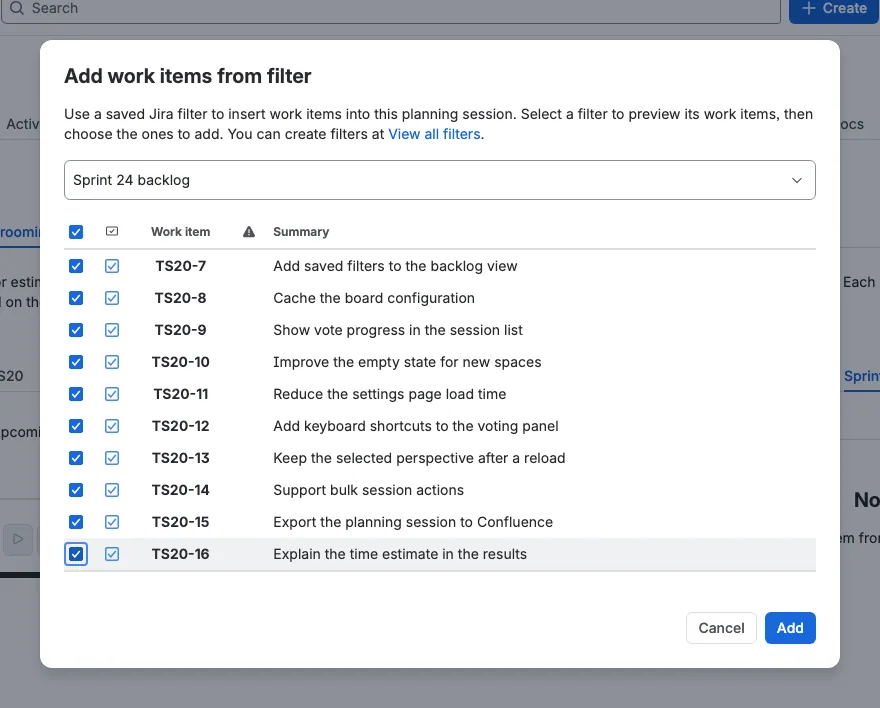
Appuyez sur Ajouter depuis un filtre, choisissez un filtre Jira enregistré, cochez les tickets voulus et appuyez sur Ajouter. Un filtre est le moyen le plus rapide d'importer une tranche de backlog, par exemple les stories du prochain sprint ou une requête enregistrée pour les défauts. Vous pouvez ajouter d'autres tickets plus tard, et le même filtre peut être réutilisé pour la session suivante.
Donner une perspective à chaque style d'estimation
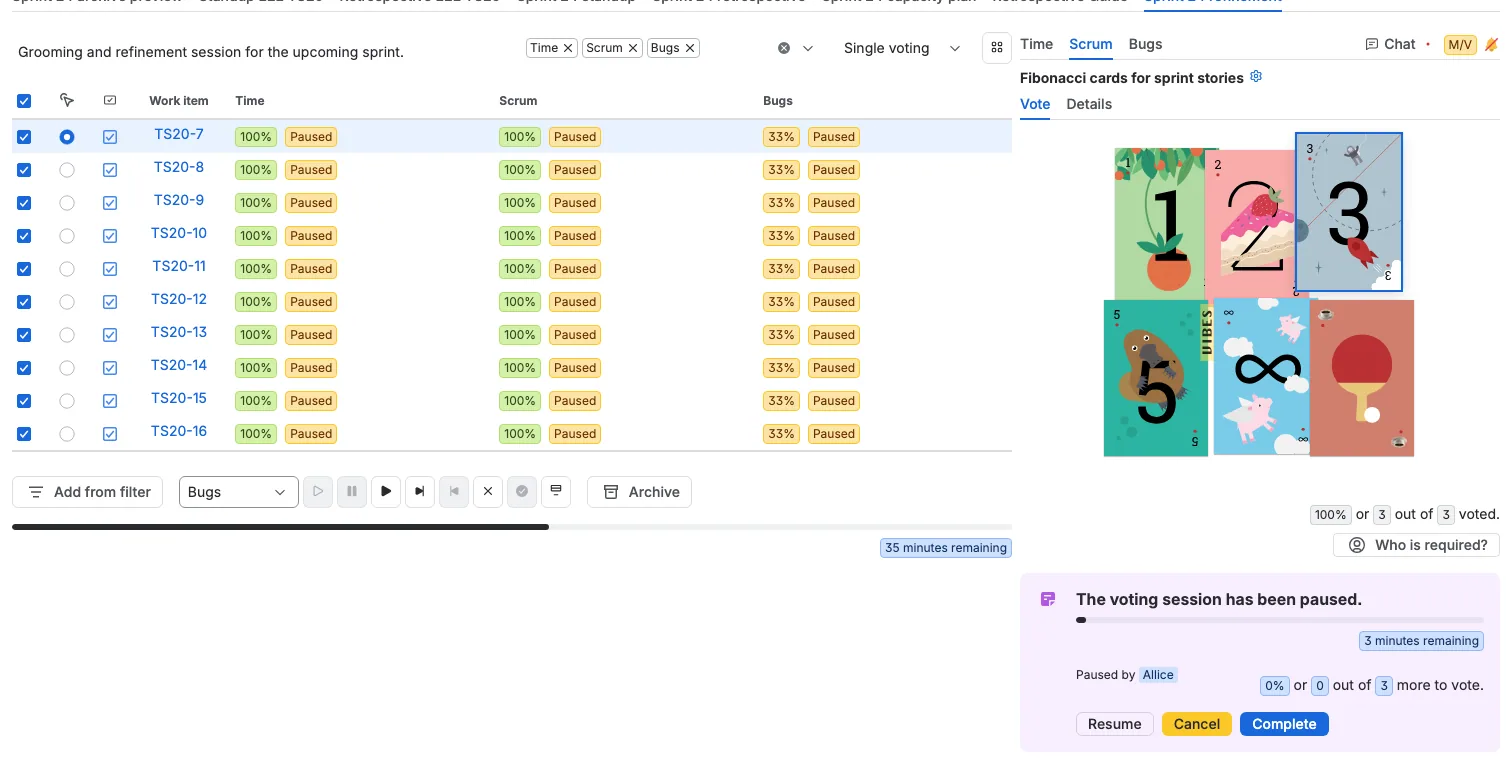
Chaque perspective est une colonne du tableau de planification, et le même ticket peut être estimé dans chacune d'elles. Cette session montre trois perspectives :
- Temps utilise une échelle libre et écrit le résultat dans un tableau qui estime en temps.
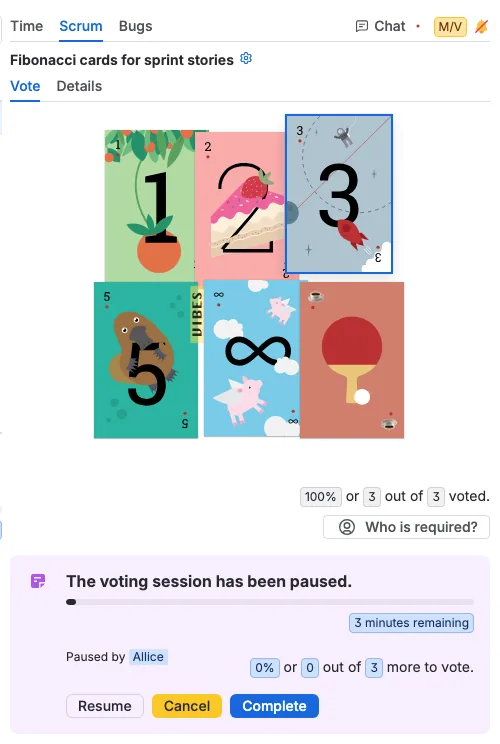
- Scrum utilise des cartes Fibonacci, limitées ici à 1, 2, 3 et 5, plus les cartes infini et café.
- Bugs utilise des tailles T-shirt.
Utilisez Perspectives visibles pour masquer les perspectives dont l'équipe n'a pas besoin pour cette session. Le choix appartient à la session, le tableau reste donc ciblé sur le travail en cours.
Estimer un ou plusieurs tickets
Parcourez le tableau un ticket à la fois, ou cochez plusieurs tickets et utilisez les actions au-dessus du tableau pour démarrer, mettre en pause, reprendre, terminer, accepter ou annuler le vote pour tous. Le ticket que vous sélectionnez en mode présentateur s'ouvre dans le panneau de droite, où l'équipe vote avec les commandes de la perspective active.
L'exemple ci-dessous a les dix tickets sélectionnés, les sessions Temps, Scrum et Bugs démarrées puis mises en pause, et le premier ticket ouvert dans le panneau Scrum. À partir de là, l'équipe peut estimer le ticket suivant, reprendre les sessions ou les terminer en groupe lorsque la discussion est finie.