
Archiver vers Confluence
Mis à jour le
Un modérateur peut archiver une session de planification dans une page Confluence, ce qui donne à l'équipe un enregistrement permanent des estimations acceptées. L'archivage est facultatif et disponible uniquement après qu'un espace Confluence a été configuré pour l'espace Jira.
Configurer l'espace Confluence
Dans les paramètres de l'espace, ouvrez l'onglet Permissions et trouvez Espace Confluence, sous les rôles. Utilisez la zone de recherche pour trouver un espace par nom ou par clé et sélectionnez-le ; seule la clé de l'espace est stockée. Laissez le champ vide pour désactiver l'archivage. Seul un administrateur de l'espace peut modifier ce paramètre. La recherche affiche uniquement les espaces Confluence auxquels votre compte a accès.
Si Scrumpy n'est pas installé sur Confluence pour votre site, le champ Espace Confluence est désactivé et une note explique que l'export vers Confluence n'est disponible qu'après l'installation de l'application sur Confluence.
Archiver une session de planification
Dans l'onglet Affinage, le bouton Archiver se trouve immédiatement avant Terminer et apparaît uniquement lorsqu'un espace Confluence est configuré. Cliquer sur Archiver ouvre une boîte de dialogue qui prévisualise exactement ce qui sera écrit :
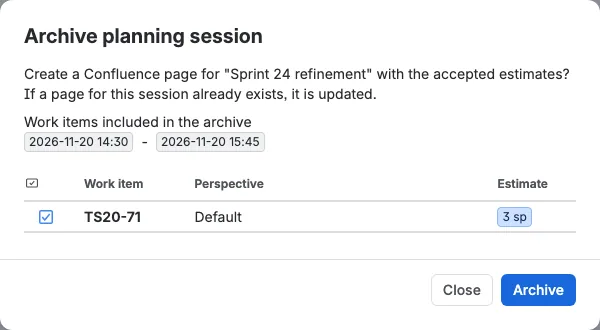
- Lorsque la session de planification a un minuteur, la fenêtre est affichée comme une étiquette de début et une étiquette de fin
- Une session de planification sans minuteur n'a pas de fenêtre, donc son aperçu liste chaque ticket avec une estimation acceptée
- Le tableau d'aperçu liste les tickets qui ont une estimation acceptée dans la fenêtre, avec les colonnes Type, Ticket, Perspective et Estimation, et il est triable
- Les tickets que vous ne pouvez pas ouvrir dans Jira sont omis, y compris ceux masqués par la sécurité au niveau des éléments de Jira
- Lorsque rien n'est listé, la boîte de dialogue explique pourquoi : aucune estimation n'a encore été acceptée pour cette session, ou la session a des estimations acceptées mais aucune ne tombe dans la fenêtre de planification
Confirmez avec Archiver. En cas de succès, la boîte de dialogue affiche un lien vers la page créée. Le bouton Archiver est désactivé dès que l'aperçu ne liste aucun ticket (pendant le chargement, lorsqu'aucun n'a été accepté, lorsqu'ils tombent tous hors de la fenêtre de planification, ou lorsque l'aperçu ne parvient pas à se charger). Seuls les modérateurs peuvent archiver.
Lorsque Scrumpy n'est pas installé sur Confluence, le bouton Archiver est désactivé et en explique la raison. Les boîtes de dialogue de complétion ne proposent alors pas l'option d'archivage.
Archiver pendant la complétion
Lorsqu'un espace Confluence est configuré, les deux boîtes de dialogue de complétion proposent une case Créer une page d'archive Confluence. Lorsqu'elle est cochée, l'archivage s'exécute après l'action d'acceptation ou d'annulation choisie et avant la suppression de la session de planification. Le lien de la page obtenue, ou le message d'échec, est affiché comme bannière dans l'onglet Affinage. La bannière propose une action Ignorer qui la masque.
Archiver un plan de capacité
Dans l'onglet Planification des capacités, sélectionnez un sprint actif ou futur dans le tableau combiné, puis sélectionnez Archiver dans la barre d'outils de capacité. Le bouton est désactivé lorsqu'un sprint clôturé est sélectionné, car un sprint clôturé n'est qu'historique. Seul un modérateur peut archiver, et l'action est disponible uniquement après qu'un espace Confluence a été configuré pour l'espace.
La boîte de dialogue prévisualise le contenu de la page avant toute écriture. Les tableaux de l'équipe et des tickets sont écrits uniquement sur la page. Pendant le chargement de l'aperçu, Archiver reste désactivé. Si l'aperçu ne peut pas se charger, la boîte de dialogue l'indique, et vous pouvez la fermer et réessayer. Confirmez avec Archiver pour créer la page, ou sélectionnez Fermer pour laisser le plan de capacité inchangé. Lorsque la page est prête, la boîte de dialogue affiche un lien vers celle-ci. Si Confluence refuse la page, la boîte de dialogue affiche la raison et le plan de capacité n'est pas modifié.
La page enregistre :
- Le titre, la description, les heures de début et de fin et le fuseau horaire de la session de planification dans le même en-tête que la page d'archive de planification, suivis de la durée de la planification
- Le nom, l'état, les dates de début et de fin et l'objectif du sprint sélectionné
- Les votes pour et contre l'objectif du sprint
- Une section Décision qui indique si l'estimation restante est en dessous, dans ou au-dessus de la plage de capacité cible
- Un résumé de vélocité avec la vélocité par membre, la vélocité de l'équipe, la taille de l'équipe, la taille effective de l'équipe, la capacité de l'équipe, la capacité cible, la plage saine, l'estimation planifiée, l'estimation restante et l'écart par rapport à la cible
- Un tableau de l'équipe avec chaque membre du sprint sélectionné, son taux d'utilisation et ses heures de travail sur les heures ouvrées du sprint
- Les tickets planifiés dans leur ordre enregistré, avec leur statut et leur estimation. Une estimation s'affiche en vert tant que le total cumulé reste sous la plage saine, en jaune dans la plage et en rouge au-dessus, comme dans le tableau de capacité.
L'en-tête est le même que celui de la page d'archive de planification : le titre de la planification et la description, puis le début et la fin sur des lignes séparées, avec chaque date affichée comme une puce de date Confluence et chaque heure mise en évidence dans une étiquette bleue, ainsi que le fuseau horaire dans lequel les dates sont valides. L'objectif du sprint et ses votes pour et contre apparaissent centrés directement sous le nom du sprint, et l'objectif est affiché sans libellé. Les dates de début et de fin du sprint tiennent sur une seule ligne et sont séparées par un tiret, par exemple 7 oct. 2026 - 15 oct. 2026. La durée est affichée sur une ligne simple. Les tableaux de l'équipe et des tickets utilisent une mise en page plus large, et la colonne Ticket laisse la place à un résumé plus long.
La page reflète le plan de capacité tel qu'il apparaît actuellement, y compris les modifications encore enregistrées comme brouillon et non appliquées à Jira. Les tableaux en story points affichent des story points, et les tableaux de temps affichent des durées en jours ouvrés.
Archiver une rétrospective
Dans l'onglet Rétrospective, le bouton Archiver se trouve avant Appliquer et avant Terminer. Il est disponible pour les modérateurs à l'étape Actions. Aux étapes Retours et Vote, il reste désactivé avec une explication, car les notes des autres participants restent masquées jusqu'à ce que l'équipe les révèle. L'archivage crée ou met à jour la page Confluence et ne ferme pas la session de planification.
La boîte de dialogue prévisualise l'archive du sprint sélectionné avant toute écriture. Elle montre la fenêtre de planification, le nom du tableau et du sprint, l'objectif du sprint, l'état du sprint, le nombre de notes apportées par chaque colonne et les éléments d'action avec l'icône de leur type de ticket, leur ticket Jira lié ou leur résumé et leurs cœurs. Le bouton de confirmation reste désactivé pendant le chargement de l'aperçu, lorsque l'aperçu ne peut pas être chargé et lorsque le sprint n'a ni notes ni éléments d'action. Seul un modérateur peut archiver.
La page enregistre :
- Le titre, la description, l'heure de début et de fin et le fuseau horaire de la planification
- Le nom du tableau et du sprint, l'objectif du sprint, les dates du sprint et l'état du sprint
- Un tableau de notes avec une colonne par colonne de la rétrospective. Chaque note occupe sa propre cellule, et les notes regroupées par l'équipe partagent une cellule. Les auteurs, les cœurs et les votes ne sont pas écrits sur la page.
- Un tableau des participants avec tous les auteurs de notes, toutes les personnes ayant donné un cœur et tous les auteurs d'éléments d'action, avec le nombre de notes et de cœurs de chaque personne. L'en-tête de la colonne des cœurs affiche une icône de cœur.
- Un tableau des éléments d'action avec une première colonne Résumé deux fois plus large qu'auparavant. Un élément d'action lié affiche son lien vers le ticket Jira ; un élément d'action sans lien affiche son résumé sous forme de texte. La dernière colonne étroite est surmontée d'une icône de cœur et affiche le nombre de cœurs dans une étiquette colorée. Le nombre est le total des cœurs des notes dont l'élément d'action provient, le même nombre que celui affiché par la rétrospective. Les lignes conservent l'ordre défini par le modérateur dans la rétrospective.
Les archives de rétrospectives utilisent leur propre hiérarchie : une page parente Rétrospectives, puis une page enfant nommée d'après l'espace avec le suffixe Rétrospectives, puis la page d'archive. Le titre de la page contient le nom de la planification, le nom du sprint et le mot Rétrospective, il n'entre donc jamais en collision avec les archives de planification ou de capacité. Réarchiver le même sprint met à jour la page existante.
La page d'archive
Les archives de planification, de capacité et de rétrospective commencent toutes par le même en-tête de session de planification. La page générée contient :
- Le titre de la planification, suivi de la date de début, de l'heure et du fuseau horaire (par exemple Sprint 42 - 2025-06-01 09:00 (Europe/Berlin))
- La description, puis le début et la fin sur des lignes séparées, avec chaque date affichée comme une puce de date Confluence et chaque heure mise en évidence dans une étiquette bleue
- Le fuseau horaire dans lequel les dates sont valides
- Une section Participants listant chaque votant qui a réellement voté, avec son nombre de votes, sous forme d'un petit tableau avec une colonne Votes et une colonne Participant (chaque votant est une ligne)
- Un tableau Tickets estimés des estimations acceptées, avec les colonnes Ticket, Perspective, Durée, Votes (chaque vote exprimé comme une étiquette), Participants (les votants affichés comme un groupe d'utilisateurs), Estimation (une étiquette verte lorsque la moyenne calculée a été choisie et jaune lorsque le modérateur a défini une autre valeur) et Modéré par (l'utilisateur qui a démarré la session de vote)
La page inclut uniquement les estimations acceptées qui tombent entre le début et la fin de la session de planification. Une session de planification sans minuteur n'a pas de fenêtre, donc sa page inclut toutes les estimations acceptées, n'a pas de ligne de début, de fin ni de fuseau horaire, et son titre ne porte que le nom de la planification. Toutes les dates et heures sont rendues dans le fuseau horaire préféré de la personne qui archive.
Hiérarchie des pages et réarchivage
Les archives de session de planification sont écrites sous une hiérarchie fixe : une page parente racine Estimations, puis une page enfant nommée d'après l'espace Jira, puis la page d'archive.
Les archives de plan de capacité utilisent une hiérarchie distincte au même niveau : une page parente racine Plannings, puis une page enfant nommée <space name> - Capacity planning, puis la page d'archive. La racine distincte et les titres de page différents gardent les pages de capacité séparées des pages de session de planification et empêchent l'une d'écraser l'autre.
Réarchiver le même sprint met à jour la page de capacité existante (associée par titre exact dans la zone Plannings) au lieu de créer un doublon. La page créée est une page Confluence normale et n'est pas supprimée lorsque Scrumpy purge les données d'estimation après sa fenêtre de conservation de 90 jours.
Archiver le standup
Un modérateur peut archiver le standup dans Confluence. Le bouton Archiver se trouve avant Appliquer et apparaît lorsqu'un espace Confluence est configuré. L'archivage ne modifie ni Jira ni le standup.
La boîte de dialogue affiche la fenêtre de planification, le nom du périmètre et de l'espace, les participants avec leur temps de présentation et les tickets avec leur statut, leur temps de présentation et leurs modifications. Une modification préparée est marquée Pending. Confirmez avec Archiver pour créer ou mettre à jour la page sous Plannings avec le suffixe Standup.