
Journaux d'audit et tableau de bord
Mis à jour le
Scrumpy tient deux journaux d'audit distincts pour une transparence et une conformité complètes. Chaque horodatage dans les audits, les tableaux de bord, le chat et l'historique des estimations est affiché dans votre fuseau horaire Jira.
Les onglets d'audit et le tableau de bord des paramètres de l'espace se trouvent dans les paramètres de l'espace. Vous devez avoir la permission de gérer l'espace dans Jira pour les ouvrir, et cette permission est vérifiée à nouveau au chargement des données. Pouvoir ouvrir le panneau d'un ticket ne suffit pas. Le tableau de bord plus léger de la page Estimations de l'espace est accessible à toute personne qui peut ouvrir cette page, et il ne compte que les tickets que vous pouvez ouvrir dans Jira.
Audit de vote
L'onglet Audit de vote affiche un journal chronologique de tous les événements significatifs survenus dans les sessions de vote de l'espace.
Les événements enregistrés incluent :
- Session créée, votée, mise en pause, reprise, terminée, annulée
- Estimation définie ou modifiée par le modérateur
- Votants requis mis à jour
- Échéance de fin asynchrone définie ou effacée
- Estimation acceptée et écrite dans Jira
- Rappels envoyés aux participants qui n'ont pas voté
Chaque événement affiche :
- Survenu : horodatage de l'événement
- Type : l'icône du type du ticket, y compris les types plus récents et personnalisés
- Ticket : clé cliquable qui ouvre le ticket dans une boîte de dialogue
- Perspective : la perspective d'estimation utilisée
- Acteur : l'utilisateur qui a déclenché l'événement
- Description : résumé lisible de ce qui s'est passé
Saisissez un terme de recherche et cliquez sur Rechercher pour filtrer par clé de ticket, perspective ou description. Choisissez 15, 30, 45 ou 60 lignes par page, et utilisez les commandes de pagination pour parcourir de longs historiques.
L'audit de vote ne liste que les tickets que vous pouvez ouvrir dans Jira. Les événements des éléments qui vous sont masqués par la sécurité au niveau des éléments sont exclus, et ils ne sont pas comptés dans les totaux de la page.
Seul le propriétaire de l'espace peut supprimer le journal d'audit de vote. Si vous pouvez ouvrir les paramètres de l'espace mais que vous n'êtes pas le propriétaire de l'espace, le bouton Supprimer le journal d'audit est remplacé par une note qui l'explique. Lorsque vous êtes le propriétaire de l'espace, une boîte de dialogue de confirmation s'affiche d'abord, et la suppression est irréversible.
Audit de configuration
L'onglet Audit de configuration suit chaque modification apportée aux permissions de l'espace et aux paramètres de perspective. Chaque entrée enregistre :
- Qui a effectué la modification
- Ce qui a été modifié (avec une description lisible)
- Quand la modification a été effectuée
- Quelle perspective a été concernée (le cas échéant)
Comme l'audit de vote, ce tableau est interrogeable avec un bouton Rechercher et paginé avec le même sélecteur de taille de page. Seul le propriétaire de l'espace peut le vider avec l'action Supprimer le journal d'audit. Les autres utilisateurs voient une note à la place du bouton.
Tableaux de bord
Scrumpy dispose de deux tableaux de bord aux objectifs différents.
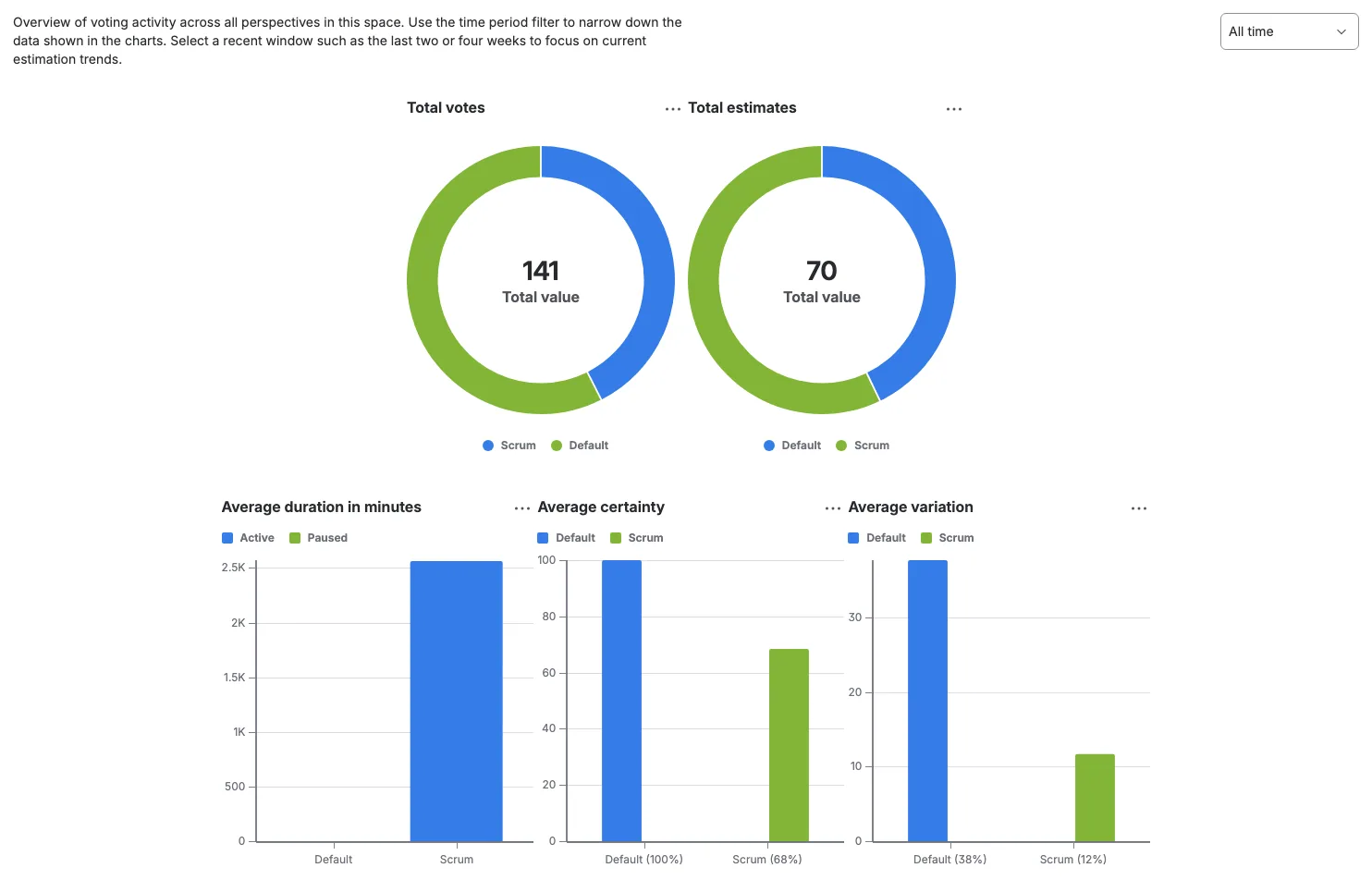
Tableau de bord des paramètres de l'espace
L'onglet Tableau de bord des paramètres de l'espace fournit la vue analytique complète. Utilisez le sélecteur de plage pour choisir 1, 2, 4 ou 8 semaines, ou Tout l'historique. Votre choix est mémorisé pour la prochaine fois. Tout l'historique reste limité à la fenêtre de conservation de 90 jours, et les graphiques se mettent à jour à mesure que de nouvelles estimations sont acceptées.
Graphiques affichés :
- Total des votes par perspective (anneau)
- Total des estimations par perspective (anneau)
- Certitude moyenne par perspective (barres)
- Variation moyenne par perspective (barres)
- Durée moyenne par perspective (temps actif et en pause empilés, affichés en secondes ou en minutes)
- Total des estimations par jour (ligne)
- Moyenne des votants par jour (ligne)
- Certitude moyenne par jour (barres)
- Variation moyenne par jour (barres)
- Durée totale en minutes par jour (empilée)
Seul le propriétaire de l'espace peut supprimer tous les enregistrements de sessions acceptées avec Supprimer le journal d'estimation au bas de l'onglet. Une confirmation s'affiche d'abord, et la suppression est irréversible.
Tableau de bord de la page Estimations
L'onglet Tableau de bord de la page Estimations de l'espace est une vue d'ensemble plus légère et en direct, avec trois graphiques et sans filtre temporel ni action de suppression :
- Sessions actives par perspective
- Votants uniques par perspective
- Sessions par état et par perspective
Chaque graphique affiche son propre état vide lorsqu'il n'y a rien à montrer. Sous les graphiques, les avatars montrent toutes les personnes qui ont voté dans une session active. La ligne d'avatars apparaît dès que quelqu'un a voté. Les sessions que vous avez déjà consultées dans un autre onglet apparaissent immédiatement, et les graphiques se mettent à jour à mesure que le reste des sessions de l'espace se charge en arrière-plan.
Conservation des données
Scrumpy conserve les entrées d'audit de vote, les entrées d'audit de configuration, les estimations acceptées et les sessions de planification pendant trois mois (90 jours). Les données plus anciennes sont supprimées automatiquement chaque jour. Les messages de chat sont conservés pendant 72 heures. Le propriétaire de l'espace peut aussi supprimer toutes les entrées d'audit et le journal d'estimation depuis leurs onglets respectifs ; ces suppressions sont irréversibles.
Les paramètres de l'espace sont conservés jusqu'à ce que vous les modifiiez. Cela inclut le mot de passe de vote, les listes de votants et de modérateurs, et chaque paramètre de perspective. La fenêtre de conservation de 90 jours ne les supprime pas, un espace protégé reste donc protégé et votre équipe conserve ses rôles.