Planification des capacités
Mis à jour le
La planification des capacités aide votre équipe à voir quelle quantité de travail tient dans les prochains sprints avant de s'engager. Scrumpy compare le travail que vous planifiez à la capacité que votre équipe possède réellement, la conversation part donc de chiffres et non de suppositions.
Commencez par les sprints que vous avez terminés
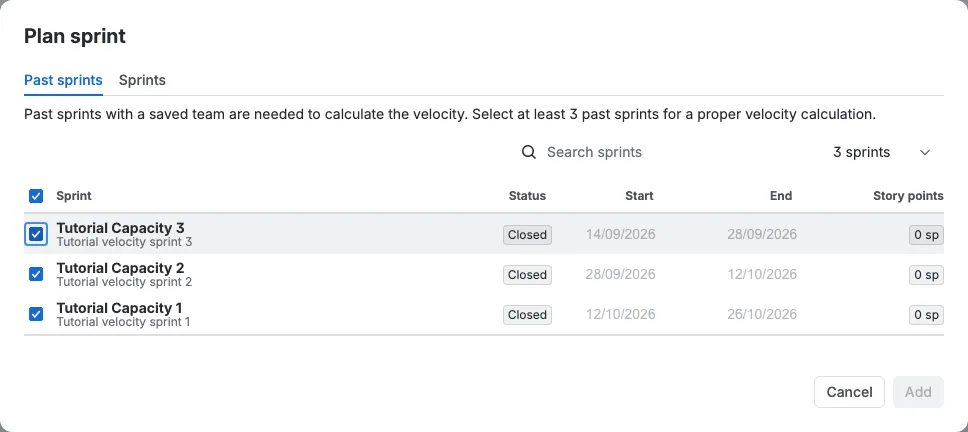
Ouvrez la page de l'espace et choisissez l'onglet Planification des capacités. Sélectionnez votre session de planification, puis Planifier le sprint. Dans l'onglet Sprints passés, cochez les sprints clôturés qui doivent définir la vélocité de votre équipe. Trois sprints passés donnent une moyenne stable. Chaque sprint passé doit inclure le travail que l'équipe a terminé, et son équipe doit être renseignée.
Si vous commencez pour la première fois et qu'il n'y a aucun sprint passé, vous pouvez tout de même planifier. Ajoutez l'équipe au sprint que vous voulez planifier, définissez le taux d'utilisation et les heures de travail de chaque personne, et Scrumpy calcule la cible à partir de cette équipe. Ajoutez des sprints passés plus tard pour obtenir une vélocité.
Ajoutez les sprints actifs et futurs que vous voulez planifier
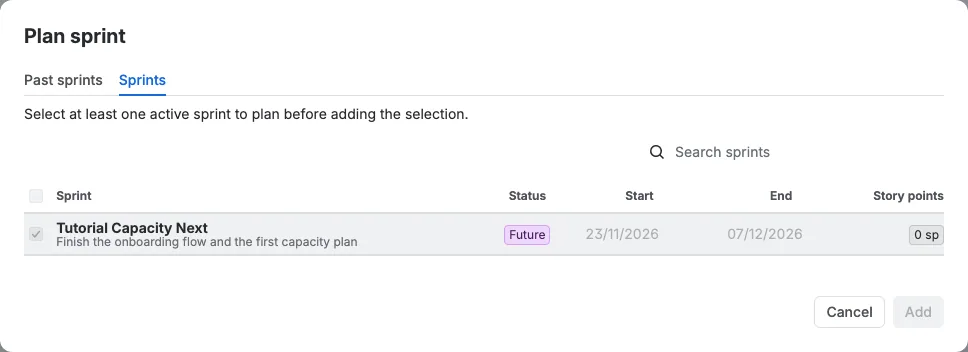
Ouvrez l'onglet Sprints dans la même boîte de dialogue et cochez les sprints actifs ou futurs que vous voulez inclure. Vous pouvez planifier plusieurs sprints à la fois, l'équipe peut donc comparer les prochaines semaines dans une seule vue. Sélectionnez Ajouter.
Le sélecteur de tableau décide des sprints que vous pouvez planifier
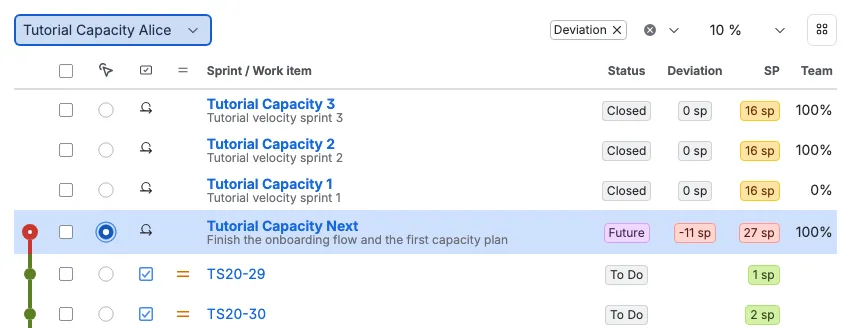
Cette partie est importante. Le sélecteur de sprint liste uniquement les sprints originaires du tableau actuellement choisi dans le sélecteur de tableau en haut à gauche du tableau de capacité. Changez de tableau et la liste change. Chaque tableau conserve son propre plan, choisissez donc d'abord le tableau, puis ajoutez ses sprints.
Ajouter et retirer des tickets
Avec un sprint sélectionné dans le tableau, utilisez Ajouter depuis un filtre pour importer des tickets depuis un filtre Jira enregistré, un sprint ou une session Affinage. Faites glisser un ticket pour le réorganiser dans son sprint, ou faites-le glisser sur la ligne d'un autre sprint pour le déplacer. Pour retirer des éléments, cochez-les et sélectionnez Retirer. Retirer un élément modifie le plan, pas Jira, jusqu'à ce que vous sélectionniez Appliquer.
Lire la chronologie de capacité
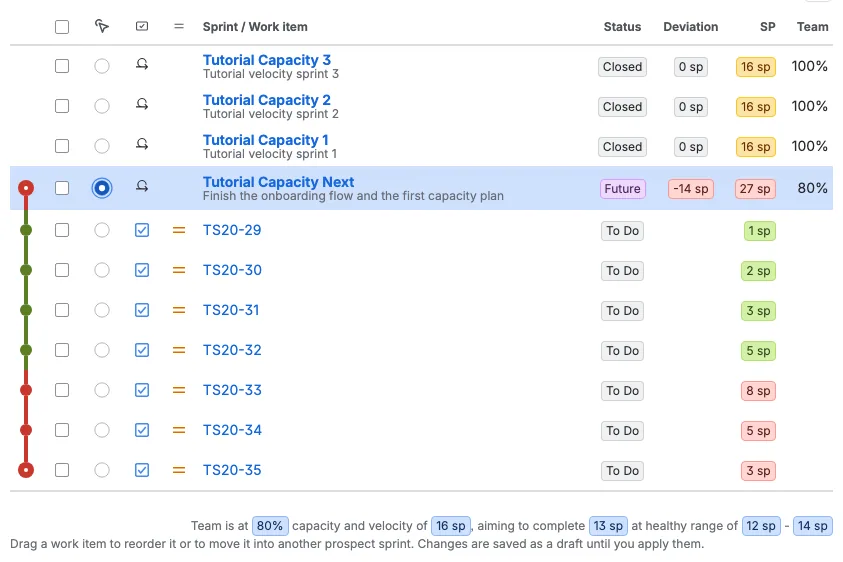
Dans cet exemple, le sprint planifié contient sept tickets. Leurs estimations sont 1, 2, 3, 5, 8, 5 et 3 story points. La chronologie les additionne à mesure que vous descendez dans le tableau. Le vert signifie qu'il reste de la place, le jaune que vous approchez de la plage saine, et le rouge que le total cumulé dépasse la capacité de votre équipe.
Si les derniers tickets se trouvent derrière une ligne rouge, le plan dépasse les moyens de cette équipe. Retirez un élément, réduisez une estimation ou ajoutez de la capacité avant de démarrer le sprint.
Configurer l'équipe
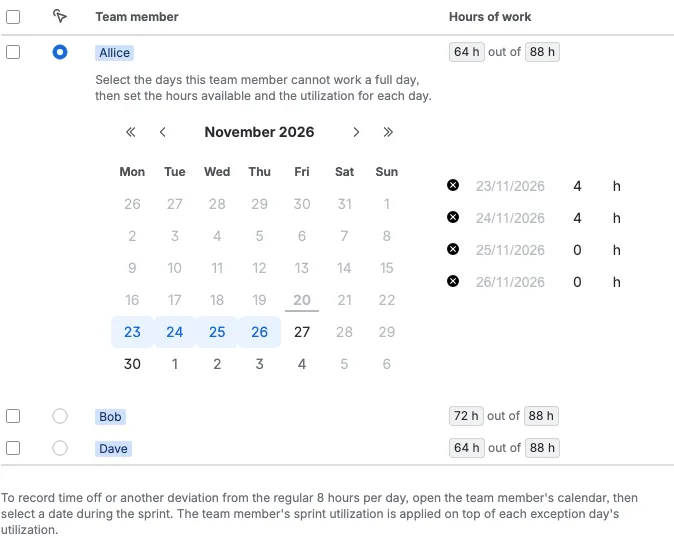
Ouvrez l'onglet Capacité de l'équipe. Cet exemple contient trois membres d'équipe. Chaque personne a un pourcentage d'utilisation et des heures de travail pour le sprint. Les absences s'ajoutent dans le calendrier de la personne. Lorsque vous changez une valeur, la cible et la chronologie se mettent à jour tout de suite.
S'accorder sur l'objectif du sprint
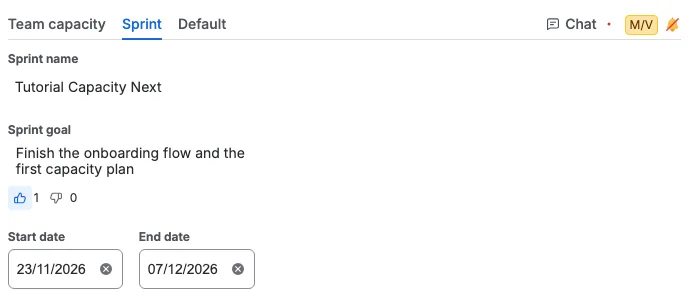
Ouvrez l'onglet Sprint pour écrire l'objectif du sprint. Chacun peut voter avec les boutons pouce en l'air et pouce en bas, et les compteurs se mettent à jour pour toute l'équipe. Un objectif clair aide l'équipe à s'accorder sur la raison d'être du sprint avant que le vote commence.
Voter sur un ticket et discuter
Sélectionnez un ticket dans le tableau, puis ouvrez un onglet de perspective pour voter avec les mêmes cartes que dans Affinage. Un onglet Chat apparaît pour le ticket sélectionné, l'équipe peut donc en discuter sans quitter le plan de capacité.