
Dailies de sprint
Mis à jour le
L'onglet Daily examine un sprint, un tableau ou un filtre enregistré dans une session de planification. Les tickets sont affichés dans les voies de la portée sélectionnée, dans un ordre de daily partagé qui commence comme l'ordre renvoyé par Jira. Chaque session de planification conserve ses propres données pour chaque tableau et sprint, et pour chaque filtre. Changer de session de planification affiche les données de cette session, et lorsque la session que vous avez ouverte en dernier n'est plus disponible, la première session de planification s'ouvre à la place. L'avatar de la personne assignée se trouve sur chaque carte, mais le regroupement par personne assignée ne détermine pas la position. Les changements de statut restent enregistrés dans la session du daily jusqu'à ce que vous les appliquiez dans Jira.
Le panneau latéral vous donne deux vues compactes du même daily. Le tableau Statut regroupe le travail par colonne du tableau, et le tableau Personne assignée le regroupe par personne. Les deux affichent les mêmes marques, les mêmes coches de traitement, les mêmes changements préparés et les mêmes estimations que le tableau.
Tout ce que vous modifiez sur cet écran est virtuel : les changements de statut, les marques et l'ordre restent dans Scrumpy. Jira change uniquement lorsque vous sélectionnez Appliquer.
Avant de commencer
- Les modérateurs peuvent créer une nouvelle session de planification avec le bouton Créer en haut de l'onglet.
- L'espace n'a pas besoin d'un tableau. Lorsque l'espace possède un tableau, le daily utilise ce tableau et, sur un tableau Scrum avec un sprint en cours, ce sprint. Lorsque l'espace n'a pas de tableau, le daily lit un filtre Jira enregistré.
- Une session de planification doit exister. Les modérateurs choisissent le tableau, le sprint ou le filtre partagé. Les participants verrouillés suivent cette sélection.
- Le daily est verrouillé par le mot de passe de l'espace lorsqu'un mot de passe est défini.
Choisir ce que le daily affiche
- Ouvrez l'onglet Daily et choisissez une session de planification dans les onglets au-dessus du tableau.
- L'espace possède un tableau : choisissez un tableau. Si le tableau est un tableau Scrum avec un sprint en cours, choisissez aussi un sprint. La liste des sprints n'affiche que les sprints actuellement en cours ; les sprints déjà terminés et les sprints pas encore commencés ne sont pas listés. Lorsque le tableau n'a aucun sprint en cours, le sélecteur de sprint est masqué et le daily affiche les tickets actuellement sur le tableau. Seul un modérateur change le tableau partagé. Un votant ou un invité peut choisir un autre sprint localement, ce qui détache le spectateur du modérateur.
- L'espace n'a pas de tableau : le sélecteur de tableau et le sélecteur de sprint sont masqués. Choisissez un filtre enregistré, et le daily affiche uniquement les tickets que ce filtre renvoie de cet espace. Le sélecteur de filtre se trouve dans la barre d'outils, à côté du sélecteur Perspective d'estimation. Le sélecteur de perspective choisit l'estimation que les cartes affichent ; la perspective par défaut est sélectionnée au départ. Tant qu'aucun filtre n'est sélectionné, la barre d'outils vous demande d'en choisir un et le daily n'affiche aucun ticket. Un votant ou un invité peut choisir un autre filtre ou une autre perspective localement, ce qui détache le spectateur du modérateur.
- Utilisez la liste déroulante Max par colonne avant le sélecteur de colonnes pour limiter le nombre de tickets affichés dans chaque colonne. Les options sont 5, 10, 15, 25, 50, 100, 150 et 200, et la valeur par défaut est 15. Une colonne qui contient plus de tickets que la limite affiche en bas un indice aligné à gauche, par exemple 15 sur 23, les deux nombres étant dans des badges sur une seule ligne centrée verticalement. Le standup lit jusqu'à 200 éléments de travail pour le périmètre sélectionné en une seule lecture, et la liste déroulante filtre uniquement les éléments chargés. Changer la limite ne relit pas Jira. Les éléments au-delà de la limite sont chargés lorsque la lecture du périmètre les inclut et restent masqués jusqu'à ce que vous augmentiez la limite. Un ticket que le standup a déjà chargé garde sa place dans l'ordre partagé et ses changements préparés pendant qu'il est masqué. L'indice d'une colonne limitée affiche le nombre affiché et le nombre chargé. Un modérateur partage la limite avec toutes les personnes verrouillées sur lui. Si vous choisissez une autre limite pendant que vous êtes verrouillé, vous vous détachez et vous conservez votre propre choix dans cet onglet de navigateur. La même limite s'applique à l'onglet Statut : chaque colonne ne liste que les premiers tickets jusqu'à la limite, et une colonne limitée se termine par la même ligne d'indice. La ligne d'indice n'est pas un ticket et ne peut pas être déplacée.
- À côté de la liste déroulante de limite, utilisez le sélecteur multiple de colonnes pour choisir les colonnes affichées. Il démarre vide et affiche toutes les colonnes. Sélectionnez une ou plusieurs colonnes pour n'afficher que celles-là, ou videz la sélection pour tout réafficher. Un modérateur partage les colonnes visibles avec toutes les personnes verrouillées sur lui. Si vous choisissez une autre sélection pendant que vous êtes verrouillé, vous vous détachez et vous conservez votre propre choix dans cet onglet de navigateur.
- Le nom et l'objectif du sprint se trouvent au-dessus des voies. L'icône de lien ouvre le sprint dans le backlog Jira dans un nouvel onglet du navigateur. Un tableau sans sprint en cours masque cette ligne complètement, les voies commencent donc juste sous la barre d'outils. Un daily avec filtre affiche le nom du filtre à la place.
Les tickets qui appartiennent à un autre espace ne sont jamais affichés, même lorsque le sprint, le tableau ou le filtre sélectionné les contient. Les limites par colonne ne comptent que les tickets de cet espace.
Ajouter des tickets depuis un filtre
Un modérateur peut préparer d'autres tickets pour le sprint. Le bouton Ajouter depuis un filtre se trouve à côté de Modifier et n'apparaît que lorsque le daily affiche un sprint en cours. Choisissez un filtre enregistré, un sprint ou le backlog, sélectionnez les tickets, puis sélectionnez Ajouter.
Les cartes apparaissent dans leurs colonnes de statut avec la marque Nouveau, et tout le monde les voit immédiatement. Vous pouvez déplacer, marquer ou réaffecter un élément préparé. Jira ne change que lorsqu'un modérateur sélectionne Appliquer, qui déplace les éléments préparés dans le sprint.
- Un ticket qui appartient déjà au sprint ou à un autre espace ne peut pas être sélectionné.
- Sélectionnez l'action annuler pour retirer un élément préparé, ou Abandonner les modifications pour les retirer tous.
- Si Jira refuse l'ajout, l'élément reste préparé et l'erreur le nomme.
Lire le tableau
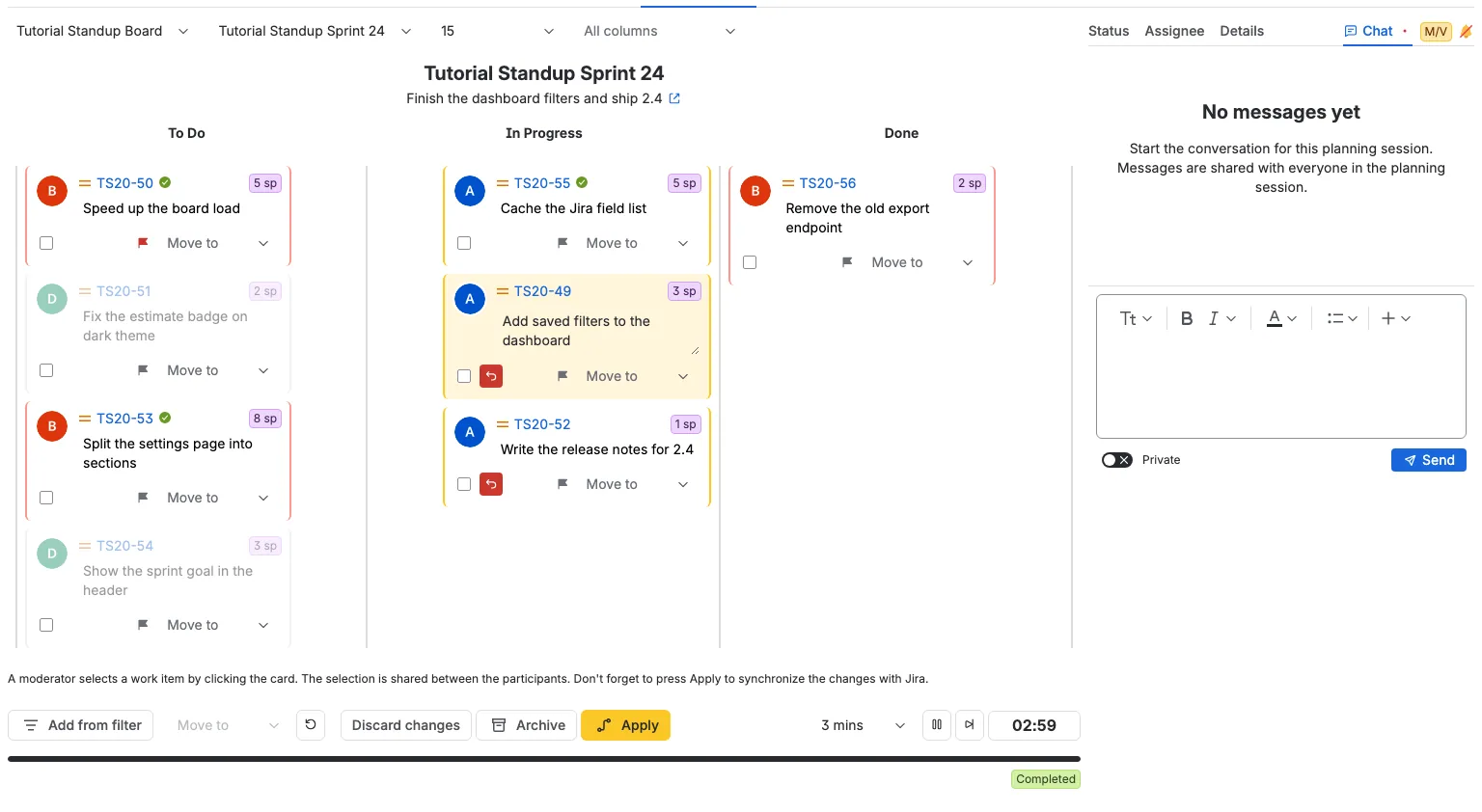
Chaque colonne du tableau sélectionné est une voie, dans l'ordre configuré du tableau. Dans un daily avec filtre, chaque statut de l'espace est une voie, ordonné par catégorie de statut. Les tickets dont le statut n'est associé à aucune colonne ne sont pas affichés sur un tableau. Dans une voie, les tickets suivent l'ordre de daily partagé. Les voies commencent dans l'ordre que le sprint montre sur le tableau la première fois que vous ouvrez le daily. C'est la seule fois où l'ordre Jira est utilisé. Ensuite, le daily conserve son propre ordre et chaque participant le voit. Un ticket qui rejoint un sprint plus tard, ou dont le statut change dans Jira, apparaît en bas de sa colonne et y garde sa place. Une réorganisation faite dans le backlog Jira ne modifie jamais l'ordre du daily. L'ordre n'est pas regroupé par personne assignée. Chaque carte garde l'allure d'une note de rétrospective : la bordure d'accent, l'avatar habituel de la personne assignée, l'icône de priorité, la clé du ticket sous forme de lien et le badge d'estimation en haut à droite, le résumé dans une zone de texte en ligne discrète sur deux lignes, et la ligne d'action. L'icône de priorité apparaît lorsque le ticket a une priorité ; survolez-la pour voir le nom de la priorité. Le lien de la clé ouvre le ticket dans la boîte de dialogue d'affichage du ticket de Jira. Un ticket que l'équipe a traité affiche une petite coche verte à droite de sa clé. En haut à droite, un badge affiche l'estimation du ticket : des story points lorsque le tableau sélectionné estime en story points, une durée lorsqu'il estime en temps. Un ticket sans estimation n'affiche aucun badge. La carte n'affiche pas l'heure de la dernière mise à jour. La bordure arrondie de la carte utilise une couleur d'accent claire de la palette Atlassian. Chaque carte assignée à la même personne utilise la même couleur de bordure, des personnes assignées différentes obtiennent des couleurs différentes, et une carte non assignée conserve la bordure habituelle de vos propres tickets ou de ceux d'une autre personne. Le fond d'une carte non sélectionnée reste neutre. Une carte sélectionnée utilise une teinte claire de sa propre couleur de bordure. Lorsqu'une personne assignée est marquée absente, ses cartes remplacent la couleur de la personne assignée par une bordure grise, et l'avatar et le texte de ces cartes sont atténués. Vos propres tickets s'alignent à droite de la voie et ceux des autres personnes assignées à gauche. Une carte sans personne assignée affiche la même image d'avatar vide qu'une note de rétrospective sans avatar. Le statut est indiqué par la colonne et n'est pas répété sur la carte. Un modérateur peut modifier le résumé sur place : sélectionnez le résumé, modifiez-le dans la zone de texte sur deux lignes, puis cliquez ailleurs. Le résumé est enregistré lorsque le champ perd le focus. Les votants et les invités voient le résumé en lecture seule. La zone de texte en ligne est alignée à gauche, affiche le texte indicatif Résumé du ticket et grandit verticalement lorsque le résumé est long.
Détails, chat et son
Un panneau latéral se trouve à droite du daily. Il contient un onglet Statut et un onglet Personne assignée à gauche, puis Détails ou les onglets de perspective lorsqu'un ticket est sélectionné, et l'onglet Chat à droite, suivi de l'icône rouge de lien vidéo lorsque la session de planification en possède une, de votre badge de rôle et de la cloche de son. Le panneau latéral fait 400 px de large. Lorsque rien n'est sélectionné, il affiche Statut, Personne assignée et Chat.
Le modérateur choisit l'onglet que tout le monde voit. Les participants verrouillés suivent l'onglet lorsque le modérateur le change. Lorsque vous vous détachez du modérateur, vous pouvez choisir votre propre onglet. Un badge M jaune signale l'onglet ouvert par le modérateur : Statut, Personne assignée, Détails, un onglet de perspective ou Chat. Chaque personne qui n'est pas modérateur le voit, qu'elle suive le modérateur ou qu'elle navigue seule, l'onglet actuel du modérateur est donc toujours clair.
- Chat affiche toujours la même conversation fusionnée : le chat de la session de planification et les chats de chaque ticket de la session, triés par heure de publication, et chaque message de ticket conserve le lien de sa clé. Le ticket ciblé choisit seulement où un nouveau message est envoyé : dans le chat de ce ticket. Sans ticket sélectionné, un nouveau message va dans le chat de la session de planification. La conversation et l'onglet Chat sélectionné restent identiques lorsque vous changez le ticket ciblé, et la conversation est partagée avec les autres onglets qui ouvrent la même session de planification. La conversation inclut aussi chaque ticket affiché par le standup, même s'il ne fait pas partie de la session de planification.
- Détails apparaît à gauche lorsqu'un ticket est sélectionné et qu'aucun onglet de perspective n'est affiché. Il montre le résumé et la description du ticket sélectionné. Un modérateur peut modifier les deux ; les votants et les invités les voient en lecture seule.
- Les onglets de perspective apparaissent avant Chat lorsqu'un ticket est sélectionné. Chaque onglet est une perspective dont la cible d'estimation est le tableau et dont le tableau d'estimation correspond au tableau sélectionné dans le Daily. Une perspective destinée à un autre tableau n'apparaît pas. Un onglet de perspective affiche déjà les détails du ticket, Détails est donc masqué tant qu'au moins un onglet de perspective est affiché. Les onglets disparaissent lorsqu'aucun ticket n'est sélectionné.
- La cloche à droite des onglets contrôle les notifications sonores du chat actif. Sélectionnez-la une fois pour activer le son. La cloche démarre en sourdine.
- Le badge de rôle avant la cloche renvoie aux paramètres Permissions.
Marquer un ticket
Une marque signale un ticket qui demande de l'attention. Le bouton de marque se trouve à droite de la ligne d'action de la carte, avant la liste déroulante Déplacer vers. Il affiche la marque Jira : un ticket déjà marqué dans Jira s'ouvre avec une marque rouge. Sélectionnez le bouton de marque sur un ticket non marqué pour préparer une marque, puis sélectionnez Appliquer pour écrire le champ Flagged de Jira. Sélectionnez une marque rouge pour préparer son retrait, puis sélectionnez Appliquer pour retirer la marque dans Jira. Sélectionner à nouveau le même bouton avant Appliquer remet le ticket dans l'état de Jira. La marque est partagée avec tous les participants dès que vous la sélectionnez, mais Jira n'est pas modifié avant Appliquer. Si Jira refuse le changement, la marque reste préparée et l'erreur nomme les tickets concernés. Un modérateur peut marquer n'importe quel ticket, et un votant peut marquer uniquement les tickets qui lui sont assignés. Les invités voient la marque et son infobulle mais ne peuvent pas la modifier. Abandonner les modifications retire aussi les changements de marque que vous pouvez abandonner, après confirmation. La marque appartient à la session du daily et n'est ni un commentaire ni un libellé Jira séparé. Sélectionner la marque change le bouton immédiatement, et le participant qui l'a sélectionnée ignore l'écho de son propre changement, un écho retardé ne peut donc pas annuler un basculement plus récent.
Mettre en évidence le ticket en discussion
Un modérateur clique sur la carte du ticket que l'équipe est en train de discuter. La carte elle-même est la cible du clic : l'avatar, la clé, la priorité, le badge d'estimation, le résumé et l'espace vide autour d'eux sélectionnent tous le ticket. Le bouton de marque, la case à cocher de sélection multiple et la liste déroulante Déplacer vers de la ligne d'action de la carte gardent leur propre comportement et ne changent pas la sélection. Toute la carte est mise en évidence pour toutes les personnes verrouillées sur le modérateur jusqu'à ce que le modérateur clique à nouveau dessus. Un votant ou un invité peut cliquer sur une carte pour la mettre en évidence localement, ce qui détache le spectateur sans changer la sélection partagée. La sélection partagée change immédiatement sans recharger le tableau. Le participant qui sélectionne ignore l'écho de sa propre sélection, un écho retardé ne peut donc pas ramener la mise en évidence en arrière. Chaque personne qui n'est pas modérateur voit aussi un badge M sur le ticket sélectionné par le modérateur. Le badge reste visible que vous suiviez le modérateur ou que vous consultiez le daily localement, le ticket actuel du modérateur est donc toujours clair. Lorsque vous pouvez aussi cocher cette carte, le badge se trouve à droite de la case à cocher. Un petit indice aligné à gauche sous les colonnes et au-dessus de la barre d'action explique aussi qu'un modérateur sélectionne un ticket en cliquant sur la carte, que la sélection partagée est commune aux participants et qu'il faut sélectionner Appliquer pour synchroniser les changements avec Jira.
Vérifier le travail dans le tableau Statut
L'onglet Statut est le premier onglet du panneau latéral. Il liste dans un seul tableau chaque ticket du sprint, du tableau lorsqu'aucun sprint n'est en cours, ou du filtre sélectionné. Chaque colonne du tableau est une ligne large avec son nom au centre, et les tickets de cette colonne se trouvent en dessous. Seules les colonnes que vous affichez sur le tableau apparaissent ici.
Utilisez ce tableau lorsque vous voulez parcourir le sprint dans l'ordre sans balayer tout le tableau. La limite Max par colonne s'applique aussi ici, une colonne chargée se termine donc par la même ligne d'indice que sur le tableau.
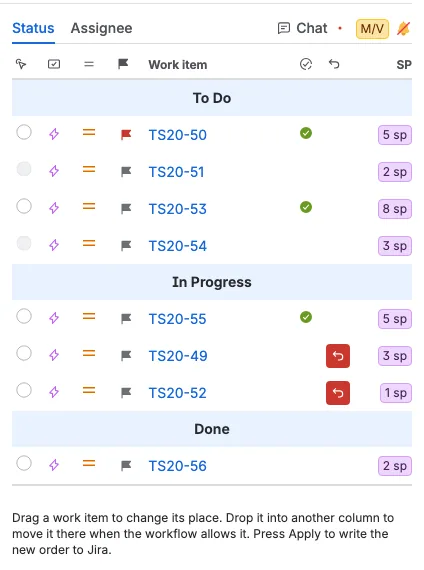
- Chaque ligne affiche l'icône du type de ticket, l'icône de priorité, le bouton de marque, la clé du ticket, une coche verte lorsque le ticket est traité, le bouton d'annulation et l'estimation. La clé ouvre le ticket dans Jira.
- La colonne étroite après la clé du ticket affiche une coche verte une fois que l'équipe a traité le ticket. Un ticket est traité lorsque le modérateur avance son compte à rebours, ou lorsque le modérateur sélectionne un autre ticket ou vide la sélection après la fin de son compte à rebours. Un compte à rebours qui arrive seulement à zéro ne le marque pas. La coche apparaît au même endroit dans l'onglet Personne assignée et à côté de la clé sur la carte, et elle reste pendant le reste de la session de planification et de la portée. Une coche de traitement compte comme un changement, donc Abandonner les modifications retire chaque coche pour tout le monde dans le daily, et Appliquer les efface aussi lorsqu'il écrit les changements préparés.
- Un modérateur dispose d'un bouton radio dans la première colonne pour sélectionner le ticket en discussion. Toutes les autres personnes voient un badge M jaune dans la première colonne, sur le ticket sélectionné par le modérateur, et un bouton radio pour leur propre sélection. Le tableau Statut et le tableau du daily gardent la même sélection : choisissez un ticket à un endroit et l'autre suit.
- Faites glisser un ticket pour changer sa place dans sa colonne. Le tableau suit le même ordre, la carte s'y déplace donc aussi. La ligne et le tableau se déplacent immédiatement, avant l'enregistrement du changement. La personne qui a fait glisser ignore l'écho de son propre changement, donc un écho retardé ne peut pas remettre la ligne à sa place ni annuler un glisser plus récent.
- Déposez un ticket dans une autre colonne pour l'y déplacer. Cela fonctionne uniquement lorsque le menu Déplacer vers de ce ticket propose un statut de cette colonne et que le ticket n'a pas de déplacement préparé. Un ticket avec un déplacement préparé garde sa place, tout comme son menu Déplacer vers désactivé, jusqu'à ce que vous annuliez ou appliquiez ce déplacement. Sinon, la ligne revient à sa place. Un avertissement que vous pouvez fermer explique pourquoi.
- Un modérateur peut faire glisser chaque ticket. Un votant peut faire glisser uniquement les tickets qui lui sont assignés. Les invités peuvent lire le tableau mais pas le modifier.
- Sélectionnez le bouton de marque pour préparer une marque ou la retirer, exactement comme la marque sur une carte.
- Le bouton d'annulation apparaît sur un ticket avec un changement préparé : une place déplacée, un changement de statut préparé ou une marque préparée. La carte du tableau affiche le même bouton d'annulation au même moment. Sélectionnez l'un ou l'autre pour retirer le changement préparé sans modifier Jira. Vous ne voyez le bouton que lorsque vous pouvez abandonner ce changement, un invité ou le ticket d'une autre personne n'affiche donc aucun bouton d'annulation. Annuler une marque préparée remet le ticket dans son état de marque Jira d'origine.
- Sélectionnez Appliquer pour écrire le nouvel ordre dans le rang du sprint. Sur un tableau sans sprint, le rang du tableau est écrit à la place. Dans un daily avec filtre, il n'y a aucun tableau à classer, l'ordre reste donc dans le daily et seuls les changements de statut et de marque atteignent Jira.
Vérifier qui fait quoi dans le tableau Personne assignée
L'onglet Personne assignée suit Statut dans le panneau latéral. Il regroupe les mêmes tickets par personne qui les réalise. Chaque personne assignée est une ligne large avec son nom au centre, et ses tickets se trouvent en dessous. Non assigné se trouve en dernier et contient les tickets sans personne assignée.
La limite Max par colonne s'applique aussi ici, donc le tableau ne liste que les tickets visibles sur le tableau. Une personne dont tous les tickets se trouvent au-delà de la limite n'apparaît ni dans le tableau ni dans le sélecteur Participants tant que vous n'augmentez pas la limite.
Utilisez ce tableau lorsque vous voulez voir comment le sprint se répartit dans l'équipe, ou lorsque vous devez confier un ticket à quelqu'un d'autre. La case à cocher de présence à gauche de chaque ligne montre qui participe au daily.
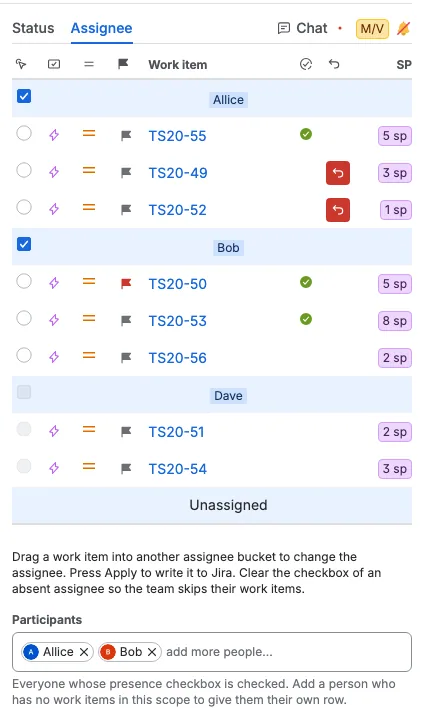
- Les lignes affichent les mêmes informations que l'onglet Statut : l'icône du type de ticket, l'icône de priorité, le bouton de marque, la clé du ticket, la même coche verte de traitement, le bouton d'annulation et l'estimation. La coche apparaît dans la même colonne ici, les deux tableaux montrent donc où en est l'équipe.
- Faites glisser un ticket vers la ligne d'une autre personne assignée pour le lui confier. Le changement apparaît tout de suite pour tout le monde, mais Jira n'est pas modifié avant que vous sélectionniez Appliquer. L'avatar du tableau, la couleur de la carte et la ligne Statut affichent aussi la nouvelle personne. La ligne se déplace dès que vous la déposez, et la personne qui a fait glisser ignore l'écho de son propre changement, donc un écho retardé ne peut pas remettre la ligne à sa place ni annuler un glisser plus récent.
- Les tickets d'une ligne gardent l'ordre du tableau. Faire glisser un ticket dans sa propre ligne ne change rien, car l'ordre du tableau décide de l'ordre ici.
- Un modérateur peut confier n'importe quel ticket à une autre personne. Un votant peut confier uniquement ses propres tickets. Les invités peuvent lire le tableau mais pas le modifier.
- Sous le tableau et l'indication, un modérateur peut utiliser le sélecteur Participants. Il liste chaque participant dont la case de présence est cochée. Ajoutez une personne qui n'a aucun ticket dans ce périmètre : elle obtient immédiatement sa propre ligne et participe comme tout autre responsable ; faites glisser un ticket sur cette ligne pour le lui donner. Retirez une personne du sélecteur pour la retirer du standup. Une personne qui a encore des tickets conserve sa ligne, avec la case décochée et désactivée, tandis qu'une personne sans ticket perd sa ligne. L'ajout ou le retrait d'un participant est partagé immédiatement et enregistré aussitôt. Les tickets déjà préparés pour une personne retirée conservent leur ligne jusqu'à ce que vous annuliez ou appliquiez la modification.
- Un changement de personne assignée place le bouton d'annulation sur la ligne Personne assignée, la ligne Statut et la carte. Sélectionnez-le pour rendre le ticket à sa personne assignée Jira sans modifier Jira.
- Sélectionnez Appliquer pour écrire la nouvelle personne assignée dans Jira. Un changement refusé reste préparé et l'erreur nomme les tickets concernés.
- Un modérateur peut décocher la case à gauche d'une ligne de responsable pour retirer cette personne du sélecteur Participants et la marquer absente. La case est cochée par défaut pour chaque responsable, et seul un modérateur peut la modifier. Une fois décochée, la case reste désactivée car les tickets de la personne lui appartiennent toujours ; ajoutez-la de nouveau dans le sélecteur pour la cocher à nouveau. Les votants et les invités voient la case mais ne peuvent pas la modifier.
- Lorsqu'une personne assignée est absente, ses tickets ne peuvent pas être sélectionnés depuis le tableau Personne assignée, depuis le tableau Statut, ni en cliquant sur la carte du tableau. Ses cartes utilisent une bordure grise ainsi qu'un texte et un avatar atténués, vous les distinguez donc d'un coup d'œil. Elle perd aussi les commandes de pause, de reprise et d'avance du compte à rebours.
- Avec l'onglet Personne assignée ouvert, le bouton d'avance du compte à rebours passe à le ticket suivant de ce tableau. Il saute chaque personne assignée absente et s'arrête au premier ticket de la prochaine personne assignée présente. Sur tout autre onglet, le bouton d'avance continue de suivre l'ordre du tableau.
- Le choix de présence est partagé tout de suite, reste après un rechargement et se réinitialise lorsque le tableau, le sprint ou le filtre sélectionné change. Si vous modifiez plusieurs cases rapidement, chaque case conserve votre dernier choix.
- Non assigné est toujours affiché et toujours considéré comme présent. Il n'a pas de case de présence.
Suivre le modérateur
Les votants et les invités démarrent verrouillés sur le modérateur. Pendant le verrouillage, vous suivez le ticket, le sprint, le tableau, la limite Max par colonne, les colonnes visibles et l'onglet du panneau latéral du modérateur. Les changements du modérateur arrivent tout de suite. Vous suivez aussi l'onglet de la page de l'espace du modérateur, la page passe donc de Affinage à Planification des capacités, Daily et Rétrospective pour la même session de planification.
- Verrouiller sur le modérateur s'applique à l'onglet de planification où vous êtes. Si vous passez vous-même à un autre onglet de planification, il est désactivé, vous démarrez donc détaché sur le nouvel onglet. Un déplacement provoqué par le changement d'onglet du modérateur le laisse coché.
- Décochez Verrouiller sur le modérateur pour naviguer à votre guise. Vous pouvez cliquer sur une autre carte, choisir un autre onglet, un autre sprint, changer la limite ou changer les colonnes visibles. Vos choix restent avec cet onglet et ne sont pas partagés avec l'équipe.
- Choisir une carte, un onglet, un sprint, une limite ou une sélection de colonnes pendant le verrouillage vous détache aussi.
- Cochez à nouveau Verrouiller sur le modérateur pour abandonner vos choix locaux et suivre le modérateur. Le sprint et le tableau reviennent au choix partagé du modérateur.
- Le verrou est mémorisé dans cet onglet de navigateur tant que vous restez sur l'onglet.
Préparer et appliquer les changements de statut
Les changements de statut, les marques et les changements de personne assignée sont enregistrés dans la session du daily et ne sont écrits dans Jira que lorsque vous les appliquez. Sélectionner, annuler un déplacement, déplacer par statut, marquer, changer une personne assignée et abandonner des modifications mettent le tableau à jour immédiatement. Un changement de statut préparé, une marque préparée, une personne assignée préparée ou une place déplacée place le bouton d'annulation sur la carte, et le même bouton apparaît sur sa ligne dans l'onglet Statut et dans l'onglet Personne assignée. Le bouton retire le changement préparé tout de suite, sans modifier Jira, et la carte retourne dans sa voie. Vous ne le voyez que lorsque vous pouvez abandonner ce changement. Leurs commandes restent disponibles pendant l'exécution de la requête. Si une requête échoue, le changement est annulé et une erreur l'explique. Les sélecteurs de tableau, de sprint, de filtre et de perspective d'estimation, ainsi que Appliquer, attendent toujours le serveur.
- Sélectionnez la case à cocher sur une ou plusieurs cartes, puis choisissez une entrée dans la liste déroulante Déplacer vers du bas. Le menu liste uniquement les statuts Jira que chaque ticket sélectionné peut atteindre sous Par statut. Un modérateur peut cocher chaque carte. Un votant peut cocher uniquement les cartes qui lui sont assignées, un déplacement groupé ne vise donc jamais le ticket d'une autre personne.
- Chaque carte a la même liste déroulante discrète Déplacer vers. Le texte indicatif n'est qu'une indication et se réinitialise après chaque action.
- Le menu a deux groupes. Par rang contient Haut et Bas, qui déplacent le ticket d'une place vers le haut ou vers le bas dans sa propre colonne. Par statut contient les statuts Jira que la carte peut atteindre par une transition de workflow directe, par exemple À faire ou Terminé. Les statuts qui ne sont associés à aucune autre colonne du tableau ne sont pas listés.
- Un ticket qui est le premier de sa colonne a Haut désactivé, et un ticket qui est le dernier de sa colonne a Bas désactivé. Pour une sélection groupée, Haut et Bas sont désactivés lorsqu'aucun ticket coché ne peut se déplacer dans cette direction.
Après qu'une carte a un changement de statut préparé, son menu Déplacer vers désactive chaque choix Par statut jusqu'à ce que le déplacement soit annulé ou appliqué, et les choix Par rang restent disponibles. Le menu Déplacer vers groupé fait de même tant qu'une carte sélectionnée a un déplacement préparé. Appliquer recalcule les choix de chaque ticket déplacé à partir de son nouveau statut Jira.
- L'application charge en arrière-plan les choix de statut de tous les tickets affichés dans le daily après l'ouverture du tableau, et elle les conserve tant que le tableau est affiché. Voter, démarrer ou avancer le compte à rebours, sélectionner une carte, déplacer des cartes sur le tableau et abandonner des modifications ne relisent pas Jira, le menu s'ouvre donc tout de suite. Actualiser recharge les choix avec le reste du tableau. Si un ticket n'est pas encore chargé, le menu charge uniquement ce ticket lorsque vous l'ouvrez.
- Un élément préparé se déplace dans la colonne cible et affiche un bouton d'annulation de couleur d'erreur à droite de sa case à cocher et de son badge de modérateur. Le bouton d'annulation retire le changement de statut préparé tout de suite sans modifier Jira. Utilisez Abandonner les modifications pour effacer chaque déplacement préparé, et cette action vous demande une confirmation.
- Un modérateur peut préparer des déplacements pour n'importe quel ticket. Un votant peut cocher et déplacer uniquement les tickets qui lui sont assignés.
- La barre du bas affiche le nombre de changements en attente. Appliquer écrit les changements de statut préparés dans Jira. Le daily conserve aussi l'ordre de chaque voie, une carte qui a changé de voie est donc placée après les cartes déjà présentes dans sa nouvelle voie. Appliquer écrit le nouvel ordre de chaque voie dont l'ordre a changé dans le sprint sélectionné, le sprint et le tableau affichent donc l'ordre du daily. Sur un tableau sans sprint, l'ordre est écrit à la place dans l'ordre du tableau. Dans un daily avec filtre, aucun rang Jira n'est écrit puisqu'il n'y a pas de tableau ; l'ordre reste dans le daily. Appliquer n'écrit que les cartes dont la place dans une voie a changé, les autres cartes restent donc où elles sont. Une voie qui ne contient qu'une seule carte est classée à côté de la voie voisine, une carte déplacée dans une voie autrement vide quitte donc quand même l'ordre de la voie d'où elle vient. Seules les voies dont l'ordre a changé sont écrites, une application qui ne touche qu'aux statuts laisse donc l'ordre du sprint intact.
- Un modérateur applique chaque déplacement préparé dans le sprint, le tableau ou le filtre sélectionné ; un votant applique uniquement les déplacements de ses propres tickets.
- Appliquer n'est actif que tant que le daily a un déplacement préparé ou un changement d'ordre à écrire. Une coche de traitement compte comme un changement uniquement pour Abandonner les modifications, car la coche n'est pas écrite dans Jira, des coches seules n'activent donc jamais Appliquer. Lorsque Appliquer s'exécute, il écrit les changements préparés et efface chaque coche de traitement. Un ticket que quelqu'un ajoute au sprint ou déplace vers un autre statut dans Jira apparaît dans sa voie après le rechargement du tableau, mais il n'active pas Appliquer à lui seul.
- Abandonner les modifications vous demande une confirmation, puis retire chaque déplacement préparé que vous pouvez abandonner, efface chaque coche de traitement et rétablit les voies dans l'ordre que le sprint a actuellement dans Jira, y compris une réorganisation faite dans le backlog Jira. Annuler la confirmation conserve chaque changement préparé.
- Un modérateur peut terminer la session de planification avec le bouton Terminer de couleur danger après Appliquer. Le daily n'a pas de bouton Archiver. Terminer demande une confirmation et supprime définitivement la session de planification ainsi que ses données de daily, de rétrospective et de chat.
Un changement de statut échoue et reste préparé lorsque le ticket a changé de statut dans Jira après avoir été préparé. Le tableau se recharge après Appliquer. Un échec d'écriture de l'ordre laisse cette voie en attente et signale les tickets concernés pour que vous puissiez réessayer. L'ordre en échec n'est jamais écrit ailleurs, l'ordre du sprint et l'ordre du tableau ne peuvent donc pas se contredire à cause de cela.
Recharger et mises à jour en direct
Recharger les sprints et les tickets dans la barre d'action du bas, après la liste déroulante Déplacer vers, recharge le sprint ou le tableau sélectionné, ses statuts Jira, les choix Déplacer vers de chaque ticket, les estimations affichées sur les cartes et les marques Jira. Il ne change pas l'ordre du daily et ne replace pas un ticket à la position que lui donne son rang Jira. Le reste de la barre le suit à gauche : un espace, puis Abandonner les modifications, Appliquer et Terminer pour un modérateur. Modifier commence la barre, avant Déplacer vers. Le compte à rebours se trouve à droite de la barre. Les préparations, annulations, marques et applications des autres participants arrivent tout de suite. Les déplacements préparés, les marques et les changements d'ordre des voies sont conservés par session de planification et par tableau et sprint, ou par filtre, et ils sont supprimés lorsque la session de planification est supprimée.
Un modérateur sélectionne Modifier au début de la barre d'action du bas pour ouvrir la boîte de dialogue Modifier la session de planification. Vous pouvez y changer le titre, la description et le planning de la session de planification. Les nouvelles valeurs apparaissent tout de suite sur l'onglet de planification et dans la barre de progression. Si l'enregistrement échoue, les valeurs précédentes reviennent et un message vous indique que la session de planification n'a pas pu être enregistrée.
Accepter une estimation dans un onglet de perspective la met à jour tout de suite pour tout le monde : le badge d'estimation sur la carte et l'estimation dans les onglets Statut et Personne assignée changent sans rechargement. Les autres tickets du tableau restent tels quels.
Le compte à rebours du daily
Un compte à rebours à droite de la barre d'action suit le ticket que le modérateur discute. Un modérateur voit le choix de durée, le bouton de lecture ou de pause et le bouton d'avance. Un votant assigné à le ticket sélectionné voit aussi le bouton de lecture ou de pause et le bouton d'avance pour cet élément. Les invités voient uniquement l'horloge, même lorsque le ticket sélectionné leur est assigné, pour que tout le monde suive le même compte à rebours.
- Un votant assigné à le ticket sélectionné peut mettre en pause, reprendre et avancer le compte à rebours. Démarrer un compte à rebours arrêté et changer la durée restent réservés au modérateur.
- L'horloge continue de suivre le modérateur même lorsque vous naviguez localement, un votant ou un invité détaché voit donc toujours le compte à rebours du modérateur.
- Le choix de durée propose 15 secondes, 30 secondes, 1 minute, 2 minutes et 3 minutes. Il démarre à 1 minute.
- Le compte à rebours s'arrête et se réinitialise lorsque le modérateur sélectionne un autre ticket, et il redémarre tout de suite pour la nouvelle carte. Vider la sélection arrête le compte à rebours.
- Changer la durée arrête le compte à rebours et affiche la nouvelle durée. Le modérateur le relance avec le bouton de lecture.
- Le bouton d'avance termine le compte à rebours en cours et déplace la sélection partagée vers le ticket suivant de la colonne. Lorsque la carte actuelle est la dernière de sa colonne, il sélectionne le premier ticket de la colonne précédente. Sur la dernière carte de la première colonne, la sélection reste et le compte à rebours se termine. Une nouvelle sélection démarre automatiquement un nouveau compte à rebours.
- Pendant les 10 dernières secondes, la carte sélectionnée alterne une fois par seconde entre son fond normal et le même fond de mise en évidence que celui utilisé pour le ticket sélectionné. Elle ne passe jamais à un fond d'avertissement gris. Pendant les 5 dernières secondes, elle alterne deux fois par seconde. La carte revient à sa mise en évidence de sélection à la fin du compte à rebours.
- Lorsque le compte à rebours atteint zéro, tout le monde entend le même son de fin que le compte à rebours de la rétrospective, selon son réglage de son. S'il reste du temps au compte à rebours, appuyer sur le bouton d'avance fait entendre immédiatement le même son de fin à tout le monde, que le compte à rebours soit en cours ou en pause. Atteindre zéro ne suffit pas à traiter le ticket. Le modérateur le traite en sélectionnant le bouton d'avance, ou en sélectionnant un autre ticket ou en vidant la sélection après la fin du compte à rebours. Le ticket traité affiche alors la coche verte sur sa carte et dans les deux tableaux.
- Les coches de traitement sont partagées, chaque participant voit donc les mêmes coches vertes sans rechargement. Elles appartiennent à la session de planification et au tableau, au sprint ou au filtre sélectionné.
Progression de la session de planification
La barre de progression de la session de planification se trouve en bas du daily, sous la barre d'action et à gauche du panneau latéral. Elle indique la part écoulée de la session de planification, le temps avant son début ou le temps restant, et un état Terminé une fois la date de fin passée.
Les données du daily sont conservées 12 heures après le dernier changement. Chaque session de planification conserve un enregistrement pour sa sélection partagée et un ensemble d'enregistrements pour chaque tableau et sprint, ou pour chaque filtre. Les données de daily plus anciennes sont supprimées automatiquement.
Archiver le standup
Un modérateur peut archiver le standup dans Confluence. Le bouton Archiver se trouve avant Appliquer et apparaît lorsqu'un espace Confluence est configuré. L'archivage ne modifie ni Jira ni le standup.
La boîte de dialogue affiche la fenêtre de planification, le nom du périmètre et de l'espace, les participants avec leur temps de présentation et les tickets avec leur statut, leur temps de présentation et leurs modifications. Une modification préparée est marquée Pending. Confirmez avec Archiver pour créer ou mettre à jour la page sous Plannings avec le suffixe Standup.