
Classement par affinité et par points
Mis à jour le
Une équipe n'a pas toujours besoin d'une estimation pour s'accorder sur ce qui compte le plus. Le classement par affinité demande à chaque participant de mettre les tickets dans l'ordre. Le vote par points donne à chaque participant un petit budget de points, et les points décident de l'ordre. Scrumpy utilise ensuite cet ordre dans le tableau de vote par compartiments, où l'équipe peut estimer les tickets sans le perdre.
Ce tutoriel poursuit la configuration de Créer une session de planification : dix tickets, les perspectives Temps, Scrum et Bugs, et trois participants. Il utilise la perspective Scrum.
Ouvrir le panneau de classement
Ouvrez la session de planification et passez le mode d'édition en Vote groupé. Une ligne pour chaque perspective apparaît sous les tickets. Sélectionnez le bouton radio à côté de Scrum. Le panneau de droite s'ouvre avec les onglets Affinité, Point et Compartiments, le titre et la description de la perspective, un engrenage de paramètres, votre étiquette de rôle et la cloche de son.
Seuls les votants peuvent classer. Un invité voit les mêmes tableaux en lecture seule.
Classer avec l'affinité
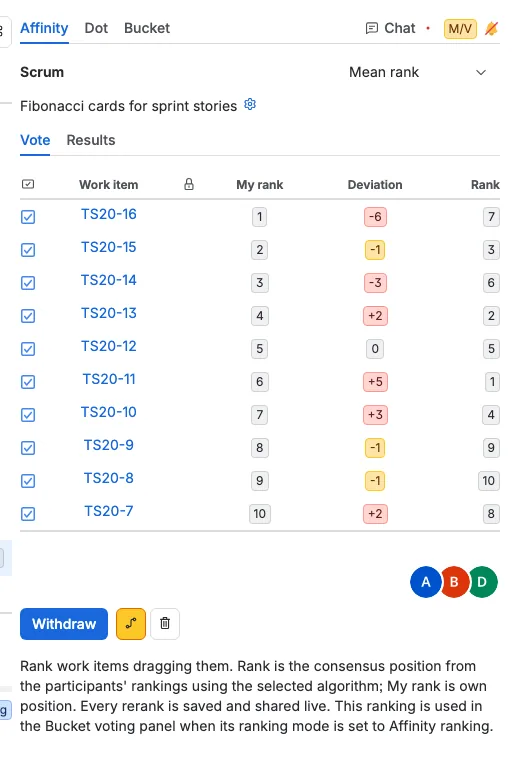
Ouvrez l'onglet Affinité. Faites glisser un ticket vers le haut ou vers le bas pour changer sa position. Chaque déplacement est enregistré au fur et à mesure et partagé en direct, les autres participants voient donc votre ordre tout de suite. Le tableau conserve votre propre ordre. Mon rang est votre position, Écart est votre distance par rapport à la position convenue, et Rang est la position convenue. Un écart positif signifie que l'équipe a classé le ticket au-dessus de votre position, et un écart négatif qu'elle l'a classé en dessous.
Chaque ticket listé participe, même lorsque vous ne l'avez jamais déplacé. Sous le tableau, vous voyez les participants qui ont classé. Retirer supprime votre classement.
Un modérateur choisit la position convenue avec Rang moyen ou Rang médian à côté du titre de la perspective. Rang moyen fait la moyenne des positions, et Rang médian utilise la position du milieu.
Classer avec des points
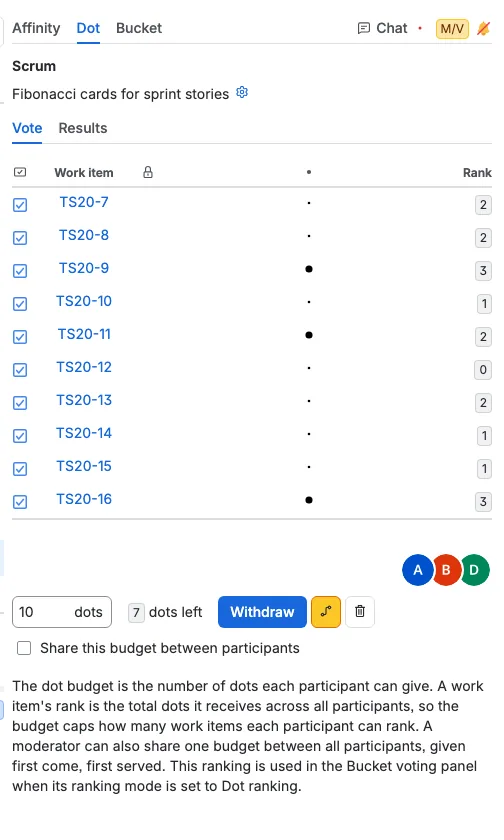
Ouvrez l'onglet Point. Chaque participant peut placer un point sur un ticket, et placer à nouveau le même point le retire. Le rang d'un ticket est le nombre total de points qu'il reçoit de tous les participants. La colonne Rang affiche ce total.
Le budget de points est le nombre de points que chaque participant peut donner. C'est un point par ticket par défaut, donc dix points pour dix tickets, et un modérateur peut le réduire. Un modérateur peut aussi partager un budget entre tous les participants ; les points sont alors attribués au premier arrivé, premier servi. Le modérateur voit le champ numérique, et tout le monde voit l'étiquette des points restants. Dans cet exemple, chaque participant a dépensé entre cinq et huit points.
Retirer supprime tous vos points. L'onglet Résultats des deux classements affiche un graphique : la position convenue pour l'affinité et le nombre de points pour les points.
Classer le tableau de compartiments
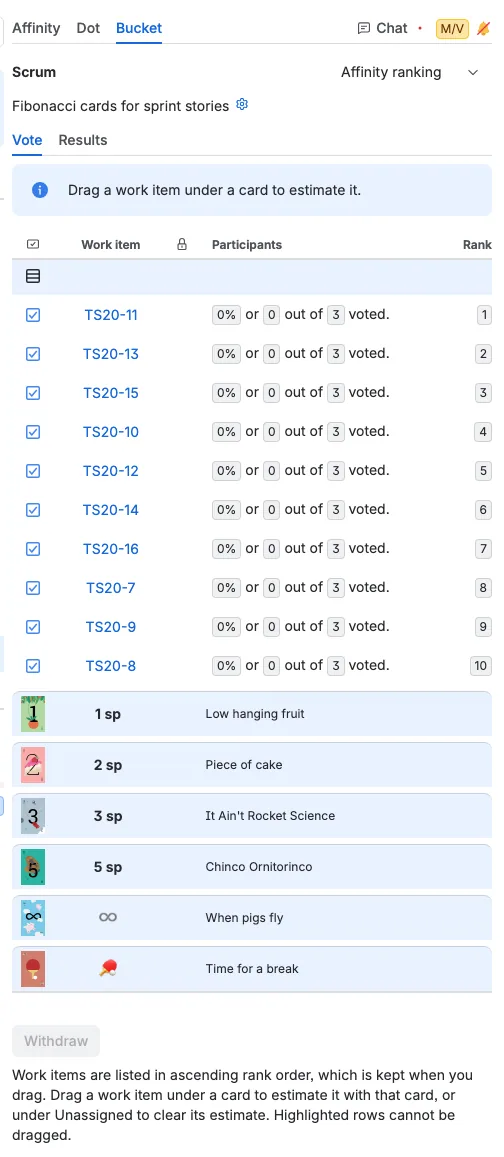
Ouvrez l'onglet Compartiments. La liste déroulante à côté du titre de la perspective indique Aucun rang par défaut. Choisissez Classement par affinité ou Classement par points dès qu'au moins un participant a envoyé ce classement. Le tableau liste alors les tickets du meilleur rang au pire et ajoute une colonne Rang. Les lignes de carte conservent leur ordre configuré.
Les tickets de même rang peuvent être réordonnés dans la même ligne de carte ou dans Sans estimation, mais ils ne peuvent pas franchir un ticket de rang différent. Faire glisser un ticket sous une carte peut changer plusieurs lignes, car le tableau conserve l'ordre de rang :
- Déposez sur Sans estimation pour effacer le ticket déposé et les tickets cartés mieux classés au-dessus.
- Déposez sur une meilleure carte, plus haut dans le tableau, pour déplacer le ticket déposé et les tickets cartés mieux classés qu'il dépasse sous cette carte.
- Déposez sur une moins bonne carte, plus bas dans le tableau, ou hors de Sans estimation, pour déplacer le ticket déposé et les tickets moins bien classés qui atterrissent sous cette carte.
Les tickets de même rang que le ticket déposé ne bougent jamais avec lui. Seul le ticket déposé change de carte parmi ses pairs de rang. Chaque ticket qui atterrit sous une carte prend l'estimation de cette carte, le groupe entier est donc estimé ensemble.
Changer le classement efface les votes des compartiments
Passer de Aucun rang à Classement par affinité ou Classement par points, ou entre les deux, réinitialise les votes du tableau de compartiments et ramène chaque ticket à Sans estimation. Le changement apparaît tout de suite, et s'il ne peut pas être enregistré, le classement et les votes précédents reviennent. Revenir à Aucun rang conserve les votes que vous avez.
Une fois que le classement imposé a un vote ou une session terminée dans le tableau de compartiments, son propre onglet se verrouille. Vous ne pouvez pas reclasser le tableau d'affinité, placer ou retirer des points, ni retirer, et le sélecteur d'algorithme devient en lecture seule. Changez le classement imposé pour le déverrouiller. L'autre classement reste modifiable.
Synchroniser les classements avec Jira
Affinité : seul un modérateur voit la flèche Synchroniser avec Jira. Scrumpy utilise le champ de rang configuré sur le tableau depuis lequel vous avez ouvert la page de l'espace. Si Jira ne signale pas de tableau, ou si le tableau ne configure pas de champ de rang, le champ de rang par défaut de Jira est utilisé. Appuyez sur la flèche et Scrumpy écrit l'ordre convenu, pas votre propre ordre, dans le rang Jira. Le ticket du haut conserve sa place et les autres sont classés après lui, les tickets listés forment donc un bloc classé. Si Jira refuse la modification, une erreur apparaît sous les commandes et vous pouvez réessayer. Vous devez avoir la permission de classer des tickets dans Jira.
Points : chaque participant appuie sur la flèche Synchroniser avec Jira dans son propre panneau Point. Scrumpy ajoute ou retire votre vote Jira sur chaque ticket listé pour qu'il corresponde à vos points. Chaque participant synchronise ses propres votes. Cela change les votes Jira, pas les estimations. Si certains tickets échouent, une erreur apparaît et vous pouvez réessayer.
Réinitialiser un classement
- Retirer supprime votre propre classement ou tous vos points.
- Effacer les classements, l'icône de suppression à côté de Retirer, est réservée à un modérateur et supprime les classements de tout le monde dans cet onglet.
- Choisissez Aucun rang dans l'onglet Compartiments pour arrêter d'imposer un classement.
Si le classement que vous effacez était le classement imposé, l'onglet Compartiments revient de lui-même à Aucun rang. Avec une session terminée, l'onglet Compartiments n'autorise que Aucun rang.
Quand les classements sont supprimés
Annuler ou accepter la session de vote d'un ticket retire ce ticket des deux classements. Lorsque vous acceptez les estimations et fermez la dernière session de vote, les deux classements de cette perspective sont supprimés et le classement imposé revient à Aucun rang.
Terminer une session ne supprime pas son classement. Le ticket terminé conserve sa place, et l'ordre imposé reste verrouillé jusqu'à ce que vous annuliez ou acceptiez cette session.
Les sessions terminées verrouillent le tableau de compartiments
Une session terminée reste dans le tableau de compartiments avec son vote enregistré, vous pouvez donc la comparer aux autres. Elle ne peut pas être déplacée ni réestimée.
Lorsqu'un classement est imposé et qu'au moins une session de vote est terminée, tout le tableau de compartiments est verrouillé. Vous ne pouvez pas faire glisser de tickets ni appuyer sur Retirer, et la liste déroulante de classement n'autorise que Aucun rang. Annulez ou acceptez les sessions terminées pour déverrouiller le tableau.