
Animer une rétrospective
Mis à jour le
Une rétrospective se prépare en quelques minutes et garde toute l'équipe sur la même longueur d'onde à la fin d'un sprint. Ajoutez des notes dans trois colonnes, ajoutez un J'aime à celles avec lesquelles vous êtes d'accord, regroupez les notes liées et transformez les meilleures en éléments d'action qui deviennent des tickets Jira.
Choisir la session de planification, le tableau et le sprint
Ouvrez l'onglet Rétrospective et choisissez une session de planification dans les onglets au-dessus du tableau de rétrospective. Choisissez le tableau, puis le sprint qui vient de se terminer. Les six derniers sprints démarrés sont listés, le sprint que vous voulez est donc normalement le premier. Lorsque le tableau n'a aucun sprint démarré, le sélecteur de sprint est masqué et la rétrospective fonctionne pour le tableau. Lorsque l'espace n'a pas de tableau, la rétrospective fonctionne pour la session de planification. La liste déroulante Type à droite change les trois noms de colonnes, par exemple Démarrer / Arrêter / Continuer.
Les invités peuvent lire la rétrospective. Les modérateurs et les votants peuvent ajouter des notes et y ajouter un J'aime.
Ajouter une note dans chaque colonne
Sous chaque nom de colonne, sélectionnez le bouton d'ajout avec l'icône plus. Une note vide apparaît et son éditeur est prêt, vous tapez donc tout de suite. Vos notes se trouvent à droite de la colonne et les notes des autres participants à gauche.
Pendant l'étape Vos retours, les notes des autres personnes restent masquées, personne n'est donc influencé par ce que les autres ont écrit. Vos propres notes restent visibles pour vous.
Ajouter des J'aime et regrouper les notes
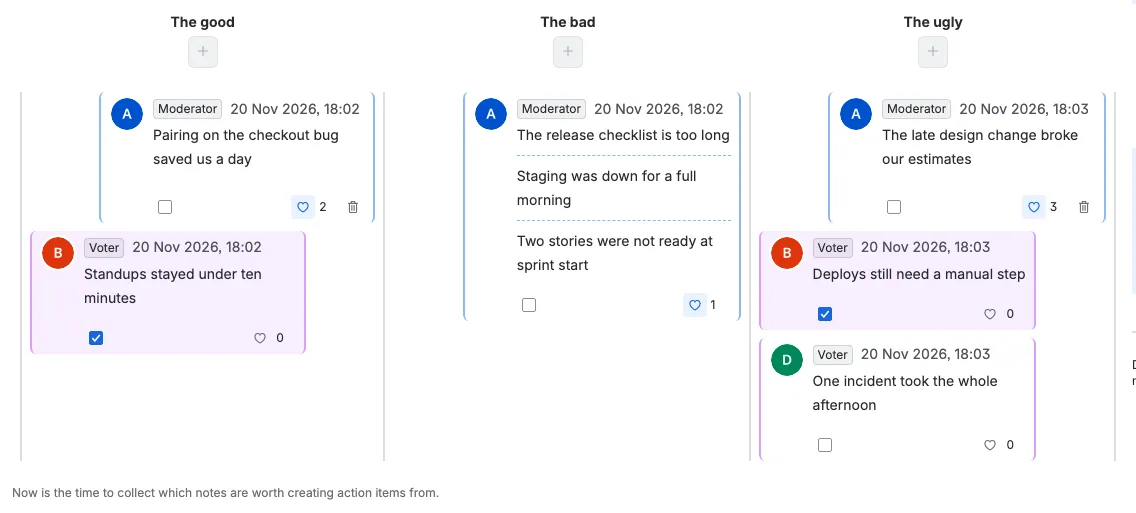
Passez l'Étape sur Voter quand l'équipe a fini d'écrire. Les notes sont révélées et chacun peut ajouter un J'aime à celles qui méritent une action. Le bouton J'aime indique combien de personnes sont d'accord, et dans cet exemple trois votants ont participé, avec un, deux et trois J'aime sur différentes cartes.
Sélectionnez plusieurs notes dans la même colonne, puis choisissez Grouper les notes. Les notes liées rejoignent une seule carte, et le groupe garde un seul total de J'aime pour toutes. Le regroupement est disponible à partir de l'étape Voter et est désactivé pendant Vos retours. Dans la colonne du milieu, trois notes sont regroupées en une carte, la discussion reste donc ensemble.
Un modérateur peut aussi surligner des notes sans les regrouper. Une note surlignée est remplie avec la couleur d'accent claire, et tout le monde voit le même remplissage. Ici, deux notes sont surlignées pour la discussion.
Retrouvez les mêmes notes dans le tableau Statut
L'onglet Statut, à gauche du panneau latéral, présente la même rétrospective sous forme de tableau compact. Les onglets Statut et Personne assignée apparaissent à partir de l'étape Voter. Les trois colonnes sont de larges lignes de groupe, et les notes de chaque colonne figurent sous leur colonne dans l'ordre du tableau. Une ligne affiche la case à cocher, l'auteur et la première ligne de la note, coupée par une ellipse. Un groupe occupe une ligne, la première ligne de chaque note étant affichée l'une sous l'autre et séparée par une ligne pointillée.
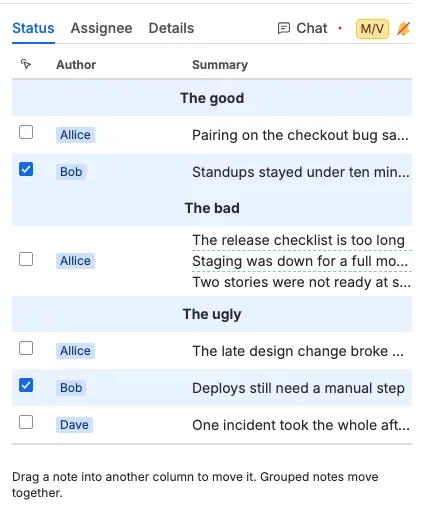
- Faites glisser une ligne vers une autre colonne pour y déplacer la note. Un glissement dans sa propre colonne ne change que l'ordre. Les notes groupées se déplacent ensemble sur une seule ligne.
- Un modérateur peut déplacer n'importe quelle ligne, un votant uniquement ses propres notes, et un invité lit le tableau. Une ligne que l'utilisateur ne peut pas déplacer revient à sa place.
- Une colonne contient au maximum 200 notes, un dépôt dans une colonne pleine est donc refusé et la ligne revient.
- La case à cocher est la même sélection que sur le tableau. Sélectionner une ligne sélectionne la note sur le tableau, et sélectionner une note sur le tableau sélectionne sa ligne. Une ligne de groupe sélectionne toutes les notes du groupe. Sélectionnez des notes ici pour les regrouper ou en créer des actions.
Parcourez les notes personne par personne dans le tableau Personne assignée
L'onglet Personne assignée suit Statut. Il regroupe les mêmes notes par la personne qui les a écrites, dans l'ordre où les auteurs apparaissent pour la première fois sur le tableau. Un groupe figure sous l'auteur de sa première note. Chaque personne est une large ligne de groupe, et ses notes figurent dessous avec les mêmes colonnes que le tableau Statut.
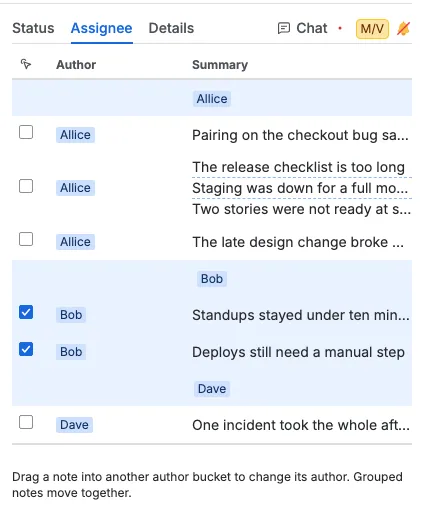
- Faites glisser une note vers le groupe d'une autre personne pour lui en attribuer la paternité. L'en-tête de la note sur le tableau change immédiatement. Un groupe se déplace ensemble, toutes ses notes prennent donc le nouvel auteur.
- Un modérateur peut réattribuer n'importe quelle note. Un votant ne peut réattribuer que ses propres notes. Un invité lit le tableau.
- Vous ne pouvez déposer une note que sous une personne qui a déjà une note dans la rétrospective, car elle seule possède un groupe.
- Les cases à cocher et la sélection partagée fonctionnent comme dans le tableau Statut, vous pouvez donc aussi sélectionner des notes ici.
Transformer des notes en éléments d'action
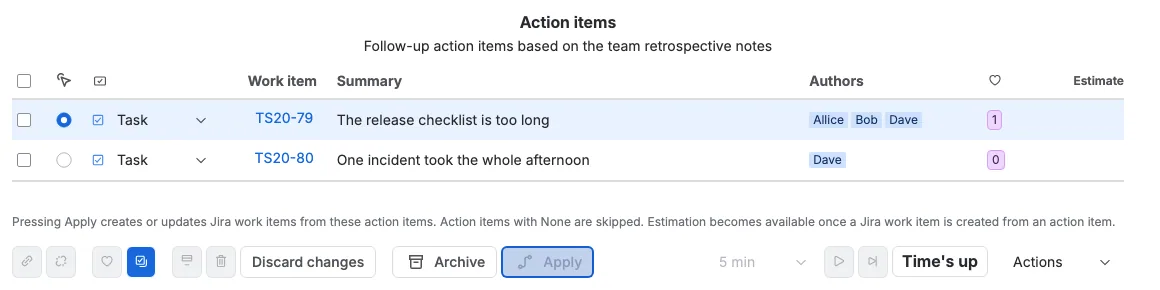
Passez l'Étape sur Actions. Sélectionnez une note ou un groupe, puis choisissez Créer des actions à partir des notes sélectionnées. Chaque note ou groupe sélectionné devient une ligne du tableau des éléments d'action, avec le texte de la note comme résumé et les auteurs et les J'aime à côté. Faites glisser une ligne pour changer sa place dans le tableau. Tout le monde voit le nouvel ordre, et l'archive le conserve.
Pour chaque ligne, choisissez le type de ticket Jira dans la colonne Type. Appuyez ensuite sur Appliquer. Scrumpy crée un ticket Jira pour chaque élément d'action qui a un type de ticket et le lie dans la colonne Ticket. Les éléments d'action définis sur Aucun sont ignorés, et un deuxième appui sur Appliquer sans modification reste désactivé. Une fois qu'un ticket Jira est créé à partir d'un élément d'action, son estimation apparaît dans la colonne Estimation et vous pouvez l'estimer dans les onglets de vote à côté de Chat.
Abandonner les modifications se trouve avant Appliquer et s'affiche pour un modérateur. Ce bouton demande confirmation et supprime chaque note, chaque élément d'action et le minuteur de la rétrospective à l'écran. Il est désactivé lorsque la rétrospective n'a rien à abandonner. L'onglet Chat du panneau latéral contient toute la conversation de la session de planification, y compris les messages des tickets vers lesquels vos éléments d'action renvoient.
Guider la session avec les étapes et le minuteur
La liste déroulante Étape se trouve dans la barre d'action avec le compte à rebours. Vos retours sert à écrire, Voter à choisir et Actions à transformer les notes en travail. Une ligne sous les notes explique à quoi sert l'étape en cours, et tout le monde la voit. Seul un modérateur change l'étape.
Un minuteur garde chaque étape dans son temps. La première note que vous ajoutez pendant Vos retours lance le compte à rebours, et tant qu'un compte à rebours tourne, l'étape est verrouillée. Quand le compte à rebours se termine, ou quand un modérateur appuie sur le bouton d'avance rapide, l'étape se termine plus tôt et tout le monde passe à la suivante. À l'étape Actions, les commandes du minuteur sont désactivées.
Quand l'équipe a terminé, Archiver enregistre la rétrospective dans Confluence. Il est disponible uniquement à l'étape Actions. Terminer ferme la session de planification et supprime ses notes, ses éléments d'action, son daily et son chat.