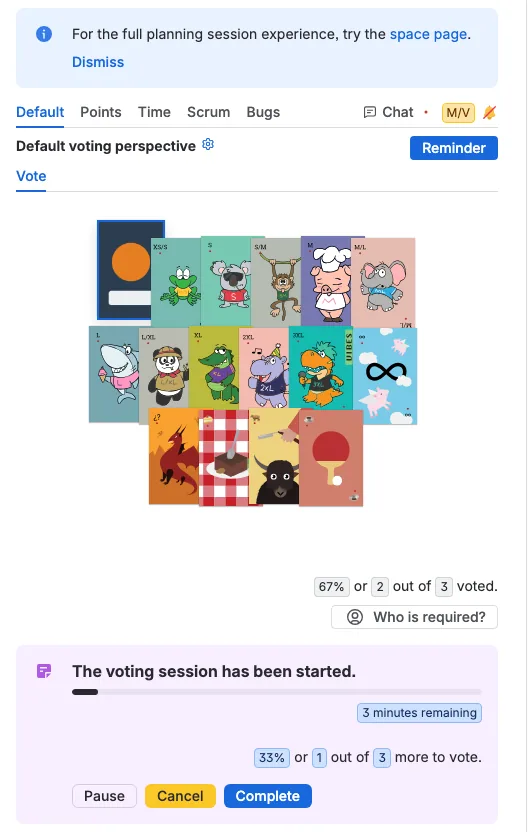
Voter avec des cartes personnalisées
Mis à jour le
Vous pouvez rhabiller tout le tableau de vote aux couleurs de l'équipe : les valeurs des cartes, les titres, les story points d'un jeu T-shirt et les visuels. Les votants voient alors un jeu qui parle le langage de l'équipe au lieu du jeu intégré.
Chaque jeu de cartes est personnalisable
Les titres et les images personnalisées fonctionnent sur chaque séquence basée sur des cartes : Régulière, Fibonacci, Dizaines, Doigts, Dés et T-Shirt. Choisissez d'abord la séquence, puis changez ses titres, choisissez les cartes actives et importez des visuels. Les mêmes étapes s'appliquent à chaque jeu.
T-Shirt ajoute un réglage supplémentaire. Ses cartes sont des libellés de taille au lieu de nombres, chaque taille a donc aussi une valeur en story points modifiable. Les autres jeux de cartes portent déjà un nombre fixe sur chaque carte, ils n'affichent donc pas de champ de story points.
Ce tutoriel utilise une perspective T-shirt car elle montre les deux personnalisations, mais vous pouvez suivre les étapes de titre et d'image sur n'importe quel jeu de cartes.
Commencer avec une perspective T-shirt
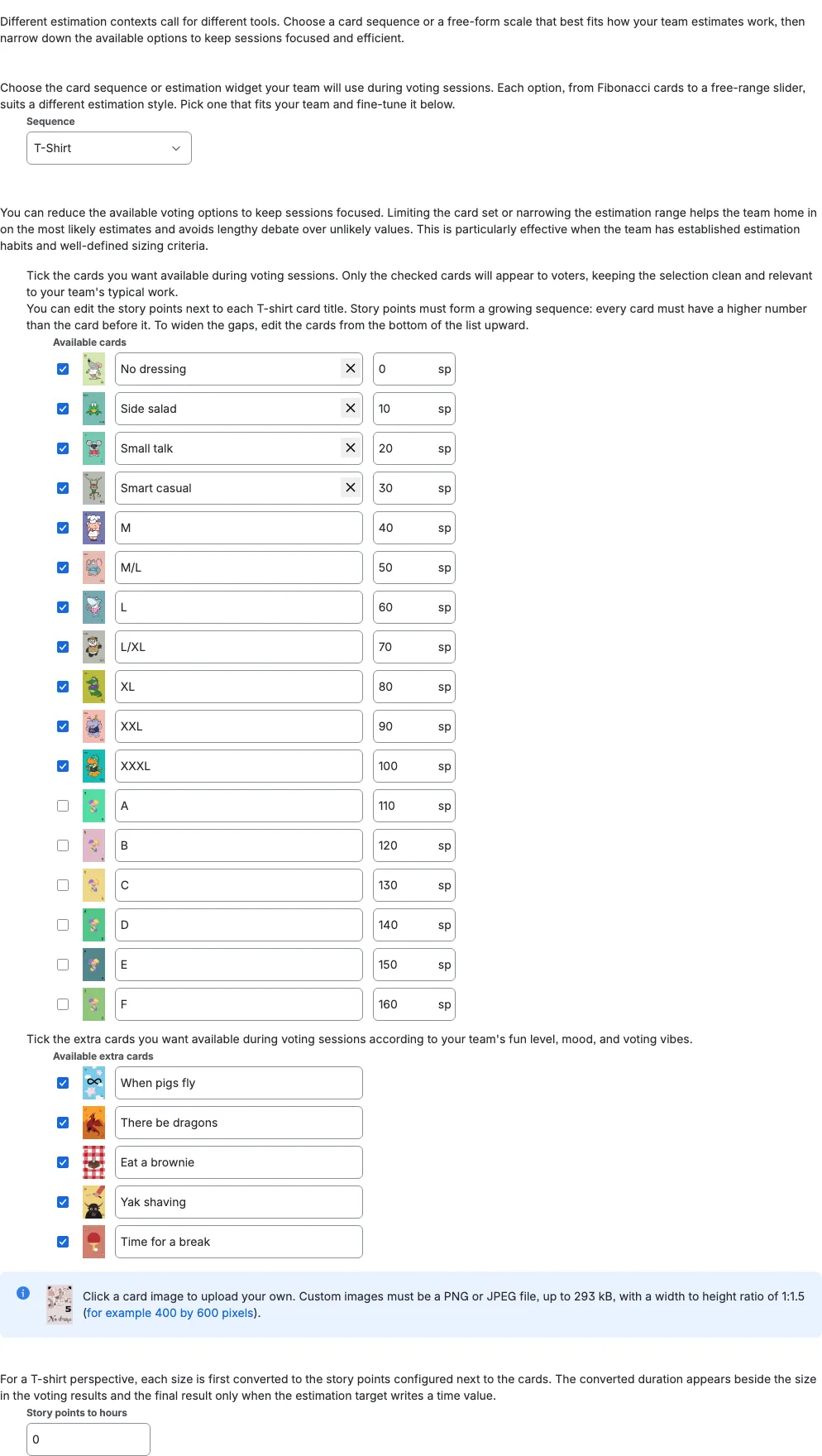
Ouvrez les paramètres de la perspective et choisissez T-Shirt dans Séquence. Cochez les tailles que l'équipe utilise sous Cartes disponibles. Seules les cartes cochées apparaissent pendant le vote, une liste courte garde donc la session ciblée.
Changer les titres, et les story points sur T-Shirt
Chaque carte a un champ de titre à côté de son aperçu. Remplacez le titre intégré par le nom de l'équipe pour cette carte. Un titre personnalisé doit contenir au moins une lettre et être unique dans la séquence ; la petite commande de réinitialisation rétablit le titre intégré. Cela fonctionne de la même façon sur chaque jeu de cartes.
Sur T-Shirt, chaque taille a aussi une valeur en story points. Définissez les nombres pour qu'ils croissent de la première carte à la dernière, et modifiez du bas vers le haut lorsque vous avez besoin d'écarts plus grands. Ces valeurs sont celles que Scrumpy utilise pour le résultat et pour le champ Story Points Jira. Les autres jeux de cartes gardent leur valeur numérique fixe et n'affichent pas de champ de story points.
Importer des images de cartes personnalisées
Cliquez sur l'aperçu de n'importe quelle carte dans Cartes disponibles ou Cartes supplémentaires disponibles pour ouvrir la boîte de dialogue d'import. Cela fonctionne sur chaque jeu de cartes. Choisissez une image PNG ou JPG jusqu'à 293 ko avec un rapport largeur/hauteur de 1:1,5, par exemple 400 sur 600 pixels. La même boîte de dialogue supprime une image personnalisée et rétablit le visuel intégré.
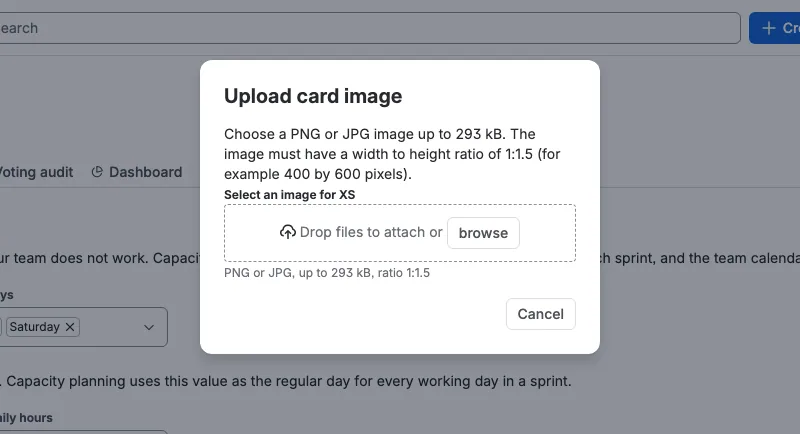
Les images personnalisées sont conservées par carte et par séquence, la même valeur dans deux séquences peut donc porter des visuels différents. Seules les personnes qui peuvent gérer l'espace peuvent importer ou supprimer une image, et l'image appartient à cet espace.
Voter avec le tableau personnalisé
Lorsqu'une session s'exécute, les votants voient les titres et les visuels personnalisés sur les cartes qu'ils peuvent choisir. Un titre personnalisé apparaît aussi dans l'infobulle de la carte et remplace la valeur sur les visuels de carte minimalistes. Le modérateur démarre, met en pause, reprend ou termine la session comme d'habitude, et l'estimation acceptée utilise la valeur en story points derrière la carte choisie.