
Schätz-Perspektiven
Aktualisiert am
Eine Perspektive ist eine Art, Arbeit zu schätzen. Jede Perspektive hat ihr eigenes Abstimmungsverhalten, eigene Kartensequenzen und ein eigenes Jira-Feld, in dem die endgültige Schätzung gespeichert wird.
Arbeitswoche
Oben auf der Registerkarte Einstellungen wählen Sie den Tag für Woche beginnt am und die Wochenendtage, an denen Ihr Team nicht arbeitet. Standard ist Montag mit Samstag und Sonntag als Wochenendtage. Wählen Sie einen oder zwei Wochenendtage, und nehmen Sie den ersten Tag der Woche nicht in das Wochenende auf. Wenn die Auswahl ungültig ist, wird das Feld Wochenendtage rot und erklärt, was geändert werden muss.
Die Kapazitätsplanung nutzt diese Tage, um die Arbeitstage in jedem Sprint zu zählen und die Zielkapazität zu berechnen. Der Teamkalender beginnt am gewählten Tag und deaktiviert die Wochenendtage, sodass Sie dort keine Abwesenheiten eintragen können.
Unter den beiden Tagesfeldern legt Arbeitsstunden fest, für wie viele Stunden ein voller Arbeitstag zählt. Es akzeptiert eine ganze Zahl von 1 bis 13, Standard ist 8. Die Kapazitätsplanung verwendet den Wert als regulären Tag für jeden Arbeitstag in einem Sprint.
Neben Arbeitsstunden legen Maximale Stunden pro Tag die höchste Stundenzahl fest, die ein Teammitglied für einen Tag erfassen kann. Das Feld akzeptiert eine ganze Zahl von 1 bis 13, Standard ist 13. Es darf nicht niedriger als Arbeitsstunden sein. Die Kapazitätsplanung verwendet den Wert als Maximum des Felds für Abwesenheitsstunden. Ein Tag über den Arbeitsstunden erhöht die verfügbaren Stunden des Teammitglieds und die Teamkapazität.
Warum mehrere Perspektiven?
Verschiedene Schätz-Dimensionen helfen Ihrem Team, Arbeit aus mehreren Blickwinkeln zu betrachten:
- Points: Relative Komplexität und Aufwand
- Zeit: Stunden oder Tage Arbeit
- T-Shirt-Größen: Grobe Größenbestimmung (XS, S, M, L, XL)
- Risiko: Wahrscheinlichkeit oder Auswirkung von Unbekanntem
Perspektiven-Einstellungen
Jede Perspektive wird über fünf Unterregisterkarten konfiguriert: Allgemein, Abstimmung, Karten, Schätzung und Sicherung & Wiederherstellung.
Allgemein
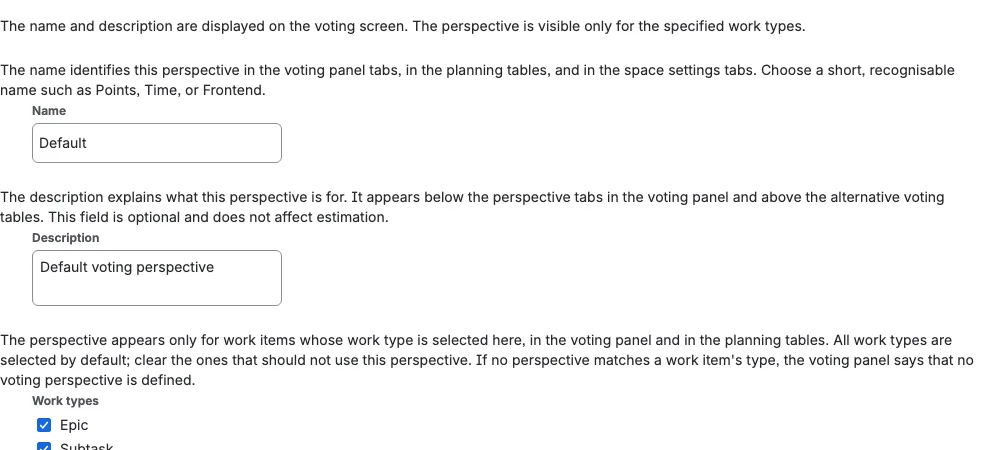
Die Registerkarte Allgemein enthält den Namen der Perspektive, eine optionale Beschreibung und die Vorgangstypen. Der Name darf nicht leer und muss im Bereich eindeutig sein. Namen werden ohne Rücksicht auf Groß- und Kleinschreibung verglichen, Points und points gelten also als derselbe Name. Wenn eine andere Perspektive den Namen bereits verwendet, zeigt das Feld einen Fehler und der Name wird erst gespeichert, wenn Sie ihn ändern. Name und Beschreibung erscheinen auf dem Abstimmungsbildschirm. Sie können eine Perspektive auf bestimmte Vorgangstypen begrenzen (zum Beispiel die Perspektive Zeit nur für Vorgänge vom Typ Bug und Task anzeigen). Wenn Sie eine Perspektive erstellen, sind standardmäßig alle Vorgangstypen des Bereichs ausgewählt. Entfernen Sie die Markierung bei denen, die nicht gelten. Wenn Sie keinen Vorgangstyp auswählen, erscheint die Perspektive für alle Vorgänge.
Wenn keine Perspektive auf den Vorgangstyp eines Vorgangs passt, zeigt das Scrumpy-Panel Keine Abstimmungs-Perspektive, nennt den Vorgangstyp und bittet Sie, die Perspektiven-Einstellungen des Bereichs zu konfigurieren, statt ein leeres Kartendeck zu zeigen.
Unter diesen Feldern hat die Registerkarte Allgemein drei Aktionen:
- Auf Standardwerte zurücksetzen: Setzt die Perspektive nach einer Bestätigung auf ihre ursprünglichen Einstellungen zurück
- Alle Sitzungen abbrechen: Bricht nach einer Bestätigung sofort alle aktiven Abstimmungssitzungen der Perspektive ab. Das kann nicht rückgängig gemacht werden, und alle Teilnehmer verlieren ihre aktuellen Stimmen
- Perspektive löschen: Entfernt die Perspektive und alle ihre Sitzungen nach einer Bestätigung dauerhaft. Die Perspektive Standard kann nicht gelöscht werden
Abstimmung
| Einstellung | Beschreibung |
|---|---|
| Offene Abstimmung | Wenn aktiviert, sehen die Teilnehmer die Stimmen der anderen in Echtzeit |
| Gewissheit | Zeigt, wie oft Teilnehmer während der Sitzung erneut abgestimmt haben, nicht wie weit die Stimmen streuen. Eine Stimme pro Teilnehmer ergibt 100 % |
| Variation | Zeigt, wie weit die Stimmenwerte um ihren Durchschnitt streuen. Niedriger ist besser, und es sind mindestens zwei numerische Stimmen nötig |
| Automatischer Abschluss | Standardmäßig aus. Schließt die Sitzung automatisch ab, wenn alle erforderlichen Teilnehmer abgestimmt haben. Pausierte Sitzungen werden nicht automatisch abgeschlossen, und mindestens ein erforderlicher Teilnehmer muss festgelegt sein |
| Asynchrone Abstimmung | Teilnehmer stimmen in ihrem eigenen Tempo ab, ohne Countdown |
| Abstimmungsdauer | Zeitlimit in Sekunden für jede Abstimmungsrunde (10 bis 180 Sekunden, Standard 60 Sekunden). Eine Runde, die ohne echte Schätzung endet, wird abgebrochen statt abgeschlossen |
| Ergebnisermittlung | Wie Stimmen zusammengeführt werden: Arithmetisches Mittel, Geometrisches Mittel, Harmonisches Mittel, Quadratisches Mittel, Spannweitenmitte, Median, Minimum, Maximum, Modalwert (häufigster Wert), PERT oder Anzahl |
Der Moderator kann vor der Übernahme auch eine andere Methode bei einem einzelnen abgeschlossenen Ergebnis ausprobieren, um die Ausgänge zu vergleichen, ohne die gespeicherte Einstellung der Perspektive zu ändern. Siehe Abstimmungssteuerung.
Mittelwertbildung
Scrumpy bietet fünf mittelwertbasierte Methoden:
- Arithmetisches Mittel addiert die Stimmen und teilt durch die Anzahl der Stimmen.
- Geometrisches Mittel multipliziert die Stimmen und zieht die n-te Wurzel.
- Harmonisches Mittel teilt die Anzahl der Stimmen durch die Summe ihrer Kehrwerte.
- Quadratisches Mittel quadriert die Stimmen, mittelt die Quadrate und zieht die Quadratwurzel.
- Spannweitenmitte liegt genau zwischen der kleinsten und der größten Stimme.
Eine Stimme mit dem Wert null macht das geometrische und das harmonische Mittel zu null. Jedes Ergebnis wird wie bei den anderen Mittelwertmethoden auf die nächste verfügbare Karte gerundet.
PERT-Mittelwertbildung
PERT (Program Evaluation and Review Technique) ist eine Drei-Punkte-Schätzmethode. Wenn Sie PERT als Ergebnisermittlung wählen und das Team mindestens drei verschiedene Werte abgestimmt hat, nimmt Scrumpy die drei Punkte aus den Stimmen selbst:
| Punkt | Bedeutung |
|---|---|
| Optimistisch (O) | Der kleinste abgestimmte Wert |
| Wahrscheinlichster Wert (M) | Der Durchschnitt aller Werte, die echt zwischen dem kleinsten und dem größten liegen |
| Pessimistisch (P) | Der größte abgestimmte Wert |
Die Schätzung ist der gewichtete PERT-Mittelwert:
E = (O + 4M + P) / 6
Das Ergebnis wird genau wie bei den anderen Mittelwertmethoden auf die nächste verfügbare Karte gerundet. Scrumpy zeigt außerdem, wie weit die drei Punkte auseinanderliegen, als Abweichung:
deviation = (P - O) / 6
Solange Offene Abstimmung aktiviert ist, werden die optimistische (kleinste) und die pessimistische (größte) Stimme in der Stimmenliste hervorgehoben, sodass die beiden Extreme auffallen. Wenn das Team weniger als drei verschiedene Werte abgestimmt hat, fällt PERT auf das arithmetische Mittel zurück. Die Anzeige der Abweichung folgt derselben Regel wie Gewissheit und Variation: Sie erscheint, sobald die Sitzung abgeschlossen ist, oder live, solange Offene Abstimmung aktiviert ist.
Anzahl als Ergebnisermittlung
Die Anzahl ignoriert die Stimmenwerte: Die Schätzung ist die Anzahl der abgegebenen Stimmen. Die zusätzlichen Emoji-Karten tragen keinen Wert und werden nicht gezählt. Die Anzahl wird genau wie bei den anderen Mittelwertmethoden auf die nächste verfügbare Karte gerundet, sodass vier Stimmen auf einem Deck ohne 4 (zum Beispiel Fibonacci) auf 5 aufgerundet werden.
Karten
| Einstellung | Beschreibung |
|---|---|
| Sequenz | Wählen Sie den Schätzstil im Dropdown: Regulär, Fibonacci, Zehner, Finger, Würfel, T-Shirt, Freie Skala oder Parametric |
| Verfügbare Karten | Welche Karten der Sequenz den Teilnehmern während einer Sitzung angezeigt werden |
| Kartentitel | Der für jede Karte angezeigte Name, pro Karte vorgegeben und bearbeitbar |
| T-Shirt-Story-Points | Der Punktwert, für den jede T-Shirt-Karte zählt. Sie können die Zahl neben jeder T-Shirt-Karte bearbeiten. Die Zahlen müssen von oben nach unten wachsen |
| Zusätzliche Karten | Spaßkarten für die Teamstimmung (Unendlich, Phoenix, Keks, Büffel, Ping-Pong) |
| Eigene Bilder | Laden Sie eigene Grafiken für eine einzelne Karte hoch, indem Sie in der Liste Verfügbare Karten oder Verfügbare Zusatzkarten auf die Vorschau klicken. Bilder müssen PNG- oder JPEG-Dateien mit bis zu 293 kB und einem Breiten-Höhen-Verhältnis von 1:1,5 sein (zum Beispiel 400 x 600 Pixel). Im selben Dialog entfernen Sie ein eigenes Bild und stellen die eingebaute Grafik wieder her |
| Bereich der freien Skala | Eigenes Minimum und Maximum für die freie numerische Schätzung, mit einer Vorschauleiste, die den Wert in großer, gut lesbarer Schrift als Story Points mit dem kleinen Suffix sp zeigt. Die umgerechnete Dauer erscheint nur, wenn das Schätzziel einen Zeitwert schreibt (ein Zeit-Board oder ein Zeitfeld). |
| Story Points in Stunden | Wie viele Stunden ein Story Point entspricht. Sie können einen Dezimalwert wie 1,5 eingeben. Ein Wert, der keine Zahl ist, wird mit einem Fehler abgelehnt und nicht gespeichert. Die Einstellung ist für jede Sequenz verfügbar, auch für T-Shirt: Eine T-Shirt-Größe wird zuerst in die neben den Karten konfigurierten Story Points und dann in Stunden umgerechnet. Das Abstimmungsfenster folgt dem Schätzziel. Ein numerisches Board oder ein Story-Points-Feld zeigt nur Story Points. Ein Zeit-Board oder ein Zeitfeld zeigt nur die Dauer. Wenn ein Feld-Ziel sowohl ein Story-Points-Feld als auch ein Zeitfeld hat, erscheinen beide, zum Beispiel 5 sp · 1 Tag 3 Stunden. Ein T-Shirt-Ergebnis zeigt in einem Badge nur die konfigurierten Teile, in der Reihenfolge Story Points, Zeit, T-Shirt-Größe, zum Beispiel 1 sp · S. Dieselben Einheiten erscheinen in der Stimmenliste, im Ergebnisdiagramm, im Badge neben dem schmaleren Dropdown Überschreiben und im Endergebnis. Wenn das Schätzziel Feld ist, zeigt eine Konvertierung ungleich null für jede Sequenz zusätzlich das Zeitfeld, auch für T-Shirt. Wenn Story Points in Stunden gesetzt ist, das Ziel aber keinen Zeitwert schreibt, wird die Dauer nirgends angezeigt, und eine Informationsmeldung in den Perspektiven-Einstellungen erklärt warum. |
Eigene Bilder werden pro Karte und pro Sequenz festgelegt. Die Liste Verfügbare Karten zeigt die Karten der in Sequenz gewählten Sequenz (Regulär, Fibonacci, Zehner, Finger, Würfel oder T-Shirt), und die Liste Verfügbare Zusatzkarten zeigt die Spaßkarten. So kann jede einzelne Karte ihre eigene Grafik bekommen, ohne denselben Kartenwert in einer anderen Sequenz zu beeinflussen (wenn Sie zum Beispiel "1" in Fibonacci ändern, bleibt "1" in Zehner unberührt). Eigene Bilder werden mit der Perspektive gespeichert und erscheinen sowohl in den Vorschauen der Einstellungen als auch im Abstimmungsfenster, in dem Teilnehmer ihre Schätzung wählen. Parametric-Perspektiven haben keine Karten und daher auch keine Kartenbilder.
Nur Personen, die den Bereich verwalten können, dürfen ein eigenes Bild hochladen oder entfernen. Das Bild gehört zu diesem Bereich und kann von keinem anderen Bereich verwendet werden.
Unter den Bereichen Verfügbare Karten und Zusatzkarten zeigt ein Hinweis ein Beispielbild und wiederholt die unterstützten Dateitypen und Limits. Der Beispielsatz ist ein Link, der das Bild in einer neuen Registerkarte öffnet.
Im Abstimmungsfenster passen sich die Karten an einen festen Bereich von vier Zeilen an. Ein kurzes Deck zeigt größere Karten, ein volles Deck nutzt die Standard-Kartengröße, sodass das Fenster dieselbe Höhe behält, wenn Sie Karten ein- oder ausschalten. Die zusätzlichen Karten unter dem Schieberegler der freien Skala bleiben kompakt.
Parametric
Wählen Sie Parametric, wenn die Schätzung aus einer Formel statt aus einer Karte kommen soll. Die Karten- und Kartenbild-Steuerung wird durch Parametersteuerung und eine Formel ersetzt.
- Die ersten beiden Parameter sind immer vorhanden. Sie starten mit den Namen "Parameter 1" und "Parameter 2" in Ihrer Sprache. Sie können sie umbenennen, ihr Minimum und Maximum festlegen und ihre Schrittweite setzen. Wenn Sie einen Namen leeren, wird der Standardname wiederhergestellt.
- Drücken Sie Parameter hinzufügen, um einen dritten Parameter bis zu insgesamt zehn Parametern hinzuzufügen. Parameter ab dem dritten haben ein Kontrollkästchen. Wählen Sie einen oder mehrere aus und drücken Sie Ausgewählte löschen, um sie zu entfernen.
- Die Formel verwendet die unter dem Feld angezeigten Parametervariablen:
p1,p2und so weiter. Zum Beispiel mittelt(p1 + p2) / 2die ersten beiden Parameter. - Die Vorschau unter der Formel verwendet dieselben Parameter, die Teilnehmer sehen. Verschieben Sie einen Parameter, um das Ergebnis zu aktualisieren. Wenn Story Points in Stunden gesetzt ist, hängt die Vorschau die umgerechnete Dauer an, zum Beispiel 5 sp · 1 Tag 3 Stunden.
- Die Formel unterstützt
+,-,*,/,^,%,min,max,round,floor,ceil,abs,sqrt,sin,cos,tan,log,expsowie die Konstantenpiunde. - Ein Parametername darf nicht leer sein: Wenn Sie das Feld leeren, wird der Standardname wiederhergestellt. Das Minimum muss unter dem Maximum liegen, und die Schrittweite muss größer als null, höchstens so groß wie der Bereich und auf höchstens zwei Dezimalstellen beschränkt sein. Parameter-Minimum und -Maximum dürfen negativ sein, und Parameterwerte dürfen negativ sein. Ungültige Zeilen und ungültige Formeln zeigen einen Fehler und werden nicht gespeichert.
- Das Formelergebnis ist immer eine ganze Anzahl Story Points. Es wird mit üblicher Rundung auf die nächste ganze Zahl gerundet (zum Beispiel wird 5 / 3 zu 2 und 5 / 2 zu 3), und ein Ergebnis unter null wird zu 0. Das gemittelte Ergebnis einer abgeschlossenen Parametric-Sitzung wird genauso gerundet.
- Teilnehmer verschieben die Parameter und sehen das Formelergebnis darunter. Sie stimmen über den Ergebniswert ab und können ihre Parameter ändern oder die Stimme zurückziehen.
- Eine Stimme erfasst jede Parameterposition zusammen mit dem Ergebnis. Bei offener Abstimmung und nach dem Abschluss zeichnet das Diagramm zusätzlich die gemittelten Positionen mit der Ergebnisermittlung der Perspektive. Wenn eine Parametric-Sitzung abgeschlossen wird, behält das Abstimmungsfenster zwei Registerkarten: Ergebnisse mit dem Diagramm und die Diagramm-Registerkarte. Eine Perspektive mit zwei Parametern zeigt Quadrant mit einem Punkt pro Teilnehmer aus diesen erfassten Positionen und einem gestrichelten Fadenkreuz für die gemittelte Position; eine Perspektive mit drei oder mehr Parametern zeigt Radar mit einem Polygon pro Teilnehmer und einem gepunkteten gemittelten Polygon. Das Endergebnis und die Steuerung der Ergebnisermittlung bleiben unter beiden Registerkarten, und der Modus Parameter der Ergebnisermittlung mittelt jede Position und wendet dann die Formel an.
- In der Planungstabelle zeigt die Parametric-Zelle jedes Vorgangs das Ergebnis mit einer Steuerung Stimme bearbeiten, die die Schieberegler öffnet, und einer Kreuz-Kreis-Steuerung, die die Stimme zurückzieht. Das Ergebnis wird nie direkt eingetippt.
- Bei der Massenabstimmung hat eine Parametric-Perspektive außerdem eine auswählbare Zeile mit den Registerkarten Affinität, Punkt und Bucket. Die Registerkarte Bucket listet die abgestimmten Schätzungen von der kleinsten zur größten, und jede Zeile öffnet dasselbe Schieberegler-Popup; in dieser Tabelle lässt sich nichts ziehen.
- In Verlauf, Dashboards und beim Schreiben nach Jira wird ein Parametric-Ergebnis als Zahl behandelt. Es erscheint als Story Points oder als Arbeitsdauer, wenn Story Points in Stunden gesetzt ist.
Jede Karte hat außerdem ein Titelfeld neben ihrer Vorschau. Jede Karte startet mit einem eingebauten verspielten Titel, etwa "Low hanging fruit" für 1 oder "When pigs fly" für Unendlich. Bearbeiten Sie das Feld, um der Karte für diese Perspektive einen eigenen Namen zu geben; der Titel erscheint in der Vorschau der Einstellungen und im Tooltip der Karte im Abstimmungsfenster. Ein eigener Titel ersetzt auch den Schätzwert, den minimalistische Kartenoptik sonst im Tooltip zeigen würde.
Wenn Sie das Feld leeren, erscheint ein Fehler, weil jeder eigene Titel mindestens einen Buchstaben enthalten muss. Drücken Sie die kleine Zurücksetzen-Steuerung, die neben einem bearbeiteten Titel erscheint, um den eingebauten Titel wiederherzustellen.
Eigene Titel müssen außerdem innerhalb der Kartensequenz eindeutig sein; eingebaute Titel sind ausgenommen, weil sich mehrere absichtlich wiederholen. Titel folgen dem Kartenwert, sodass Sequenzen mit demselben Wert einen eigenen Titel teilen, während eigene Bilder pro Sequenz getrennt bleiben.
Wenn Sie die T-Shirt-Sequenz verwenden, erscheint neben jedem Kartentitel eine Zahl. Das ist der Story-Point-Wert, für den diese Karte zählt, wenn Scrumpy das Ergebnis berechnet. Ändern Sie eine Zahl passend zur Skala Ihres Teams. Jede Karte muss höher liegen als die Karte davor, sodass die Zahlen immer eine wachsende Reihenfolge bilden. Für größere Sprünge beginnen Sie am besten unten in der Liste und arbeiten sich nach oben. Während der Abstimmung zeigt die Karte weiterhin ihr Größenlabel, etwa M. Das Größenlabel wird nur dann nach Jira geschrieben, wenn die Perspektive ein T-Shirt-Feld schreibt.
So bearbeiten Sie T-Shirt-Story-Points:
- Öffnen Sie die Perspektiven-Einstellungen.
- Gehen Sie zu Karten.
- Wählen Sie T-Shirt in Sequenz.
- Ändern Sie in Verfügbare Karten die Zahl neben einem Kartentitel.
Schätzziel
| Einstellung | Beschreibung |
|---|---|
| Standard | Nutzt die eingebaute Board-Schätzung von Jira (empfohlen). Das erste Board wird automatisch gewählt, und ein Link öffnet die Schätzeinstellungen des Boards |
| Feld | Schreibt in benutzerdefinierte Jira-Felder für Story Points, Zeiterfassung oder T-Shirt-Größen |
Scrumpy schreibt eine übernommene Schätzung immer nach Jira, es gibt also kein Ziel, das die Schätzung nur in der App behält. Eine Perspektive, die vor dieser Änderung ohne Ziel gespeichert wurde, verwendet jetzt Standard.
Das Ziel Standard braucht ein Schätzboard mit einem Schätzfeld. Wenn kein Board gewählt ist oder das Board kein Schätzfeld hat, erscheint unter der Board-Auswahl ein Fehler und die Änderung einer Schätzungseinstellung wird nicht gespeichert. Alle anderen Einstellungen, etwa die offene Abstimmung oder die Sequenz, werden weiterhin gespeichert. Die gewählte Option bleibt ausgewählt, während du das Board korrigierst, damit deine Auswahl nicht verloren geht.
Die Liste Schätzboard gruppiert Boards unter Story Points, Zeit und Keine Schätzung. Boards ohne Schätzfeld erscheinen unter Keine Schätzung und sind deaktiviert, Sie sehen sie also, können sie aber nicht wählen. Wenn noch kein Board gewählt ist, wird automatisch das erste Board mit einem Schätzfeld gewählt.
Das Schätzboard entscheidet außerdem, wo die Perspektive in der Kapazitätsplanung erscheint. Wenn das Ziel Standard ist und das Schätzboard mit dem dort gewählten Board übereinstimmt, bekommt die Perspektive eine eigene Abstimmungs-Registerkarte im Kapazitätsplan, sodass Sie schätzen und abstimmen können, ohne die Registerkarte zu verlassen. Ein Feld-Ziel oder ein anderes Board hält die Perspektive aus den Kapazitäts-Registerkarten heraus.
Wenn Sie das Ziel Feld verwenden, hängen die angezeigten Felder von der Sequenz und der Umrechnung ab:
- T-Shirt-Größe: Ein Text- oder Auswahlfeld für Größenlabels. Eine T-Shirt-Perspektive kann zusätzlich ein Story-Points-Feld wählen; die übernommene Schätzung wird dann als Story-Point-Wert geschrieben, der der gewählten Karte zugeordnet ist (zum Beispiel S = 10), statt als Größenlabel. Wenn Sie mehr als ein Feld wählen, wird jedes aktualisiert und jedes erscheint als eigenes Badge
- Story Points: Ein Zahlenfeld für Story-Point-Werte, angezeigt für die numerischen Sequenzen und optional für T-Shirt-Perspektiven
- Zeit: Ein Zeiterfassungsfeld für stundenbasierte Schätzungen, nur angezeigt, wenn Story Points in Stunden auf einen Wert ungleich null gesetzt ist
Mit dem Ziel Standard wird eine T-Shirt-Schätzung als Story-Point-Zahl geschrieben, die Sie für die gewählte Karte festgelegt haben. Für eine T-Shirt-Perspektive erscheint das T-Shirt-Feld außerdem direkt neben der Auswahl Schätzboard, damit dieselbe übernommene Schätzung zusätzlich als Größenlabel in dieses Feld geschrieben werden kann.
Mit dem Ziel Feld wählen Sie ein Story-Points-Feld für die zugeordnete Zahl, ein T-Shirt-Feld für das Größenlabel, das Zeitfeld oder eine beliebige Kombination. Die Feldsteuerungen sind eingerückt, damit sie mit der Board-Auswahl fluchten.
Mit dem Ziel Feld muss mindestens ein sichtbares Feld gewählt sein. Eine T-Shirt-Perspektive kann das Story-Points-Feld, das T-Shirt-Feld, das Zeitfeld bei gesetzter Umrechnung oder eine beliebige Kombination wählen. Wenn nichts gewählt ist, werden die Dropdowns als ungültig markiert und die Änderung wird nicht gespeichert. Das Zeitfeld ist für jede Sequenz ausgeblendet, wenn Story Points in Stunden 0 oder leer ist, und seine gespeicherte Auswahl wird gelöscht. Die Auswahl Feld bleibt ausgewählt, während du ein Feld wählst, damit die Einstellung nicht zu Standard zurückspringt.
Wenn bei einer T-Shirt-Perspektive jedes gewählte Feld gesetzt ist, erhält das Story-Points-Feld den zugeordneten Wert, das T-Shirt-Feld das Größenlabel und das Zeitfeld die umgerechnete Dauer. In der Planungstabelle erscheint jedes konfigurierte Feld als eigenes Badge in der Reihenfolge Story Points, Zeit, T-Shirt-Größe, getrennt durch Mittelpunkte; ein nicht konfiguriertes Feld wird ausgelassen. Mit dem Ziel Standard schreibt eine T-Shirt-Perspektive die zugeordneten Story Points auf das Board und das Größenlabel in das T-Shirt-Feld. Die Dauer wird nur angezeigt, wenn das Board zeitbasiert ist; ein numerisches Board zeigt die Story Points und das Größenlabel. Ein Zeit-Board zeigt die Dauer und das Größenlabel. Das Abstimmungsfenster verwendet dieselben Einheiten, sodass ein numerisches Board Story Points zeigt, ein Zeit-Board die Dauer, und ein Feld-Ziel mit Story-Points-Feld und Zeitfeld beide in den Stimmen-Badges, Diagrammbeschriftungen und im Endergebnis zeigt. Eine Dauer wird nie angezeigt, wenn das Ziel keinen Zeitwert schreibt.
Unter den Schätzfeldern zeigt Vorschau eine Beispielschätzung mit derselben Formatierung wie das Abstimmungsfenster. Das Beispiel folgt den gewählten Feldern und der Umrechnung Story Points in Stunden, sodass es Story Points, die umgerechnete Dauer und die T-Shirt-Größe zusammen zeigen kann, zum Beispiel 3 sp · 5 Tage · XL. Wenn Sie ein Feld oder den Umrechnungsfaktor ändern, aktualisiert sich die Vorschau sofort. Wenn kein Schätzfeld gewählt ist, wird die Vorschau ausgeblendet.
Wenn ein Feld nach einer Änderung der Sequenz oder nach dem Leeren des Umrechnungsfaktors nicht mehr gilt, wird es ausgeblendet und seine gespeicherte Feldauswahl zurückgesetzt, sodass ein späterer Wechsel kein veraltetes Feld stillschweigend wiederherstellt.
Eine Änderung an einer Schätzeinstellung aktualisiert jede offene Planungstabelle dieser Perspektive. Die Tabelle liest die betroffenen Vorgänge erneut aus Jira, sodass eine Spalte, die das alte Feld oder Board zeigte, ohne Neuladen der Seite auf das neue aktualisiert wird. Das betrifft Schätzziel, Sequenz, Story-Points-Feld, Zeitfeld, T-Shirt-Feld, Story Points in Stunden und Schätzboard.
Sicherung & Wiederherstellung
Die Registerkarte Sicherung & Wiederherstellung enthält:
- Download: Lädt die Perspektiven-Einstellungen als JSON-Datei herunter, die Sie teilen können. Die Datei enthält jede Einstellung außer dem Schätzboard, sodass sie in einen anderen Bereich geladen werden kann
- Laden: Importiert eine zuvor heruntergeladene Einstellungsdatei im JSON-Format und wendet sie auf diese Perspektive an. Die Ziel-Perspektive behält ihr eigenes Schätzboard. Dieselbe Datei kann in eine andere Perspektive geladen werden, auch in eine Perspektive in einem anderen Jira-Bereich oder auf einer anderen Jira-Site. Emojis und andere Nicht-ASCII-Kartenwerte überstehen den Roundtrip. Dateien, die keine gültigen Einstellungen sind, werden ignoriert
Nur Bereichsadministratoren können Perspektiven-Einstellungen herunterladen oder wiederherstellen. Der Download-Link wird vorbereitet, wenn Sie die Registerkarte öffnen, und bleibt eine Stunde lang gültig.
Perspektiven verwalten
Auf der Seite der Bereichseinstellungen ist jede Perspektive eine Registerkarte, und Sie können mit Neue Perspektive hinzufügen weitere hinzufügen. Eine neue Perspektive startet mit dem Namen Ansicht; benennen Sie sie in einen kurzen, erkennbaren Namen um. Für jede Perspektive können Sie:
- Auf Standardwerte zurücksetzen (Allgemein): Setzt die Perspektive auf ihre ursprünglichen Einstellungen zurück
- Alle Sitzungen abbrechen (Allgemein): Bricht sofort alle aktiven Abstimmungssitzungen der Perspektive ab. Das kann nicht rückgängig gemacht werden, und alle Teilnehmer verlieren ihre aktuellen Stimmen
- Perspektive löschen (Allgemein): Entfernt die Perspektive und alle ihre Sitzungen dauerhaft. Die Perspektive Standard kann nicht gelöscht werden
- Download (Sicherung & Wiederherstellung): Lädt die Perspektiven-Einstellungen als JSON-Datei herunter, die Sie teilen können. Die Datei enthält jede Einstellung außer dem Schätzboard, sodass sie in einen anderen Bereich geladen werden kann
- Laden (Sicherung & Wiederherstellung): Lädt eine zuvor heruntergeladene Einstellungsdatei und wendet sie auf diese Perspektive an. Die Ziel-Perspektive behält ihr eigenes Schätzboard. Dieselbe Datei kann in eine andere Perspektive geladen werden, auch in eine Perspektive in einem anderen Jira-Bereich oder auf einer anderen Jira-Site. Dateien, die keine gültigen Einstellungen sind, werden ignoriert
Jede Änderung, die Sie vornehmen, wird sofort mit allen geteilt, die das Scrumpy-Panel ansehen, sodass sie die aktualisierten Einstellungen ohne Neuladen sehen. Wenn eine Änderung nicht gespeichert werden kann, kehrt die Einstellung zu ihrem vorherigen Wert zurück.
Die Seite der Bereichseinstellungen merkt sich die äußere Registerkarte, die Perspektive-Registerkarte und die Unterregisterkarte der Perspektive, die Sie zuletzt geöffnet haben, für die aktuelle Browser-Registerkarte, sodass Sie nach einem Neuladen zur selben Ansicht zurückkehren. Dasselbe gilt für die Bereichsseite Schätzung und das Vorgangspanel.