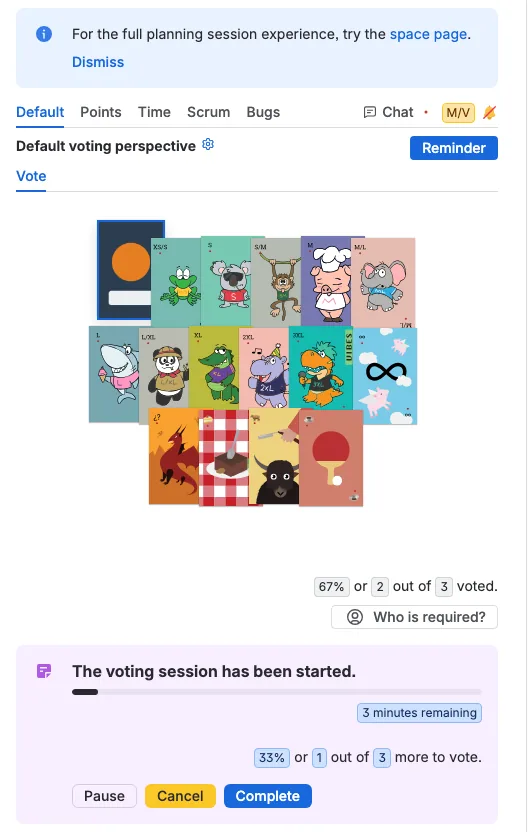
Mit eigenen Karten abstimmen
Aktualisiert am
Sie können das gesamte Abstimmungsboard an die Standards des Teams anpassen: die Kartenwerte, die Titel, die Story Points auf einem T-Shirt-Deck und die Grafik. Teilnehmer sehen dann ein Deck, das die Sprache des Teams spricht, statt des eingebauten.
Jeder Kartensatz ist anpassbar
Titel und eigene Bilder funktionieren bei jeder kartenbasierten Sequenz: Regulär, Fibonacci, Zehner, Finger, Würfel und T-Shirt. Wählen Sie zuerst die Sequenz, ändern Sie dann ihre Titel, wählen Sie die aktiven Karten und laden Sie Grafiken hoch. Für jeden Satz gelten dieselben Schritte.
T-Shirt fügt eine weitere Einstellung hinzu. Seine Karten sind Größenlabels statt Zahlen, jede Größe hat also zusätzlich einen bearbeitbaren Story-Point-Wert. Die anderen Kartensätze tragen bereits eine feste Zahl auf jeder Karte und zeigen daher kein Story-Point-Feld.
Dieses Tutorial verwendet eine T-Shirt-Perspektive, weil sie beide Anpassungen zeigt, aber Sie können die Schritte für Titel und Bilder bei jedem Kartensatz befolgen.
Mit einer T-Shirt-Perspektive beginnen
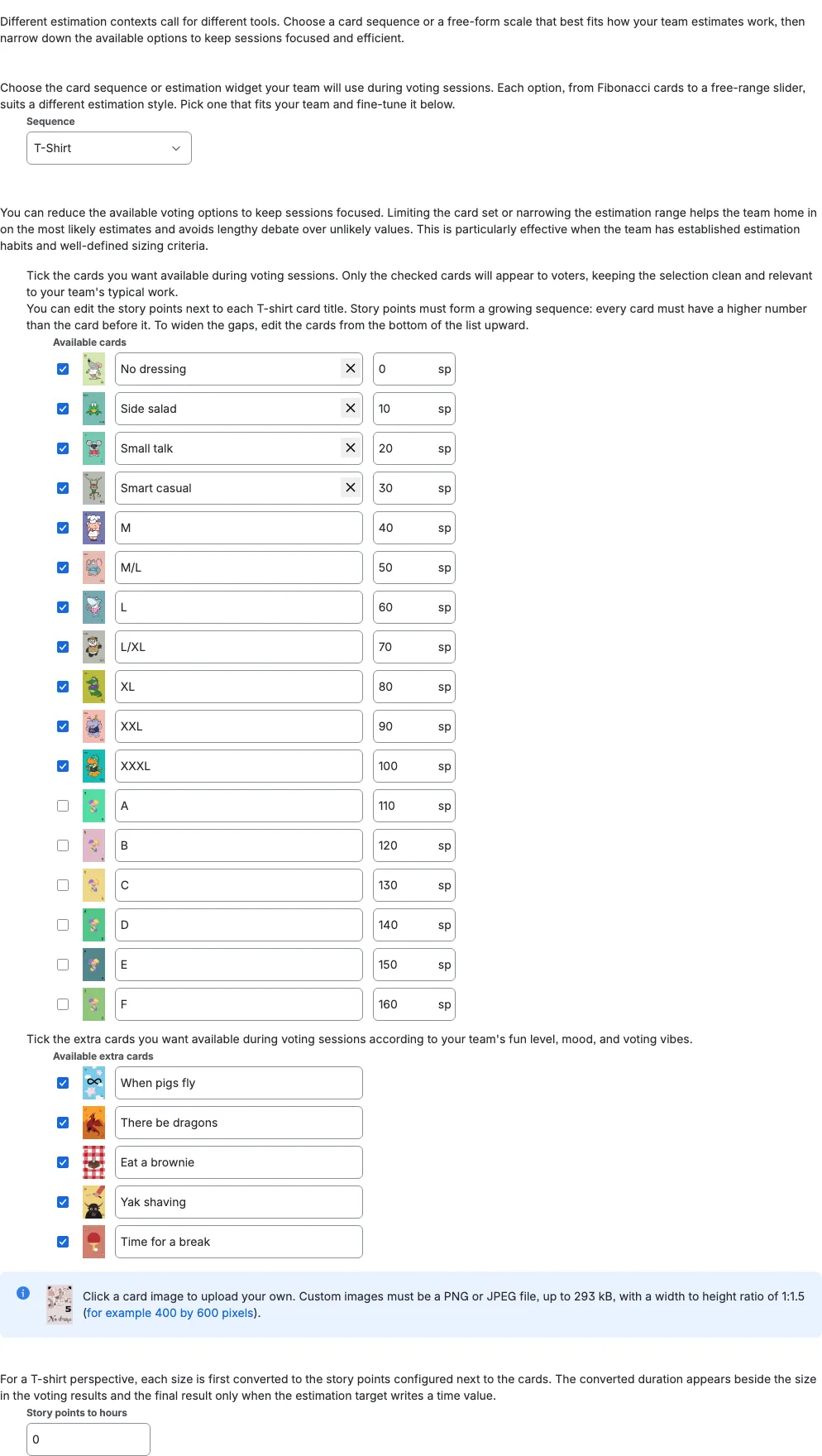
Öffnen Sie die Perspektiven-Einstellungen und wählen Sie T-Shirt in Sequenz. Markieren Sie die Größen, die das Team verwendet, unter Verfügbare Karten. Nur die markierten Karten erscheinen während der Abstimmung, eine kurze Liste hält die Sitzung also fokussiert.
Die Titel und auf T-Shirt die Story Points ändern
Jede Karte hat ein Titelfeld neben ihrer Vorschau. Ersetzen Sie den eingebauten Titel durch den eigenen Namen des Teams für diese Karte. Ein eigener Titel muss mindestens einen Buchstaben enthalten und innerhalb der Sequenz eindeutig sein; die kleine Zurücksetzen-Steuerung stellt den eingebauten Titel wieder her. Das funktioniert bei jedem Kartensatz gleich.
Bei T-Shirt hat jede Größe außerdem einen Story-Point-Wert. Setzen Sie die Zahlen so, dass sie von der ersten bis zur letzten Karte wachsen, und bearbeiten Sie von unten nach oben, wenn Sie größere Abstände brauchen. Diese Werte verwendet Scrumpy für das Ergebnis und für das Jira-Story-Points-Feld. Die anderen Kartensätze behalten ihren festen numerischen Wert und zeigen kein Story-Point-Feld.
Eigene Kartenbilder hochladen
Klicken Sie auf eine beliebige Kartenvorschau in Verfügbare Karten oder Verfügbare Zusatzkarten, um den Upload-Dialog zu öffnen. Das funktioniert bei jedem Kartensatz. Wählen Sie ein PNG- oder JPG-Bild bis 293 kB mit einem Breiten-Höhen-Verhältnis von 1:1,5, zum Beispiel 400 x 600 Pixel. Derselbe Dialog entfernt ein eigenes Bild und stellt die eingebaute Grafik wieder her.
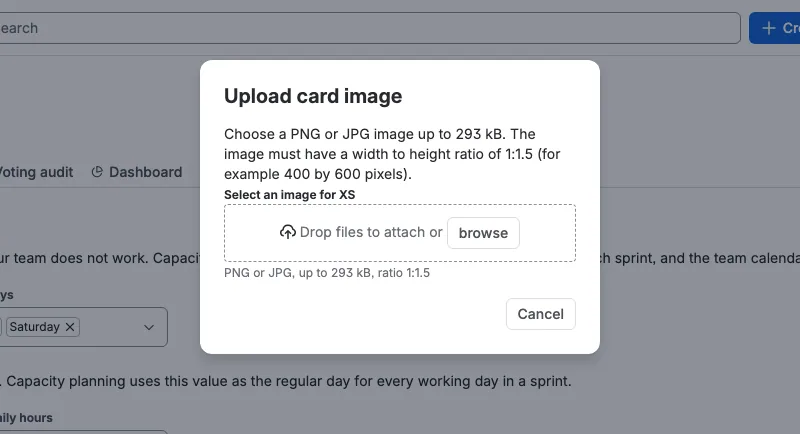
Eigene Bilder werden pro Karte und pro Sequenz gespeichert, sodass derselbe Wert in zwei Sequenzen unterschiedliche Grafiken tragen kann. Nur Personen, die den Bereich verwalten können, dürfen ein Bild hochladen oder entfernen, und das Bild gehört zu diesem Bereich.
Mit dem eigenen Board abstimmen
Wenn eine Sitzung läuft, sehen Teilnehmer die eigenen Titel und Grafiken auf den Karten, die sie wählen können. Ein eigener Titel erscheint außerdem im Tooltip der Karte und ersetzt den Wert bei minimalistischer Kartenoptik. Der Moderator startet, pausiert, setzt fort oder schließt die Sitzung wie gewohnt ab, und die übernommene Schätzung verwendet den Story-Point-Wert hinter der gewählten Karte.