
Die Diagramme verstehen
Aktualisiert am
Diagramme machen aus den Stimmen einer Sitzung ein Bild. Die Schätzung selbst ändert sich nie, wenn Sie das Diagramm wechseln: Jedes Diagramm zeigt dieselben Stimmen in einer anderen Form, sodass Sie die Ansicht wählen können, in der sich Einigkeit, Streuung und Ausreißer am leichtesten lesen lassen. Die Diagramme sind reine Bilder. Sie können nicht angeklickt, gezogen oder fokussiert werden.
Das Ergebnisdiagramm
Öffnen Sie eine abgeschlossene Sitzung und wählen Sie Ergebnisse. Während die offene Abstimmung läuft, aktualisiert sich Ergebnisse, wenn Stimmen eintreffen. Das Diagramm zählt, wie viele Teilnehmer jeden Wert abgestimmt haben. Bei den drei Stimmen 2 sp, 5 sp und 8 sp zeigt es drei gleiche Teile oder Balken.
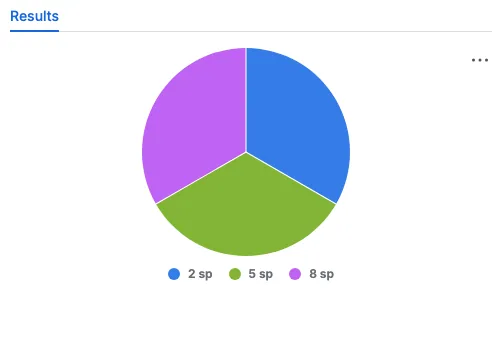
Die Legende des Kreisdiagramms sitzt unter dem Diagramm und listet 2 sp, 5 sp und 8 sp, eine Farbe für jeden abgestimmten Wert. Ein größerer Abschnitt bedeutet, dass mehr Teilnehmer diesen Wert gewählt haben. Drei gleiche Abschnitte bedeuten, dass sich das Team gleichmäßig aufgeteilt hat.
Ihr Diagrammtyp ist persönlich und ändert die Ansicht von niemandem sonst. Öffnen Sie Ihr Jira-Avatar-Menü, wählen Sie Scrumpy Poker, suchen Sie Diagrammtyp und wählen Sie Kreis, Vertikaler Balken oder Horizontaler Balken. Die Wahl folgt Ihnen über Bereiche hinweg und gilt für jedes Ergebnis, das Sie öffnen.
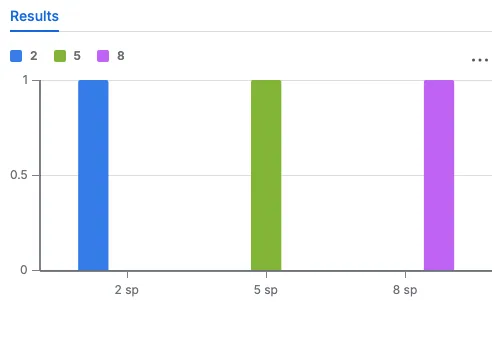
Das vertikale Balkendiagramm behält dieselben drei Stimmen. Seine Legende sitzt über dem Diagramm, die Kartenwerte stehen auf der horizontalen Achse, und die Balkenhöhe ist die Anzahl der Teilnehmer. Zwei Werte, die nah beieinander liegen, lassen sich damit leichter vergleichen.
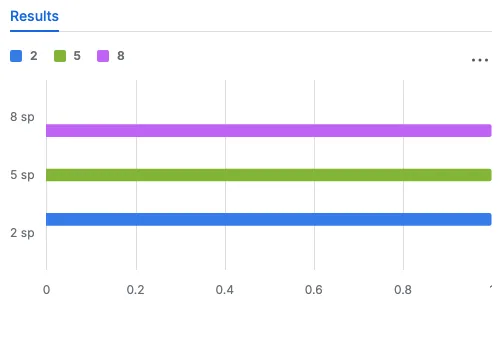
Das horizontale Balkendiagramm legt dieselben Balken auf die Seite. Die Kartenwerte stehen links, die Balkenlänge ist die Anzahl der Teilnehmer, und lange Beschriftungen bleiben lesbar.
Verwenden Sie das Kreisdiagramm für einen schnellen Anteil auf einen Blick, die vertikalen Balken zum Vergleichen naher Werte und die horizontalen Balken, wenn die Beschriftungen lang sind.
Quadrant
Eine Perspektive mit zwei Parametern zeigt nach Ergebnisse eine Registerkarte Quadrant, sobald die Sitzung abgeschlossen ist. Jede Achse ist ein Parameter, gezeichnet mit seinen echten Werten, auch negativen.
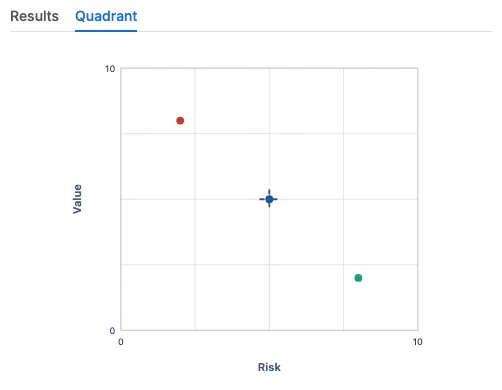
Jeder Punkt ist die Stimme eines Teilnehmers bei seinem Paar aus Parameterwerten. Das gestrichelte Fadenkreuz markiert die gemittelte Position, berechnet aus den erfassten Stimmen. Das Diagramm hat keine Legende: Die Farben halten die Punkte auseinander, ordnen aber keinen Punkt einer Person zu. Das ist Absicht, weil das Diagramm zeigt, wie die Stimmen zueinander stehen, nicht wer sie abgegeben hat.
Lesen Sie einen Haufen Punkte als Einigkeit, eine breite Streuung als eine Diskussion, die noch offen ist, und einen Punkt weit weg vom Fadenkreuz als Ausreißer. Der Quadrant ist nützlich, wenn zwei Faktoren über die Schätzung entscheiden, zum Beispiel Risiko und Wert.
Radar
Eine Perspektive mit drei oder mehr Parametern zeigt nach Ergebnisse eine Registerkarte Radar, sobald die Sitzung abgeschlossen ist. Jeder Strahl ist ein Parameter, skaliert von seinem Minimum in der Mitte bis zu seinem Maximum am äußeren Ring.
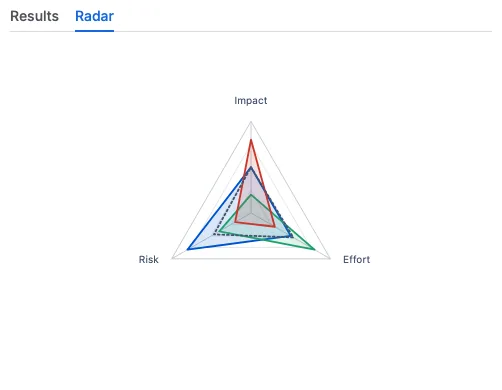
Jeder Teilnehmer ist ein Polygon. Eine Ecke, die zum äußeren Ring gezogen ist, bedeutet einen hohen Wert bei diesem Parameter. Das gepunktete Polygon ist die gemittelte Position, berechnet aus den erfassten Stimmen. Das Diagramm hat keine Legende, lesen Sie also die Formen, statt nach Namen zu suchen.
Überlappende Polygone bedeuten, dass das Team sich über das Profil einig ist. Ein Polygon, das bei einem Strahl ausschert, zeigt, wo die Uneinigkeit sitzt. Das Radar ist nützlich, wenn mehrere Parameter die Schätzung gleichzeitig beschreiben.
Heatmap
Öffnen Sie eine Planungssitzung, stellen Sie den Bearbeitungsmodus auf Massenabstimmung um, wählen Sie eine Karten-Perspektive wie Scrum, öffnen Sie die Registerkarte Bucket und wählen Sie Ergebnisse. Die Heatmap vergleicht jeden aufgelisteten Vorgang in einem Bild.
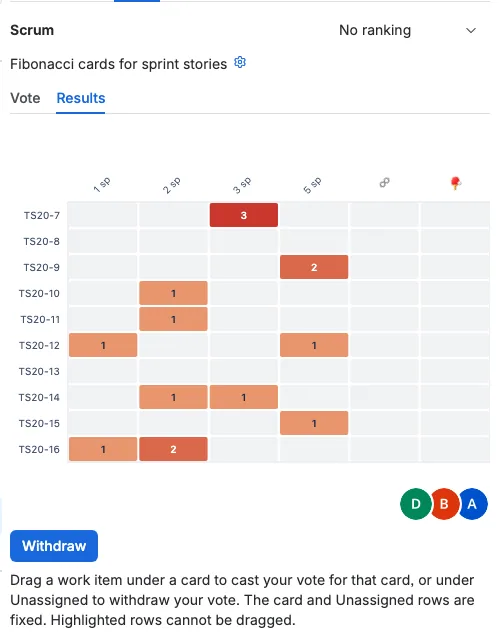
Zeilen sind die Vorgänge und Spalten die Karten der Perspektive. Die Zahl in einer Zelle gibt an, wie viele Teilnehmer diese Karte für diesen Vorgang gewählt haben. Die Farbe reicht von hellem Orange bei einer Stimme bis zu dunklem Rot bei der höchsten Zahl, und eine graue Zelle bedeutet, dass niemand diese Karte abgestimmt hat.
Die Heatmap hat keine Legende. Die Kartenlabels und die Zahlen in den Zellen sind der Schlüssel:
- Eine dunkle Zelle mit 3 bedeutet, dass alle drei Teilnehmer einig sind.
- Drei einzelne 1-Zellen in einer Zeile bedeuten, dass sich das Team dreifach aufgeteilt hat.
- Eine graue Zeile bedeutet, dass der Vorgang noch keine Stimmen hat.
Nutzen Sie sie, um die Vorgänge zu erkennen, die eine weitere Diskussionsrunde brauchen, und die, die bereits geklärt sind.
Streudiagramm
Öffnen Sie dieselbe Registerkarte Bucket für eine Freie-Skala-Perspektive wie Zeit und wählen Sie Ergebnisse. Das Streudiagramm vergleicht die Story Points, die für jeden aufgelisteten Vorgang abgestimmt wurden.
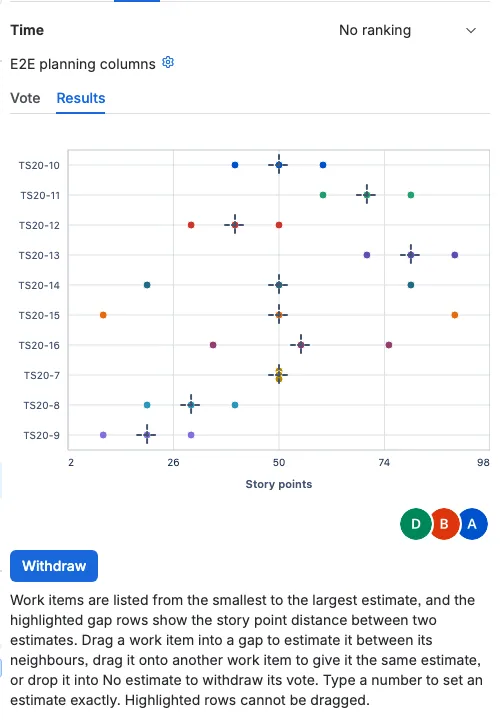
Zeilen sind die Vorgänge, die horizontale Achse sind Story Points, und jeder Punkt ist eine Stimme. Punkte desselben Vorgangs haben dieselbe Farbe, und Stimmen mit demselben Wert fächern sich vertikal auf, damit keiner verborgen bleibt. Das gestrichelte Kreuz markiert die gemittelten Story Points für diesen Vorgang, und es erscheint nur, wenn mehr als eine Stimme existiert.
Das Streudiagramm hat keine Legende. Lesen Sie jede Zeile von links nach rechts:
- Punkte, die nah beieinander liegen, bedeuten, dass das Team sich bei diesem Vorgang einig ist.
- Punkte, die weit auseinanderliegen, bedeuten, dass die Schätzungen abweichen und der Vorgang Diskussion braucht.
- Das gestrichelte Kreuz ist der Durchschnitt, der zur Schätzung wird.
- Ein Punkt weit weg vom Kreuz ist ein Ausreißer, über den es sich zu sprechen lohnt.
Die Heatmap beantwortet, welche Karte das Team gewählt hat. Das Streudiagramm beantwortet, wie weit die Zahlen auseinanderliegen. Zusammen zeigen sie die Einigkeit über eine ganze Planungssitzung auf einen Blick.