
Sprint-Retrospektiven
Aktualisiert am
Die Registerkarte Retrospektive führt eine Retrospektive für einen Sprint, für ein Board ohne Sprints oder für den Bereich, wenn er kein Board hat, innerhalb einer Planungssitzung durch. Sie und die anderen Teilnehmer fügen Notizen in drei Spalten hinzu, markieren die Notizen, mit denen Sie einverstanden sind, mit Gefällt mir, gruppieren zusammengehörige Notizen und machen Notizen zu Aktionspunkten. Die Notizen bleiben während Feedback, der ersten Phase, verdeckt und werden in der Phase Abstimmen aufgedeckt, mit Ausnahme Ihrer eigenen Notizen, die nur Sie selbst sehen.
Die Retrospektive ist virtuell: Notizen, Gruppen, Phasen und der Timer bleiben in Scrumpy. Jira ändert sich erst, wenn Sie Übernehmen auswählen, wodurch die Jira-Vorgänge für Ihre Aktionspunkte erstellt oder aktualisiert werden.
Bevor Sie beginnen
- Der Bereich braucht kein Board. Ein Scrum-Board mit Sprints, ein Kanban-Board oder ein Scrum-Board ohne Sprints funktioniert ebenfalls. Ohne Board speichert die Retrospektive ihre Notizen, ihren Timer, ihre Aktionspunkte und ihren Typ für die Planungssitzung selbst.
- Eine Planungssitzung muss vorhanden sein. Erstellen Sie eine auf der Registerkarte Refinement, der Registerkarte Kapazitätsplanung, der Registerkarte Stand-up oder der Registerkarte Retrospektive.
- Jeder Sprint eines Boards, jedes Board ohne Sprints und eine Planungssitzung ohne Board hat seine eigene Retrospektive: eigene Notizen, eigenen Timer, eigene Aktionspunkte, eigene Phase und eigenen Typ. Eine Änderung in einer erreicht nie eine andere.
- Moderatoren wählen das geteilte Board, den Retrospektivtyp und den Sprint, wenn das Board einen hat. Gebundene Teilnehmer folgen dieser Auswahl.
Board und Sprint wählen
- Öffnen Sie die Registerkarte Retrospektive.
- Wählen Sie eine Planungssitzung aus den Registerkarten über dem Retrospektiv-Board.
- Wählen Sie oben links ein Board.
- Wählen Sie neben dem Board einen Sprint. Die Liste zeigt die sechs zuletzt gestarteten Sprints dieses Boards. Ein Sprint, der noch nicht gestartet ist, wird nicht aufgelistet. Hat das Board keinen gestarteten Sprint, ist die Sprint-Auswahl ausgeblendet und die Retrospektive arbeitet für das Board. Ein Teilnehmer oder Gast kann lokal einen anderen Sprint wählen; das koppelt den Betrachter vom Moderator ab. Jeder Sprint öffnet seine eigene Retrospektive.
- Der Sprintname erscheint in der Mitte, darunter sein Ziel. Verwenden Sie das Linksymbol neben dem Ziel, um den Sprint in einem neuen Browser-Tab im Jira-Backlog zu öffnen. Ein Board ohne Sprints blendet Sprintname, Ziel und Link aus. Ein Bereich ohne Board zeigt die Board-Auswahl leer und deaktiviert, blendet die Sprint-Auswahl aus, und die Retrospektive arbeitet für die Planungssitzung.
Retrospektivtyp wählen
Verwenden Sie das Dropdown oben rechts. Die drei Spalten ändern sich mit dem Typ:
| Typ | Spalten |
|---|---|
| Das Gute / Das Schlechte / Das Hässliche | Das Gute, Das Schlechte, Das Hässliche |
| Starten / Stoppen / Weiterführen | Starten, Stoppen, Weiterführen |
| Wütend / Froh / Traurig | Wütend, Froh, Traurig |
| Sonniger Himmel / Heiße Luft / Sturmwolken | Sonniger Himmel, Heiße Luft, Sturmwolken |
| Was lief gut? / Was lief nicht gut? / Was sollten wir als Nächstes versuchen? | Die drei Fragen |
Ein Wechsel des Typs ändert nur die Spaltennamen. Die Notizen bleiben in ihren Spalten. Die neuen Spaltennamen erscheinen sofort, und Sie können während des Speicherns weiter Notizen hinzufügen und die Aktionen verwenden. Wenn die Änderung nicht gespeichert werden kann, kehrt der vorherige Typ zurück.
Der Typ gehört zu der Retrospektive, die Sie gerade ansehen. Jeder Sprint behält seinen eigenen Typ, und ebenso ein Board ohne Sprints und eine Planungssitzung ohne Board. Ein Wechsel des Sprints oder des Boards zeigt den eigenen Typ dieser Retrospektive oder den Standard Das Gute / Das Schlechte / Das Hässliche, wenn sie noch keinen hatte. Eine Änderung des Typs bei einem Sprint ändert nie die Spalten eines anderen Sprints.
Eine Notiz hinzufügen
- Suchen Sie die gewünschte Spalte. Ihr Name steht über dem Retrospektiv-Board, zentriert über der Spur.
- Wählen Sie unter dem Spaltennamen die Schaltfläche zum Hinzufügen mit dem Plus-Symbol.
- Eine leere Notiz erscheint in der Spalte und ihr Editor ist bereit. Geben Sie Ihre Notiz ein.
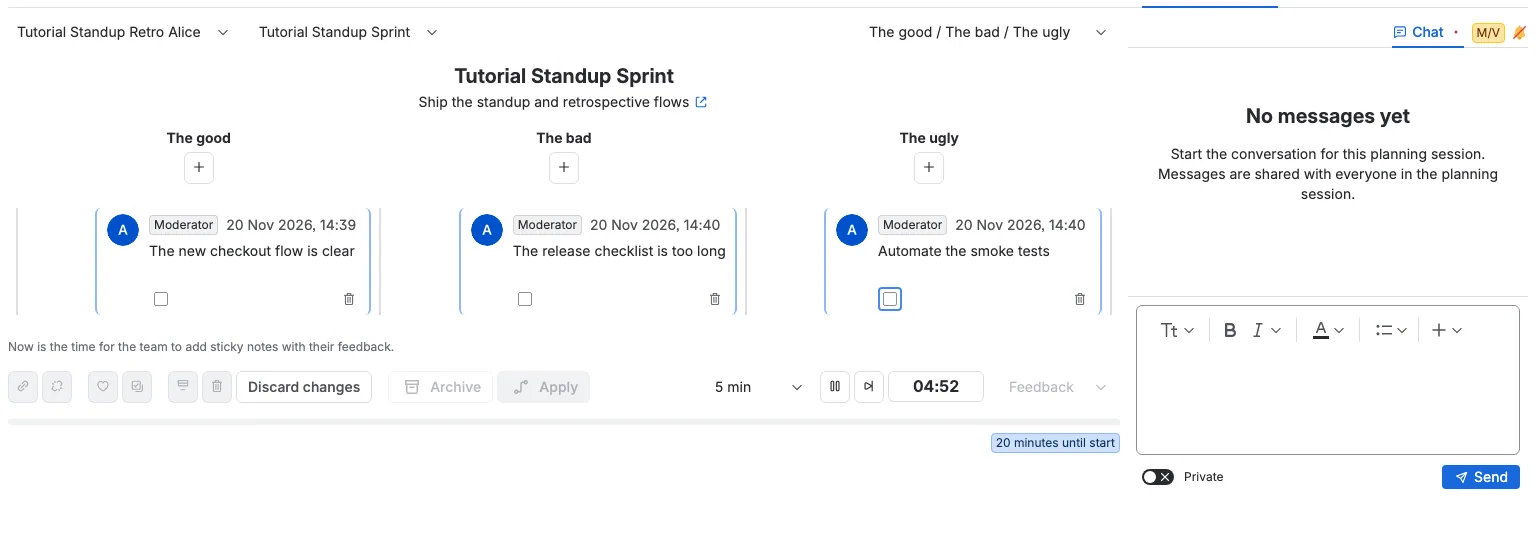
Ihre eigenen Notizen sind für Sie immer sichtbar, auch während Feedback. Notizen anderer Teilnehmer bleiben während Feedback verborgen und werden in der Phase Abstimmen aufgedeckt. Die Notiz sitzt als klebende Karte mit demselben Layout wie eine Chatnachricht auf dem Retrospektiv-Board. Ihre eigenen Notizen stehen rechts in der Spalte, Notizen anderer Teilnehmer stehen links. Jede Karte zeigt den Autor und die Rolle des Autors (Moderator oder Teilnehmer), die Uhrzeit, den Notiztext und die Aktionen, die Sie für diese Notiz verwenden können. Die Rolle verwendet dieselbe Bezeichnung wie eine Chatnachricht. Eine einzelne Notiz hat keine separate Akzentlinie innerhalb der Karte; der abgerundete Rahmen der Karte ist der einzige Akzentrahmen, blau für Ihre Notizen und violett für Notizen anderer Teilnehmer. Die Karten liegen direkt aneinander, wie im Chat. Notizen in einer Gruppe haben vor und nach der Gruppe einen Abstand von 20px. Gäste können die Notizen lesen, aber weder hinzufügen noch bearbeiten.
Eine Notiz lesen, bearbeiten und mit Gefällt mir markieren
- Wenn Sie die Notiz geschrieben haben, enthält die Karte selbst einen Editor. Ändern Sie den Text direkt auf der Karte, und er wird kurz nach dem Ende der Eingabe gespeichert. Nur der Autor oder ein Moderator kann eine Notiz bearbeiten.
- Wählen Sie die Gefällt-mir-Schaltfläche auf einer Karte, um eine Notiz mit Gefällt mir zu markieren. Wählen Sie sie erneut, um Ihr Gefällt mir zu entfernen. Die Schaltfläche zeigt, wie viele Personen die Notiz mit Gefällt mir markiert haben. Gefällt mir ist in der Phase Abstimmen aktiviert. Die Gefällt-mir-Schaltfläche und die Löschschaltfläche bei Notizen, die Sie geschrieben haben, stehen bei jedem Teilnehmer dicht beieinander am rechten Rand der Aktionszeile.
- Eine Gruppe zeigt eine Gefällt-mir-Schaltfläche mit der Summe der Gefällt-mir-Markierungen ihrer Notizen. Eine neue Markierung wird der ersten Notiz in der Gruppe hinzugefügt. Wenn Sie bereits eine Notiz in der Gruppe mit Gefällt mir markiert haben, entfernt die Gruppen-Gefällt-mir-Schaltfläche Ihre Markierung von der ersten Notiz, die Sie markiert haben.
- Die Löschschaltfläche auf einer Karte fragt nach einer Bestätigung und entfernt diese Notiz, und zwar nur, wenn Sie sie geschrieben haben. Eine Gruppe hat eine Löschaktion, die jede Notiz in der Gruppe entfernt, und nur ein Teilnehmer, der jede Notiz in der Gruppe geschrieben hat, kann sie verwenden. Eine Notiz, die zu einem Aktionspunkt gehört, behält Text und Editor, aber ihr Gefällt mir ist deaktiviert, bis der Aktionspunkt entfernt wird. Gruppieren bleibt möglich; das Gruppieren verknüpfter Notizen fügt die ganze Gruppe ihren Aktionspunkten hinzu.
Mehrere Notizen auswählen
Jede Karte hat am Anfang ihrer Aktionszeile ein Kontrollkästchen. Ein Moderator sieht eines auf jeder Karte. Ein Teilnehmer sieht in der Phase Abstimmen eines auf jeder Karte, sodass er mehrere Notizen auf einmal mit Gefällt mir markieren kann, auch Notizen anderer Personen, und in den anderen Phasen nur bei seinen eigenen Notizen. Eine Gruppe hat ein Kontrollkästchen in ihrer Aktionsleiste, und es wählt jede Notiz in der Gruppe aus; es erscheint für einen Moderator, für einen Teilnehmer in der Phase Abstimmen und für einen Teilnehmer, der jede Notiz in der Gruppe geschrieben hat. Wenn Sie eine Notiz ankreuzen, wird ihr Kontrollkästchen angekreuzt. Die angekreuzten Notizen des Moderators sind mit der hellen Akzentfarbe gefüllt, die zu ihrem Rahmen passt, und jeder Teilnehmer sieht dieselbe Füllung, auch wenn er die Retrospektive lokal ansieht. Das eigene Kontrollkästchen eines Teilnehmers wird nur angekreuzt, weil die Füllung immer die gemeinsame Auswahl des Moderators zeigt. Eine Gruppe wird als eine Karte gefüllt, wenn eine ihrer Notizen angekreuzt ist. Die Füllung wird mit der Retrospektive gespeichert, übersteht ein Neuladen und wird beim Sprintwechsel gelöscht.
Ein Moderator hat außerdem die Schaltfläche Bearbeiten am Anfang der Aktionsleiste, vor Notizen gruppieren. Sie öffnet den Dialog Planungssitzung bearbeiten, in dem Sie Titel, Beschreibung und Zeitplan der Planungssitzung ändern können. Die neuen Werte erscheinen sofort auf der Planungsregisterkarte und im Fortschrittsbalken. Wenn das Speichern fehlschlägt, kommen die vorherigen Werte zurück und eine Meldung besagt, dass die Planungssitzung nicht gespeichert werden konnte.
Wählen Sie die Kontrollkästchen der gewünschten Notizen und verwenden Sie dann die Aktionsleiste unter den Notizen und Aktionspunkten:
- Notizen gruppieren ist für Moderatoren verfügbar. Die ausgewählten Notizen jeder Spalte kommen in eine Gruppe. Die Schaltfläche ist ab der Phase Abstimmen aktiviert, wenn mindestens zwei ausgewählte Notizen in derselben Spalte sind und mindestens eine davon noch nicht in einer Gruppe ist. Wenn eine ausgewählte Notiz bereits zu einem Aktionspunkt gehört, übernimmt dieser Aktionspunkt die Notizen, Autoren und Gefällt mir der ganzen Gruppe.
- Gruppierung der Notizen aufheben ist für Moderatoren verfügbar. Die ausgewählten Notizen jeder Spalte verlassen ihre Gruppe. Die Schaltfläche ist ab der Phase Abstimmen aktiviert, wenn mindestens eine ausgewählte Notiz zu einer Gruppe gehört.
- Notizen mit Gefällt mir markieren fügt jeder ausgewählten Notiz Ihr Gefällt mir hinzu. Die Schaltfläche ist in der Phase Abstimmen aktiviert, auch wenn die Auswahl Notizen anderer Teilnehmer enthält.
- Aktionspunkte erstellen verwendet das Aufgaben-Symbol und ist für Moderatoren verfügbar. Es erstellt einen Aktionspunkt für jede ausgewählte Notiz und einen für jede ausgewählte Gruppe. Notizen, die bereits zu einem Aktionspunkt gehören, und Gruppen, die eine solche enthalten, werden übersprungen. Die Aktion ist aktiviert, wenn mindestens eine ausgewählte Notiz oder Gruppe noch nicht verknüpft ist.
- Notizen löschen entfernt die ausgewählten Notizen, die Sie geschrieben haben. Die Aktion ist deaktiviert, wenn die Auswahl eine Notiz enthält, die jemand anderes geschrieben hat, eine gemischte Auswahl dient also nur dem Markieren mit Gefällt mir. Die angekreuzten Aktionspunkte werden mit der separaten Löschaktion für Aktionspunkte entfernt. Vor dem Löschen erscheint ein Bestätigungsdialog.
Gruppierte Notizen bleiben zusammen und werden durch einen Abstand von 20px vom Rest der Spalte getrennt. Die ganze Gruppe teilt sich eine Kommentarkarte, ein Paar aus linkem und rechtem Rahmen, eine Autorenkopfzeile und eine Aktionsleiste. Die Autorenkopfzeile zeigt Autor und Uhrzeit der ersten Notiz. Jede gruppierte Notiz hat ihren eigenen Editor innerhalb der Karte; Ihre eigenen Notizen sind bearbeitbar und die anderen Notizen sind schreibgeschützt. Jede Notiz außer der letzten wird durch eine 1px gestrichelte untere Kante in der Akzentfarbe der Gruppenkarte von der nächsten getrennt. Die letzte Notiz hat keine untere Kante, sodass die Gruppe ein sauberes Ende behält, und eine einzelne Notiz hat keine Trennlinie. Die Aktionsleiste der Gruppe hat ein Auswahl-Kontrollkästchen, das jede Notiz in der Gruppe auswählt, eine Gefällt-mir-Schaltfläche mit der summierten Anzahl der Gefällt mir und eine Löschaktion. Die Löschaktion erscheint nur, wenn Sie jede Notiz in der Gruppe geschrieben haben, und sie entfernt nach einer Bestätigung jede Notiz in der Gruppe. Die Gefällt-mir- und Löschschaltflächen der Gruppe stehen dicht beieinander am rechten Rand der Aktionszeile der Gruppe.
Das Löschen einer Notiz ist deaktiviert, solange die Notiz zu einem Aktionspunkt gehört. Entfernen Sie zuerst den Aktionspunkt, wenn Sie seine Quellnotizen löschen müssen. Das Entfernen des Aktionspunkts lässt die Quellnotizen in der Retrospektive.
Ein Moderator hat außerdem die Textschaltfläche Änderungen verwerfen direkt nach den Löschaktionen. Sie fragt nach einer Bestätigung und löscht jede Notiz, jeden Aktionspunkt und den Timer der Retrospektive auf dem Bildschirm, sodass sie mit ihrem gewählten Typ in ihren Ausgangszustand zurückkehrt. Andere Sprints, andere Boards und die übrigen Retrospektiven der Planungssitzung behalten ihre Notizen, Aktionspunkte und ihren Timer. Die Aktion Archivieren steht nach der Schaltfläche Änderungen verwerfen und hat Abstand vor sich, und Übernehmen folgt ihr und erstellt oder aktualisiert Jira-Arbeitselemente für jeden Aktionspunkt im ausgewählten Sprint, der einen anderen Vorgangstyp als Keine hat. Nur ein Moderator sieht die Schaltfläche Änderungen verwerfen und Übernehmen. Änderungen verwerfen ist deaktiviert, wenn die Retrospektive auf dem Bildschirm keine Notizen und keine Aktionspunkte hat und ihr Timer unverändert ist, und bleibt deaktiviert, solange das Verwerfen gespeichert wird. Übernehmen ist verfügbar, wenn mindestens ein Aktionspunkt einen anderen Vorgangstyp als Keine hat und neu ist oder sich seit dem letzten Übernehmen geändert hat, auch wenn keine Zeilen angekreuzt sind. Nach einem erfolgreichen Übernehmen ist die Aktion deaktiviert, bis sich ein Aktionspunkt ändert.
Ihre Notizen in den Tabellen Status und Zugewiesene Person
Ab der Phase Abstimmen hat die rechte Seitenleiste zwei weitere Tabs, Status und Zugewiesene Person. Beide Tabellen listen die Notizen der Retrospektive. Eine Gruppe ist eine Zeile, wobei die erste Zeile jeder Notiz untereinander und durch eine gestrichelte Linie getrennt angezeigt wird. Eine Zeile zeigt ein Kontrollkästchen, den Autor und die erste Zeile der Notiz, die bei längerem Text mit einer Auslassung gekürzt wird.
- Status gruppiert die Notizen nach den drei Spalten des Retrospektivtyps.
- Zugewiesene Person gruppiert die Notizen nach der Person, die sie geschrieben hat. Eine Gruppe steht unter dem Autor ihrer ersten Notiz.
Ein Kontrollkästchen in einer Tabelle ist dasselbe Kontrollkästchen wie an der Notiz. Wenn Sie eine Zeile auswählen, wird die Notiz auf dem Board ausgewählt, und wenn Sie eine Notiz auf dem Board auswählen, wird ihre Zeile ausgewählt. Eine Gruppenzeile wählt jede Notiz in der Gruppe aus. Ein Wähler kann außerhalb der Phase Abstimmen seine eigenen Notizen und in der Phase Abstimmen jede Notiz auswählen.
Ziehen Sie eine Zeile in einen anderen Abschnitt, um sie zu verschieben. In Status ist ein Abschnitt eine Spalte, die Notiz wird also in diese Spalte verschoben; innerhalb ihres eigenen Abschnitts ändert sich nur die Reihenfolge. In Zugewiesene Person ist ein Abschnitt ein Autor, diese Person wird also zum Autor der Notiz. Gruppierte Notizen werden gemeinsam verschoben. Nur ein Moderator oder der Autor der Notiz kann eine Zeile ziehen; eine andere Zeile kehrt mit einer Meldung an ihren Platz zurück. Eine Spalte kann höchstens 200 Notizen enthalten, daher wird ein Verschieben in eine volle Spalte abgelehnt.
Die Tabellen erscheinen in den Phasen Abstimmen und Aktionen. Während der Phase Feedback sind sie ausgeblendet, weil die Notiz eines anderen Teilnehmers noch verdeckt ist.
Wenn Sie den Autor einer Notiz ändern, ändern sich auch die an der Notiz angezeigte Rolle und die Spalte Autoren jedes daraus erstellten Aktionspunkts. Die Verschiebung wird sofort gespeichert, es gibt also nichts zu übernehmen. Wenn Sie bereit sind, ist Aktionspunkte erstellen in der Aktionsleiste die blaue primäre Aktion.
Notizen in Aktionspunkte umwandeln
Ein Moderator wählt eine oder mehrere Notizen oder Gruppen und dann Aktionspunkte erstellen in der Notiz-Aktionsleiste. Die Schaltfläche ist aktiviert, wenn mindestens eine ausgewählte Notiz oder Gruppe noch keinen Aktionspunkt hat. Nur diese nicht verknüpften Notizen und Gruppen erzeugen Zeilen; diejenigen, die bereits einen Aktionspunkt haben, werden übersprungen. Die Aktionspunkte erscheinen in einer Tabelle über der Aktionsleiste. Über der Tabelle steht eine zentrierte Überschrift Aktionspunkte, darunter eine kurze Zeile mit dem Text "Folgeaktionspunkte basierend auf den Retrospektivnotizen des Teams". Die Überschrift ist kleiner als der Sprint- oder Boardname und wird ausgeblendet, wenn die Tabelle keine Zeilen hat. Die Tabelle erstreckt sich über den linken Inhalt, und die Details des ausgewählten Aktionspunkts stehen auf der Registerkarte Details des rechten Seitenfensters, wenn der Aktionspunkt keine Abstimmungsregisterkarte hat. Solange kein Aktionspunkt ausgewählt ist, hat das Seitenfenster keine Registerkarte Details. Ein Moderator kann eine Zeile ziehen, um die Reihenfolge der Aktionspunkte zu ändern. Alle sehen die neue Reihenfolge sofort, und das Confluence-Archiv schreibt die Aktionspunkte in dieser Reihenfolge.
- Eine ausgewählte einzelne Notiz erzeugt eine Zeile.
- Eine ausgewählte Gruppe erzeugt eine Zeile. Die Zeile verwendet die erste Notiz der Gruppe als Zusammenfassung und listet jeden Autor der Gruppe auf.
- Die Spaltenüberschrift Typ ist das Vorgangs-Symbol, und die nächste Spalte heißt Vorgang. Ihre Zellen zeigen denselben Vorgangsschlüssel-Link wie die Tabellen der Planungssitzung, mit der Zusammenfassung des Aktionspunkts beim Darüberfahren. Für einen Moderator steht das passende Symbol des Vorgangstyps vor dem kompakten Dropdown, und das Symbol der Überschrift und das Typ-Symbol sind linksbündig. Das Dropdown beginnt mit Keine, was nicht der Standard ist. Wenn Keine ausgewählt ist, wird das Symbol zu einem leeren Platz derselben Breite, damit die Zelle ihre Größe nicht ändert. Für einen Teilnehmer oder Gast zeigt die Spalte Typ nur das Symbol des Vorgangstyps und verwendet die Mindestbreite, und ihre erste Spalte ist eine neue leere Spalte, die den vom Moderator ausgewählten Aktionspunkt markiert. Die übrigen Spalten zeigen die Zusammenfassung, die Autoren und die Summe der Gefällt mir der Quellnotizen. Die Zellen der Spalte Zusammenfassung zeigen die Zusammenfassung ohne die Bezeichnung Zusammenfassung.
- Für alle anderen zeigt die Typ-Zelle nur das Symbol des Vorgangstyps, mit einem leeren Platz derselben Breite, wenn der Typ Keine ist, und das Symbol der Überschrift und das Typ-Symbol sind in ihrer Spalte zentriert. Die Spalte Typ verwendet für einen Teilnehmer oder Gast die Mindestbreite. Ein Moderator ändert den Typ im Dropdown; das Symbol aktualisiert sich sofort, und wenn die Änderung nicht gespeichert werden kann, kehrt der vorherige Typ zurück.
Ein Moderator sieht eine Kontrollkästchenspalte für die Auswahl und eine Optionsspalte, um die gemeinsame Zeile zu wählen, die auf der Registerkarte Details des Seitenfensters erscheint. Die Überschrift der Optionsspalte verwendet dasselbe Symbol für den Präsentationsmodus wie die Spalte für die Einzelauswahl auf der Registerkarte Refinement. Alle anderen sehen dieselbe Optionsspalte, und ihre erste Spalte ist eine leere Spalte mit Mindestbreite, die am vom Moderator ausgewählten Aktionspunkt ein Warn-Badge M mit einem Tooltip zeigt, der ihn benennt, wie in der Tabelle von Refinement. Das Badge folgt der aktuellen Auswahl des Moderators, auch während Sie die Retrospektive lokal ansehen. Solange Sie an den Moderator gebunden sind, folgt Ihr Optionsfeld der Zeile des Moderators. Wählen Sie das Optionsfeld einer anderen Zeile, um diesen Aktionspunkt selbst anzusehen: Die Auswahl koppelt Sie vom Moderator ab, erscheint nur in dieser Browser-Registerkarte und lässt die geteilte Zeile des Moderators unverändert. Wählt der Moderator einen anderen Aktionspunkt, ersetzt das Ihre lokale Zeile nicht, solange Sie abgekoppelt bleiben. Das Auswählen eines Aktionspunkts mit seinem Kontrollkästchen wählt auch die Notizen aus, aus denen er erstellt wurde. Die Wahl eines anderen Optionsfelds ersetzt Zusammenfassung und Beschreibung auf der Registerkarte Details durch den neu ausgewählten Aktionspunkt. Die Anzahl der Gefällt mir in der Tabelle erscheint in einem violetten Badge ohne Symbol. Die Spalte Zusammenfassung in der Tabelle zeigt reinen Text. Bearbeiten Sie die Zusammenfassung auf der Registerkarte Details, solange keine Abstimmungsregisterkarte angezeigt wird; nur ein Moderator kann sie dort ändern.
Die Details des Aktionspunkts zeigen eine Bezeichnung Zusammenfassung und eine Bezeichnung Beschreibung über den beiden Feldern. Nur ein Moderator kann die Zusammenfassung, die Beschreibung und den Vorgangstyp bearbeiten. Die Zusammenfassung verwendet dasselbe Inline-Textfeld wie eine Vorgangszusammenfassung auf der Registerkarte Details. Die Beschreibung verwendet denselben Editor wie eine Vorgangsbeschreibung. Teilnehmer und Gäste sehen die Details des Aktionspunkts schreibgeschützt. Das Typ-Dropdown beginnt mit Keine und listet dann die Vorgangstypen des Bereichs des Boards auf, ohne Unteraufgaben. Der erste Jira-Vorgangstyp bleibt der Standard.
Die Aktionsleiste unter der Tabelle der Aktionspunkte steuert beide Arten der Auswahl:
- Aktionspunkte löschen verwendet das Symbol zum Löschen einer Tabellenzeile und entfernt nach einem Bestätigungsdialog nur die angekreuzten Aktionspunkte. Es ist für Moderatoren verfügbar. Die Quellnotizen bleiben in der Retrospektive, wenn Sie einen Aktionspunkt entfernen. Ein bereits erstelltes Jira-Arbeitselement bleibt in Jira.
- Übernehmen erstellt ein Arbeitselement für jeden Aktionspunkt im ausgewählten Sprint, der einen anderen Vorgangstyp als Keine und keinen Jira-Link hat, und aktualisiert das verknüpfte Arbeitselement für jeden Aktionspunkt, der einen Typ und einen Link hat. Es ist für Moderatoren verfügbar. Aktionspunkte mit Keine werden vollständig übersprungen, sodass für sie kein Jira-Arbeitselement erstellt oder aktualisiert wird. Die angekreuzten Zeilen begrenzen es nicht. Es ist eine Textschaltfläche direkt nach der Schaltfläche Archivieren, und es ist nur verfügbar, wenn mindestens ein Aktionspunkt einen anderen Vorgangstyp als Keine hat und neu ist oder sich seit dem letzten Übernehmen geändert hat, sodass ein zweites Übernehmen ohne Änderung deaktiviert bleibt. Neue Arbeitselemente werden dem Backlog des Bereichs hinzugefügt. Wenn einige Zeilen fehlschlagen, zeigt die Retrospektive eine Warnung und die erfolgreichen Zeilen behalten ihre Links. Ein kleiner Hinweis unter der Tabelle der Aktionspunkte erklärt, dass Übernehmen Jira-Arbeitselemente aus den Aktionspunkten erstellt oder aktualisiert und dass die Schätzung verfügbar wird, sobald aus einem Aktionspunkt ein Jira-Arbeitselement erstellt wurde. Der Hinweis erscheint nur für Moderatoren, wenn mindestens ein Aktionspunkt einen anderen Vorgangstyp als Keine hat.
Die Aktionsleiste sitzt direkt unter der Tabelle der Aktionspunkte, der Fortschrittsbalken der Planungssitzung direkt darunter, mit einem vertikalen Abstand von space.200 zwischen ihnen. Das ist dieselbe Platzierung wie bei der Aktions-Werkzeugleiste auf der Registerkarte Kapazitätsplanung.
Der Timer
Die Countdown-Uhr sitzt rechts in der Aktionsleiste unter dem Retrospektiv-Board. Ein Moderator sieht dort auch die Steuerelemente, mit der Uhr rechts neben der Vorspul-Schaltfläche. Jeder sieht die Uhr.
- Ein Moderator wählt 1, 3, 5, 10 oder 15 Minuten. Die Wahl einer Dauer setzt den Countdown zurück.
- Die erste Notiz, die Sie in der Phase Feedback hinzufügen, startet den Countdown automatisch mit der gewählten Dauer. Jeder im Team kann ihn so starten. Die Phase wird dann gesperrt, bis der Countdown endet oder ein Moderator ihn vorspult. Wenn der Countdown bereits gestartet oder pausiert wurde, startet oder setzt eine Notiz ihn nicht neu.
- Die Abspiel-Schaltfläche startet den Timer, pausiert ihn, während er läuft, und setzt ihn fort, wenn er pausiert ist. Nur ein Moderator sieht die Dauerauswahl, die Abspiel-Schaltfläche und die Vorspul-Schaltfläche.
- Ein Moderator kann mit der Schaltfläche zum Vorspulen den Countdown beenden und sofort zur nächsten Phase wechseln.
- Die verbleibende Zeit erscheint in einem großen abgerundeten Kasten. Wenn der Countdown endet, zeigt derselbe Kasten, dass die Zeit abgelaufen ist.
- Die Uhr aktualisiert sich jede Sekunde.
- Solange die Phase Feedback ist, behalten die von anderen Teilnehmern geschriebenen Karten ihr Layout, blenden aber den Notiztext und die Gefällt-mir-Schaltfläche aus. Ihre eigene Notiz behält Text und Editor. Gruppieren und Gruppierung aufheben sind in Feedback deaktiviert; das Erstellen von Aktionspunkten ist nur in der Phase Aktionen aktiviert. Löschen bleibt verfügbar.
- Wenn der Countdown null erreicht, wechselt die Phase zu Abstimmen und der Notiztext wird aufgedeckt. Der Text erscheint für alle gleichzeitig, auch für die Person, die die Phase wechselt. Ihre eigenen Notizen bleiben die ganze Zeit sichtbar.
- In den Phasen Abstimmen und Aktionen ist der Timer nur ein Timer. Ein Moderator kann ihn jederzeit erneut starten, um die Diskussion zeitlich zu begrenzen, ohne die Notizen zu verbergen, außer in der Phase Aktionen, in der die Timer-Steuerelemente deaktiviert sind.
Der Fortschrittsbalken unter der Aktionsleiste zeigt, wie weit die Planungssitzung von ihrem Start- und Enddatum entfernt ist. Er endet links vom Seitenfenster.
Phasen
Das Dropdown Phase steht in der Aktionsleiste nach den Timer-Steuerelementen. Seine drei Phasen sind im Menü unter der Bezeichnung Phase gruppiert:
- Feedback ist der Standard. Sie können Notizen hinzufügen. Gruppieren, Gruppierung aufheben, Gefällt mir und das Erstellen von Aktionspunkten sind deaktiviert.
- Abstimmen deaktiviert neue Notizen. Sie können Notizen mit Gefällt mir markieren. Das Erstellen von Aktionspunkten ist deaktiviert.
- Aktionen deaktiviert neue Notizen und Gefällt mir. Ein Moderator kann Aktionspunkte erstellen. Die Countdown-Steuerelemente sind deaktiviert.
Eine kleine Zeile unter den Notizen erklärt die aktuelle Phase. Jeder sieht sie. In Feedback lädt sie das Team ein, Sticky Notes mit seinem Feedback hinzuzufügen. In Abstimmen erklärt sie, dass jetzt die Zeit ist zu sammeln, welche Notizen es wert sind, zu Aktionspunkten zu werden. In Aktionen erklärt sie, dass die Notizen nach gemeinsamer Bedeutung gruppiert und aus den am häufigsten gewählten Notizen Aktionspunkte erstellt werden können.
Ein Moderator wechselt die Phase. Alle anderen sehen die aktuelle Phase im Dropdown, können sie aber nicht ändern. Die Phase wird mit der Retrospektive gespeichert und übersteht ein Neuladen.
Solange ein Countdown gestartet und noch nicht beendet ist, ist die Phase gesperrt. Wenn der Countdown endet oder vorgespult wird, wird die nächste Phase automatisch ausgewählt. Die Notizen werden aufgedeckt, wenn Sie Feedback verlassen, und wieder verborgen, wenn Sie zu Feedback zurückkehren.
Ein Aktionspunkt zeigt die Summe der Gefällt mir aller seiner Quellnotizen. Wenn der Aktionspunkt aus einer Gruppe stammt, umfasst das jede Notiz in der Gruppe. Das spätere Gruppieren von Notizen fügt außerdem die Notizen, Autoren und Gefällt mir der ganzen Gruppe jedem Aktionspunkt hinzu, der bereits mit einer Notiz in der Gruppe verknüpft ist. Das Aufheben der Gruppierung hält den Aktionspunkt mit den Notizen verknüpft und behält die Summe.
Archivieren und abschließen
Ein Moderator kann die Planungssitzung mit der Schaltfläche Archivieren vor Übernehmen in der Aktionsleiste in Confluence archivieren. Das Archiv erstellt oder aktualisiert die Confluence-Seite. Es schließt die Planungssitzung nicht.
Die in Gefahrenfarbe gehaltene Schaltfläche Abschließen schließt die Planungssitzung. Sie fragt nach einer Bestätigung und entfernt dann die Planungssitzung dauerhaft mit ihren Notizen, Aktionspunkten, ihrem Stand-up und ihrem Chat. Die Schaltfläche steht direkt nach Übernehmen, mit dem kleinen Abstand, den die Aktionen in derselben Gruppe verwenden.
Details und Chat
Das rechte Seitenfenster hat rechts eine Registerkarte Chat. Wenn ein Aktionspunkt ausgewählt ist und keine Abstimmungsregisterkarte hat, erscheint links eine Registerkarte Details. Die Registerkarte Details zeigt den ausgewählten Aktionspunkt. Solange kein Aktionspunkt ausgewählt ist, zeigt das Fenster nur die Registerkarte Chat. Die Registerkarte Chat enthält den Chat der Planungssitzung zusammen mit dem Chat jedes Vorgangs der Planungssitzung und jedes Vorgangs, der von einem Aktionspunkt verlinkt ist, sortiert nach Zeit. Eine Vorgangsnachricht zeigt den Vorgangsschlüssel als kleinen Link am Anfang ihrer Aktionszeile; wählen Sie ihn, um den Vorgang in Jira zu öffnen. Wenn Sie einen Aktionspunkt auswählen, der mit einem Jira-Vorgang verknüpft ist, gehen die Nachrichten, die Sie senden, in den Chat dieses Vorgangs, und die Nachricht zeigt den Vorgangsschlüssel als kleinen Link. Ohne ausgewählten Aktionspunkt, mit einem Aktionspunkt ohne Jira-Link oder wenn Sie den verknüpften Vorgang nicht öffnen können, gehen die Nachrichten in den Chat der Planungssitzung. Die Planungsunterhaltung gehört zur Planungssitzung, es ist also derselbe Chat in jeder Registerkarte, die diese Planungssitzung öffnet.
Wenn der ausgewählte Aktionspunkt mit einem Jira-Vorgang verknüpft ist, zeigt das Seitenfenster außerdem eine Abstimmungsregisterkarte für jede Perspektive, deren Schätzung das Board in der Board-Auswahl verwendet. Die Abstimmungsregisterkarten erscheinen vor Chat. Jede Registerkarte öffnet das Abstimmungsfenster für den verknüpften Jira-Vorgang. Eine Abstimmungsregisterkarte zeigt bereits die Details des verknüpften Vorgangs, daher ist die Registerkarte Details ausgeblendet, solange mindestens eine Abstimmungsregisterkarte angezeigt wird. Ein Aktionspunkt ohne Jira-Link zeigt keine Abstimmungsregisterkarten. Ein Wechsel der Board-Auswahl ändert die Abstimmungsregisterkarten auf die passenden Perspektiven dieses Boards.
Das Seitenfenster ist 400px breit und beginnt oben am Inhalt der Planungssitzung, auf einer Höhe mit den Board- und Sprint-Auswahlen. Die Registerkarte Details ist standardmäßig ausgewählt, wenn sie angezeigt wird. Wenn eine Abstimmungsregisterkarte angezeigt wird, öffnet sich das Fenster auf der ersten Abstimmungsregisterkarte. Die vom Moderator gewählte Registerkarte ist Teil der geteilten Retrospektivdaten, gebundene Teilnehmer folgen ihr also. Die Auswahl des Retrospektivtyps sitzt am Ende der Zeile mit Board und Sprint, direkt links vom Seitenfenster.
- Moderatoren und Teilnehmer können öffentliche oder private Nachrichten senden. Gäste können öffentliche Nachrichten senden und sehen keine privaten Nachrichten.
- Vorgangsnachrichten erscheinen nach ihrer Sendezeit neben Planungsnachrichten. Sie bleiben 72 Stunden verfügbar und werden ausgeblendet, wenn Sie diesen Vorgang in Jira nicht öffnen können.
- Wenn Sie eine Nachricht direkt nach Ihrer eigenen vorherigen Nachricht senden, wird der neue Text nach einem einzelnen Zeilenumbruch an diese Nachricht angehängt. Die zusammengeführte Nachricht behält eine Autorenkopfzeile, eine Uhrzeit und eine Aktionszeile. Eine Bearbeitung bearbeitet den zusammengeführten Text. Eine Nachricht eines anderen Teilnehmers, ein Wechsel zwischen privat und öffentlich oder ein Rollenwechsel beginnt eine neue Nachricht.
- Nachrichten können von ihrem Autor bearbeitet oder gelöscht und mit Daumen hoch oder Daumen runter kommentiert werden.
- Das Seitenfenster erstreckt sich über die Höhe des Retrospektivinhalts. Die Notizspalten, die Tabelle der Aktionspunkte und der Fortschrittsbalken bleiben links davon.
Die Glocke rechts neben den Registerkarten Details und Chat, nach Ihrem Rollen-Badge, steuert Tonbenachrichtigungen für den Timer und den Chat. Wählen Sie sie einmal, um den Ton einzuschalten. Die Glocke startet stumm.
Dem Moderator folgen
Teilnehmer und Gäste beginnen an den Moderator gebunden. Solange die Bindung aktiv ist, folgen Sie dem Aktionspunkt, dem Sprint, dem Retrospektivtyp und der Registerkarte des Seitenfensters des Moderators. Die Hervorhebung der angekreuzten Notizen ist immer geteilt, auch wenn Sie lokal browsen. Die Änderungen des Moderators kommen sofort an. Sie folgen auch der Registerkarte des Moderators auf der Bereichsseite, sodass die Seite für dieselbe Planungssitzung zwischen Refinement, Kapazitätsplanung, Stand-up und Retrospektive wechselt.
- An Moderator binden gilt für die Planungsregisterkarte, auf der Sie sich befinden. Wenn Sie selbst zu einer anderen Planungsregisterkarte wechseln, wird sie aufgehoben, sodass Sie auf der neuen Registerkarte abgekoppelt starten. Ein Wechsel, den die Registerkartenänderung des Moderators verursacht, behält sie bei.
- Entfernen Sie die Markierung bei An Moderator binden, um selbst zu stöbern. Sie können eine andere Registerkarte, einen anderen Sprint oder einen anderen Aktionspunkt wählen. Ihre Auswahl des Aktionspunkts gilt nur für Sie und wird nicht mit dem Team geteilt. Ihre Auswahl bleibt bei dieser Registerkarte. Das geteilte Board und der Retrospektivtyp bleiben vom Moderator gesteuert.
- Wenn Sie bei aktiver Bindung eine andere Registerkarte, einen anderen Sprint oder einen anderen Aktionspunkt wählen, werden Sie ebenfalls abgekoppelt.
- Aktivieren Sie An Moderator binden wieder, um Ihre lokalen Auswahlen zu verwerfen und dem Moderator zu folgen. Sprint und Board kehren zur gemeinsamen Wahl des Moderators zurück.
- Die Bindung wird in dieser Browser-Registerkarte gemerkt, solange Sie auf der Registerkarte bleiben.
Änderungen erscheinen für alle
Jede Änderung an Notizen, Gefällt mir, Gruppen, Aktionspunkten und am Timer wird für die Planungssitzung gespeichert und erscheint für die anderen Teilnehmer sofort. Wenn die Verbindung abbricht, lädt die Registerkarte den aktuellen Stand neu, sobald die Verbindung zurückkehrt.
Die meisten Änderungen erscheinen sofort in Ihrer eigenen Ansicht, bevor der Server antwortet. Dazu gehören die Timerdauer und die Steuerelemente, die Phase, das Hinzufügen und Löschen von Notizen, Gefällt mir, Gruppen, Aktionspunkte und Änderungen verwerfen. Bestätigungsdialoge schließen sich, sobald Sie bestätigen. Wenn eine Änderung nicht gespeichert werden kann, wird der vorherige Zustand wiederhergestellt und eine Warnung erscheint. Die Steuerelemente bleiben verfügbar, während die Änderung gespeichert wird.
Ein Gefällt mir, das Sie geben oder zurücknehmen, bleibt so, wie Sie es hinterlassen. Eine langsamere Kopie Ihres früheren Gefällt mir fügt es nie wieder hinzu, und Gefällt mir anderer Personen erscheinen weiterhin, sobald sie sie geben. Wenn ein Gefällt mir nicht gespeichert werden kann, gehen nur die Gefällt mir aus diesem Klick in ihren vorherigen Zustand zurück, und Ihre anderen Notizen bleiben, wie Sie sie hinterlassen.
Retrospektivdaten werden 72 Stunden nach der letzten Änderung aufbewahrt. Ältere Retrospektivdaten werden automatisch entfernt.