
Abstimmungssteuerung
Aktualisiert am
Diese Seite erklärt die Steuerung für Moderatoren und Teilnehmer während einer Abstimmungssitzung.
Lebenszyklus einer Sitzung
Eine Abstimmungssitzung durchläuft diese Status:
- Inaktiv: Es läuft keine Sitzung. Der Moderator klickt auf Starten, um zu beginnen.
- Aktiv: Die Teilnehmer geben ihre Stimmen ab. Ein Fortschrittsbalken zeigt die verbleibende Zeit.
- Pausiert: Der Moderator kann pausieren, um vor dem Fortsetzen zu diskutieren.
- Abgeschlossen: Alle Stimmen sind da. Der Moderator prüft und übernimmt das Ergebnis.
Eine Runde mit Zeitlimit wird vom Server abgeschlossen, wenn ihr Countdown endet, auch wenn niemand das Vorgangspanel geöffnet hat. Wenn die Runde keine echte Schätzung ergeben hat, wird sie abgebrochen statt abgeschlossen. Stimmen, die nur mit den zusätzlichen Emoji-Karten abgegeben wurden, zählen als keine Stimmen.
Starten, Pausieren, Fortsetzen, Abbrechen, Neu starten und Abschließen wirken sofort. Die Steuerung sperrt nicht, während eine Änderung gespeichert wird: Ein Druck auf Starten zeigt die aktiven Steuerelemente, Pausieren zeigt Fortsetzen, Fortsetzen zeigt Pausieren, Abbrechen führt zurück zu Starten, und Abschließen zeigt sofort die abgeschlossene Steuerung. Sie können das Panel weiter verwenden, während das Speichern abgeschlossen wird. Pausieren stoppt den Fortschrittsbalken und die verbleibende Zeit sofort. Fortsetzen setzt beides dort fort, wo es gestoppt hat, sodass die pausierte Zeit nicht auf die Runde angerechnet wird. Wenn eine Aktion nicht gespeichert werden kann, kehrt das Panel zur vorherigen Steuerung zurück und der Fortschrittsbalken zu seiner vorherigen Position. Übernehmen ist die Ausnahme: Es zeigt Schätzfelder werden aktualisiert, bitte warten …, bis die Schätzung geschrieben ist. Abschließen folgt der Einstellung Offene Abstimmung: Ist sie aktiviert, erscheint die abgeschlossene Steuerung sofort; ist sie deaktiviert, zeigt die Schaltfläche einen Ladekreisel und bleibt deaktiviert, bis der Abschluss bestätigt ist, sodass die verborgenen Stimmen erst dann aufgedeckt werden. Eine verspätete Aktualisierung aus einer früheren Sitzung wirkt sich nie auf eine neu gestartete Sitzung aus. Wenn derselbe Vorgang gleichzeitig auf der Bereichsseite und in der Jira-Vorgangsansicht geöffnet ist, erscheint eine Stimme, eine Pause oder ein Abschluss in einem Panel auch im anderen, ohne Neuladen. Das gilt auch, wenn die offene Abstimmung deaktiviert ist: Das andere Panel zeigt Ihre eigene Karte, weil es die Sitzung für Sie erneut liest.
Kartensequenzen für die Abstimmung
Scrumpy unterstützt sieben Kartensequenzen, die pro Perspektive festgelegt werden. Das vollständige Deck einer Sequenz ist unten aufgeführt; die Einstellung Verfügbare Karten kann es auf eine Teilmenge begrenzen.
| Sequenz | Karten |
|---|---|
| Regulär | 0, 0,5, 1, 2, 3, 5, 8, 13, 20, 40, 100, 200, ... bis 700 |
| Fibonacci | 1, 2, 3, 5, 8, 13, 21, 34, 55, 89, 144, 233, ... bis 2584 |
| Zehner | 0, 10, 20, 30, ... bis 160 |
| Finger | 0 bis 16 |
| Würfel | 1 bis 18 |
| T-Shirt | XS, XS/S, S, S/M, M, M/L, L, L/XL, XL, XXL, XXXL, A, B, C, D, E, F |
| Freie Skala | Jede ganze Zahl zwischen einem konfigurierbaren Minimum und Maximum |
| Parametric | Eine Zahl, die aus benannten Parametern und einer Formel berechnet wird |
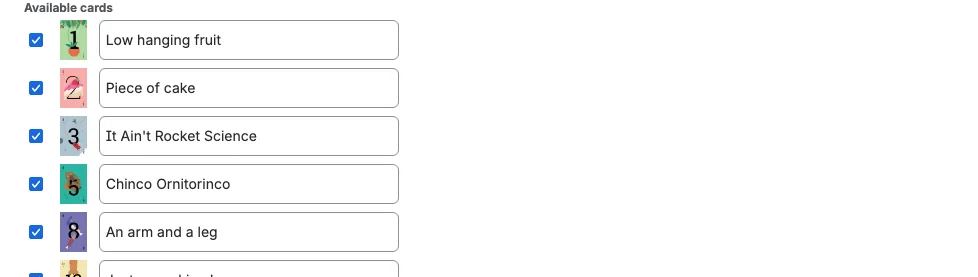
T-Shirt-Karten haben neben jedem Kartentitel in den Perspektiven-Einstellungen einen bearbeitbaren Story-Point-Wert. Scrumpy verwendet diese Werte, wenn es das Ergebnis berechnet, sodass Sie die Größen an die Story-Point-Skala Ihres Teams anpassen können. Die Werte müssen von der ersten bis zur letzten Karte immer wachsen. Das Ergebnis zeigt das Größenlabel, wenn die Perspektive ein T-Shirt-Feld schreibt, andernfalls Story Points.
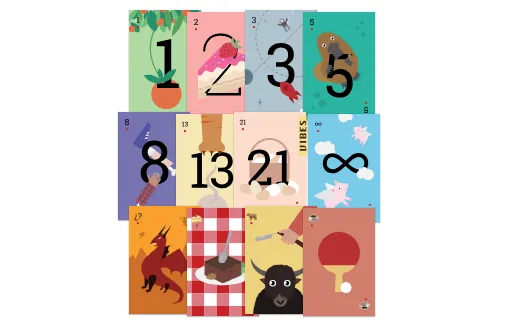
Die höchsten Werte der Sequenzen Regulär (200 bis 700) und Fibonacci (233 bis 2584) haben keine eigene Illustration. Ihre Karten verwenden stattdessen die eingebaute Buchstaben-Ersatzgrafik, während der Tooltip weiterhin die Zahl zeigt.
Bei der Freien Skala wählen Teilnehmer mit einem Schieberegler eine beliebige Zahl im festgelegten Bereich, statt auf feste Karten zu klicken. Das Verschieben des Schiebereglers aktualisiert nur die Vorschau; die Stimme wird mit der Schaltfläche Abstimmen unter dem Schieberegler abgegeben. Die Position des Schiebereglers wird für diese Browser-Registerkarte und diese Abstimmungssitzung gemerkt, sodass ein Neuladen der Seite sie dorthin zurückbringt, wo Sie sie gelassen haben, auch bevor Sie abstimmen; eine neue Sitzung startet wieder in der Mitte. Die Schaltfläche Abstimmen erlaubt eine Stimme pro Schiebereglerposition: Sie wird direkt nach dem Drücken deaktiviert und wieder verfügbar, wenn Sie den Schieberegler bewegen. Sie bleibt außerdem deaktiviert, solange Ihre erfasste Stimme eine zusätzliche Emoji-Karte ist, weil noch keine Zahl gewählt wurde. Sobald eine Stimme erfasst ist, erscheint daneben eine Schaltfläche Zurückziehen, und ihr Druck entfernt die Stimme (genauso wie das Entfernen einer Kartenstimme). Die gewählte Zahl erscheint groß über dem Schieberegler, mit dem kleinen Suffix sp. Die umgerechnete Dauer erscheint nur, wenn das Schätzziel einen Zeitwert schreibt: Ein Zeit-Board oder ein Zeitfeld zeigt die Dauer, und ein Feld-Ziel mit Story-Points-Feld und Zeitfeld zeigt beide, zum Beispiel 5 sp · 1 Tag 3 Stunden. Ein numerisches Board oder ein Story-Points-Feld zeigt nur Story Points, und die Perspektiven-Einstellungen erklären, dass die Dauer nicht geschrieben wird. Wenn Ihre aktuelle Stimme eine zusätzliche Emoji-Karte ist, erscheint dort stattdessen deren Wert, und das Verschieben des Schiebereglers ersetzt ihn durch den Schiebereglerwert; Ihre Stimme bleibt auf der Zusatzkarte, bis Sie Abstimmen drücken.
Bei Parametric sehen Teilnehmer die konfigurierten Parameter in der Reihenfolge gestapelt, die der Bereichsadministrator festgelegt hat. Jeder Parameter zeigt oben seinen Namen, eine Bereichssteuerung und darunter seinen aktuellen Wert. Das Formelergebnis erscheint in großer Schrift unter der Liste mit dem Suffix sp. Die umgerechnete Dauer wird nur angehängt, wenn das Schätzziel einen Zeitwert schreibt: Ein Zeit-Board oder ein Zeitfeld zeigt die Dauer, und ein Feld-Ziel mit Story-Points-Feld und Zeitfeld zeigt beide, zum Beispiel 5 sp · 1 Tag 3 Stunden. Ein numerisches Board oder ein Story-Points-Feld zeigt nur Story Points, und die Perspektiven-Einstellungen erklären, dass die Dauer nicht geschrieben wird. Es ist immer eine ganze Zahl: Der Wert wird auf die nächste ganze Zahl gerundet (halbe Werte runden auf), und ein Ergebnis unter null wird als 0 angezeigt und abgestimmt. Das gemittelte Ergebnis einer abgeschlossenen Sitzung wird genauso gerundet. Rechts vom Ergebnis zeigt ein kleines Badge, wie weit die gerundete Zahl vom exakten Formelergebnis entfernt ist, mit höchstens zwei Dezimalstellen: Ein negativer Wert bedeutet, dass das exakte Ergebnis höher ist als die gerundete Zahl, ein positiver Wert, dass es niedriger ist. Das Badge zeigt 0, wenn das Ergebnis bereits ganzzahlig ist, und es ist ausgeblendet, wenn die Formel nicht berechnet werden kann oder der Formelwert unter null liegt, weil dieses Ergebnis dann auf null begrenzt statt gerundet wird. Die Parameterwerte selbst dürfen negativ sein, wenn das Minimum der Perspektive negativ ist. Verschieben Sie einen Parameter, um das Ergebnis neu zu berechnen, und drücken Sie dann Abstimmen. Ein erfasstes Parametric-Ergebnis wird angezeigt, wenn Sie das Panel erneut öffnen; verschieben Sie einen Parameter, um es zu ändern, oder drücken Sie Zurückziehen, um es zu entfernen. Eine Schaltfläche Abstimmen bleibt deaktiviert, bis Sie einen Parameter verschieben, wenn Sie bereits ein erfasstes Ergebnis haben. Parametric-Perspektiven stehen in der Planungstabelle nicht als Zeile für die Massenabstimmung zur Verfügung; verwenden Sie das Vorgangspanel. Ihre Stimme erfasst außerdem jede Parameterposition, sodass die Ansichten Ergebnisse und Quadrant oder Radar die Parameter hinter einem erfassten Ergebnis nach dem Abschluss der Sitzung zeichnen können. Parametric bietet außerdem eine Quadrant-Ansicht Ihrer aktuellen Schiebereglerpositionen, wenn die Perspektive genau zwei Parameter hat, und eine Radar-Ansicht bei drei oder mehr, beschrieben unter Abstimmungs-Registerkarten. Ihre Schiebereglerpositionen werden für diese Browser-Registerkarte und diese Abstimmungssitzung gemerkt, sodass ein Neuladen der Seite sie dorthin zurückbringt, wo Sie sie gelassen haben, auch bevor Sie abstimmen; eine neue Sitzung startet wieder in der Mitte. Eine erfasste Parametric-Stimme setzt die Schieberegler außerdem auf die Positionen, die diese Stimme trägt, sodass das Abstimmungsfenster und der Masseneditor der Planungstabelle immer dieselben Positionen zeigen: Eine Stimme hier bewegt den Masseneditor, und eine Stimme dort bewegt diese Schieberegler.
Zusätzliche Karten sind optionale Spaßwerte (Unendlich, Phoenix, Keks, Büffel, Ping-Pong), die nach dem regulären Deck erscheinen, wenn Sie sie in den Perspektiven-Einstellungen aktivieren. Wenn Sie mit der Maus über eine Karte aus Regulär oder Fibonacci fahren, erscheint ein verspieltes Label wie "Piece of cake" oder "When pigs fly". Bei minimalistischer Kartenoptik zeigt der Tooltip den Schätzwert statt des verspielten Labels. Ein eigener Kartentitel, pro Karte in den Karten-Einstellungen der Perspektive festgelegt, ersetzt sowohl das verspielte Label als auch den Schätzwert im Tooltip. Eigene Titel müssen mindestens einen Buchstaben enthalten und innerhalb der Kartensequenz eindeutig sein, auch gegenüber dem eingebauten Titel einer anderen Karte. Wenn Sie den eingebauten Titel einer Karte eintippen, wird der eigene Titel entfernt und der Standard wiederhergestellt.
Perspektiven-Registerkarten
Jede Perspektive erscheint als Registerkarte über der Abstimmungsbühne. Wenn Sie mit der Maus über eine Registerkarte fahren, zeigt sie den Status der Sitzung dieser Perspektive: "Noch keine Abstimmungssitzung", wenn nichts läuft, oder wie viele Teilnehmer abgestimmt haben und wie viel Zeit bleibt, wenn eine Sitzung aktiv ist.
Das Panel zeigt diese vollständige Ansicht auf einmal. Die Registerkarten, der Sitzungsstatus, die Stimmen und etwaige Rang-Labels erscheinen gemeinsam, sodass das Layout sich beim Laden nicht verschiebt.
Auf der Registerkarte Refinement wird die vom Moderator gewählte Perspektive-Registerkarte (einschließlich Chat) mit allen in der Planung geteilt. Teilnehmer, die an den Moderator gebunden sind, folgen ihr, der Moderator wechselt die Registerkarten also auch für sie. Wenn Sie auf eine andere Registerkarte klicken, wird die Bindung ausgeschaltet und Ihre eigene Registerkarte wird für die aktuelle Browser-Registerkarte gemerkt. Wenn Sie An Moderator binden abwählen, hören Sie ebenfalls auf zu folgen, und das Fenster bleibt auf der Registerkarte, der Sie gefolgt sind.
Ein gelbes Badge M markiert die Registerkarte, die der Moderator ansieht, solange der Moderator denselben Vorgang ausgewählt hat, auch wenn es die Registerkarte ist, auf der Sie sich befinden. Nutzen Sie es als Wegweiser zur Ansicht des Moderators: Es bleibt auf der Registerkarte des Moderators, nachdem Sie eine andere Registerkarte geöffnet haben, sodass Sie sehen, wie weit Ihre Registerkarte von der des Moderators abgewichen ist. Solange Sie dem Moderator folgen, sind beide Registerkarten identisch. Das Badge ist ausgeblendet, wenn Sie die Bindung gelöst und einen anderen Vorgang fokussiert haben. Im Vorgangspanel der Vorgangsansicht wird die zuletzt geöffnete Registerkarte oder die Registerkarte Chat für die aktuelle Browser-Registerkarte gemerkt.
Unter den Registerkarten erscheint die Beschreibung der Perspektive in Fettschrift; wenn sie keine Beschreibung hat, wird Keine Beschreibung angezeigt. Das kleine Zahnrad daneben öffnet die Einstellungen dieser Perspektive in einer neuen Registerkarte.
Wenn Sie das Vorgangspanel öffnen und seine Abstimmungssitzung zu einer Planungssitzung gehört, sagt eine kleine Zeile unter der Beschreibung darauf hin, und die Wörter Planungssitzung verlinken dorthin. Die Zeile bleibt auch nach dem Abschluss der Sitzung sichtbar. Der Link öffnet die Bereichsseite mit der ausgewählten Planungssitzung in einer neuen Browser-Registerkarte. In der Registerkarte Refinement, in der die Planungssitzung bereits offen ist, wird die Zeile nicht angezeigt. Wenn ein Bereichsadministrator die Bereichsseite Schätzung in den Bereichseinstellungen ausblendet, werden die Zeile und ihr Link nicht angezeigt.
Wenn keine Perspektive auf den Vorgangstyp des Vorgangs passt, zeigt das Panel Keine Abstimmungs-Perspektive mit dem Namen des Vorgangstyps und bittet Sie, die Perspektiven-Einstellungen des Bereichs zu konfigurieren.
Link zur Bereichsseite
Über den Registerkarten für Perspektive und Chat lädt Sie ein kurzer Hinweis ein, die Bereichsseite für das vollständige Planungssitzungs-Erlebnis auszuprobieren, wenn der Vorgang noch nicht Teil einer Planungssitzung ist. Klicken Sie auf Bereichsseite, um sie in einer neuen Registerkarte zu öffnen, oder wählen Sie Verwerfen, um den Hinweis auszublenden. Nach dem Verwerfen bleibt er für den Rest Ihrer Browser-Sitzung ausgeblendet und erscheint nicht auf der Registerkarte der Planungssitzungen. Wenn ein Bereichsadministrator die Bereichsseite Schätzung in den Bereichseinstellungen ausblendet, wird der Hinweis nicht angezeigt.
Steuerung für Moderatoren
Starten
Beginnt eine neue Abstimmungssitzung für die aktuelle Perspektive. Alle berechtigten Teilnehmer können nun ihre Schätzungen abgeben.
Pause / Fortsetzen
Stoppt die Sitzung vorübergehend. Das ist nützlich für Teamdiskussionen, wenn die Stimmen stark voneinander abweichen. Der Timer ist während der Pause ausgesetzt, und der Fortschrittsbalken sowie die verbleibende Zeit stoppen sofort. Nach dem Fortsetzen läuft der Countdown von der Stelle weiter, an der er gestoppt hat, sodass die Pause die Runde nicht verbraucht. Das Panel zeigt, wer die Sitzung pausiert hat. Asynchrone Sitzungen können nicht pausiert oder fortgesetzt werden.
Abbrechen
Beendet die Sitzung vollständig. Alle Stimmen werden verworfen und die Sitzung wird entfernt.
Neu starten
Diese Schaltfläche sieht nur ein Moderator, und nur solange die Sitzung abgeschlossen ist. Sie steht vor Abbrechen. Ein Druck startet sofort eine neue Runde für dieselbe Perspektive mit den konfigurierten erforderlichen Teilnehmern, sodass das Panel ohne Verlassen des Vorgangs zu einer frischen Abstimmung zurückkehrt. Das abgeschlossene Ergebnis und seine Stimmen werden verworfen, und der Timer beginnt wieder von vorn.
Ein Neustart ist kein Abbrechen. Der Vorgang behält seinen Platz in den Affinitäts- und Punkte-Rankings dieser Perspektive, und eine erzwungene Bucket-Rangfolge behält ihren Modus. Das Panel wechselt in einem Schritt vom abgeschlossenen Ergebnis zur neuen Runde, ohne leeren Abstimmungsbildschirm dazwischen, und die anderen offenen Fenster folgen gleichzeitig. Wenn die neue Runde nicht gestartet werden kann, bleibt die abgeschlossene Sitzung mit ihrem Ergebnis auf dem Bildschirm, sodass Sie es erneut versuchen können.
Abschließen
Beendet die Abstimmung und deckt alle abgegebenen Stimmen auf. Das Ergebnis wird mit der konfigurierten Ergebnisermittlung berechnet.
Bei aktivierter Offene Abstimmung sind die Stimmen bereits auf dem Bildschirm, sodass die abgeschlossene Ansicht erscheint, sobald Sie Abschließen drücken. Bei deaktivierter Offene Abstimmung zeigt die Schaltfläche einen Ladekreisel und bleibt deaktiviert, und die Stimmen sowie die abgeschlossene Ansicht erscheinen, wenn der Abschluss eintrifft, meist einen Moment später. Während des Wartens sind Pausieren und Fortsetzen ebenfalls deaktiviert, sodass die Sitzung beim Abschluss nicht pausiert werden kann. Wenn der Abschluss nicht gespeichert werden kann, hört die Schaltfläche auf zu drehen und die Sitzung bleibt aktiv, mit weiterhin verborgenen Stimmen. Wenn die Sitzung keine echte Schätzung ergeben hat (keine Stimme, keine Stimme passend zu einer aktiven Karte oder nur Stimmen mit zusätzlichen Emoji-Karten), wird sie stattdessen abgebrochen, egal ob der Moderator sie abschließt oder eine Runde mit Zeitlimit von selbst endet.
Übernehmen
Schließt die Schätzung ab. Schreibt das Ergebnis nach Jira (gemäß dem Schätzziel der Perspektive) und speichert die Sitzung im Schätzverlauf.
Während der Schreibvorgang läuft, zeigt das Panel "Schätzfelder werden aktualisiert, bitte warten …". Vor dem Übernehmen sieht der Moderator "Abbrechen zum Zurücksetzen oder übernehmen zum Aktualisieren des Vorgangs.", während Teilnehmer "Warte auf die Übernahme des Ergebnisses durch den Moderator." sehen. Wenn die Schätzung übernommen, aber nicht nach Jira geschrieben werden kann, meldet ein Fehlerdialog den betroffenen Vorgangsschlüssel.
Schätzung festlegen
Vor dem Übernehmen kann der Moderator eine andere Schätzung festlegen. Kartensequenzen zeigen ein Dropdown Überschreiben mit den verfügbaren Werten, und die Freie Skala zeigt ein Zahlenfeld, das durch das konfigurierte Minimum und Maximum begrenzt ist. Parametric verwendet ebenfalls ein Zahlenfeld, ohne festes Minimum oder Maximum. Wenn das Schätzziel einen Zeitwert schreibt, erscheint die umgerechnete Dauer als Badge: bei der Freien Skala hinter dem Zahlenfeld und bei Kartensequenzen neben dem schmaleren Dropdown Überschreiben. Ein numerisches Board oder ein Story-Points-Feld zeigt nur Story Points. Ein Feld-Ziel mit Story-Points-Feld und Zeitfeld zeigt beide. Teilnehmer sehen dieselben Einheiten in den Badges, mit dem Story-Point-Wert zuerst und der Dauer daneben, wenn beides geschrieben wird. Ein Zeit-Board oder ein Zeitfeld zeigt nur die Dauer, ohne Story-Point-Badge. Das Badge folgt dem Wert, den Sie wählen. Das ist nützlich, wenn die Diskussion des Teams zu einem Konsens führt, der vom gemittelten Ergebnis abweicht.
Daneben lässt das Dropdown Mittelwertmethode überschreiben den Moderator das Ergebnis nur für die aktuelle Sitzung mit einer anderen Methode neu berechnen. Es startet mit der konfigurierten Methode der Perspektive. Die Wahl einer anderen Methode berechnet die Schätzung sofort aus den abgegebenen Stimmen neu und aktualisiert das Überschreibungsfeld, sodass Sie vergleichen können, wie verschiedene Methoden dieselben Stimmen lesen. Die Perspektiven-Einstellungen ändern sich nicht, und die nächste Sitzung startet wieder mit der konfigurierten Methode. Nach der Neuberechnung können Sie den Wert weiterhin von Hand feinjustieren.
Bei Parametric-Perspektiven teilen sich Überschreiben und Mittelwertmethode überschreiben eine Zeile, und ein Dropdown Mittelwertbildung sitzt direkt unter dem Dropdown Mittelwertmethode überschreiben, in derselben Breite und rechtsbündig in der Zeile. Es legt fest, wie das Endergebnis gebildet wird. Story Points ist der Standard und funktioniert wie bisher: die Story Points mitteln, die jeder Teilnehmer abgestimmt hat. Parameter mittelt jede Parameterposition über die Teilnehmer mit der Ergebnisermittlung und wendet dann die Parametric-Formel auf diese gemittelten Positionen an. Die gemittelten Positionen behalten ihre Dezimalstellen; das Formelergebnis ist weiterhin ein ganzer Story Point, wie jedes Parametric-Ergebnis. Der Wechsel zwischen den beiden Modi berechnet das Ergebnis neu und aktualisiert das Überschreibungsfeld. Bei Parameter und ohne manuelle Überschreibung erscheint dasselbe Rundungs-Badge rechts in der Zeile des Endergebnisses. Es ist ausgeblendet, sobald Sie eine Überschreibung von Hand festlegen, wenn der Modus Story Points ist und wenn keine Stimme Parameterpositionen erfasst hat. Bei Kartensequenzen, auch T-Shirt, bleiben Überschreiben und Mittelwertmethode überschreiben ebenfalls in einer Zeile. Die Steuerung Überschreiben ist 245 px breit, jede Option zeigt die kombinierten Story Points, Zeit und das Größenlabel, wenn diese Einheiten konfiguriert sind, und daneben wird kein separates Einheiten-Badge angezeigt.
Wenn eine Parametric-Sitzung abgeschlossen wird, bleiben diese Steuerelemente unter der Registerkarte Ergebnisse und der Diagramm-Registerkarte (Quadrant oder Radar) sichtbar, sodass Sie das Ergebnis von jeder der beiden Registerkarten aus ändern können. Eine Änderung der Ergebnisermittlung zeichnet auch den gemittelten Marker in der Diagramm-Registerkarte neu.
Erinnern
Der Moderator kann eine Erinnerung an Teilnehmer senden, die noch nicht abgestimmt haben. Die Erinnerungssteuerung erscheint nur, solange es Teilnehmer ohne Stimme gibt und für die aktuelle Runde noch keine Erinnerung gesendet wurde. Sie verschwindet, sobald Sie die Erinnerung senden, ohne Wartezeit. Jede Erinnerung wird im Abstimmungsaudit erfasst. Wenn das Senden fehlschlägt, erscheint die Steuerung wieder, sodass Sie es erneut versuchen können.
Erforderliche Teilnehmer
Die Steuerung Wer muss schätzen? öffnet eine Teilnehmerauswahl, in der der Moderator festlegt, wer abstimmen muss, bevor die Sitzung abgeschlossen werden kann. Standardmäßig sind alle konfigurierten Teilnehmer erforderlich. Nicht-Moderatoren können dieselbe Steuerung öffnen, um zu sehen, wer erforderlich ist, sie können sie aber nicht ändern. Wenn alle erforderlichen Teilnehmer abgestimmt haben, wird die Sitzung automatisch abgeschlossen, wenn der automatische Abschluss aktiviert ist.
Steuerung für Teilnehmer
Teilnehmer sehen Karten, die zur Sequenz und zu den aktiven Karten der Perspektive passen. Ein Klick auf eine Karte wählt sie sofort aus. Ein weiterer Klick auf die ausgewählte Karte entfernt Ihre Stimme, eine Stimme kann also ebenso zurückgenommen wie abgegeben werden. Die Änderung wird im Abstimmungsaudit erfasst. Bei offener Abstimmung sind alle Stimmen in Echtzeit sichtbar. Bei geschlossener Abstimmung bleiben die Stimmen bis zum Abschluss der Sitzung verborgen: Die anderen Karten werden nie an Ihren Browser gesendet, sie können also nicht durch Untersuchen des Panels gelesen werden. Nur Teilnehmer können abstimmen: Ein Moderator, der nicht auch in der Teilnehmerliste steht, kann keine Karte anklicken, und der Server lehnt die Stimme ebenfalls ab.
Jeder Klick wird gespeichert, sobald Sie ihn machen, und die Karte ändert sich sofort. Sie können Ihre Wahl jederzeit ändern. Wenn Sie erneut klicken, während eine frühere Änderung noch gespeichert wird, wird die neueste Wahl als Nächstes gesendet. Wenn das Speichern fehlschlägt, kehrt die Karte zur zuletzt bestätigten Stimme zurück. Teilnehmer der Freien Skala verwenden für dieselben Abgabe- und Entfernungsaktionen die Schaltflächen Abstimmen und Zurückziehen unter dem Schieberegler.
Abstimmungs-Registerkarten
Das eingebettete Abstimmungsfenster der Planungssitzung enthält eine Registerkarte Details. Details beantwortet die Frage "Was schätzen wir?", ohne das Panel zu verlassen: Oben erscheint die Zusammenfassung des aktuellen Vorgangs, darunter die Beschreibung des Vorgangs als Rich Text. Zusammenfassung und Beschreibung haben keine Abschnitts-Labels. Teilnehmer, die keine Moderatoren sind, sehen die Beschreibung ohne Avatar. Zusammenfassung und Beschreibung werden je Vorgang einmal für die offene Seite aus Jira gelesen und dann beim Wechsel der Perspektive oder Registerkarte wiederverwendet, sodass ein wiederholter Besuch sofort geht. Eine Änderung an Zusammenfassung oder Beschreibung, die irgendwo in der App gespeichert wird, aktualisiert sie sofort; eine direkt in Jira gemachte Änderung erscheint nach dem Neuladen der Seite. Wenn der Vorgang keine Beschreibung hat, sagt die Registerkarte das. Eine in der Registerkarte Details gemachte Änderung an Zusammenfassung oder Beschreibung erscheint für andere Teilnehmer ohne Neuladen. Eine Bearbeitung von Zusammenfassung oder Beschreibung wird gespeichert, wenn Sie woanders hinklicken, zu einer anderen Registerkarte wechseln oder das Panel schließen, auch wenn die kurze Pause nach der Beschreibungseingabe noch nicht abgelaufen ist. Der Vorgangsschlüssel in der Planungstabelle zeigt die Zusammenfassung in einem Tooltip. Eine Änderung in einer Perspektive aktualisiert auch die Registerkarte Details in allen anderen Perspektiven desselben Panels ohne Neuladen.
Nur Moderatoren können den Vorgang ändern. Ein Moderator bearbeitet die Zusammenfassung inline und die Beschreibung im Rich-Text-Editor. Die Bearbeitung der Zusammenfassung hat keine Aktionsschaltflächen: Klicken Sie woanders hin oder drücken Sie die Eingabetaste, um zu speichern, und die Escape-Taste, um abzubrechen. Wenn Sie die Zusammenfassung leeren, erscheint in der Inline-Bearbeitung Die Zusammenfassung darf nicht leer sein. und sie wird nicht gespeichert. Die neue Zusammenfassung erscheint sofort, und der Tooltip der Planungstabelle folgt ihr; wenn Jira die Änderung ablehnt, kehrt die vorherige Zusammenfassung zurück und ein Fehler wird angezeigt. Die Beschreibung wird im Hintergrund kurz nach dem Ende der Eingabe gespeichert, und ein Wechsel der Registerkarte schreibt eine ausstehende Speicherung sofort aus. Eine fehlgeschlagene Speicherung behält den Inhalt und zeigt einen Fehler. Teilnehmer sehen denselben Inhalt schreibgeschützt.
Während eine Sitzung im eingebetteten Panel der Planungssitzung läuft, erscheint Ergebnisse bei offener Abstimmung, und eine Parametric-Perspektive fügt ihre Diagramm-Registerkarte hinzu. Die Reihenfolge ist Abstimmen, dann Ergebnisse, wenn die offene Abstimmung aktiviert ist, dann die Diagramm-Registerkarte, dann Details. Bei geschlossener Abstimmung ohne Diagramm behält das Panel Abstimmen und Details; bei geschlossener Abstimmung mit Diagramm sitzt das Diagramm zwischen ihnen. Das eigenständige Vorgangspanel behält Abstimmen, Ergebnisse bei aktivierter offener Abstimmung und die Diagramm-Registerkarte, hat aber keine Registerkarte Details.
- Beide Registerkarteninhalte nutzen die volle Breite des Abstimmungsfensters.
- Abstimmen enthält die Karten-, Freie-Skala- oder Parametric-Steuerung.
- Details zeigt im eingebetteten Panel der Planungssitzung oben die Zusammenfassung und darunter die Beschreibung des Vorgangs. Moderatoren können beides bearbeiten; alle anderen lesen sie.
- Quadrant erscheint bei einer Parametric-Perspektive mit zwei Parametern und zeigt ein Streudiagramm mit einer Achse pro Parameter. Die Achsen verwenden die echten Werte des Parameters, auch negative, sodass nichts auf einen Prozentwert skaliert wird. Ihr eigener Punkt folgt den Schiebereglern, während Sie sie bewegen, sodass Sie Ihre nächste Stimme in der Vorschau sehen. Bei offener Abstimmung erscheint jeder andere Teilnehmer, der abgestimmt hat, als Punkt in einer anderen Farbe, und ein gestricheltes Fadenkreuz markiert die gemittelten Parameterpositionen, die mit der Ergebnisermittlung der Perspektive nur aus den erfassten Stimmen berechnet werden. Bei geschlossener Abstimmung zeichnet die Registerkarte Quadrant nur Ihren eigenen Punkt, ohne andere Teilnehmer und ohne gemitteltes Fadenkreuz, bis die Sitzung abgeschlossen ist. Es gibt keine Legende. Das Diagramm ist ein Bild: Es kann nicht angeklickt, gezogen oder fokussiert werden.
- Radar erscheint bei einer Parametric-Perspektive mit drei oder mehr Parametern und zeigt ein Radar-Diagramm der Stimmen. Jeder Strahl ist ein Parameter, skaliert zwischen dem Minimum des Parameters (die Mitte) und seinem Maximum (der äußere Ring), sodass auch negative Minimums funktionieren. Ihr eigenes Polygon folgt den Schiebereglern, während Sie sie bewegen, sodass Sie Ihre nächste Stimme in der Vorschau sehen. Bei offener Abstimmung erscheint jeder andere Teilnehmer, der abgestimmt hat, als eigenes Polygon in einer anderen Farbe, und ein gepunktetes neutrales Polygon zeigt die gemittelten Parameterpositionen, die mit der Ergebnisermittlung der Perspektive nur aus den erfassten Stimmen berechnet werden. Bei geschlossener Abstimmung zeichnet die Registerkarte Radar nur Ihre eigenen Live-Werte, ohne andere Teilnehmer und ohne gemitteltes Polygon, bis die Sitzung abgeschlossen ist. Es gibt keine Legende. Das Diagramm ist ein Bild: Es kann nicht angeklickt, gezogen oder fokussiert werden.
- Ergebnisse erscheint während der laufenden Sitzung nur bei offener Abstimmung. Es enthält nur das Ergebnisdiagramm. Bevor jemand abstimmt, zeigt es einen leeren Zustand mit dem Hinweis, dass es noch keine Stimmen gibt. Während Stimmen eintreffen, aktualisiert sich das Diagramm.
- Die ausgewählte Registerkarte wird in der aktuellen Browser-Registerkarte gemerkt, sodass ein Neuladen Ihre Wahl behält. Eine gemerkte Diagramm-Registerkarte auf einer Perspektive, die nicht parametric ist, fällt auf Abstimmen zurück.
- Wenn eine Sitzung abgeschlossen wird, behält das eingebettete Panel der Planungssitzung Registerkarten, egal ob die offene Abstimmung aktiviert war. Eine Parametric-Sitzung zeigt Ergebnisse, ihre Diagramm-Registerkarte und Details; eine nicht-parametrische Sitzung zeigt Ergebnisse und Details. Das eigenständige Vorgangspanel behält Ergebnisse und die Diagramm-Registerkarte, wenn die Perspektive parametric ist, ohne Registerkarte Details. Quadrant zeigt einen Punkt pro Teilnehmerstimme in denselben Farben wie das Diagramm der offenen Abstimmung plus das gestrichelte gemittelte Fadenkreuz; Radar zeigt ein Polygon pro Teilnehmerstimme plus das gepunktete gemittelte Polygon. Die Steuerung des Endergebnisses und beide Steuerungen der Ergebnisermittlung bleiben unter den Registerkarten sichtbar und funktionieren von jeder Registerkarte gleich. Wenn eine Stimme ohne Parameterpositionen erfasst wurde, sagt die Diagramm-Registerkarte das, statt sie zu zeichnen.
Rangfolge über den Karten
Wenn ein Vorgang bereits in der alternativen Abstimmung der Bereichsseite rangiert wurde, zeigt das Abstimmungsfenster über den Karten einen zentrierten Rang:
- Affinitäts-Rang für die Affinitätsposition des Vorgangs
- Punkte-Rang für die Anzahl der Punkte, die der Vorgang hat
Jede Zeile liest sich wie "Affinitäts-Rang ist 3 von 10 oder 30 %". Der Rang wird live aus den Rankings der Planungssitzung berechnet, sodass er jeder Neurangierung und jedem Punkt folgt. Eine Zeile erscheint nur, wenn der Vorgang diesen Rang hat, ein nicht rangierter Vorgang zeigt also nichts, und beide Zeilen erscheinen zusammen, wenn ein Vorgang beide Rankings hat. Ein Ranking deaktiviert die Karten nicht; Teilnehmer stimmen im Panel weiterhin normal ab.
Wenn der Moderator im Bucket-Abstimmungsbereich der Planungssitzung des Vorgangs eine Rangfolge erzwingt, zeigt eine verwerfbare Informationsmeldung über den Karten, dass Ihre Stimme für mehrere Vorgänge gelten kann. Wenn Ihre Stimme mehr als eine Abstimmungssitzung ändert, wird die Meldung durch eine verwerfbare Meldung ersetzt, die die betroffenen Vorgänge auflistet. Jeder Vorgang öffnet seine Jira-Vorgangsansicht.
Steuerung in der Kopfzeile des Panels
Die Kopfzeile des Abstimmungsfensters hat zwei Steuerelemente:
- Ton umschalten: schaltet Tonbenachrichtigungen stumm oder wieder ein. Dies ist ein Schnellschalter, getrennt vom Lautstärkeregler in Ihren Persönlichen Einstellungen.
- Ihr Rollen-Badge: zeigt M für einen Moderator, der nicht abstimmen kann, M/V für einen Moderator, der auch Teilnehmer ist, V für einen Teilnehmer oder G für einen Gast. Fahren Sie mit der Maus darüber, um einen Tooltip mit der aktuellen Rolle zu sehen, und klicken Sie darauf, um die Berechtigungseinstellungen zu öffnen.
Ergebnisse ansehen
Wenn eine Abstimmungssitzung abgeschlossen wird, werden die Ergebnisse in einem Diagramm angezeigt. Es stehen drei Diagrammtypen zur Verfügung (festgelegt in Ihren Persönlichen Einstellungen):
- Kreis: Kreisdigramm, das die Stimmenverteilung zeigt
- Vertikaler Balken: Balkendiagramm zum Vergleichen von Stimmenwerten
- Horizontaler Balken: Balkendiagramm mit gut lesbaren Beschriftungen
Das Ergebnis zeigt außerdem die berechnete Schätzung mit der Ergebnisermittlung der Perspektive. Die Beschriftungen folgen dem Schätzziel. Ein numerisches Board oder ein Story-Points-Feld zeigt nur Story Points. Ein Zeit-Board oder ein Zeitfeld zeigt nur die Dauer, zum Beispiel 1 Tag 3 Stunden. Wenn ein Feld-Ziel sowohl ein Story-Points-Feld als auch ein Zeitfeld hat, erscheinen beide, zum Beispiel 5 sp · 1 Tag 3 Stunden. Eine T-Shirt-Perspektive zeigt in einem Badge nur die konfigurierten Teile, in der Reihenfolge Story Points, Zeit, T-Shirt-Größe, zum Beispiel 1 sp · S. Wenn die Perspektive kein T-Shirt-Feld hat, zeigen das Dropdown Überschreiben und das Ergebnislabel Story Points statt T-Shirt-Größen. Wenn das T-Shirt-Feld konfiguriert ist, verwendet jede Option Überschreiben dasselbe kombinierte Label wie das Ergebnis, zum Beispiel 3 sp · 8 Tage · XL, und das separate Badge neben dem Dropdown wird nicht mehr angezeigt. Dieselben kombinierten Dropdown-Labels und dieselbe Breite von 245 px gelten für die anderen Kartensequenzen, sodass eine Kartenoption die Story Points und die Dauer zeigt, die die Felder der Perspektive verlangen. Dieselben Labels erscheinen in der Stimmenliste, im Ergebnisdiagramm und im Endergebnis. Wenn Story Points in Stunden gesetzt ist, das Ziel aber keinen Zeitwert schreibt, wird die Dauer nirgends angezeigt, und die Perspektiven-Einstellungen erklären warum. Bei der Ergebnisermittlung Anzahl ist die Schätzung die Anzahl der abgegebenen Stimmen, ohne ihre Werte zu berücksichtigen und ohne die zusätzlichen Emoji-Karten zu zählen, gerundet auf die nächste verfügbare Karte. Bei aktivierter offener Abstimmung listet das Ergebnis außerdem jede einzelne Stimme neben dem berechneten Durchschnitt auf, mit einer Tilde markiert. Wenn die Ergebnisermittlung PERT gewählt ist und mindestens drei verschiedene Werte abgestimmt wurden, zeigt das Ergebnis außerdem die Abweichung, und die kleinste und die größte Stimme werden in dieser Liste hervorgehoben (siehe Perspektiven). Vor dem Übernehmen kann der Moderator das Ergebnis mit einer anderen Ergebnisermittlung neu berechnen oder von Hand überschreiben (siehe Schätzung festlegen).
Gewissheit, Variation und Abweichung
Optionale Indikatoren helfen Ihnen, ein Ergebnis zu lesen. Gewissheit und Variation werden pro Perspektive in den Abstimmungseinstellungen festgelegt; die Abweichung erscheint automatisch, wenn PERT gilt.
- Gewissheit gibt an, wie oft Teilnehmer innerhalb der Sitzung erneut abgestimmt haben, nicht wie weit die Stimmen streuen. Wenn jeder Teilnehmer genau einmal abstimmt, beträgt die Gewissheit 100 %, und jede weitere Stimme eines Teilnehmers senkt sie. Die Gewissheit ist grün ab 75 %, gelb von 50 % bis 74 % und rot unter 50 %.
- Variation misst, wie weit die Stimmenwerte um ihren Durchschnitt streuen. Niedriger ist besser. Die Variation ist grün bei 15 % oder weniger, gelb über 15 % bis 30 % und rot über 30 %. Sie verwendet die numerischen Stimmen, braucht also mindestens zwei numerische Stimmen: T-Shirt-Größen verwenden die Story Points, die Sie für jede Karte festgelegt haben, und die zusätzlichen Emoji-Karten werden nicht gezählt.
- Abweichung gibt an, wie weit die drei PERT-Punkte auseinanderliegen:
(P - O) / 6. Sie erscheint nur, wenn die Ergebnisermittlung PERT gewählt ist und mindestens drei verschiedene Werte abgestimmt wurden. Solange die offene Abstimmung aktiviert ist, werden die optimistische (kleinste) und die pessimistische (größte) Stimme in der Stimmenliste hervorgehoben.
Kurz gesagt: Die Gewissheit sagt Ihnen, ob Teilnehmer bei ihren Stimmen geblieben sind, die Variation sagt Ihnen, ob die Stimmen sich auf einen Wert geeinigt haben, und die Abweichung sagt Ihnen, wie sicher die PERT-Schätzung ist.
Gewissheit, Variation und Abweichung erscheinen, sobald die Sitzung abgeschlossen ist. Bei aktivierter offener Abstimmung erscheinen sie auch live, während die Sitzung läuft.
Teilnehmerliste
Während einer Abstimmungssitzung zeigt das Teilnehmerpanel die Avatare aller, die abgestimmt haben, mit einem Prozentwert und der Anzahl der erforderlichen Teilnehmer, die abgestimmt haben. Solange eine Sitzung auf den Start wartet, zeigt das Panel stattdessen die Avatare der Teilnehmer, die noch nicht abgestimmt haben.
Abstimmungsindikatoren
Nach dem Abgeben einer Stimme sehen Sie eine Bestätigung Bereits abgestimmt. Wenn die Sitzung geschlossene Abstimmung verwendet (offene Abstimmung deaktiviert), sehen Sie einen Indikator Warten auf andere, während die anderen Teilnehmer ihre Stimmen abgeben, wobei die Schätzungen bis zum Abschluss der Sitzung verborgen bleiben. Wenn der Moderator eine Erinnerung sendet, sehen Teilnehmer ohne Stimme in ihrem eigenen Panel den Indikator Bitte schätzen!.
Asynchrone Abstimmung
Wenn die asynchrone Abstimmung aktiviert ist:
- Teilnehmer stimmen ab, wann es ihnen passt
- Der Moderator sammelt die Ergebnisse ein, wenn er bereit ist
- Sitzungen können nicht pausiert oder fortgesetzt werden
- Es gibt keinen Countdown und keinen Fortschrittsbalken, außer wenn eine Frist gesetzt ist
Abstimmung muss abgeschlossen sein bis
Asynchrone Sitzungen haben kein festes Abstimmungsfenster, der Moderator kann daher eine Frist setzen. Solange eine Sitzung aktiv und noch nicht abgeschlossen ist, sehen Moderatoren eine Steuerung Abstimmung muss abgeschlossen sein bis mit einer Datumsauswahl und einer Zeitauswahl:
- Das Datum darf nicht in der Vergangenheit liegen, und Zeiten werden in 30-Minuten-Slots angeboten.
- Wenn Sie sowohl ein Datum als auch eine Zeit wählen, wird die Frist gesetzt.
- Sobald sie gesetzt ist, erscheinen ein Fortschrittsbalken und ein Countdown, und die Sitzung wird abgeschlossen, wenn die Frist erreicht ist.
- Wenn Sie das Datum oder die Zeit leeren, wird die Frist entfernt und der Countdown wieder ausgeblendet.
Die Steuerung ist nur für Moderatoren sichtbar, und nur solange die Sitzung nicht abgeschlossen ist.
Passwortschutz
Wenn der Moderator in den Bereichseinstellungen ein Passwort gesetzt hat, muss es jede Person eingeben, die eine Scrumpy-Oberfläche öffnet, bevor sie die Abstimmungsschnittstelle oder Live-Aktualisierungen erreicht. Dazu gehören das Vorgangspanel, die Bereichsseite Schätzung, das Schätzprotokoll und die Aktion zum Hinzufügen zur Planung. Live-Abstimmung, Chat und Planungsaktualisierungen werden erst nach Eingabe des Passworts zugestellt. Die Bereichseinstellungen werden durch dieses Passwort nicht gesperrt; für sie gelten die Jira-Berechtigungen des Bereichs. Das Passwort muss mindestens 8 Zeichen lang sein, und der Server setzt dieses Limit auch dann durch, wenn das Einstellungsformular umgangen wird. Scrumpy prüft das Passwort, nachdem Sie mit der Eingabe aufgehört haben, nicht bei jedem Tastendruck, und sendet keine Eingabe mit weniger als acht Zeichen, sodass ein unvollständiges Passwort nie einen Versuch verbraucht. Es wird als langsamer gesalzener Hash gespeichert, kann also nicht zurückgelesen oder ohne das Passwort zur Anmeldung verwendet werden, und lässt sich nur ändern oder entfernen. Live-Aktualisierungen setzen außerdem voraus, dass Sie den Bereich in Jira durchsuchen können, mit oder ohne Passwort. Nach fünf falschen Versuchen innerhalb von fünfzehn Minuten wird das Konto für fünfzehn Minuten gesperrt und das Passwortfeld deaktiviert. Jeder Versuch zählt für sich, auch wenn mehrere gleichzeitig gesendet werden. Eine erfolgreiche Eingabe setzt den Zähler der Fehlversuche zurück. Nachdem Sie es einmal eingegeben haben, merkt sich Scrumpy es für Ihr Konto 30 Tage lang und teilt es über jede Scrumpy-Oberfläche, sodass Sie es nicht erneut eingeben müssen. Die gemerkte Eingabe wird gelöscht, wenn das Passwort geändert oder entfernt wird.
Solange ein Passwort gesetzt ist, zeigt die Registerkarte Berechtigungen eine Warnung, dass die Daten des Bereichs geschützt sind, mit den Aktionen Schutz entfernen und Verwerfen.
Teaminformationen
Das Panel Team in der Scrumpy-Seitenleiste zeigt, wie viele Moderatoren und Teilnehmer für den Bereich festgelegt sind, sodass jeder sehen kann, wer Sitzungen starten und wer teilnehmen kann. Es zeigt Anzahlen statt Namen.
Ihre Rolle
Die Kopfzeile des Scrumpy-Abstimmungsfensters zeigt ein Badge mit Ihrer aktuellen Rolle: M für einen Moderator, der nicht abstimmen kann, M/V für einen Moderator, der auch Teilnehmer ist, V für einen Teilnehmer und G für einen Gast. Fahren Sie mit der Maus darüber, um einen Tooltip mit Ihrer Rolle zu sehen. Das Badge ist ein Link zu den Berechtigungen unter Bereichseinstellungen > Scrumpy Poker; dort vergibt ein Bereichsadministrator die Rollen, und wenn sich die Berechtigungen ändern, aktualisiert sich das Badge in Echtzeit ohne Neuladen. Ein Moderator kann nur abstimmen, wenn er zusätzlich zur Teilnehmerliste hinzugefügt wurde.
Wenn eine Abstimmungssitzung aktiv ist und Sie nicht abstimmen können, zeigt das Panel einen Hinweis unter der Perspektive-Beschreibung: Er erklärt, dass Sie in der Teilnehmerliste stehen müssen, um abstimmen zu können, und verlinkt die Wörter Teilnehmerliste mit den Berechtigungen unter Bereichseinstellungen > Scrumpy Poker in einer neuen Registerkarte.