
Chat und Kommunikation
Aktualisiert am
Jede Abstimmungssitzung enthält ein integriertes Chat-Panel für die Kommunikation im Team in Echtzeit. Chatnachrichten und ihre Reaktionen bleiben 72 Stunden nach der letzten Änderung erhalten. In einer Planungssitzung bilden der Chat der Planungssitzung und die Chats ihrer Vorgänge eine gemeinsame Unterhaltung: Eine Nachricht, die in einem davon gesendet wird, erscheint in jedem Chat-Panel dieser Sitzung, und jede Vorgangsnachricht zeigt den Vorgangsschlüssel als Link. Beim Abschließen einer Planungssitzung werden auch ihre Nachrichten der Planungssitzung, die Vorgangsnachrichten ihrer Vorgänge und deren Reaktionen entfernt. Wählen Sie in der Kapazitätsplanung einen Vorgang und öffnen Sie die Registerkarte Chat in den Registerkarten auf der rechten Seite, um dieselbe Unterhaltung zu nutzen. Die Unterhaltung enthält auch die Chats der Vorgänge, die mit Aktionspunkten der Retrospektive verknüpft sind. Die Unterhaltung enthält auch die in der Kapazitätsansicht geplanten Vorgänge, auch wenn sie keine Vorgänge der Planungssitzung sind. Eine Nachricht, die über eine beliebige Chat-Registerkarte einer Planungssitzung gesendet wird, erscheint auf jeder Chat-Registerkarte der Sitzung, auch wenn der Vorgang auf der anderen Registerkarte nicht angezeigt wird. Eine Nachricht, die im Vorgangsbereich außerhalb einer Planungssitzung gesendet wird, erscheint nur auf den Chat-Registerkarten, die diesen Vorgang anzeigen.
Sie sehen den Chat nur für Vorgänge, die Sie in Jira öffnen können. Ein Vorgang, der Ihnen durch die Jira-Sicherheit auf Vorgangsebene verborgen ist, wird nicht zurückgegeben, auch wenn Sie seinen Schlüssel kennen.
Wenn ein Vorgang noch keine Nachrichten hat, zeigt der Chat einen leeren Zustand, der Sie einlädt, die Unterhaltung zu beginnen. Die Chat-Registerkarte eines Vorgangs zeigt nur die Nachrichten dieses Vorgangs und den Chat der Planungssitzung, nicht die Nachrichten anderer Vorgänge. Eine Nachricht, die über eine beliebige Chat-Registerkarte einer Planungssitzung gesendet wird, erscheint auf jeder Chat-Registerkarte der Sitzung, auch wenn der Vorgang auf der anderen Registerkarte nicht angezeigt wird. Eine Nachricht, die im Vorgangsbereich außerhalb einer Planungssitzung gesendet wird, erscheint nur auf den Chat-Registerkarten, die diesen Vorgang anzeigen. Ein Vorgang außerhalb jeder Planungssitzung zeigt nur seinen eigenen Chat.
Chat-Funktionen
- Rich-Text-Bearbeitung: fett, kursiv, Links, Listen und Codeblöcke
- Private Nachrichten: Moderatoren und Teilnehmer können eine Nachricht als privat markieren
- Daumen hoch/runter: mit Abstimmungsschaltflächen auf Nachrichten reagieren
- Bearbeiten und Löschen: Autoren können ihre eigenen Nachrichten bearbeiten oder löschen
- Live-Zustellung: Nachrichten erscheinen sofort, kein Neuladen der Seite nötig. Wenn der Bereich ein Passwort hat, beginnt die Live-Zustellung, nachdem Sie es eingegeben haben. Sie müssen den Bereich außerdem in Jira durchsuchen können, um Live-Nachrichten zu erhalten.
Eine Nachricht senden
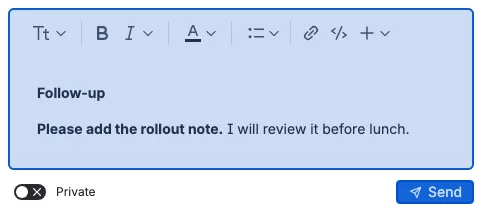
Schreiben Sie in das Nachrichtenfeld und drücken Sie Senden. Ihre Nachricht erscheint sofort in der Unterhaltung und das Nachrichtenfeld wird gleichzeitig geleert, sodass Sie weitertippen können, ohne auf den Server zu warten. Die Schaltfläche Senden zeigt nie einen Ladekreisel und blockiert Sie nie, während die Nachricht gespeichert wird.
In einer Planungssitzung erinnert Sie ein kleiner Hinweis unter Senden daran, dass der Chatverlauf zu dieser Planungssitzung gehört.
Wenn die Nachricht nicht gespeichert werden kann, wird sie aus der Unterhaltung entfernt und Ihr Text erscheint wieder im Nachrichtenfeld, sodass Sie es erneut versuchen können. Dasselbe passiert, wenn eine Bearbeitung nicht gespeichert werden kann: Die Nachricht behält ihren vorherigen Text und bleibt zum Bearbeiten geöffnet.
Eine Nachricht kann bis zu 8.000 Zeichen enthalten. Wenn neuer Text eine zusammengeführte Nachricht über diese Grenze bringen würde, beginnt der Chat stattdessen eine neue Nachricht. Damit eine Person die Unterhaltung nicht überflutet, können Sie eine Nachricht pro Sekunde senden, bis zu 20 pro Minute und 500 pro Tag im selben Vorgang. Wenn Sie eine Grenze erreichen, nennt der Chat die Anzahl der Sekunden, die Sie warten müssen, Ihr Text bleibt im Nachrichtenfeld und es wird keine Nachricht gesendet. Eine Nachricht, die Formatierungen verwendet, die der Chat nicht anzeigen kann, wird ebenfalls nicht gesendet, und der Chat erklärt warum. Wenn eine gespeicherte Nachricht trotzdem nicht angezeigt werden kann, zeigt die Unterhaltung an ihrer Stelle einen kurzen Hinweis und der restliche Chat funktioniert weiter.
Nachrichtendetails
Jede Nachricht zeigt ihren Autor, die Rolle des Autors (Moderator, Teilnehmer oder Gast), die Uhrzeit ihres ersten Textes und eine Aktionszeile. Jede Nachricht ist gleich breit, und ein farbiger Akzent an ihrer linken und rechten Seite unterscheidet Ihre Nachrichten von den Nachrichten der anderen Teilnehmer. Wenn Sie eine Nachricht direkt nach Ihrer eigenen vorherigen Nachricht senden, wird der neue Text nach einem einzelnen Zeilenumbruch an diese Nachricht angehängt. Die zusammengeführte Nachricht behält eine Autorenkopfzeile, eine Uhrzeit und eine Aktionszeile. Eine Bearbeitung bearbeitet den zusammengeführten Text. Eine Nachricht eines anderen Teilnehmers, ein Wechsel zwischen privat und öffentlich oder ein Rollenwechsel beginnt eine neue Nachricht. Ihre eigenen Nachrichten stehen rechts in der Unterhaltung, Nachrichten anderer Teilnehmer stehen links. Eine bearbeitete Nachricht zeigt einen Hinweis Bearbeitet, eine private Nachricht zeigt einen Hinweis Privat. Wenn dieser Vorgang zu einer Planungssitzung gehört, erscheinen seine Nachrichten auch im Chat der Planungssitzung und im Chat jedes anderen Vorgangs der Sitzung. Jede Vorgangsnachricht zeigt den Vorgangsschlüssel als kleinen Link am Anfang der Aktionszeile, in jedem Chatfenster, sodass Sie erkennen, von welchem Vorgang sie stammt. Der Vorgangs-Chat zeigt auch die Nachrichten der Planungssitzung und die Nachrichten der anderen Vorgänge der Sitzung. Ein Vorgang außerhalb jeder Planungssitzung zeigt nur seine eigenen Nachrichten. Zunächst werden nur die fünf neuesten Nachrichten gezeigt; verwenden Sie Mehr laden …, um die nächsten fünf zu laden, bis der gesamte Verlauf sichtbar ist.
Reaktionen
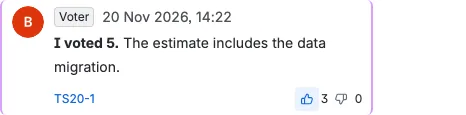
Jede Nachricht hat eine einzige Aktionszeile unter dem Nachrichtentext. Die Zeile hat eine quadratische Daumen-hoch-Schaltfläche und eine quadratische Daumen-runter-Schaltfläche, mit der Anzahl der Reaktionen neben jeder Schaltfläche. Bei Ihren eigenen Nachrichten hat die Zeile außerdem eine quadratische Bearbeiten-Schaltfläche und eine quadratische Löschen-Schaltfläche in derselben Größe wie die Reaktionsschaltflächen. Die Reaktionsschaltflächen und die Bearbeiten- und Löschen-Schaltflächen Ihrer eigenen Nachrichten stehen bei jedem Teilnehmer am rechten Rand der Aktionszeile. Solange eine gerade gesendete Nachricht noch gespeichert wird, ist ihre Aktionszeile bereits vorhanden, ihre Schaltflächen sind aber deaktiviert, damit das Layout nicht springt, wenn die Nachricht bestätigt wird. Jede Reaktion ist eine Zählung pro Benutzer: Ein Klick auf eine Schaltfläche fügt Ihre Reaktion hinzu, ein weiterer Klick auf dieselbe Schaltfläche entfernt sie. Ihre Reaktion und die Zähler aktualisieren sich sofort, und beide Reaktionsschaltflächen bleiben verfügbar, während die Änderung gespeichert wird. Die Zähler aktualisieren sich auch für alle anderen sofort. Wenn eine Reaktion nicht gespeichert werden kann, wird sie zurückgenommen.
Bearbeiten und Löschen
Sie können nur Nachrichten bearbeiten oder löschen, die Sie selbst geschrieben haben. Beim Bearbeiten einer zusammengeführten Nachricht ändert sich ihr gesamter Text. Die Bearbeiten- und Löschen-Steuerelemente in der Aktionszeile der Nachricht sind so groß wie die Reaktionsschaltflächen. Solange eine Bearbeitung offen ist, zeigt die Bearbeiten-Schaltfläche einen Ladeindikator und ist deaktiviert. Beim Löschen einer Nachricht wird eine Bestätigung verlangt, da die Aktion nicht rückgängig gemacht werden kann. Die Nachricht verschwindet, sobald Sie bestätigen, ohne Ladekreisel auf einer der beiden Schaltflächen. Wenn das Löschen nicht gespeichert werden kann, kommt die Nachricht zurück. Beim Bearbeiten einer privaten Nachricht bleibt ihre Privatsphäre-Einstellung erhalten, und Sie können diese Einstellung während der Bearbeitung ändern.
Private Nachrichten
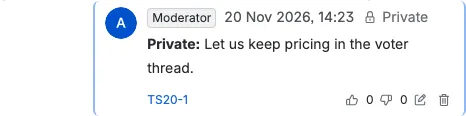
Der Schalter Privat ist für Moderatoren und Teilnehmer verfügbar. Private Nachrichten sind nur für Moderatoren und Teilnehmer sichtbar; Gäste können öffentliche Nachrichten lesen, aber keine privaten senden oder sehen (außer sie haben die Nachricht geschrieben). Gäste senden immer öffentliche Nachrichten, selbst wenn ein Privat-Schalter sichtbar ist. Für Reaktionen gilt dieselbe Regel: Sie können nur auf Nachrichten reagieren, die Sie sehen können, ein Gast kann also nicht auf eine private Nachricht reagieren.
Benachrichtigungen über neue Nachrichten
Wenn eine neue Nachricht eintrifft, während Sie sich in einem anderen Teil des Panels befinden, erscheint ein roter Punkt auf der Registerkarte Chat. Gäste werden nicht über private Nachrichten benachrichtigt.
Chat der Planungssitzung ohne ausgewählten Vorgang
In Refinement, Kapazitätsplanung und Stand-up ist die Registerkarte Chat immer verfügbar und zeigt immer dieselbe zusammengeführte Unterhaltung: den Chat der Planungssitzung und den Chat jedes Vorgangs der Sitzung, sortiert nach Veröffentlichungszeit. Die Vorgänge, die die jeweilige Registerkarte zeigt, sind enthalten, auch wenn sie keine Vorgänge der Planungssitzung sind.
- In Refinement erscheint derselbe Chat, wenn in der alternativen Abstimmung eine Perspektive-Zeile offen ist und wenn keine Zeile ausgewählt ist. Ohne Vorgang zeigt das rechte Fenster eine Registerkarte Details mit der Meldung für die fehlende Auswahl und eine Registerkarte Chat mit dem Chat der Planungssitzung.
- In Kapazitätsplanung bleibt die Registerkarte verfügbar, wenn ein Vorgang ausgewählt ist, wenn kein Vorgang ausgewählt ist und wenn ein abgeschlossener Sprint ausgewählt ist. Die Unterhaltung ist in jedem Fall dieselbe. Ein ausgewählter Vorgang bestimmt nur, wohin eine neue Nachricht gesendet wird: in den Chat des Vorgangs. Ohne Auswahl oder bei einem abgeschlossenen Sprint geht eine neue Nachricht in den Chat der Planungssitzung. Die Unterhaltung enthält auch die in der Kapazitätsansicht geplanten Vorgänge, auch wenn sie keine Vorgänge der Planungssitzung sind.
- Im Stand-up behält das Seitenfenster die Registerkarte Chat verfügbar, wenn kein Vorgang ausgewählt ist. Die Unterhaltung ist dieselbe zusammengeführte Unterhaltung, und der fokussierte Vorgang bestimmt nur, wohin eine neue Nachricht gesendet wird. Die Unterhaltung enthält auch jeden Vorgang, den das Stand-up zeigt, auch wenn er kein Vorgang der Planungssitzung ist.
Die von Ihnen gewählte Registerkarte wird in der Planungssitzung gespeichert. Wenn Sie dem Moderator folgen, wechselt Ihre Registerkarte mit dem Moderator. Dieselbe Registerkarte wird geöffnet, wenn Sie die Seite neu laden. Dies gilt für die Registerkarten Details und Chat im Seitenfenster von Refinement und für die Registerkarte Chat in der alternativen Abstimmung. Ein Wechsel des fokussierten Vorgangs verschiebt niemals die Registerkarte Chat und setzt weder ihre Nachrichten noch die Position von Mehr laden … zurück.
Chatnachrichten und ihre Reaktionen werden 72 Stunden nach der letzten Änderung aufbewahrt. Beim Abschließen einer Planungssitzung werden beide Nachrichtenarten und ihre Reaktionen entfernt.
Wann Sie den Chat nutzen
- Abweichungen bei Schätzungen während einer Abstimmungsrunde besprechen
- Anforderungen klären, bevor Stimmen abgegeben werden
- Notizen machen und Kontext während Planungssitzungen teilen
- Schnelle Umfragen mit Daumen-hoch/runter-Reaktionen