
Eine Retrospektive durchführen
Aktualisiert am
Eine Retrospektive ist in wenigen Minuten eingerichtet und hält das ganze Team am Ende eines Sprints auf demselben Stand. Fügen Sie Notizen in drei Spalten hinzu, markieren Sie die Notizen mit Gefällt mir, mit denen Sie einverstanden sind, gruppieren Sie die zusammengehörigen und machen Sie aus den besten davon Aktionspunkte, die zu Jira-Vorgängen werden.
Planungssitzung, Board und Sprint wählen
Öffnen Sie die Registerkarte Retrospektive und wählen Sie über dem Retrospektiv-Board eine Planungssitzung aus den Registerkarten. Wählen Sie das Board und dann den Sprint, der gerade geendet hat. Die letzten sechs gestarteten Sprints werden aufgelistet, der gewünschte Sprint ist also normalerweise der erste. Das Dropdown Typ rechts ändert die drei Spaltennamen, zum Beispiel Starten / Stoppen / Weiterführen. Wenn das Board keinen gestarteten Sprint hat, ist die Sprint-Auswahl ausgeblendet, und die Retrospektive arbeitet für das Board. Wenn der Bereich kein Board hat, arbeitet die Retrospektive für die Planungssitzung.
Gäste können die Retrospektive lesen. Moderatoren und Teilnehmer können Notizen hinzufügen und sie mit Gefällt mir markieren.
Eine Notiz in jeder Spalte hinzufügen
Wählen Sie unter jedem Spaltennamen die Hinzufügen-Schaltfläche mit dem Plus-Symbol. Eine leere Notiz erscheint und ihr Editor ist bereit, Sie können also sofort tippen. Ihre Notizen stehen rechts in der Spalte, die Notizen der anderen Teilnehmer links.
Während der Phase Feedback bleiben die Notizen der anderen Personen verdeckt, damit niemand von dem beeinflusst wird, was die anderen geschrieben haben. Ihre eigenen Notizen bleiben für Sie sichtbar.
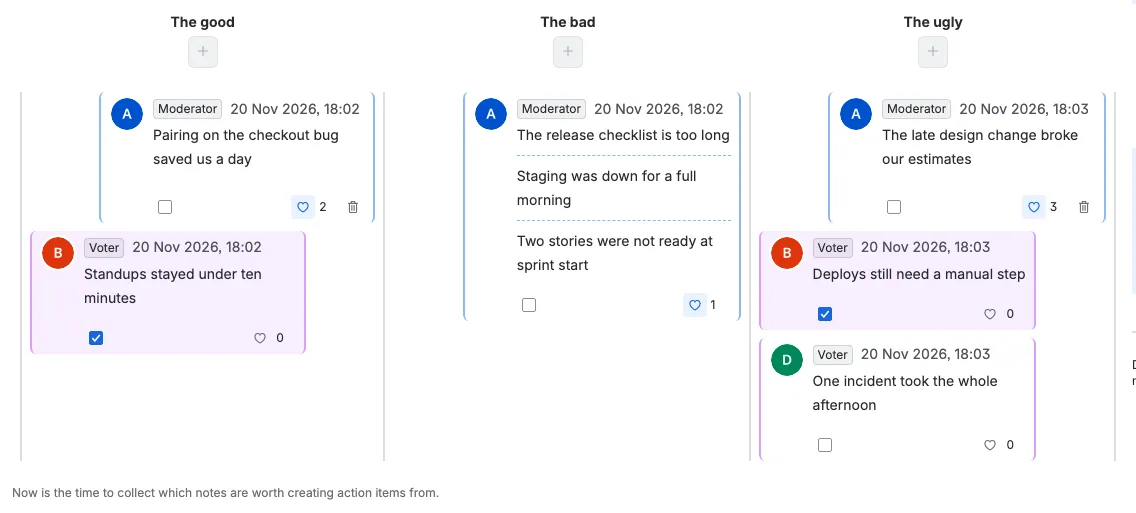
Notizen mit Gefällt mir markieren und gruppieren
Schalten Sie die Phase auf Abstimmen, wenn das Team mit dem Schreiben fertig ist. Die Notizen werden aufgedeckt, und jeder kann den Notizen Gefällt mir geben, die es wert sind, umgesetzt zu werden. Die Gefällt-mir-Schaltfläche zeigt, wie viele Personen zustimmen, und in diesem Beispiel haben drei Teilnehmer mitgewirkt, auf verschiedenen Karten stehen eins, zwei und drei Gefällt mir.
Wählen Sie mehrere Notizen in derselben Spalte und dann Notizen gruppieren. Zusammengehörige Notizen werden zu einer Karte, und die Gruppe behält eine Gefällt-mir-Zahl für alle. In der mittleren Spalte sind drei Notizen zu einer Karte gruppiert, damit die Diskussion zusammenbleibt. Das Gruppieren ist ab der Phase Abstimmen verfügbar und während Feedback deaktiviert.
Ein Moderator kann Notizen auch hervorheben, ohne sie zu gruppieren. Eine hervorgehobene Notiz wird mit der hellen Akzentfarbe gefüllt, und jeder sieht dieselbe Hervorhebung. Hier sind zwei Notizen für die Diskussion hervorgehoben.
Dieselben Notizen in der Tabelle Status
Der Tab Status links in der Seitenleiste zeigt dieselbe Retrospektive als kompakte Tabelle. Die Tabs Status und Zugewiesene Person erscheinen ab der Phase Abstimmen. Die drei Spalten sind breite Gruppenzeilen, und die Notizen jeder Spalte stehen unter ihrer Spalte in der Reihenfolge des Boards. Eine Zeile zeigt das Kontrollkästchen, den Autor und die erste Zeile der Notiz, gekürzt mit einer Auslassung. Eine Gruppe ist eine Zeile, in der die erste Zeile jeder Notiz untereinander und durch eine gestrichelte Linie getrennt steht.
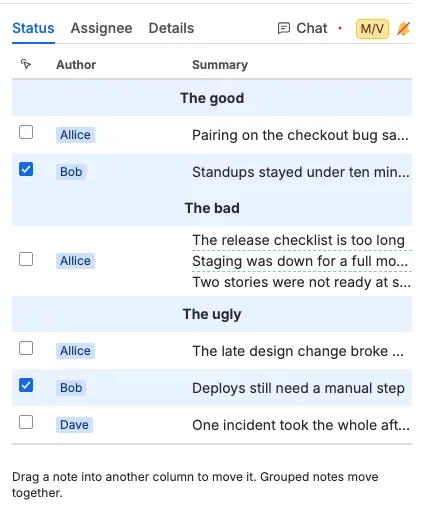
- Ziehen Sie eine Zeile in eine andere Spalte, um die Notiz dorthin zu verschieben. Ziehen innerhalb der eigenen Spalte ändert nur die Reihenfolge. Gruppierte Notizen werden gemeinsam als eine Zeile verschoben.
- Ein Moderator kann jede Zeile verschieben, ein Wähler nur seine eigenen Notizen, und ein Gast liest die Tabelle. Eine Zeile, die der Benutzer nicht verschieben darf, kehrt an ihren Platz zurück.
- Eine Spalte fasst höchstens 200 Notizen, daher wird ein Ablegen in einer vollen Spalte abgelehnt und die Zeile kehrt zurück.
- Das Kontrollkästchen ist dieselbe Auswahl wie auf dem Board. Wenn Sie eine Zeile auswählen, wird die Notiz auf dem Board ausgewählt, und wenn Sie eine Notiz auf dem Board auswählen, wird ihre Zeile ausgewählt. Eine Gruppenzeile wählt jede Notiz in der Gruppe aus. Wählen Sie Notizen hier aus, um sie zu gruppieren oder Aktionspunkte daraus zu erstellen.
Die Notizen Person für Person in der Tabelle Zugewiesene Person durchgehen
Der Tab Zugewiesene Person folgt auf Status. Er gruppiert dieselben Notizen nach der Person, die sie geschrieben hat, in der Reihenfolge, in der die Autoren zuerst auf dem Board erscheinen. Eine Gruppe steht unter dem Autor ihrer ersten Notiz. Jede Person ist eine breite Gruppenzeile, und ihre Notizen stehen darunter mit denselben Spalten wie in der Tabelle Status.
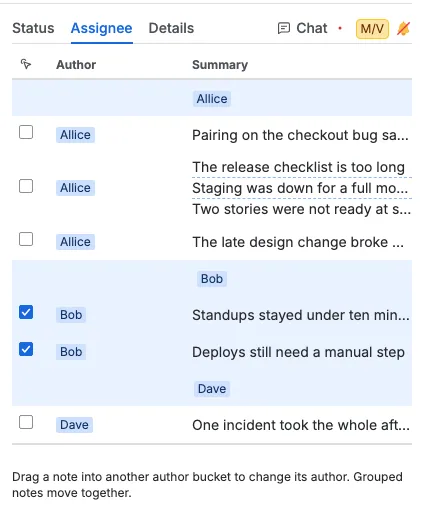
- Ziehen Sie eine Notiz in die Gruppe einer anderen Person, um diese Person zur Autorin der Notiz zu machen. Der Notizkopf auf dem Board ändert sich sofort. Eine Gruppe wird gemeinsam verschoben, sodass jede Notiz in der Gruppe den neuen Autor erhält.
- Ein Moderator kann jede Notiz neu zuweisen. Ein Wähler kann nur seine eigenen Notizen neu zuweisen. Ein Gast liest die Tabelle.
- Sie können eine Notiz nur bei einer Person ablegen, die bereits eine Notiz in der Retrospektive hat, weil nur sie eine Gruppe hat.
- Die Kontrollkästchen und die gemeinsame Auswahl funktionieren wie in der Tabelle Status, sodass Sie auch hier Notizen auswählen können.
Notizen in Aktionspunkte umwandeln
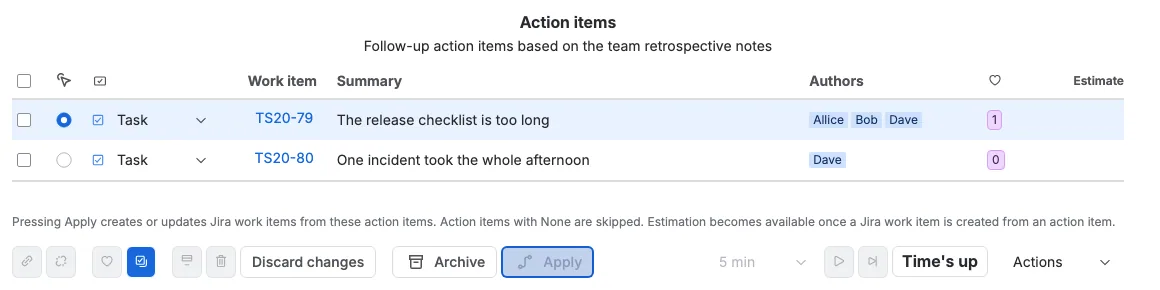
Schalten Sie die Phase auf Aktionen. Wählen Sie eine Notiz oder eine Gruppe und dann Aktionspunkte erstellen. Jede ausgewählte Notiz oder Gruppe wird eine Zeile in der Tabelle der Aktionspunkte, mit dem Notiztext als Zusammenfassung und den Autoren und Gefällt mir daneben. Ziehen Sie eine Zeile, um ihre Position in der Tabelle zu ändern. Alle sehen die neue Reihenfolge, und das Archiv behält sie bei.
Wählen Sie für jede Zeile den Jira-Vorgangstyp in der Spalte Typ. Drücken Sie dann Übernehmen. Scrumpy erstellt einen Jira-Vorgang für jeden Aktionspunkt mit einem Vorgangstyp und verlinkt ihn in der Spalte Arbeitselement. Aktionspunkte mit Keine werden übersprungen, und ein zweites Übernehmen ohne Änderung bleibt deaktiviert. Sobald aus einem Aktionspunkt ein Jira-Vorgang erstellt wurde, erscheint seine Schätzung in der Spalte Schätzung, und Sie können ihn in den Abstimmungsregisterkarten neben Chat schätzen.
Änderungen verwerfen steht vor Übernehmen und erscheint für einen Moderator. Die Aktion fragt nach einer Bestätigung und entfernt jede Notiz, jeden Aktionspunkt und den Timer der Retrospektive auf dem Bildschirm. Sie ist deaktiviert, wenn die Retrospektive nichts zu verwerfen hat. Die Registerkarte Chat im Seitenfenster enthält die gesamte Unterhaltung der Planungssitzung, einschließlich der Nachrichten der Vorgänge, auf die Ihre Aktionspunkte verlinken.
Die Sitzung mit Phasen und dem Timer führen
Das Dropdown Phase sitzt mit dem Countdown in der Aktionsleiste. Feedback ist zum Schreiben, Abstimmen zum Auswählen und Aktionen zum Umwandeln von Notizen in Arbeit. Eine Zeile unter den Notizen erklärt, wofür die aktuelle Phase gedacht ist, und jeder sieht sie. Nur ein Moderator ändert die Phase.
Ein Timer hält jede Phase in ihrem Zeitfenster. Die erste Notiz, die Sie in Feedback hinzufügen, startet den Countdown, und solange ein Countdown läuft, ist die Phase gesperrt. Wenn der Countdown endet oder ein Moderator die Vorspul-Schaltfläche drückt, endet die Phase vorzeitig und alle wechseln zur nächsten. In der Phase Aktionen sind die Timer-Steuerelemente deaktiviert.
Wenn das Team fertig ist, speichert Archivieren die Retrospektive in Confluence. Es ist nur in der Phase Aktionen verfügbar. Abschließen schließt die Planungssitzung und entfernt ihre Notizen, Aktionspunkte, ihr Stand-up und ihren Chat.