Kapazitätsplanung
Aktualisiert am
Die Kapazitätsplanung hilft Ihrem Team zu sehen, wie viel Arbeit in die nächsten Sprints passt, bevor Sie sich festlegen. Scrumpy vergleicht die Arbeit, die Sie planen, mit der Kapazität, die Ihr Team wirklich hat, sodass das Gespräch mit Zahlen beginnt statt mit Vermutungen.
Mit den abgeschlossenen Sprints beginnen
Öffnen Sie die Bereichsseite und wählen Sie die Registerkarte Kapazitätsplanung. Wählen Sie Ihre Planungssitzung und dann Sprint planen. Markieren Sie auf der Registerkarte Vergangene Sprints die abgeschlossenen Sprints, die die Geschwindigkeit Ihres Teams festlegen sollen. Drei vergangene Sprints ergeben einen stabilen Durchschnitt. Jeder vergangene Sprint sollte die Arbeit enthalten, die das Team abgeschlossen hat, und sein Team sollte ausgefüllt sein.
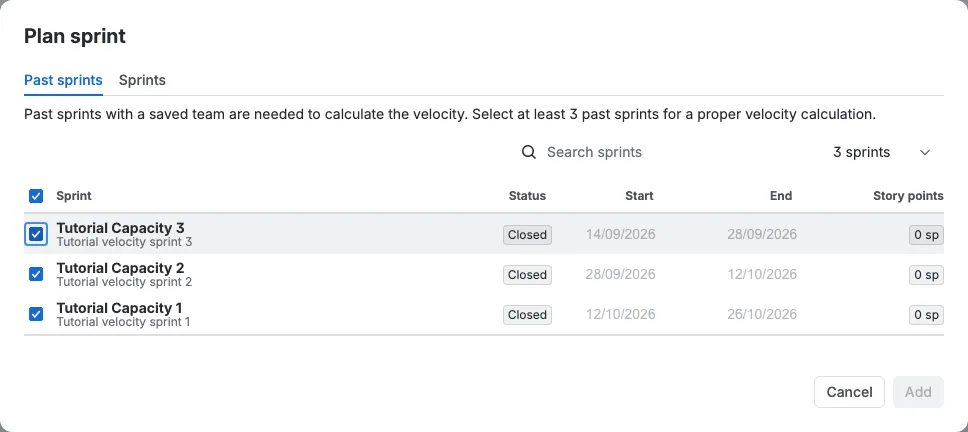
Wenn Sie zum ersten Mal beginnen und es keine vergangenen Sprints gibt, können Sie trotzdem planen. Fügen Sie dem Sprint, den Sie planen wollen, das Team hinzu, legen Sie für jede Person die Auslastung und die Arbeitsstunden fest, und Scrumpy berechnet das Ziel aus diesem Team. Fügen Sie später vergangene Sprints hinzu, um eine Geschwindigkeit zu erhalten.
Die aktiven und zukünftigen Sprints hinzufügen, die Sie planen wollen
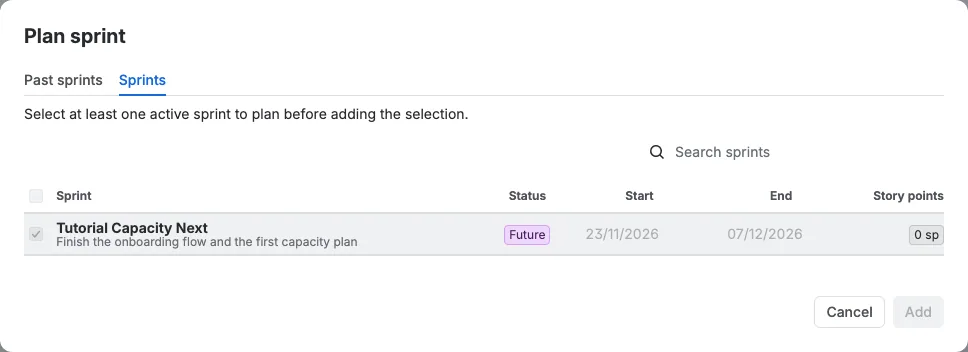
Öffnen Sie im selben Dialog die Registerkarte Sprints und markieren Sie die aktiven oder zukünftigen Sprints, die Sie aufnehmen wollen. Sie können mehrere Sprints auf einmal planen, sodass das Team die nächsten Wochen in einer Ansicht vergleichen kann. Wählen Sie Hinzufügen.
Die Board-Auswahl entscheidet, welche Sprints Sie planen können
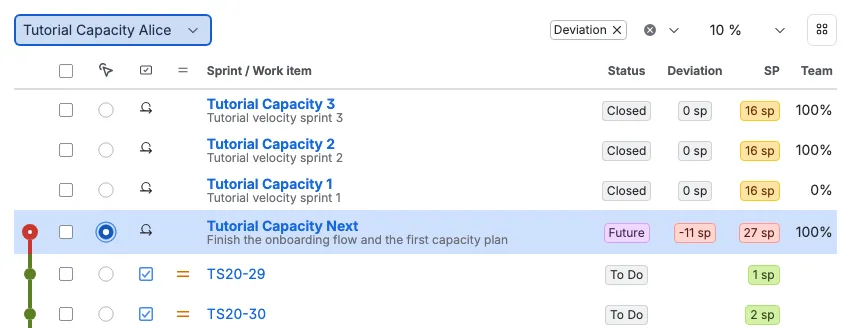
Dieser Teil ist wichtig. Die Sprint-Auswahl listet nur Sprints, die aus dem Board stammen, das gerade in der Board-Auswahl oben links in der Kapazitätstabelle gewählt ist. Wechseln Sie das Board, und die Liste ändert sich. Jedes Board behält seinen eigenen Plan, wählen Sie also zuerst das Board und fügen Sie dann seine Sprints hinzu.
Vorgänge hinzufügen und entfernen
Ist in der Tabelle ein Sprint ausgewählt, holen Sie mit Aus Filter hinzufügen Vorgänge aus einem gespeicherten Jira-Filter, einem Sprint oder einer Refinement-Sitzung hinzu. Ziehen Sie einen Vorgang, um ihn innerhalb seines Sprints neu zu ordnen, oder ziehen Sie ihn auf eine andere Sprint-Zeile, um ihn zu verschieben. Um Vorgänge zu entfernen, markieren Sie sie und wählen Sie Entfernen. Das Entfernen eines Vorgangs ändert den Plan, nicht Jira, bis Sie Anwenden wählen.
Die Kapazitäts-Zeitachse lesen
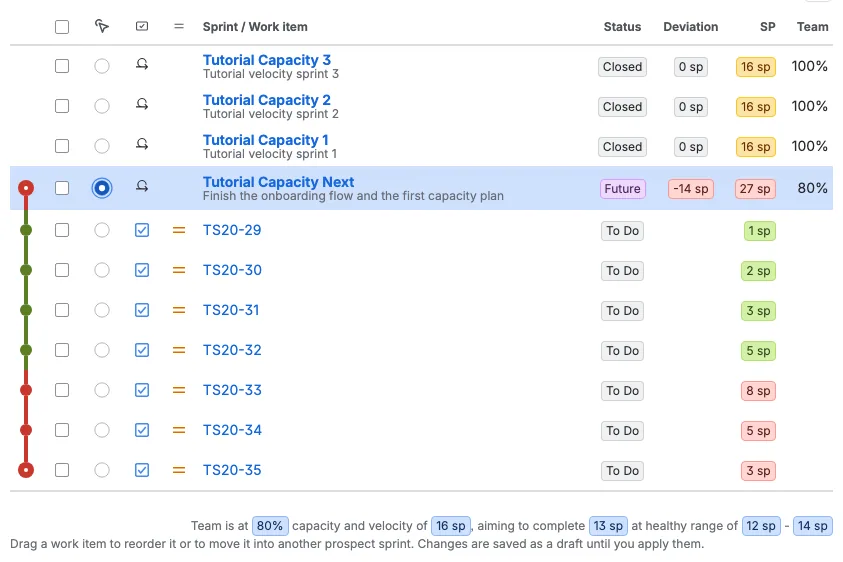
In diesem Beispiel hat der geplante Sprint sieben Vorgänge. Ihre Schätzungen sind 1, 2, 3, 5, 8, 5 und 3 Story Points. Die Zeitachse summiert sie, während Sie die Tabelle nach unten lesen. Grün bedeutet, dass Platz ist, Gelb bedeutet, dass Sie nah am gesunden Bereich sind, und Rot bedeutet, dass die laufende Summe über der Kapazität liegt, die Ihr Team hat.
Wenn die späteren Vorgänge hinter einer roten Linie liegen, ist der Plan für dieses Team zu groß. Entfernen Sie einen Vorgang, senken Sie eine Schätzung oder fügen Sie Kapazität hinzu, bevor Sie den Sprint starten.
Das Team einrichten
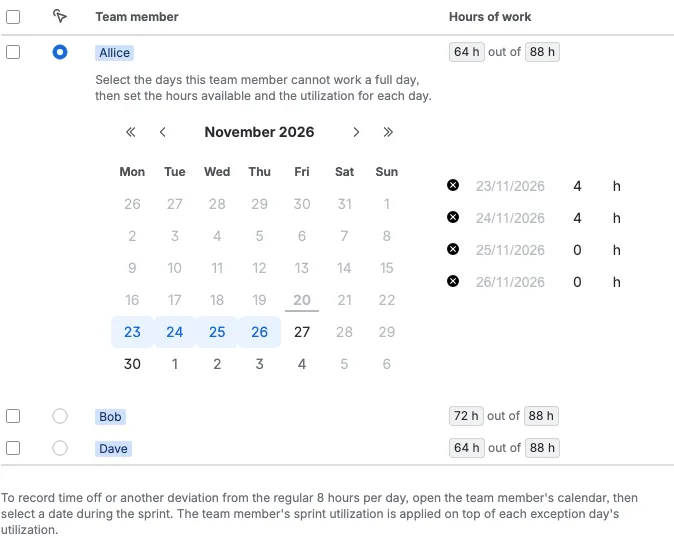
Öffnen Sie die Registerkarte Teamkapazität. Dieses Beispiel hat drei Teammitglieder. Jede Person hat eine Auslastung in Prozent und Arbeitsstunden für den Sprint. Abwesenheiten werden im Kalender der Person eingetragen. Wenn Sie einen Wert ändern, aktualisieren sich das Ziel und die Zeitachse sofort.
Das Sprintziel abstimmen
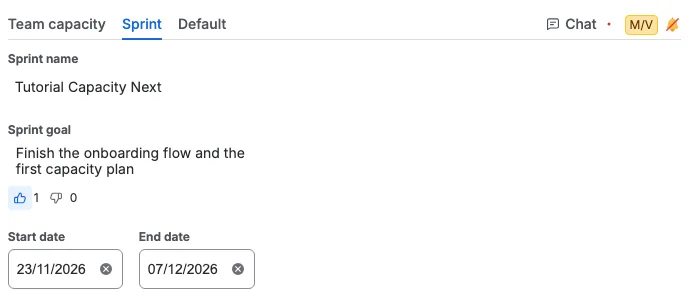
Öffnen Sie die Registerkarte Sprint, um das Sprintziel zu schreiben. Jeder kann über die Schaltflächen für Zustimmung und Ablehnung abstimmen, und die Zähler aktualisieren sich für das ganze Team. Ein klares Ziel hilft dem Team, sich darauf zu einigen, wofür der Sprint da ist, bevor die Abstimmung beginnt.
Über einen Vorgang abstimmen und chatten
Wählen Sie in der Tabelle einen Vorgang und öffnen Sie dann eine Perspektive-Registerkarte, um mit denselben Karten abzustimmen, die Sie in Refinement verwenden. Für den ausgewählten Vorgang erscheint eine Registerkarte Chat, sodass das Team diesen Vorgang besprechen kann, ohne den Kapazitätsplan zu verlassen.