
Kapazitätsplanung
Aktualisiert am
Die Kapazitätsplanung hilft einem Scrum-Team zu entscheiden, wie viel Arbeit in die nächsten Sprints passt. Scrumpy betrachtet die Schätzungen, die Ihr Team in den letzten Sprints abgeschlossen hat. Dieser Durchschnitt pro Teammitglied ist Ihre Geschwindigkeit. Ein Board, das in Story Points schätzt, verwendet Story Points, und ein Board, das in Zeit schätzt, verwendet die ursprünglichen Zeitschätzungen und zeigt sie als Dauer wie 2 Tage, 4 Stunden. Die Kapazität verwendet das Schätzfeld, das auf dem ausgewählten Board konfiguriert ist. Wenn der Bereich außerdem ein anderes Story-Points-Feld hat, zählt das Feld des Boards.
Scrumpy vergleicht dann die bereits geplante Arbeit für die nächsten Sprints mit der Kapazität, die Ihr Team wirklich hat. Die Zielkapazität für einen aktuellen oder zukünftigen Sprint ist diese Geschwindigkeit pro Mitglied multipliziert mit der Teamgröße des Sprints und angepasst an Auslastung und Abwesenheiten des Teams. Das Dropdown Abweichung legt fest, wie weit der Plan vom Ziel abweichen darf, bevor ein Badge grün oder rot wird. Die Einstellungen der Arbeitswoche entscheiden, welche Tage als Arbeitstage zählen und für wie viele Stunden ein voller Arbeitstag zählt.
Auf der Registerkarte Kapazitätsplanung können Sie:
- Die abgeschlossenen Sprints für Ihre Geschwindigkeit und die aktiven oder zukünftigen Sprints für Ihre Planung hinzufügen.
- Jeden Sprint und seine Vorgänge in einer Tabelle sehen, mit der geschätzten Summe und dem Zielbereich.
- Auslastung und Arbeitsstunden jedes Teammitglieds für den Sprint anpassen.
- Die Vorgänge rangieren oder eine Perspektive-Registerkarte öffnen und über sie abstimmen.
- Den Plan auf Jira anwenden oder einen Sprint in Confluence archivieren.
Die Kapazität gehört zu einer Planungssitzung. Öffnen Sie die Registerkarte Kapazitätsplanung auf der Bereichsseite und wählen Sie eine Registerkarte der Planungssitzung. Die Schaltfläche Erstellen erstellt eine Planungssitzung, ohne die Registerkarte zu verlassen. Die Beschreibung der Planungssitzung erscheint, wenn eine gesetzt ist, oben auf der linken Seite über der Board-Auswahl und deckt nur die linke Seite ab, sodass die rechte Seite höher beginnt und die Tabellen fluchten. Ein Moderator kann auf die Beschreibung klicken und sie direkt ändern. Sie wird gespeichert, wenn das Feld den Fokus verliert, ohne Schaltflächen OK oder Abbrechen. Dieselben Planungssitzungen erscheinen auch auf den Registerkarten Stand-up und Retrospektive, wo Sie ein Sprint-Stand-up oder eine Sprint-Retrospektive durchführen können. Die vollständige Anleitung finden Sie auf den Seiten Sprint-Stand-ups und Sprint-Retrospektiven. Ist keine Beschreibung gesetzt, sieht ein Moderator einen Platzhalter, den er anklicken kann, um eine hinzuzufügen. Jedes Board in der Planungssitzung behält seine eigenen geplanten Sprints, den ausgewählten Sprint, den ausgewählten Vorgang, das ausgewählte Teammitglied und die offene Registerkarte auf der rechten Seite. Der Wechsel erfolgt sofort: Der gespeicherte Sprint, Vorgang und das Teammitglied des Boards sowie seine Schätzungseinheit ändern sich unmittelbar, und die Sprints des vorherigen Boards werden ausgeblendet, während das neue Board lädt. Ein Board, das Sie in dieser Registerkarte bereits geöffnet haben, zeigt seine Sprints sofort und aktualisiert sie im Hintergrund. Ein Board-Wechsel löscht die Auswahlen eines anderen Boards nicht, und ein Zurückwechseln stellt sie wieder her. Wenn die Bereichsseite auf der Registerkarte Kapazitätsplanung geöffnet wird, lädt die Registerkarte ihre Boards und Sprints zusammen mit den Registerkarten der Planungssitzung, sodass die Tabelle in einem Schritt erscheint. Wenn Sie die Registerkarte später öffnen, lädt sie ihre Boards und Sprints, sobald Sie sie auswählen. Wenn der Bereich kein Scrum-Board hat, sagt die Registerkarte, dass ein Scrum-Board benötigt wird. Eine neue Planungssitzung startet ohne Sprints, fügen Sie die Sprints, die Sie planen wollen, also mit Sprint planen hinzu. Dieselben Planungssitzungen erscheinen auch auf den Registerkarten Stand-up und Retrospektive. Die Registerkarte Chat zeigt immer die zusammengeführte Unterhaltung der Planungssitzung, nicht nur die Unterhaltung des ausgewählten Vorgangs. Die Unterhaltung enthält auch die in der Kapazitätsansicht geplanten Vorgänge, auch wenn sie keine Vorgänge der Planungssitzung sind.
Alles, was Sie auf diesem Bildschirm ändern, ist virtuell: die Sprints, die Reihenfolge, die Teamkapazität und die Verschiebungen von Vorgängen bleiben in Scrumpy. Jira ändert sich erst, wenn Sie Übernehmen auswählen.
Die Sprints planen
Nur die Sprints, die Sie zur Ansicht des ausgewählten Boards hinzufügen, erscheinen in der Tabelle. Wählen Sie Sprint planen neben Aus Filter hinzufügen in der Werkzeugleiste, um die Sprint-Auswahl zu öffnen. Die Auswahl zeigt nur Sprints, deren Ursprungsboard das in der Aktionsleiste gewählte Board ist. Sprints, die auf einem anderen Board entstanden sind, werden nicht aufgelistet und können nicht hinzugefügt werden. Die Schätzung jedes Sprints wird in einem regulären Badge angezeigt, zum Beispiel 3 sp.
Die Auswahl hat zwei Registerkarten:
- Vergangene Sprints listet abgeschlossene Sprints. Vergangene Sprints mit einem gespeicherten Team werden für die Berechnung der Geschwindigkeit benötigt. Wählen Sie mindestens 3 vergangene Sprints für eine korrekte Geschwindigkeitsberechnung. Wenn Sie weniger wählen, wird die Geschwindigkeit aus den gewählten berechnet. Ein vergangener Sprint ohne Team zeigt 0 % in der Spalte Team und zählt nicht; wählen Sie ihn aus und füllen Sie zuerst sein Team.
- Sprints listet aktive und zukünftige Sprints. Wählen Sie mindestens einen davon aus, bevor Sie die Auswahl hinzufügen können.
Beide Registerkarten listen ihre Sprints nach Startdatum, den ältesten zuerst. Jede Zeile hat ein Kontrollkästchen, den Sprintnamen mit seinem Ziel darunter, seinen Status, seine Start- und Enddaten und seine Schätzung. Die Sprint-Spalte heißt Sprint, weil jede Zeile ein Sprint ist. Die Schätzung ist die abgeschlossene Schätzung für einen vergangenen Sprint und die aktuell zugewiesene Schätzung für einen aktiven oder zukünftigen Sprint. Auf einem Zeit-Board erscheint die Schätzung als Badge. Start- und Enddatum sind schreibgeschützt.
Verwenden Sie das Kontrollkästchen in der Kopfzeile, um jeden derzeit aufgelisteten Sprint der Registerkarte auszuwählen. Über der Tabelle rechts filtert das Suchfeld die Sprints nach Namen. Die Registerkarte Vergangene Sprints hat außerdem ein Dropdown, das wählt, wie viele der neuesten abgeschlossenen Sprints angezeigt werden: 3, 6 oder 9. Standard ist 3. Die Wahl wird in dieser Browser-Registerkarte gemerkt.
Sprints, die bereits in der Planungssitzung sind, erscheinen markiert und können nicht erneut gewählt werden. Hinzufügen ist nur aktiviert, wenn mindestens ein aktiver Sprint gewählt ist. Vergangene Sprints sind optional.
Die Sprints lesen
Die linke Seite zeigt die kombinierte Sprint-Tabelle. Sprint-Zeilen und Vorgangszeilen teilen dieselben Spalten, sodass jeder Wert vertikal fluchtet:
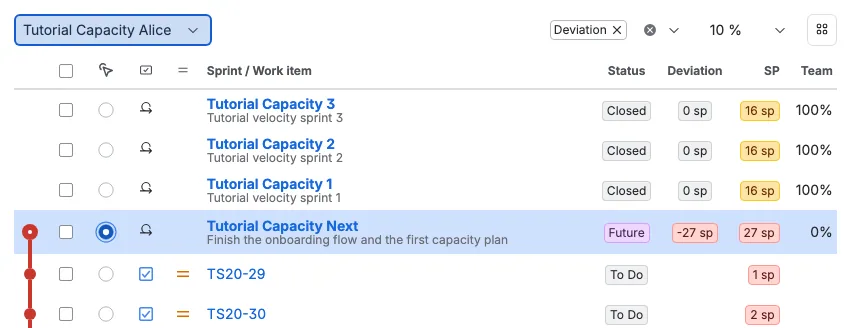
- Typ zeigt das Sprint-Symbol in einer Sprint-Zeile und das Symbol des Vorgangstyps in einer Vorgangszeile. Die Spaltenüberschrift verwendet das Vorgangs-Symbol.
- Priorität zeigt das Jira-Prioritätssymbol des Vorgangs in seiner Jira-Farbe. Sprint-Zeilen lassen sie leer. Die Spaltenüberschrift verwendet das Symbol für mittlere Priorität.
- Sprint / Vorgang zeigt den Sprintnamen in Fettschrift, der den Sprint in einer neuen Registerkarte in Jira öffnet, oder den Vorgangsschlüssel. Ein Sprintziel erscheint in kleiner Schrift unter dem Sprintnamen und bleibt in einer Zeile: Ein zu langes Ziel wird mit einer Auslassung gekürzt. Moderatoren bearbeiten das Ziel auf der Registerkarte Sprint.
- Rang zeigt den gespeicherten Rang jedes Vorgangs in seinem Sprint. Aktuelle und zukünftige Sprint-Zeilen zeigen stattdessen eine Anpassungsschaltfläche nur für Moderatoren, und ein Vorgang ohne Rang zeigt 0. Die Spalte erscheint nur, wenn Sie Rang im Spalten-Dropdown wählen. Alle sehen die gespeicherten Zahlen schreibgeschützt.
- Status zeigt den Sprint-Status in einer Sprint-Zeile. In einer Vorgangszeile zeigt er den Jira-Status des Vorgangs, bis der Vorgang startet. Ein Vorgang in Bearbeitung zeigt stattdessen seinen Abschlussprozentsatz. Auf einem Story-Point-Board bearbeiten Moderatoren ihn. Auf einem Zeit-Board ist er schreibgeschützt und ergibt sich aus der aufgewendeten Zeit geteilt durch die ursprüngliche Zeitschätzung. Ein erledigter Vorgang zeigt schreibgeschützt 100 %. Vorgänge mit Status To Do behalten ihren Jira-Status.
- Abweichung zeigt Werte nur in Sprint-Zeilen, die eine Abweichung haben. Vorgangszeilen und Sprints ohne Abweichung lassen sie leer.
- SP auf einem Story-Point-Board und Zeit auf einem Zeit-Board zeigt die zugewiesene Schätzung in einer Sprint-Zeile und die Schätzung in einer Vorgangszeile. Story-Point-Werte enden mit sp. Zeitwerte sind ursprüngliche Zeitschätzungen, dargestellt als Arbeitsdauer wie 2 Tage, 4 Stunden. Ein Vorgang ohne Schätzung lässt die Zelle leer.
Die Spalten Rang, Status und Abweichung sind zentriert, und die Schätzspalte ist rechtsbündig. Diese Spalten nehmen nur die Breite ein, die ihr Inhalt braucht. Scrumpy liest die Schätzung über die Board-Schätzung von Jira, sodass der Wert und die Zeitachse auch dann erscheinen, wenn das Schätzfeld im Vorgangsbildschirm ausgeblendet ist. Ein Vorgang, der in einem Sprintplan gespeichert, Ihnen aber durch die Jira-Sicherheit auf Vorgangsebene verborgen ist, bleibt aus der Tabelle, der Rangliste und der Liste der entfernten Vorgänge heraus, sodass der Plan ihn nie offenlegt. Nur die Sprint-Zeile, deren Optionsfeld ausgewählt ist, ist hervorgehoben, und das gilt auch für einen ausgewählten abgeschlossenen Sprint. Vorgangszeilen werden genauso hervorgehoben: Nur der Vorgang, dessen Optionsfeld ausgewählt ist, ist hervorgehoben, und keine Vorgangszeile ist hervorgehoben, solange keiner ausgewählt ist. Die Auswahl eines Vorgangs wählt auch seine übergeordnete Sprint-Zeile aus, sodass die Teamtabelle und die rechte Seite diesem Sprint folgen.
Moderatoren sehen die Kapazitäts-Zeitachse in der ersten Spalte und die Kontrollkästchen für die Massenauswahl in der zweiten Spalte. Alle anderen sehen die Moderator-Auswahlspalte zuerst und die Kapazitäts-Zeitachse als zweite Spalte. Jede aktive oder zukünftige Sprint-Zeile beginnt die Zeitachse mit einem hohlen Kreis, jede Vorgangszeile hat einen Kreis, und die letzte Vorgangszeile im Sprint beendet sie mit einem hohlen Kreis. Abgeschlossene Sprints haben keine Zeitachse, und die Tabellenkopfzeile hat keine Linie. Linie und Kreise verwenden die kumulative Schätzung vom ersten Vorgang bis zur aktuellen Zeile, wobei die Schätzsumme und beide Bereichsgrenzen auf ganze Story Points oder auf einem Zeit-Board auf die nächste Stunde gerundet werden: grün unter der gerundeten Zielkapazität minus Abweichung, gelb innerhalb des gerundeten Bereichs einschließlich beider Enden und rot über der gerundeten Zielkapazität plus Abweichung. Die Zielkapazität ist die Geschwindigkeit pro Mitglied multipliziert mit der Größe des ausgewählten Teams und angepasst an dessen Kapazität für diesen Sprint.
Aktive und zukünftige Sprint-Zeilen zeigen ihre zugewiesene Schätzung als farbiges Badge mit denselben gerundeten Bändern. Abgeschlossene Sprint-Zeilen zeigen ihre zugewiesene Schätzung mit den unten beschriebenen Abschlussbändern.
Auf eine aktuelle oder zukünftige Sprint-Zeile folgen direkt die Vorgänge dieses Sprints, sodass jeder Vorgang unter seinem Sprint gruppiert bleibt. Eine abgeschlossene Sprint-Zeile hat keine Vorgänge unter sich.
Wenn ein Moderator eine Schätzung in einer Perspektive-Registerkarte übernimmt, ändert sich der Wert SP oder Zeit sofort in der Vorgangszeile und in ihrer Sprint-Zeile. Jeder, der die Registerkarte offen hat, sieht den neuen Wert ohne Neuladen. Wenn der übernommene Vorgang zu einem abgeschlossenen Sprint gehört, werden die Summen dieses Sprints und die für die Ziele verwendete Geschwindigkeit neu berechnet.
Jede Sprint-Zeile zeigt ihren Status: Abgeschlossen, Aktuell für den Sprint, der gerade läuft, oder Zukünftig. Wählen Sie einen Sprintnamen, um diesen Sprint in einer neuen Registerkarte in Jira zu öffnen. Ein vergangener Sprint öffnet seinen Sprintbericht, und der aktuelle oder ein zukünftiger Sprint öffnet das Board-Backlog.
Verwenden Sie das Optionsfeld neben einem beliebigen Sprint, auch einem abgeschlossenen, um ihn auszuwählen. Der ausgewählte Sprint steuert die Teamtabelle. Die Auswahl eines Vorgangs wählt auch seinen übergeordneten Sprint aus.
Verwenden Sie das Kontrollkästchen in einer Sprint-Zeile, um den ganzen Sprint auszuwählen. Wenn mindestens ein Sprint markiert ist, verlangt Entfernen eine Bestätigung, bevor es die Sprints samt ihren Vorgängen aus diesem Kapazitätsplan entfernt. Jira wird nicht geändert. Ihre Entwurfspläne und Teameinstellungen bleiben bei der Planungssitzung und kommen zurück, wenn Sie den Sprint erneut hinzufügen. Das Kontrollkästchen in der Kopfzeile wählt weiterhin nur Vorgänge aus. Kontrollkästchen für die Massenauswahl sind nur für Moderatoren verfügbar, und das Markieren einer Zeile wird nie mit anderen Teilnehmern geteilt oder mit der Planungssitzung gespeichert.
Alle anderen sehen stattdessen ein gelbes M-Badge. Es markiert den Sprint und den Vorgang, den der Moderator ausgewählt hat. Das Badge bleibt sichtbar, egal ob Sie dem Moderator folgen oder lokal einen anderen Sprint oder Vorgang ansehen. So ist immer klar, wo der Moderator gerade ist.
Über der kombinierten Tabelle sitzt die Scrum-Board-Auswahl oben links, während die Dropdowns für Spalten und Abweichung oben rechts liegen. Das Spalten-Dropdown ist für alle verfügbar. Es startet mit ausgewählter Abweichung. Wählen Sie Rang, um die Spalte Rang vor Status hinzuzufügen, wählen Sie Auslastung, um die Spalte Auslastung in der Teamkapazitätstabelle anzuzeigen, und entfernen Sie eine Option, um ihre Spalte auszublenden. Ein Moderator teilt die sichtbaren Spalten mit allen, die an den Moderator gebunden sind. Wenn Sie bei aktiver Bindung eine andere Auswahl wählen, koppeln Sie sich ab und behalten Ihre eigene Wahl in dieser Browser-Registerkarte. Moderatoren können Board und Abweichung ändern, und Nicht-Moderatoren sehen dieselben Werte schreibgeschützt. Die Board-Wahl wird mit der Planungssitzung gemerkt. Wenn Sie ein anderes Board auswählen, werden dieses Board und seine gespeicherte Ansicht sofort angewendet, und die Tabelle zeigt die Sprints des neuen Boards oder dessen Ladezustand statt der Zeilen des vorherigen Boards. Jedes Board behält seine eigene Sprint-Auswahl. Die Board-Liste gruppiert Boards unter Story Points, Zeit und Keine Schätzung. Boards ohne Schätzfeld erscheinen unter Keine Schätzung und sind deaktiviert. Die Sprint-Tabelle listet die ausgewählten Sprints nach ihrem Startdatum, den ältesten zuerst.
Rechts neben dem Dropdown Abweichung öffnet die App-Umschaltschaltfläche Refinement auf derselben Registerkarte der Planungssitzung. Ihr Tooltip lautet Zu Refinement wechseln.
Die Geschwindigkeit ist die durchschnittliche abgeschlossene Schätzung pro Teammitglied über die ausgewählten abgeschlossenen Sprints mit einem gespeicherten Team. Auf einem Zeit-Board ist die abgeschlossene Schätzung die ursprüngliche Zeitschätzung der erledigten Vorgänge. Jeder abgeschlossene Sprint trägt seine abgeschlossene Schätzung geteilt durch seine effektive Teamgröße bei: Zwei Personen mit 50 % zählen als eine Person, und ein Team aus 2 Personen, das 10 Punkte abgeschlossen hat, trägt 5 Punkte pro Mitglied bei. Die Werte pro Mitglied werden dann gemittelt, sodass ein Sprint mit einem größeren Team einen Sprint mit einem kleineren Team nicht überwiegt. Ein abgeschlossener Sprint ohne gespeichertes Team zeigt 0 % in der Spalte Team und zählt nicht zur Geschwindigkeit, bis Sie sein Team füllen. Eine Anpassung der Teamgröße oder Teamkapazität eines abgeschlossenen Sprints ändert seinen Beitrag und die Geschwindigkeit. Die Tabelle aktualisiert den Team-Wert des abgeschlossenen Sprints, die Geschwindigkeit und jedes zukünftige Ziel, sobald Sie die Kapazität oder die Mitgliedschaft eines Teammitglieds ändern, bevor das Speichern abgeschlossen ist. Wenn das Speichern fehlschlägt, kehren die vorherigen Werte zurück. Das Ziel für einen aktiven oder zukünftigen Sprint ist die Geschwindigkeit pro Mitglied multipliziert mit der effektiven Teamgröße dieses Sprints, also seiner Kopfzahl angepasst an Auslastung und Abwesenheiten. Zum Beispiel ergeben 10 Punkte mit 2 Personen und 15 Punkte mit 4 Personen im Durchschnitt 4,375 Punkte pro Mitglied, ein Sprint mit 3 Personen bei voller Kapazität zielt also auf 13,125 Punkte. Die Zeitachse und die Badges der zugewiesenen Schätzung vergleichen die geplante Schätzung mit diesem Ziel, nicht mit der Geschwindigkeit.
Die Spalte Abweichung zeigt nur ein Badge mit Vorzeichen, gerundet auf ganze Story Points oder auf einem Zeit-Board auf die nächste Stunde. Für einen abgeschlossenen Sprint ist der Wert die Differenz zwischen abgeschlossener und zugewiesener Schätzung: negativ, wenn weniger abgeschlossen wurde, und positiv, wenn mehr abgeschlossen wurde. Für einen aktiven oder zukünftigen Sprint vergleicht sie stattdessen die Zielkapazität mit der verbleibenden Schätzung nach Abschluss: positiv, wenn die verbleibende Schätzung unter dem Ziel liegt, und negativ, wenn sie darüber liegt. Der Prozentwert wird nicht angezeigt.
Die Schätzspalte heißt SP auf einem Story-Point-Board und Zeit auf einem Zeit-Board. Sie zeigt die zugewiesene Schätzung in einer Sprint-Zeile und die Schätzung des Vorgangs in einer Vorgangszeile. Story-Point-Werte enden mit sp. Zeitwerte sind ursprüngliche Zeitschätzungen, dargestellt als Arbeitsdauer wie 2 Tage, 4 Stunden. Vorgangsschätzungen verwenden dieselben grünen, gelben und roten Bänder wie die Zeitachse, berechnet aus der gerundeten kumulativen verbleibenden Schätzung bis zu dieser Zeile. Badges aktiver und zukünftiger Sprints verwenden dieselben gerundeten Zielbänder aus der verbleibenden Schätzung: grün unter dem Bereich, gelb innerhalb und rot darüber. Badges abgeschlossener Sprints vergleichen die gerundete abgeschlossene Schätzung mit dem gerundeten Zuweisungsbereich: rot darunter, gelb innerhalb bis ausschließlich zur Obergrenze und grün ab der Obergrenze. Alle drei Verwendungen leiten ihre Unter- und Obergrenzen aus derselben gerundeten Berechnung des gesunden Bereichs ab. Aktive und zukünftige Sprint-Zeilen zeigen nur dieses eine Schätz-Badge in der Spalte.
Für einen aktiven oder zukünftigen Sprint zeigt ein Vorgang in Bearbeitung seinen Abschlussprozentsatz in der Spalte Status. Auf einem Story-Point-Board können Moderatoren ihn ändern, und alle anderen sehen ihn schreibgeschützt. Auf einem Zeit-Board ist er immer schreibgeschützt und ergibt sich aus der aufgewendeten Zeit geteilt durch die ursprüngliche Zeitschätzung. Der abgeleitete Wert wird auf einen ganzen Prozentwert gerundet und bleibt zwischen 0 und 100, sodass über der ursprünglichen Schätzung aufgewendete Zeit als 100 % zählt und eine fehlende ursprüngliche Schätzung als 0 %. Ein erledigter Vorgang zeigt schreibgeschützt 100 %. Vorgänge mit Status To Do haben kein Abschlussfeld. Auf einem Story-Point-Board wird der Prozentwert mit der Planungssitzung gespeichert und nie nach Jira geschrieben. Die verbleibende Schätzung ist die Schätzung des Vorgangs reduziert um seinen Abschluss, 2 sp bei 50 % zählen also als 1 sp, und auf einem Zeit-Board zählen 2 Tage bei 50 % als 1 Tag. Ein erledigter Vorgang zählt als 0 verbleibend. Die Schätzspalte zeigt in Sprint- und Vorgangszeilen weiterhin die ursprünglich zugewiesene Schätzung, während Abweichung und Zeitachse die verbleibende Schätzung verwenden. Ein manueller Abschluss ändert die Geschwindigkeit nicht.
Die Spalte Team nach der Schätzspalte zeigt den Teamkapazitätsprozentsatz, der für den Sprint verwendet wird. Aktive und zukünftige Sprints und abgeschlossene Sprints mit Teammitgliedern zeigen die aus Arbeitszeit und Auslastung dieser Mitglieder berechnete Kapazität. Der Wert ist schreibgeschützt. Ein abgeschlossener Sprint ohne gespeichertes Team zeigt 0 % und zählt nicht zur Geschwindigkeit, und ein gespeichertes Team ohne effektive Kapazität zeigt ebenfalls 0 %. Vorgangszeilen lassen die Team-Zelle leer.
Verwenden Sie das Dropdown Abweichung, um 0 %, 5 %, 10 %, 15 %, 20 % oder 25 % Abweichung vom Ziel zu erlauben. Das Abweichungs-Badge verwendet den regulären Stil, wenn der absolute Abweichungsprozentsatz innerhalb dieser Toleranz liegt. Über der Toleranz ist eine positive Abweichung grün und eine negative rot. Die gewählte Abweichung wird mit den Kapazitätsdaten der Planungssitzung gespeichert.
Unter der Tabelle liest eine rechtsbündige Zusammenfassung "Das Team arbeitet mit capacity Kapazität und Geschwindigkeit von velocity, und will target im gesunden Bereich von range abschließen", wobei Kapazität und Geschwindigkeit als Informations-Badges erscheinen. Die Kapazität ist der Kapazitätsprozentsatz des ausgewählten Teams, gerundet auf eine ganze Zahl, und die Geschwindigkeit ist die Geschwindigkeit pro Mitglied multipliziert mit der Teamgröße des ausgewählten Sprints, also die Geschwindigkeit dieses Teams bei voller Kapazität. Das Ziel erscheint als Informations-Badge mit der Zielkapazität, gerundet auf ganze Story Points oder auf einem Zeit-Board auf die nächste Stunde. Der gesunde Bereich verwendet zwei Informations-Badges, eines für die Untergrenze und eines für die Obergrenze, getrennt durch einen Gedankenstrich. Beide Grenzen sind dieselben gerundeten Werte, die Zeitachse und Schätz-Badges verwenden. Zum Beispiel zeigt eine Abweichung von 10 % um 20,4 sp den Bereich 18 sp - 22 sp, und um 2 Tage, 4 Stunden den Bereich 2 Tage, 2 Stunden - 2 Tage, 6 Stunden. Wenn beide Enden auf denselben Wert runden, zeigt ein einzelnes Badge diesen Wert.
Vorgänge und Ziehen und Ablegen
Die Vorgangszeilen unter einem Sprint verwenden dieselben Spalten wie die Sprint-Zeilen. Die Spalte Status zeigt den eigenen Jira-Status des Vorgangs.
- Verwenden Sie das Optionsfeld bei einem Vorgang, um ihn auszuwählen. Die Auswahl wird mit der Planungssitzung gemerkt. Seine übergeordnete Sprint-Zeile wird mit ausgewählt.
- Verwenden Sie die Kontrollkästchen, um Vorgänge für Entfernen auszuwählen. Das Kontrollkästchen in der Kopfzeile wählt jeden Vorgang der Tabelle über alle Sprints hinweg aus.
- Verwenden Sie das Kontrollkästchen in einer Sprint-Zeile, um diesen Sprint aus der Planungssitzung zu entfernen, wie oben beschrieben. Sprint-Kontrollkästchen sind vom Kontrollkästchen in der Kopfzeile der Vorgänge getrennt.
- Ziehen Sie einen Vorgang, um ihn innerhalb seines Sprints neu zu ordnen, oder ziehen Sie ihn auf eine andere Sprint-Zeile, um ihn in diesen Sprint zu verschieben.
- Abgeschlossene Sprints sind nur Historie, sie haben also keine Vorgänge zum Ziehen.
Die Auswahlsteuerungen speichern ihre Wahl in der Ansicht des ausgewählten Boards. Nur Moderatoren können die geteilten Auswahlen ändern. Der ausgewählte Sprint, Vorgang, das ausgewählte Teammitglied und die Registerkarte auf der rechten Seite werden mit der Board-Ansicht gemerkt.
Nicht-Moderatoren sehen unter der Tabelle ein Kontrollkästchen An Moderator binden. Es ist standardmäßig markiert, sodass Ihre Ansicht dem Sprint, dem Vorgang, dem Teammitglied, den sichtbaren Spalten und der Registerkarte auf der rechten Seite des Moderators folgt. Es folgt dem Moderator zwischen Refinement, Kapazitätsplanung, Stand-up und Retrospektive für dieselbe Planungssitzung. Es gilt für die Planungsregisterkarte, auf der Sie sich befinden: wenn Sie selbst zu einer anderen Planungsregisterkarte wechseln, wird es aufgehoben, sodass Sie auf der neuen Registerkarte abgekoppelt starten. Entfernen Sie die Markierung, um in der aktuellen Ansicht zu bleiben, und wählen Sie dann einen Sprint, einen Vorgang, ein Teammitglied, eine Spaltenauswahl oder eine Registerkarte, um sie anzusehen, ohne zu ändern, was andere sehen. Eine Auswahl hebt die Bindung automatisch auf. Aktivieren Sie das Kontrollkästchen wieder, um zur Ansicht des Moderators zurückzukehren. Die Bindung wird in dieser Browser-Registerkarte gemerkt, solange Sie auf der Registerkarte bleiben. Ihre lokalen Auswahlen bleiben bei der Registerkarte, in der Sie sie getroffen haben, und sie ändern nie, was der Moderator oder andere Teilnehmer sehen.
Die Vorgänge rangieren
Wählen Sie Rang im Spalten-Dropdown, um die Spalte Rang anzuzeigen. Die Spalte sitzt vor Status und nimmt nur die Breite ein, die ihre Zahlen brauchen. Ein Vorgang ohne Rang zeigt 0. Jede Planungssitzung, die Sie öffnen, lädt ihre Kapazitätsdaten. Der Wechsel zu einer anderen Planungssitzung lädt sie einmal, und die Rückkehr zu einer bereits geöffneten zeigt ihre Daten sofort.
In jeder Zeile eines aktuellen oder zukünftigen Sprints sehen Moderatoren in der Zelle Rang eine Anpassungsschaltfläche. Wählen Sie sie, um den Ranking-Dialog für diesen Sprint zu öffnen. Abgeschlossene Sprint-Zeilen und die Ansicht, die Nicht-Moderatoren sehen, haben keine Schaltfläche.
Der Dialog erklärt, dass er die Reihenfolge der Vorgänge des Sprints aus dem gewählten Ranking festlegt. Wählen Sie ein Ranking:
- Board-Rang verwendet die Position des Vorgangs in der Jira-Sprintreihenfolge.
- Stimmen verwendet die Anzahl der Jira-Stimmen für den Vorgang.
- Affinitäts-Rang verwendet das Affinitäts-Ranking der ausgewählten Perspektive aus der Planungssitzung.
- Punkte-Rang verwendet das Punkte-Ranking der ausgewählten Perspektive aus der Planungssitzung.
Ein Ranking ohne Werte für den Sprint wird im Dropdown angezeigt, kann aber nicht gewählt werden. Das passiert, wenn Jira keinen Board-Rang und keine Stimmenzahlen zurückgibt oder wenn die ausgewählte Perspektive noch kein Affinitäts- oder Punkte-Ranking hat. Nichts im Dialog warnt Sie davor: Wählen Sie ein anderes Ranking oder ergänzen Sie die fehlenden Daten in der Planungssitzung. Wenn Sie die Perspektive wechseln, fällt das Ranking auf die erste Option mit Werten zurück, wenn die aktuelle keine hat.
Wählen Sie Aufsteigend oder Absteigend für die Sortierreihenfolge. Bei Affinitäts-Rang und Punkte-Rang erscheint neben den beiden anderen ein Dropdown Perspektive, damit Sie wählen können, welches Ranking der Perspektive verwendet wird. Die Perspektive Standard ist zuerst ausgewählt.
Unter den Dropdowns listet eine Vorschautabelle die Vorgänge in ihrer neuen Reihenfolge. Sie zeigt das Symbol des Vorgangstyps, den Vorgangsschlüssel und die Rangnummer in einem neutralen Badge. Die Spaltenüberschrift Typ verwendet das Vorgangs-Symbol. Die Spalte Rang nutzt 10 Prozent der Vorschau-Breite, und die Überschrift Rang sowie ihre Zellen sind rechtsbündig. Rangnummern sind an die Vorgänge gebunden, nicht an ihre Zeilenposition. Jede Quelle hat eine natürliche Reihenfolge: Ein niedrigerer Board-Rang und eine niedrigere Affinitätsposition sind besser, während höhere Stimmen und höhere Punktezahlen besser sind. Ordnungszahlen werden einmal in dieser Reihenfolge vergeben, sodass der Wechsel zwischen Aufsteigend und Absteigend sowohl die Zeilen als auch die angezeigten Zahlen umdreht. Bei Punkte-Rang zeigt Aufsteigend den Vorgang mit den meisten Punkten zuerst, und Absteigend dreht die ganze Liste um, einschließlich der Vorgänge mit 0 Punkten. Bei Stimmen zeigt die Zelle Rang die Stimmenzahl des Vorgangs, einschließlich 0, statt einer Ordnungsposition. Bei Punkte-Rang zeigt ein Vorgang ohne Punkte 0. Ein Vorgang ohne Wert für das gewählte Ranking zeigt 0 und folgt den gerankten Vorgängen. Übernehmen speichert eine Nummer für jeden Vorgang im Sprint.
Wählen Sie Übernehmen, um die neue Reihenfolge und die Rangnummern für den Sprint zu speichern. Der Dialog schließt sich und die Spalte Rang zeigt die Nummern. Wenn das Speichern fehlschlägt, bleibt der Dialog mit einer Fehlermeldung offen, und die vorherige Reihenfolge bleibt bestehen.
Nicht-Moderatoren sehen die gespeicherten Rangnummern schreibgeschützt. Das Ziehen eines Vorgangs, das Hinzufügen oder Entfernen von Vorgängen hält die gespeicherten Nummern an den Vorgängen. Ein Vorgang, der in einen anderen Sprint verschoben oder aus dem Plan entfernt wird, verliert seine Nummer, und ein verschobener oder neu hinzugefügter Vorgang zeigt 0, bis Sie erneut ein Ranking anwenden. Das Anwenden des Kapazitätsplans auf Jira behält die Rangnummern.
Das Team planen
Die rechte Seite hat Teamkapazität, Sprint, eine Registerkarte für jede Perspektive, die mit demselben ausgewählten Board schätzt, und Chat. Ihre Titel bleiben in einer Zeile und werden nicht mit einer Auslassung gekürzt. Die ausgewählte Registerkarte wird mit der Planungssitzung geteilt, sodass Teilnehmer, die an den Moderator gebunden sind, der Registerkarte des Moderators folgen. Die Wahl einer anderen Registerkarte bei aktiver Bindung behält diese Registerkarte nur für Sie und hebt die Bindung auf. Teamkapazität zeigt das Team für den ausgewählten Sprint. Sprint zeigt die Jira-Felder des ausgewählten aktiven oder zukünftigen Sprints. Jede Perspektive-Registerkarte zeigt das Abstimmungsfenster für den in der kombinierten Tabelle ausgewählten Vorgang. Wenn Sie einen Vorgang in der kombinierten Tabelle auswählen, erscheint eine Registerkarte Chat am rechten Ende der Registerkartenleiste und öffnet die Unterhaltung dieses Vorgangs, geteilt mit den Teilnehmern der Planungssitzung. Ihre eigenen Nachrichten stehen auf der rechten Seite der Unterhaltung, Nachrichten anderer Teilnehmer auf der linken. Wenn Sie einen abgeschlossenen Sprint auswählen, bleiben nur Teamkapazität und Chat sichtbar; die Registerkarten Sprint und Perspektive werden ausgeblendet. Ihr Rollen-Badge und die Tonglocke sitzen immer am rechten Ende der Registerkartenleiste. Das Badge öffnet die Berechtigungseinstellungen, und die Glocke schaltet Tonbenachrichtigungen ein oder aus. Wenn ein aktiver oder zukünftiger Sprint kein gespeichertes Team hat, füllt Scrumpy sein Team aus den Personen, die den Vorgängen des Sprints zugewiesen waren, während diese in Bearbeitung waren, und speichert es dann für diesen Sprint. Ein vergangener Sprint fragt zuerst, weil das Lesen seines Verlaufs eine Weile dauern kann. Abbrechen wählt den Sprint aus, ohne sein Team zu füllen. Wenn Sie übernehmen, bleibt der Dialog mit einem Ladekreisel und einer Meldung offen, bis das Füllen abgeschlossen ist. Wenn niemand zugewiesen war, während ein Vorgang in Bearbeitung war, bleibt das Team leer, und die erneute Auswahl des Sprints bietet an, es erneut zu füllen. Danach verwalten Moderatoren die Liste über die Massenaktionsleiste unter der Tabelle. Neue Zugewiesene werden nicht automatisch hinzugefügt, sobald ein Team gespeichert ist. Jeder Sprint behält seine eigene Teamliste. Die Registerkarte Chat zeigt immer die zusammengeführte Unterhaltung der Planungssitzung, nicht nur die Unterhaltung des ausgewählten Vorgangs. Die Unterhaltung enthält auch die in der Kapazitätsansicht geplanten Vorgänge, auch wenn sie keine Vorgänge der Planungssitzung sind.
Die Teamtabelle folgt dem in der kombinierten Tabelle ausgewählten Sprint. Die Kontrollkästchen wählen Teammitglieder für die Massenaktionen aus. Das Kontrollkästchen in der Kopfzeile der Tabelle wählt alle auf einmal aus. Die Mitglieds-Kontrollkästchen sind nur für Moderatoren verfügbar, werden nur für die Massenaktionen verwendet und nie mit anderen Teilnehmern geteilt. Nicht-Moderatoren sehen eine schmale erste Spalte ohne Kopfzeile, die ein gelbes M-Badge bei dem Teammitglied zeigt, dessen Kalender der Moderator geöffnet hat. Das Badge bleibt bei diesem Mitglied, auch wenn Sie selbst den Kalender eines anderen Mitglieds öffnen.
Ein Moderator kann Auslastung und Arbeitsstunden jedes Teammitglieds ändern. Ein Teammitglied kann seine eigene Auslastung und seine Arbeitsstunden für einen Sprint ändern, in dem es im Team ist. Das funktioniert auch für einen abgeschlossenen Sprint mit einem erfassten Team, sodass Sie die Teamgröße und Teamkapazität korrigieren können, die für die Geschwindigkeit verwendet werden. Wenn der abgeschlossene Sprint noch kein Team hat, können Sie Mitglieder hinzufügen und ihre Kapazität setzen; der Sprint zählt ab dem Moment zur Geschwindigkeit, in dem er ein gespeichertes Team hat. Das Hinzufügen oder Entfernen eines Teammitglieds aktualisiert die Teamtabelle und alle berechneten Werte sofort, bevor das Speichern abgeschlossen ist. Wenn das Speichern fehlschlägt, kehren das vorherige Team und die vorherigen Werte zurück. Sie können den Kalender jedes Teammitglieds öffnen. Ein Kalender, den Sie nicht ändern können, öffnet schreibgeschützt, und seine Arbeitsstunden und seine Auslastung werden als deaktivierte Felder gezeigt, sodass die Werte mit der bearbeitbaren Ansicht fluchten.
Für jedes Teammitglied:
- Ändern Sie den Gesamtauslastungsprozentsatz, um Teilzeitverfügbarkeit abzubilden. Standard ist 100 %.
- Wählen Sie das Optionsfeld neben dem Teammitglied, um seinen Kalender zu öffnen, und wählen Sie dann die Tage, an denen es keinen vollen Tag arbeiten kann. Wählen Sie einen hervorgehobenen Tag erneut, um ihn zu entfernen. Der Kalender zeigt nur Daten innerhalb des ausgewählten Sprints und öffnet im Monat des Sprint-Startdatums statt im aktuellen Monat. Die in den Arbeitswochen-Einstellungen des Bereichs gewählten Wochenendtage sind deaktiviert und zählen nicht als Arbeitstage.
- Die Spalte Arbeitsstunden zeigt die Stunden, die das Teammitglied aus den gesamten Arbeitsstunden des Sprints arbeiten kann, zum Beispiel 72h von 80h. Beide Werte erscheinen als Badges. Wenn der Kalender geöffnet ist, zeigt jeder markierte Tag eine kleine Kreuz-Kreis-Schaltfläche, sein Datum in einer schreibgeschützten Datumsauswahl und ein Stundenfeld daneben. Das Stundenfeld akzeptiert 0 bis zu den Maximalen Stunden pro Tag aus den Arbeitswochen-Einstellungen des Bereichs (standardmäßig 13h). Ein neu markierter Tag startet mit 0 Stunden. Wählen Sie die Kreuz-Kreis-Schaltfläche, um diesen Tag aus dem Kalender des Teammitglieds zu entfernen.
- Die Spalte Auslastung zeigt die Gesamtauslastung. Wenn der Kalender geöffnet ist, steht daneben ein Auslastungsfeld für jeden markierten Tag. Ein Tag ohne Arbeitsstunden behält sein Auslastungsfeld deaktiviert, weil dieser Tag keine Kapazität beiträgt. Umgekehrt behält ein Tag mit 0 % Auslastung sein Arbeitsstundenfeld deaktiviert, weil diese Stunden mit null multipliziert würden. Wenn beide Werte 0 sind, bleibt das Stundenfeld bearbeitbar, damit der Tag korrigiert werden kann. Die Spalte ist ausgeblendet, bis Sie Auslastung im Spalten-Dropdown wählen, und ihr Ausblenden blendet auch die Auslastungsfelder pro Tag eines geöffneten Kalenders aus.
- Ein markierter Tag startet bei 0h. Erhöhen Sie die Stunden für einen Teilzeit-Tag, zum Beispiel 6h. Tage, die Sie nicht markieren, zählen als voller Arbeitstag zu 100 % mit den Arbeitsstunden aus den Arbeitswochen-Einstellungen des Bereichs (standardmäßig 8h).
- Ein markierter Tag kann auch länger als die regulären Arbeitsstunden sein, zum Beispiel 10h bei 8 Arbeitsstunden. Die zusätzlichen Stunden heben die gesamten verfügbaren Stunden des Teammitglieds über die reguläre Sprint-Summe, zum Beispiel 44h von 40h, und erhöhen seinen Anteil an der Teamkapazität und jedes Ziel, das ihn verwendet.
- Die Gesamtauslastung gilt zusätzlich zu jedem Tag. Bei 90 % Gesamtauslastung zählt ein Tag mit 6h bei 60 % als 3,24h eines normalen Arbeitstags.
Unter der Teamtabelle sehen Moderatoren rechts einen kleinen Hinweis. Er erklärt, dass Sie, um Abwesenheit oder eine andere Abweichung von den regulären Arbeitsstunden pro Tag zu erfassen, den Kalender des Teammitglieds öffnen und dann ein Datum während des Sprints auswählen. Er erklärt außerdem, dass die Sprint-Auslastung des Teammitglieds zusätzlich zur Auslastung jedes Ausnahmetags angewendet wird.
Unter der Tabelle sehen Moderatoren die Massenaktionsleiste des Teams. Wählen Sie Teammitglieder hinzufügen, um einen Dialog zu öffnen, wählen Sie eine oder mehrere Personen und wählen Sie Hinzufügen. Die gewählten Personen kommen zum Team des ausgewählten geplanten Sprints und starten mit 100 % Auslastung und vollen Arbeitsstunden. Um Teammitglieder zu entfernen, markieren Sie sie in der Tabelle und wählen Sie Entfernen. Wenn ein ausgewähltes Teammitglied in diesem Sprint Abwesenheitseinträge hat, erklärt ein Bestätigungsdialog, dass seine Abwesenheitseinträge verloren gehen. Bestätigen Sie das Entfernen, um fortzufahren; wenn es keine Abwesenheitseinträge gibt, werden die Mitglieder sofort entfernt. Das Entfernen eines Teammitglieds löscht seine gespeicherte Auslastung und seine Abwesenheiten nur für diesen Sprint. Andere geplante Sprints behalten ihre eigenen Teamlisten. Nur Moderatoren können Teammitglieder hinzufügen oder entfernen.
Um die Abwesenheit in diesem Sprint zu löschen, wählen Sie die Mitglieder aus und klicken auf Abwesenheit löschen. Ein Bestätigungsdialog erklärt, dass ihre Abwesenheitseinträge (Arbeitsstunden) gelöscht und ihre Auslastung auf 100 % zurückgesetzt wird. Bestätigen Sie, um fortzufahren. Jedes ausgewählte Mitglied kehrt zu den regulären Arbeitsstunden und zur vollen Auslastung zurück. Die Schaltfläche zum Löschen bleibt deaktiviert, wenn kein ausgewähltes Mitglied etwas zu löschen hat.
Das ausgewählte Teammitglied wird mit der Board-Ansicht gemerkt. Das Ziel aktualisiert sich, wenn Sie diese Werte ändern. Der Restwert ist negativ, wenn weniger abgeschlossen als zugewiesen wurde, und positiv, wenn mehr abgeschlossen wurde. Die Rest-Badges verwenden den regulären Stil, wenn der absolute Restprozentsatz bei oder unter der Abweichung liegt. Über der Abweichung ist ein positiver Wert grün und ein negativer rot.
Der ausgewählte Sprint
Die Registerkarte Sprint bearbeitet den in der kombinierten Tabelle ausgewählten Sprint. Sie ist nur für aktive und zukünftige Sprints verfügbar. Wenn ein abgeschlossener Sprint ausgewählt ist, ist die Registerkarte ausgeblendet.
- Sprintname, Sprintziel, Startdatum und Enddatum bleiben im Plan, während Sie sie bearbeiten. Die Tabelle zeigt den neuen Namen sofort und berechnet das Sprintziel und den Tagesbereich des Teams anhand der neuen Daten neu. Jira wird erst geändert, wenn Sie Anwenden auswählen.
- Unter dem Feld Sprintziel lassen eine quadratische Daumen-hoch-Schaltfläche und eine quadratische Daumen-runter-Schaltfläche Personen dem Text zustimmen oder widersprechen. Die Anzahl der Stimmen erscheint neben jeder Schaltfläche. Jeder Teilnehmer kann abstimmen, eine Schaltfläche erneut wählen, um die Stimme zu entfernen, und die Zähler aktualisieren sich für alle. Die Stimmen werden zurückgesetzt, wenn sich der Zieltext ändert.
- Änderungen am Sprint-Status passieren in Jira, nicht auf dieser Registerkarte. Um einen Sprint zu starten oder abzuschließen, verwenden Sie das Jira-Backlog oder die Seite der aktiven Sprints und wählen Sie dann Aktualisieren in der Kapazitäts-Werkzeugleiste, um den Plan neu zu laden. Ein gestarteter Sprint erscheint als aktueller Sprint, und ein abgeschlossener Sprint verlässt den Plan.
Moderatoren können diese Felder bearbeiten. Nicht-Moderatoren sehen dieselben Werte schreibgeschützt.
Über Vorgänge aus der Kapazitätsplanung abstimmen
Eine Perspektive erscheint als Registerkarte im Teambereich, wenn ihr Schätzziel das Board ist und ihr Schätzboard dasselbe Board ist, das Sie über der kombinierten Tabelle ausgewählt haben. Eine Perspektive, die Schätzungen stattdessen in Jira-Felder schreibt oder mit einem anderen Board schätzt, erscheint nicht.
Wählen Sie einen Vorgang in der kombinierten Tabelle und öffnen Sie dann seine Perspektive-Registerkarte, um abzustimmen. Die Registerkarte zeigt dasselbe Abstimmungsfenster wie die Registerkarte Refinement: die Kopfzeile der Perspektive, die Abstimmungskarten, die Teilnehmerliste, die Sitzungssteuerung und das Endergebnis mit Übernehmen. Während eine Sitzung läuft, bleiben die Unterregisterkarten Abstimmen, Ergebnisse und Details innerhalb der Perspektive-Registerkarte. Die Unterregisterkarte Details zeigt Zusammenfassung und Beschreibung des ausgewählten Vorgangs, und Moderatoren können beides dort bearbeiten. Eine Bearbeitung wird gespeichert, wenn Sie woanders hinklicken, zu einer anderen Unterregisterkarte wechseln oder das Panel schließen, auch wenn die kurze Pause nach der Beschreibungseingabe noch nicht abgelaufen ist. Wenn kein Vorgang ausgewählt ist, sind die Perspektiven-Registerkarten ausgeblendet. Wenn Sie einen abgeschlossenen Sprint auswählen, sind die Perspektiven-Registerkarten ausgeblendet.
Die Zusammenfassung, die Sie auf der Unterregisterkarte Details des Abstimmungsfensters bearbeiten, aktualisiert auch den Tooltip des Vorgangs in der kombinierten Tabelle.
Die Kapazitäts-Werkzeugleiste
Unter der Tabelle sehen Moderatoren eine Werkzeugleiste im selben Stil wie auf der Registerkarte Refinement. Die Board-Auswahl sitzt über der oberen linken Ecke der kombinierten Tabelle, während das Dropdown Abweichung und die Spaltensteuerung über der oberen rechten Ecke liegen. Bearbeiten ist die primäre blaue Aktion, und Übernehmen verwendet die Warnfarbe. Archivieren, Übernehmen und Abschließen folgen mit einem Abstand auf Aktualisieren in der Werkzeugleiste; sie stehen nicht am rechten Rand:
- Bearbeiten ändert Titel, Beschreibung und Daten der Planungssitzung. Eine Meldung besagt, dass die Planungssitzung nicht gespeichert werden konnte.
- Aus Filter hinzufügen fügt dem ausgewählten Sprintplan Vorgänge aus einem gespeicherten Jira-Filter, einem Sprint oder einer Planungssitzung aus Refinement hinzu. Die Auswahl beginnt mit einer Gruppe Refinement, die die Planungssitzungen mit Vorgängen auflistet; die Auswahl einer zeigt die Vorgänge dieser Sitzung in der Vorschau. Sie bietet nur Vorgänge aus dem aktuellen Bereich an, die noch nicht im ausgewählten Sprintplan sind.
- Sprint planen öffnet die oben beschriebene Sprint-Auswahl.
- Entfernen entfernt die markierten Vorgänge aus dem ausgewählten Sprintplan oder die markierten Sprints aus der Planungssitzung, nachdem Sie bestätigt haben. Es ändert Jira nicht sofort.
- Aktualisieren liest die Sprints und Vorgänge erneut aus Jira, einschließlich ihrer Prioritäten, Zusammenfassungen und Beschreibungen. Es ändert den Plan oder Jira nicht.
- Archivieren erstellt eine Confluence-Seite für den aktuell in der kombinierten Tabelle ausgewählten Sprint. Es ist nur verfügbar, wenn ein Confluence-Bereich konfiguriert ist, und deaktiviert, wenn ein vergangener Sprint ausgewählt ist. Die Seite hält das Fenster und die Dauer der Planungssitzung, den ausgewählten Sprint und sein Ziel, die Zielstimmen, die Kapazitätsentscheidung, die Geschwindigkeitsübersicht, die Arbeitsstunden des Teams und die geordneten Vorgänge mit ihren Schätzungen fest.
- Übernehmen aktualisiert Jira mit dem Plan und den geänderten Sprintnamen, -zielen und -daten.
- Abschließen steht direkt nach Übernehmen mit dem kleinen Abstand. Es schließt die Planungssitzung. Es fragt nach einer Bestätigung und entfernt dann die Planungssitzung dauerhaft mit ihren Kapazitätsdaten, Abstimmungen, Notizen, Aktionspunkten, ihrem Stand-up und ihrem Chat.
Der Fortschrittsbalken der Planungssitzung erscheint unter der Werkzeugleiste. Nicht-Moderatoren sehen das Kontrollkästchen An Moderator binden an der Stelle, an der die Werkzeugleiste erscheint.
Sprintziele
Jedes Sprintziel erscheint in kleiner Schrift unter dem Sprintnamen in der Tabelle und bleibt in einer Zeile; ein Ziel, das nicht passt, wird mit einer Auslassung gekürzt. Ein Sprint ohne Ziel behält eine leere Zielzeile in der Tabelle, damit die Sprintzeilen und die Zeitachse ausgerichtet bleiben. Moderatoren bearbeiten das Ziel eines aktiven oder zukünftigen Sprints auf der Registerkarte Sprint. Das Ziel unter dem Sprintnamen folgt Ihrer Eingabe, bevor der Entwurf gespeichert wird, und die Zielstimmen werden auf 0 zurückgesetzt, sobald sich der Text ändert. Die Abstimmungsschaltflächen bleiben schreibgeschützt, bis der Zielentwurf gespeichert ist, weil die Stimmen immer das gespeicherte Ziel beschreiben. Eine Zieländerung erscheint für alle ohne Neuladen und erreicht Jira, wenn Sie Anwenden auswählen. Ein Ziel eines abgeschlossenen Sprints ist schreibgeschützt. Enthält ein Ziel in Jira Zeilenumbrüche, zeigt die Tabelle sie als Leerzeichen.
Der Sprintname und die Daten, die Sie auf der Registerkarte Sprint ändern, erscheinen ebenfalls in der kombinierten Tabelle, im Teamkalender und im Ziel, während Sie sie ändern, bevor der Entwurf gespeichert ist. Die Datumsfelder bleiben bearbeitbar, während eine Änderung gespeichert wird, sodass Sie Start- und Enddatum ohne Warten setzen können, und ein älteres Speichern holt nie ein neueres von Ihnen gewähltes Datum zurück. Ein fehlgeschlagenes Speichern stellt den gespeicherten Namen, das Ziel und die Daten wieder her.
Arbeit in den ausgewählten Sprint verschieben
Vorgänge werden pro Sprint geplant. Verwenden Sie Aus Filter hinzufügen, um einen Vorgang aus einem Filter, einem Sprint oder einer Sitzung aus Refinement zum ausgewählten Sprint hinzuzufügen, ziehen Sie einen Vorgang auf eine andere Sprint-Zeile, um ihn in diesen Sprint zu verschieben, oder ziehen Sie innerhalb eines Sprints, um seine Vorgänge neu zu ordnen. Die Reihenfolge und die Sprint-Zugehörigkeit werden als Entwurf gespeichert. Sie ändern Jira nicht, bis Sie Übernehmen wählen.
Den Plan übernehmen
Wählen Sie Übernehmen in der Werkzeugleiste nach Aktualisieren und bestätigen Sie die Änderung im Dialog. Scrumpy tut dann Folgendes:
- Speichert die geänderten Sprintnamen, -ziele sowie Start- und Enddaten.
- Verschiebt die geplanten Vorgänge in die ausgewählten Sprints.
- Aktualisiert ihre Reihenfolge in jedem Sprint über das Rangfeld des Boards.
- Verschiebt Vorgänge, die Sie aus einem Sprintplan entfernt haben, ins Backlog, aber nur, wenn sie sich gerade in diesem Sprint befinden. Vorgänge in einem anderen Sprint oder bereits im Backlog bleiben, wo sie sind.
- Lässt abgeschlossene Sprints und ihre Schätzungen unverändert.
- Speichert für jeden ausgewählten Sprint mit einem Team einen Teamkapazitäts-Snapshot. Der Snapshot enthält die Teammitglieder, ihre Arbeitsstunden und ihre Auslastung, wird 12 Monate aufbewahrt und ist nicht an diese Planungssitzung gebunden.
Wenn die Aktualisierung abgeschlossen ist, lädt die Seite die aktuellen Jira-Daten neu. Wenn Jira einen Teil der Änderung ablehnt, meldet die Seite, dass einige Sprints nicht aktualisiert werden konnten, und behält den Entwurf, damit Sie es erneut versuchen können. Ein Sprintname, ein Ziel oder ein Datum, das Sie noch nicht angewendet haben, gehört zum Plan und erscheint daher auch in der kombinierten Tabelle und auf einer Archivseite.
Den Kapazitätsplan archivieren
Sie können den Kapazitätsplan eines Sprints als Confluence-Seite speichern, damit das Team eine Aufzeichnung behält, was geplant wurde und warum. Nur ein Moderator kann archivieren, und die Aktion ist nur verfügbar, nachdem für den Bereich ein Confluence-Bereich konfiguriert wurde.
- Wählen Sie einen aktiven oder zukünftigen Sprint in der kombinierten Tabelle. Archivieren ist für einen abgeschlossenen Sprint deaktiviert, weil ein abgeschlossener Sprint nur Historie ist.
- Wählen Sie Archivieren in der Kapazitäts-Werkzeugleiste.
- Prüfen Sie die Vorschau. Sie zeigt den Sprint mit seinen Daten, das Sprintziel, die Zustimmungen und Ablehnungen, die Kapazitätsentscheidung und die Geschwindigkeitsübersicht. Die Team- und Vorgangstabellen werden auf die Confluence-Seite geschrieben, aber nicht im Dialog gezeigt.
- Wählen Sie Archivieren, um die Seite zu erstellen, oder Schließen, um den Kapazitätsplan unverändert zu lassen.
Während die Vorschau lädt, bleibt Archivieren deaktiviert. Wenn die Vorschau nicht geladen werden kann, erklärt der Dialog warum, und Sie können ihn schließen und es erneut versuchen. Wenn die Seite bereit ist, zeigt der Dialog einen Link dorthin. Wenn Confluence die Seite ablehnt, zeigt der Dialog den Grund und Ihr Kapazitätsplan wird nicht geändert.
Die Seite wird unter der übergeordneten Seite Plannings im konfigurierten Confluence-Bereich geschrieben, in einer untergeordneten Seite mit dem Namen <space name> - Capacity planning. Archive von Planungssitzungen bleiben unter der separaten übergeordneten Seite Estimations, sodass die beiden Seitenarten sich nie überschreiben. Der Seitentitel beginnt mit dem Titel der Planungssitzung, dann folgen der Sprintname und die Planungsstartzeit mit der Zeitzone.
Die Seite enthält:
- Titel, Beschreibung, Start- und Endzeit und Zeitzone der Planungssitzung im selben Kopfbereich wie die Seite des Planungsarchivs
- Die Dauer der Planungssitzung als einfache Zeile unter diesem Kopfbereich
- Name, Status, Daten und Ziel des ausgewählten Sprints
- Die Zustimmungen und Ablehnungen zum Ziel
- Eine Entscheidungszeile für den Zielkapazitätsbereich
- Die Geschwindigkeitsübersicht: Geschwindigkeit pro Mitglied, Teamgeschwindigkeit, Teamgröße, effektive Teamgröße, Teamkapazität, Zielkapazität, gesunder Bereich, geplante Schätzung, verbleibende Schätzung und Abweichung vom Ziel
- Jedes Teammitglied im ausgewählten Sprint mit seiner Auslastung und seinen Arbeitsstunden aus den Arbeitsstunden des Sprints
- Die Vorgänge in ihrer gespeicherten Reihenfolge, mit Status und Schätzung
Der Kopfbereich ist derselbe wie auf der Seite des Planungsarchivs: der Planungstitel und die Beschreibung, dann Start und Ende in getrennten Zeilen, wobei jedes Datum als Confluence-Datums-Chip und jede Zeit in einem blauen Badge hervorgehoben ist, sowie die Zeitzone, in der die Datumsangaben gültig sind. Das Sprintziel und seine Zustimmungen und Ablehnungen erscheinen zentriert direkt unter dem Sprintnamen. Die Team- und Vorgangstabellen verwenden ein breiteres Layout, und die Spalte Vorgang lässt Raum für eine längere Zusammenfassung.
Die Seite zeigt den Kapazitätsplan, wie er aktuell erscheint, einschließlich Entwurfsänderungen, die Sie noch nicht auf Jira angewendet haben. Auf einem Story-Point-Board verwenden die Werte Story Points, auf einem Zeit-Board Arbeitsdauer. Das erneute Archivieren desselben Sprints aktualisiert die bestehende Seite, statt ein Duplikat zu erstellen.
Hinweise
- Die Geschwindigkeit verwendet den aktuellen Abschlussstatus der Vorgänge in den abgeschlossenen Sprints. Ein Vorgang, der nach dem Abschluss seines Sprints wieder geöffnet wurde, zählt als nicht abgeschlossen. Manuelle Abschlussprozentsätze bei aktiven oder zukünftigen Vorgängen ändern die Geschwindigkeit nicht.
- Der manuelle Abschlussprozentsatz wird mit der Planungssitzung gespeichert und nie nach Jira geschrieben. Übernehmen behält ihn. Auf einem Zeit-Board ist der Prozentsatz nicht manuell: Er wird jedes Mal, wenn der Plan lädt oder aktualisiert wird, aus der aktuellen aufgewendeten Zeit und der ursprünglichen Zeitschätzung neu berechnet.
- Arbeitstage schließen Samstage und Sonntage aus, sofern Sie die Wochenendtage in den Arbeitswochen-Einstellungen des Bereichs nicht ändern. Markieren Sie Feiertage als 0h-Tage für jedes Teammitglied.
- Die Geschwindigkeit verwendet die gespeicherte Teamgröße und Teamkapazität der ausgewählten abgeschlossenen Sprints. Wenn Sie keine abgeschlossenen Sprints wählen oder keiner davon ein gespeichertes Team hat, ist die Geschwindigkeit null. Ein vergangener Sprint ohne gespeichertes Team zeigt 0 % und zählt nicht. Wählen Sie ihn aus, um seine Registerkarte Teamkapazität zu öffnen, sein Team zu füllen und dann Größe und Kapazität zu korrigieren. Ein Teammitglied, das in einem Sprint nie einen Vorgang in Bearbeitung hatte, erscheint nicht in der Teamliste dieses Sprints.
- Das Entfernen eines Sprints aus dem Kapazitätsplan löscht weder seine gespeicherte Entwurfsreihenfolge der Vorgänge noch seine Teameinstellungen. Beide kommen zurück, wenn Sie den Sprint erneut zur Planungssitzung hinzufügen.
- Jede Planungssitzung hat ihre eigenen Kapazitätsdaten. Ein Wechsel der Planungs-Registerkarte ändert keine andere Planungssitzung.
- Ein Nicht-Moderator kann nur seine eigene Auslastung und seine Abwesenheiten bearbeiten, und nur für einen Sprint, in dem er im Team ist. Die Änderung wird für alle gespeichert, die diesen Sprint ansehen.
Die Registerkarte Chat ist immer verfügbar. Wenn kein Vorgang oder ein abgeschlossener Sprint ausgewählt ist, zeigt sie den Chat der Planungssitzung.
Verwandte Artikel
- Die 10-Prozent-Scrumban-Regel für jeden SprintVolle Kapazität macht jeden Sprint fragil. Ein 10-Prozent-Puffer absorbiert Risiken, schützt das Sprint-Ziel und lässt die Geschwindigkeit wachsen.
- Release-Termine mit Story Points schätzenZeitschätzungen scheitern, wenn Komplexität und Verfügbarkeit schwanken. Wie Story Points, gemeinsame Schätzungen und Geschwindigkeit Release-Termine planbar machen.