キャパシティプランニング
更新日
キャパシティプランニングは、チームがコミットする前に、次のスプリントにどれだけの作業が収まるかを確認するのに役立ちます。Scrumpy は計画した作業をチームが実際に持つキャパシティと比較するため、推測ではなく数値から話し合いを始められます。
完了したスプリントから始める
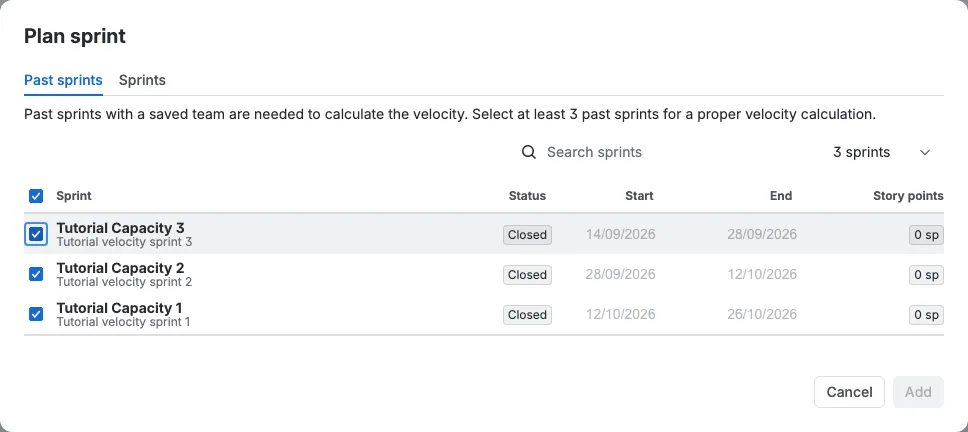
スペースページを開き、キャパシティプランニング タブを選びます。プランニングセッションを選択し、スプリントを計画 を選びます。過去のスプリント タブで、チームのベロシティの基準にする完了したスプリントにチェックを入れます。過去のスプリントを 3 つ選ぶと安定した平均になります。各過去のスプリントには、チームが完了した作業が含まれ、チームが入力されている必要があります。
初めて始める場合で過去のスプリントがない場合でも、計画はできます。計画するスプリントにチームを追加し、各メンバーの稼働率と勤務時間を設定すると、Scrumpy がそのチームから目標を計算します。ベロシティを得るには、後から過去のスプリントを追加してください。
計画するアクティブおよび将来のスプリントを追加する
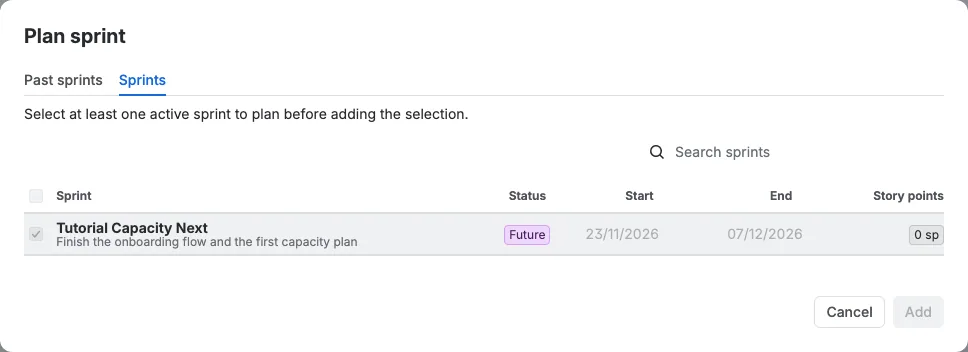
同じダイアログで スプリント タブを開き、含めたいアクティブまたは将来のスプリントにチェックを入れます。複数のスプリントを一度に計画できるため、チームは次の数週間を 1 つのビューで比較できます。追加 を選びます。
ボードセレクターが計画できるスプリントを決める
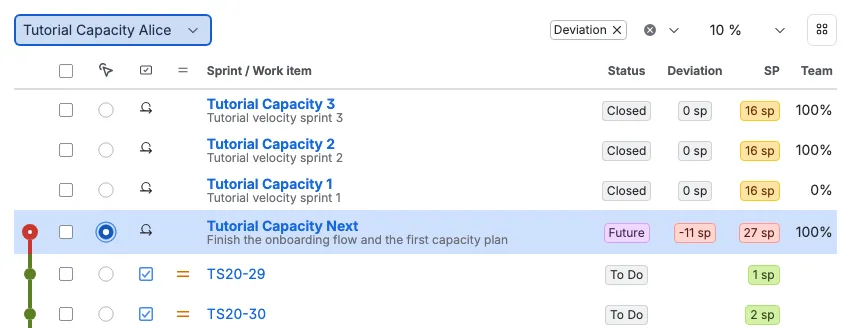
この部分は重要です。スプリントのピッカーには、キャパシティテーブルの左上のボードセレクターで現在選択しているボードで作成されたスプリントだけが一覧されます。ボードを切り替えると一覧も変わります。各ボードは独自のプランを保つため、先にボードを選んでから、そのスプリントを追加します。
作業項目を追加および削除する
テーブルでスプリントを選択した状態で、フィルターから追加 を使って、保存済みの Jira フィルター、スプリント、またはリファインメント/グルーミングセッションから作業項目を取り込みます。作業項目をドラッグしてスプリント内で並べ替えるか、別のスプリントの行にドラッグして移動します。項目を削除するには、チェックを入れて 削除 を選びます。項目を削除すると、適用 を選ぶまで Jira ではなくプランが変わります。
キャパシティのタイムラインを読む
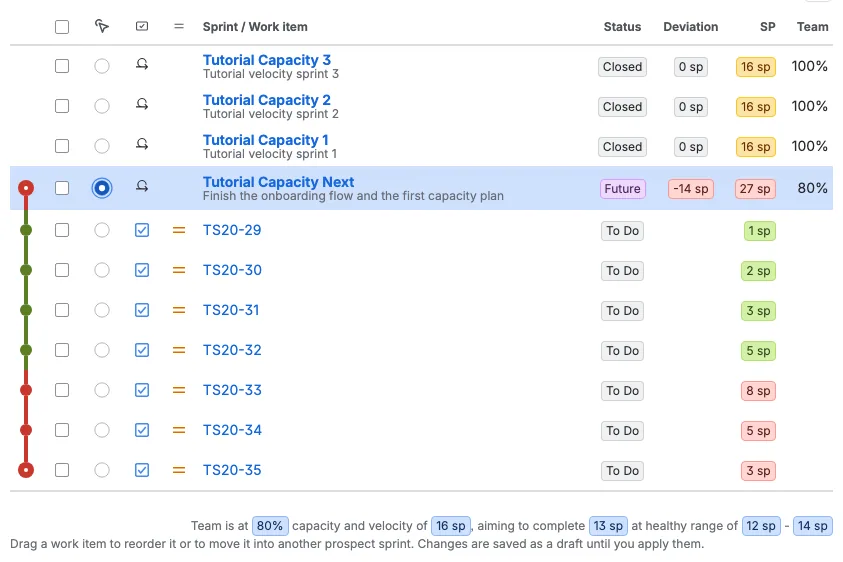
この例では、計画したスプリントに 7 つの作業項目があります。見積もりは 1、2、3、5、8、5、3 ストーリー ポイントです。タイムラインは、テーブルを上から下に読むにつれてそれらを合計します。緑は余裕があること、黄色は健全な範囲に近いこと、赤は累積がチームのキャパシティを上回っていることを意味します。
後ろの作業項目が赤い線の後ろにある場合、プランはこのチームには大きすぎます。スプリントを開始する前に、項目を削除する、見積もりを下げる、またはキャパシティを追加してください。
チームを設定する
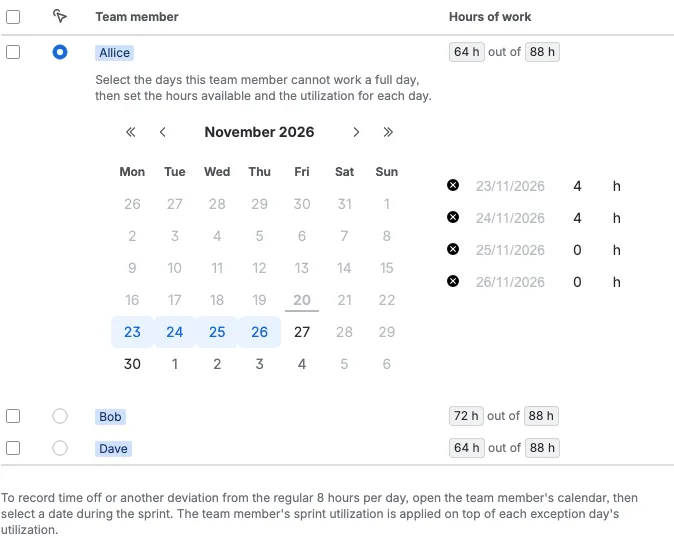
チームキャパシティ タブを開きます。この例には 3 人のチームメンバーがいます。各メンバーにはスプリントの稼働率と勤務時間があります。休暇はメンバーのカレンダーで追加します。値を変更すると、目標とタイムラインがすぐに更新されます。
スプリントゴールに合意する
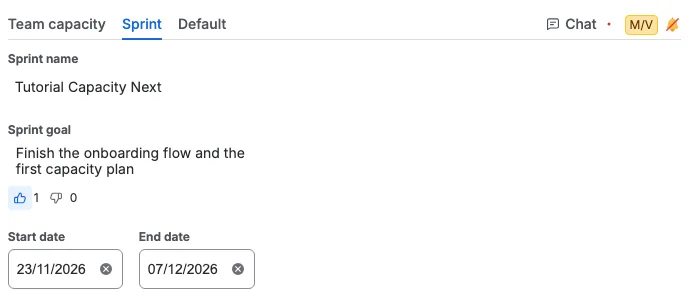
スプリント タブを開いてスプリントゴールを書きます。全員がいいねボタンとよくないねボタンで投票でき、カウントはチーム全体で更新されます。明確なゴールは、投票が始まる前にスプリントの目的についてチームが合意するのに役立ちます。
作業項目に投票してチャットする
テーブルで作業項目を選択し、視点タブを開いて、リファインメント/グルーミングで使うのと同じカードで投票します。選択した作業項目の チャット タブが表示されるため、チームはキャパシティプランを離れずにその項目について話し合えます。