
キャパシティプランニング
更新日
キャパシティプランニングは、Scrum チームが次のスプリントにどれだけの作業が収まるかを判断するのに役立ちます。Scrumpy は、チームが最近のスプリントで完了した見積もりを調べます。チームメンバーあたりのその平均がベロシティです。ストーリー ポイントで見積もるボードはストーリー ポイントを使い、時間で見積もるボードは元の時間の見積もりを使い、2 日、4 時間のような期間として表示します。キャパシティは、選択したボードに設定された見積もりフィールドを使います。スペースに別のストーリー ポイントのフィールドもある場合、ボードのフィールドが優先されます。
Scrumpy は次に、次のスプリントですでに計画されている作業を、チームが実際に持つキャパシティと比較します。現在または将来のスプリントの目標キャパシティは、メンバーあたりのそのベロシティにスプリントのチーム人数を掛け、チームの稼働率と休暇で調整した値です。偏差 ドロップダウンは、バッジが緑または赤になる前に、プランが目標からどれだけ離れてよいかを設定します。勤務週の設定は、どの日を稼働日として数えるか、1 日のフル勤務を何時間として数えるかを決めます。
キャパシティプランニングのタブでは次のことができます:
- ベロシティを決める完了済みスプリントと、計画したいアクティブまたは将来のスプリントを追加する。
- すべてのスプリントとその作業項目を 1 つのテーブルで、見積もりの合計と目標範囲とともに確認する。
- 各チームメンバーのスプリントの稼働率と勤務時間を調整する。
- 作業項目を順位付けする、または視点タブを開いて投票する。
- プランを Jira に適用する、またはスプリントを Confluence にアーカイブする。
キャパシティはプランニングセッションに属します。スペースページで キャパシティプランニング タブを開き、プランニングセッションのタブを選びます。作成 ボタンは、タブを離れずにプランニングセッションを作成します。プランニングセッションの説明が設定されている場合は、左側の上部、ボードセレクターの上に表示され、左側だけに広がるため、右側はより上から始まり、テーブルが揃います。モデレーターは説明をクリックしてその場で変更できます。フィールドがフォーカスを失うと保存され、OK や キャンセル ボタンはありません。説明が設定されていない場合、モデレーターにはプレースホルダーが表示され、クリックして追加できます。プランニングセッションの各ボードは、独自の計画済みスプリント、選択したスプリント、選択した作業項目、選択したチームメンバー、開いている右側のタブを保ちます。切り替えはすぐに反映されます。ボードの保存済みのスプリント、作業項目、チームメンバーと見積もり単位がすぐに変わり、新しいボードの読み込み中は前のボードのスプリントが非表示になります。このタブですでに開いたボードは、スプリントをすぐに表示し、バックグラウンドで更新します。ボードを切り替えても別のボードの選択はクリアされず、切り替えて戻すと復元されます。スペースページが キャパシティプランニング タブで開く場合、タブはプランニングセッションのタブと一緒にボードとスプリントを読み込むため、テーブルは 1 つの手順で表示されます。後からタブを開く場合は、選択したときにボードとスプリントを読み込みます。スペースに Scrum ボードがない場合、タブは Scrum ボードが必要である旨を表示します。新しいプランニングセッションはスプリントなしで始まるため、スプリントを計画 で計画したいスプリントを追加します。 同じプランニングセッションは、スタンドアップ と レトロスペクティブ のタブにも表示されます。
この画面で行った変更はすべて仮想です。スプリント、順序、チームのキャパシティ、作業項目の移動は Scrumpy に保持されます。適用を選択したときにのみ、Jira が変更されます。
スプリントを計画する
選択したボードのビューに追加したスプリントだけがテーブルに表示されます。ツールバーの フィルターから追加 の横にある スプリントを計画 を選ぶと、スプリントのピッカーが開きます。ピッカーは、元のボードがアクションバーで選択したボードであるスプリントだけを表示します。別のボードで作成されたスプリントは一覧されず、追加できません。各スプリントの見積もりは通常のバッジで表示されます(例: 3 sp)。
ピッカーには 2 つのタブがあります:
- 過去のスプリント は完了したスプリントを一覧します。チームが保存されている過去のスプリントがベロシティの計算に必要です。適切なベロシティ計算のために、少なくとも 3 つの過去のスプリントを選択してください。選択が少ない場合、ベロシティは選択したスプリントから計算されます。まだチームのない過去のスプリントはチーム列に 0% を表示し、数えられません。選択して先にチームを入力してください。
- スプリント はアクティブおよび将来のスプリントを一覧します。選択内容を追加する前に、少なくとも 1 つを選択してください。
両方のタブはスプリントを開始日順に、古い順に一覧します。各行にはチェックボックス、その下にゴールがあるスプリント名、ステータス、開始日と終了日、見積もりがあります。各行が 1 つのスプリントであるため、スプリントの列の見出しは スプリント です。見積もりは、過去のスプリントでは完了した見積もり、アクティブまたは将来のスプリントでは現在割り当てられた見積もりです。時間のボードでは見積もりはバッジで表示されます。開始日と終了日は読み取り専用です。
ヘッダーのチェックボックスを使って、そのタブに現在一覧されているすべてのスプリントを選択します。テーブルの右上では、検索ボックスがスプリントを名前で絞り込みます。過去のスプリント タブには、最近の完了したスプリントをいくつ表示するかを選ぶドロップダウンもあります(3、6、9)。デフォルトは 3 です。選択内容はこのブラウザタブで記憶されます。
すでにプランニングセッションにあるスプリントはチェック済みで表示され、再度選択できません。追加 は、少なくとも 1 つのアクティブなスプリントが選択されている場合にのみ有効です。過去のスプリントは任意です。
スプリントを読む
左側には、結合されたスプリントのテーブルが表示されます。スプリントの行と作業項目の行が同じ列を共有するため、すべての値が縦に揃います:
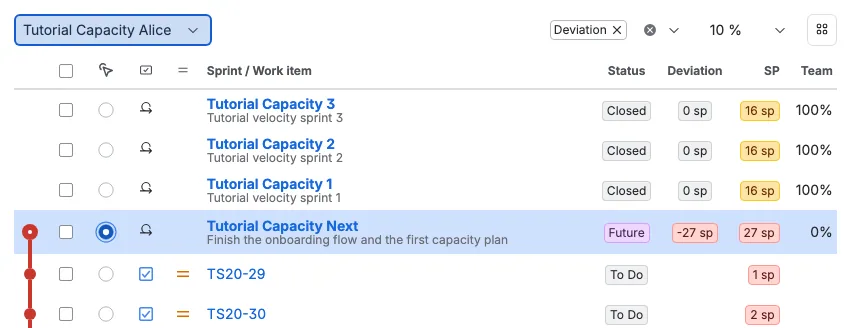
- 種類 は、スプリントの行ではスプリントアイコンを、作業項目の行では作業タイプのアイコンを表示します。列のヘッダーは作業項目のアイコンを使います。
- 優先度 は、作業項目の Jira の優先度アイコンを Jira の色で表示します。スプリントの行では空のままです。列のヘッダーは優先度中程度のアイコンを使います。
- スプリント / 作業項目 は、太字でスプリント名(新しいタブで Jira のスプリントを開きます)、または作業項目のキーを表示します。スプリントゴールはスプリント名の下に小さなテキストで表示され、1 行に収まります。長すぎるゴールは省略記号で短縮されます。モデレーターは スプリント タブでゴールを編集します。
- 順位 は、各作業項目のスプリント内での保存された順序の順位を表示します。現在と将来のスプリントの行は代わりにモデレーター専用のカスタマイズボタンを表示し、順位のない作業項目は 0 を表示します。この列は、列のドロップダウンで 順位 を選んだ場合にのみ表示されます。全員が保存された数値を読み取り専用で見ます。
- ステータス は、スプリントの行ではスプリントの状態を表示します。作業項目の行では、作業項目が開始するまで Jira のステータスを表示します。進行中の作業項目は代わりに完了率を表示します。ストーリー ポイントのボードではモデレーターが編集できます。時間のボードでは読み取り専用で、費やした時間を元の時間の見積もりで割って導出されます。完了の作業項目は読み取り専用の 100% を表示します。To Do の作業項目は Jira のステータスを保ちます。
- 偏差 は、偏差があるスプリントの行にのみ値を表示します。作業項目の行と偏差のないスプリントでは空のままです。
- ストーリー ポイントのボードでは SP、時間のボードでは 時間 が、スプリントの行では割り当てられた見積もりを、作業項目の行では見積もりを表示します。ストーリー ポイントの値は sp で終わります。時間の値は元の時間の見積もりで、2 日、4 時間のような作業日の期間として表示されます。見積もりのない作業項目では、セルは空のままになります。
順位、ステータス、偏差 の列は中央揃えで、見積もりの列は右揃えです。これらの列は内容に必要な幅だけを使います。Scrumpy は Jira のボードの見積もりを通じて見積もりを読み取るため、見積もりフィールドが作業項目画面で非表示になっていても、値とタイムラインが表示されます。スプリントプランに保存されていても、Jira の課題レベルセキュリティで非表示になっている作業項目は、テーブル、順位の一覧、削除された一覧に含まれないため、プランがその存在を明かすことはありません。ハイライトされるのはラジオボタンが選択されたスプリントの行だけで、選択された完了済みのスプリントも含みます。作業項目の行も同じようにハイライトされ、ラジオボタンが選択された作業項目だけがハイライトされ、何も選択されていない間はどの作業項目の行もハイライトされません。作業項目を選択するとその親のスプリントの行も選択されるため、チームのテーブルと右側がそのスプリントに従います。
モデレーターには、1 列目にキャパシティのタイムライン、2 列目に一括選択のチェックボックスが表示されます。他のユーザーには、最初にモデレーター選択列、2 列目にキャパシティのタイムラインが表示されます。各アクティブまたは将来のスプリントの行は中空の円でタイムラインを始め、各作業項目の行は円を持ち、スプリントの最後の作業項目の行が中空の円で終わります。完了したスプリントにはタイムラインがなく、テーブルのヘッダーにも線がありません。線と円は、最初の作業項目から現在の行までの累積の見積もりを使い、見積もりの合計と両方の範囲の境界を整数のストーリー ポイント、または時間のボードでは最も近い時間に丸めます。丸めた目標キャパシティから偏差を引いた値を下回ると緑、両端を含む丸めた範囲の内側では黄色、丸めた目標キャパシティに偏差を加えた値を上回ると赤です。目標キャパシティは、メンバーあたりのベロシティに選択したチームの人数を掛け、そのスプリントのチームのキャパシティで調整した値です。
アクティブおよび将来のスプリントの行は、割り当てられた見積もりを同じ丸めた帯域を使った色付きのバッジで表示します。完了したスプリントの行は、以下で説明する完了の帯域で割り当てられた見積もりを表示します。
現在または将来のスプリントの行の直後にはそのスプリントの作業項目が続くため、すべての作業項目がそのスプリントの下にまとまります。完了したスプリントの行の下には作業項目がありません。
モデレーターが視点タブで見積もりを承認すると、SP または 時間 の値が作業項目の行とそのスプリントの行で即座に変わります。タブを開いている全員が再読み込みなしで新しい値を見ます。承認された作業項目が完了したスプリントに属している場合、そのスプリントの合計と、目標に使われるベロシティが再計算されます。
各スプリントの行はその状態を表示します。完了、現在実行中のスプリントは 現在、それ以外は 将来 です。スプリント名を選ぶと、そのスプリントが新しいタブで Jira に開きます。過去のスプリントはスプリントレポートが開き、現在または将来のスプリントはボードのバックログが開きます。
完了したスプリントも含め、任意のスプリントの横のラジオボタンを使って選択します。選択したスプリントがチームのテーブルを動かします。作業項目を選択するとその親のスプリントも選択されます。
スプリントの行のチェックボックスを使って、スプリント全体を選択します。少なくとも 1 つのスプリントがチェックされている場合、削除 は確認を求めてから、このキャパシティプランからスプリントをその作業項目とともに削除します。Jira は変更されません。それらの下書きのプランとチーム設定はプランニングセッションに残り、スプリントを再度追加すると戻ります。ヘッダーのチェックボックスは引き続き作業項目のみを選択します。一括選択のチェックボックスはモデレーターのみが利用でき、行のチェックは他の参加者と共有されたり、プランニングセッションと一緒に保存されたりしません。
他のユーザーには代わりに黄色い M バッジが表示されます。モデレーターが選択したスプリントと作業項目を示します。モデレーターに追従している場合でも、別のスプリントや作業項目をローカルで表示している場合でもバッジは表示されたままなので、モデレーターの現在位置が常に分かります。
結合されたテーブルの上の左側には Scrum ボードのセレクターがあり、右側には列と 偏差 のドロップダウンがあります。列のドロップダウンは誰でも利用できます。偏差 が選択された状態から始まります。順位 を選ぶとステータスの前に順位列を追加し、稼働率 を選ぶとチームキャパシティのテーブルに稼働率列を表示し、オプションのチェックを外すとその列を非表示にします。モデレーターは表示する列をモデレーターに固定している全員と共有します。固定中に別の選択を行うと固定が解除され、このブラウザタブに自分の選択が保持されます。モデレーターはボードと偏差を変更でき、モデレーター以外は同じ値を読み取り専用で見ます。ボードの選択はプランニングセッションと一緒に記憶されます。別のボードを選択すると、そのボードと保存済みのビューがすぐに適用され、テーブルには前のボードの行ではなく、新しいボードのスプリントまたは読み込み状態が表示されます。各ボードは独自のスプリントの選択を保ちます。ボードの一覧は、ボードを ストーリー ポイント、時間、見積もりなし の下にグループ化します。見積もりフィールドのないボードは 見積もりなし の下に表示され、無効になります。スプリントのテーブルは選択したスプリントを開始日順に、古い順に一覧します。
偏差 ドロップダウンの右にあるアプリ切り替えボタンは、同じプランニングセッションのタブで リファインメント/グルーミング を開きます。ツールチップには リファインメント/グルーミングに切り替え と表示されます。
ベロシティは、チームが保存されている選択した完了済みスプリント全体での、チームメンバーあたりの平均の完了した見積もりです。時間のボードでは、完了した見積もりは完了した作業項目の元の時間の見積もりです。各完了済みスプリントは、完了した見積もりを実効チーム規模で割った値を提供します。50% の 2 人は 1 人として数えられ、10 ポイントを完了した 2 人のチームはメンバーあたり 5 ポイントを提供します。メンバーあたりの値はその後平均されるため、チームの大きいスプリントがチームの小さいスプリントを上回ることはありません。チームが保存されていない完了済みスプリントはチーム列に 0% を表示し、チームを入力するまでベロシティに数えられません。完了したスプリントのチーム規模やチームキャパシティを調整すると、その貢献とベロシティが変わります。表は、チームメンバーのキャパシティまたは所属を変更するとすぐに、完了済みスプリントのチーム値、ベロシティ、およびすべての将来の目標を更新します。保存が完了する前でも更新されます。保存に失敗した場合、以前の値に戻ります。アクティブまたは将来のスプリントの目標は、メンバーあたりのベロシティにそのスプリントの実効チーム規模を掛けた値で、実効チーム規模は人数を稼働率と休暇で調整したものです。たとえば、2 人で 10 ポイントと 4 人で 15 ポイントはメンバーあたり 4.375 ポイントに平均され、フルキャパシティの 3 人のスプリントは 13.125 ポイントを目標にします。タイムラインと割り当てられた見積もりのバッジは、計画された見積もりをベロシティではなくその目標と比較します。
偏差 列は、整数のストーリー ポイント、または時間のボードでは最も近い時間に丸めた符号付きの見積もりバッジのみを表示します。完了したスプリントでは、値は完了した見積もりと割り当てられた見積もりの差です。完了が少ない場合は負、完了が多い場合は正になります。アクティブまたは将来のスプリントでは、代わりに目標キャパシティを完了後の残り見積もりと比較します。残り見積もりが目標を下回る場合は正、上回る場合は負になります。パーセンテージは表示されません。
見積もりの列は、ストーリー ポイントのボードでは SP、時間のボードでは 時間 です。スプリントの行では割り当てられた見積もりを、作業項目の行ではその作業項目の見積もりを表示します。ストーリー ポイントの値は sp で終わります。時間の値は元の時間の見積もりで、2 日、4 時間のような作業日の期間として表示されます。作業項目の見積もりはタイムラインと同じ緑、黄、赤の帯域を使い、その行までの丸めた累積の残り見積もりから計算されます。アクティブおよび将来のスプリントのバッジは、残り見積もりから同じ丸めた目標の帯域を使います。範囲を下回ると緑、範囲内では黄色、上回ると赤です。完了したスプリントのバッジは、丸めた完了した見積もりを丸めた割り当ての範囲と比較します。下回ると赤、範囲内では上限を含まずに黄色、上限以上では緑です。3 つの用途はすべて、同じ丸めた健全な範囲の計算から下限と上限を導出します。アクティブおよび将来のスプリントの行は、その列にその 1 つの見積もりバッジだけを表示します。
アクティブまたは将来のスプリントでは、進行中の作業項目は ステータス 列に完了率を表示します。ストーリー ポイントのボードではモデレーターが変更でき、それ以外の全員は読み取り専用で見ます。時間のボードでは常に読み取り専用で、費やした時間を元の時間の見積もりで割って導出されます。導出された値は整数のパーセントに丸められ、0 から 100 の間に留まるため、元の見積もりを超えて費やした時間は 100% として数えられ、元の見積もりがない場合は 0% として数えられます。完了の作業項目は読み取り専用の 100% を表示します。To Do の作業項目には完了のフィールドがありません。ストーリー ポイントのボードでは、パーセンテージはプランニングセッションと一緒に保存され、Jira には書き込まれません。残り見積もりは項目の見積もりを完了分だけ減らした値なので、50% の 2 sp は 1 sp として数えられ、時間のボードでは 50% の 2 日は 1 日として数えられます。完了の項目は残り 0 として数えられます。見積もりの列はスプリントと作業項目の行に元の割り当てられた見積もりを引き続き表示し、偏差 とタイムラインは残り見積もりを使います。手動の完了はベロシティを変更しません。
見積もりの列の後の チーム 列は、そのスプリントに使われるチームキャパシティのパーセンテージを表示します。アクティブおよび将来のスプリント、チームメンバーのいる完了済みスプリントは、それらのメンバーの勤務時間と稼働率から計算されたキャパシティを表示します。値は読み取り専用です。チームが保存されていない完了済みスプリントは 0% を表示し、ベロシティに数えられず、実効キャパシティのない保存済みのチームも 0% を表示します。作業項目の行はチームのセルを空のままにします。
偏差 ドロップダウンを使って、目標からの 0%、5%、10%、15%、20%、25% の偏差を許可します。偏差のバッジは、絶対的な偏差のパーセンテージがその許容範囲内にある場合は通常のスタイルを使います。許容範囲を超えると、正の偏差は緑、負の偏差は赤です。選択した偏差はプランニングセッションのキャパシティデータと一緒に保存されます。
テーブルの下には、右揃えの概要が「チームは capacity キャパシティとベロシティ velocity を持ち、target を range の健全な範囲で完了することを目標にしています」と表示され、キャパシティとベロシティは情報バッジとして表示されます。キャパシティは選択したチームのキャパシティのパーセンテージを整数に丸めた値で、ベロシティはメンバーあたりのベロシティに選択したスプリントのチーム人数を掛けた値なので、そのチームのフルキャパシティのベロシティです。目標は、目標キャパシティを整数のストーリー ポイント、または時間のボードでは最も近い時間に丸めた情報バッジとして表示されます。健全な範囲は 2 つの情報バッジを使い、1 つは下限、1 つは上限で、ダッシュで区切られます。両方の境界は、タイムラインと見積もりのバッジが使うのと同じ丸めた値です。たとえば、20.4 sp の周りの 10% の偏差は 18 sp - 22 sp と表示され、2 日 4 時間の周りでは 2 日 2 時間 - 2 日 6 時間と表示されます。両端が同じ値に丸められる場合、1 つのバッジがその値を表示します。
作業項目とドラッグアンドドロップ
スプリントの下の作業項目の行は、スプリントの行と同じ列を使います。ステータス 列は作業項目自身の Jira のステータスを表示します。
- 作業項目のラジオボタンを使って選択します。選択はプランニングセッションと一緒に記憶されます。その親のスプリントの行も一緒に選択されます。
- チェックボックスを使って 削除 の作業項目を選択します。ヘッダーのチェックボックスは、すべてのスプリントにわたるテーブル内のすべての作業項目を選択します。
- スプリントの行のチェックボックスを使って、上で説明したようにそのスプリントをプランニングセッションから削除します。スプリントのチェックボックスは作業項目のヘッダーのチェックボックスとは別です。
- 作業項目をドラッグしてスプリント内で並べ替えるか、別のスプリントの行にドラッグしてそのスプリントに移動します。
- 完了したスプリントは履歴にすぎないため、ドラッグできる作業項目がありません。
選択のコントロールは選択したボードのビューと一緒に選択を保存します。共有の選択を変更できるのはモデレーターだけです。選択したスプリント、作業項目、チームメンバー、右側のタブはボードのビューと一緒に記憶されます。
モデレーター以外には、テーブルの下に モデレーターに固定 チェックボックスが表示されます。デフォルトでオンなので、自分のビューはモデレーターのスプリント、作業項目、チームメンバー、表示する列、右側のタブに従います。モデレーターが リファインメント/グルーミング、キャパシティプランニング、スタンドアップ、レトロスペクティブ の各タブを切り替えると、同じプランニングセッションでそれに従います。現在いるプランニングタブに適用されます。自分で別のプランニングタブに切り替えると固定は解除されるため、新しいタブでは解除された状態で始まります。チェックボックスを外すと現在のビューに留まり、他の誰かの表示を変えずに、見たいスプリント、作業項目、チームメンバー、列の選択、タブを選べます。1 つを選ぶとロックが自動的に解除されます。チェックボックスを再度オンにするとモデレーターのビューに戻ります。固定は、このタブにいる間、このブラウザタブで記憶されます。ローカルの選択は、それをしたタブに残り、モデレーターや他の参加者が見る内容を変更することはありません。
作業項目を順位付けする
列のドロップダウンで 順位 を選ぶと順位列が表示されます。列はステータスの前にあり、数値に必要な幅だけを使います。順位のない作業項目は 0 を表示します。開いた各プランニングセッションはそのキャパシティデータを読み込みます。別のプランニングセッションに切り替えるとそれを 1 回読み込み、すでに開いたセッションに戻るとデータがすぐに表示されます。
すべての現在または将来のスプリントの行で、モデレーターは順位のセルにカスタマイズボタンを見ます。選ぶとそのスプリントの順位付けダイアログが開きます。完了したスプリントの行と、モデレーター以外が見るビューにはボタンがありません。
ダイアログは、選択した順位からスプリントの作業項目の順序を設定することを説明します。順位を選びます:
- ボード順位 は、Jira のスプリントの順序での作業項目の位置を使います。
- 票 は、作業項目の Jira の投票数を使います。
- 親和性順位 は、プランニングセッションの選択した視点の親和性ランキングを使います。
- ドット順位 は、プランニングセッションの選択した視点のドットランキングを使います。
スプリントに値のない順位はドロップダウンに表示されますが、選択できません。これは、Jira がボードの順位や投票数を返さない場合、または選択した視点にまだ親和性やドットのランキングがない場合に起こります。ダイアログでは何も警告されません。別の順位を選ぶか、プランニングセッションで不足しているデータを追加してください。視点を変更した場合、現在の順位に値がなければ、値のある最初のオプションにフォールバックします。
並べ替えの順序として 昇順 または 降順 を選びます。親和性順位とドット順位では、他の 2 つの横に視点のドロップダウンが表示され、どの視点のランキングを使うかを選べます。デフォルトの視点が最初に選択されます。
ドロップダウンの下では、プレビューのテーブルが作業項目を新しい順序で一覧します。作業タイプのアイコン、作業項目のキー、順位の数値を中立的なバッジで表示します。種類の列のヘッダーは作業項目のアイコンを使います。順位の列はプレビュー幅の 10 パーセントを使い、順位のヘッダーとセルは右揃えです。順位の数値は行の位置ではなく作業項目に結び付きます。各ソースには自然な順序があります。ボード順位が低いほど、親和性の位置が低いほど良く、票が多いほど、ドットが多いほど良いとされます。順序の数値はその順序で 1 回割り当てられるため、昇順と降順を切り替えると行と表示される数値の両方が逆になります。ドット順位では、昇順は最もドットの多い作業項目を先に表示し、降順は 0 ドットの作業項目も含めて一覧全体を逆にします。票では、順位のセルは順序の位置ではなく、0 を含む作業項目の投票数を表示します。ドット順位では、ドットのない作業項目は 0 を表示します。選択した順位に値のない作業項目は 0 を表示し、順位付けされた作業項目に続きます。適用すると、スプリントのすべての作業項目に数値が保存されます。
適用 を選んで、スプリントの新しい順序と順位の数値を保存します。ダイアログは閉じ、順位列に数値が表示されます。保存に失敗した場合、ダイアログはエラーメッセージとともに開いたままになり、前の順序がその場に残ります。
モデレーター以外は、保存された順位の数値を読み取り専用で見ます。作業項目をドラッグする、作業項目を追加する、作業項目を削除すると、保存された数値は作業項目に付いたままになります。別のスプリントに移動した、またはプランから削除した作業項目は数値を失い、移動した、または新しく追加した作業項目は、再び順位を適用するまで 0 を表示します。キャパシティプランを Jira に適用すると、順位の数値は保たれます。
チームを計画する
右側には チームキャパシティ、スプリント、選択したボードと同じボードで見積もる各視点のタブ、チャット があります。それらのタイトルは 1 行に収まり、省略記号で短縮されません。選択したタブはプランニングセッションと共有されるため、モデレーターに固定されている参加者はモデレーターのタブに従います。ロック中に別のタブを選ぶと、そのタブは自分だけに保たれ、ロックが解除されます。チームキャパシティ は選択したスプリントのチームを表示します。スプリント は選択したアクティブまたは将来のスプリントの Jira フィールドを表示します。各視点タブは、結合されたテーブルで選択した作業項目の投票パネルを表示します。結合されたテーブルで作業項目を選択すると、タブバーの右端に チャット タブが表示され、その作業項目の会話が開き、プランニングセッションの参加者と共有されます。自分のメッセージは会話の右側に、他の参加者のメッセージは左側に表示されます。完了したスプリントを選択すると、チームキャパシティ と チャット だけが表示されたままになり、スプリント と視点のタブは非表示になります。ロールバッジとサウンドベルは常にタブバーの右端にあります。バッジは権限設定を開き、ベルはサウンド通知をオンまたはオフにします。アクティブまたは将来のスプリントに保存されたチームがない場合、Scrumpy はそのスプリントの作業項目が進行中だったときにそれらに割り当てられていた人からチームを入力し、そのスプリントのために保存します。過去のスプリントは履歴の読み取りに時間がかかることがあるため、最初に確認を求めます。キャンセルするとチームを入力せずにスプリントを選択します。承認すると、ダイアログはスピナーと、入力が終わるまで待つメッセージとともに開いたままになります。項目が進行中だった間に誰も割り当てられていなかった場合、チームは空のままで、スプリントを再度選択すると再び入力を提案します。その後、モデレーターはテーブルの下の一括操作バーから一覧を管理します。チームが保存されると、新しい担当者は自動的に追加されません。各スプリントは独自のチームの一覧を保ちます。 チャット タブには、選択した作業項目の会話だけでなく、プランニングセッションの結合された会話が常に表示されます。 会話には、キャパシティビューで計画された作業項目も、プランニングセッションの作業項目でなくても含まれます。
チームのテーブルは結合されたテーブルで選択したスプリントに従います。チェックボックスは一括操作用のチームメンバーを選択します。テーブルのヘッダーのチェックボックスは全員を一度に選択します。メンバーのチェックボックスはモデレーターのみが利用でき、一括操作にのみ使われ、他の参加者と共有されることはありません。モデレーター以外のユーザーには、見出しのない幅の狭い最初の列が表示され、モデレーターがカレンダーを開いているチームメンバーに黄色い M バッジが付きます。自分で別のメンバーのカレンダーを開いても、バッジはそのメンバーに残ります。
モデレーターはすべてのチームメンバーの稼働率と勤務時間を変更できます。チームメンバーは、自分がチームにいるスプリントで自分の稼働率と勤務時間を変更できます。これは、記録されたチームのある完了済みスプリントでも機能するため、ベロシティに使われるチーム規模とチームキャパシティを修正できます。完了したスプリントにまだチームがない場合、メンバーを追加してそのキャパシティを設定できます。スプリントは保存されたチームを持つとすぐにベロシティに数えられ始めます。チームメンバーを追加または削除すると、チーム表とすべての計算値がすぐに更新されます。保存が完了する前でも更新されます。保存に失敗した場合、以前のチームと値に戻ります。任意のチームメンバーのカレンダーを開けます。変更できないカレンダーは読み取り専用で開き、その勤務時間と稼働率は無効なフィールドとして表示されるため、値は編集可能なビューと揃います。
各チームメンバーについて:
- 全体の稼働率のパーセンテージを変更して、パートタイムの可用性を示します。デフォルトは 100% です。
- チームメンバーの横のラジオボタンを選んでカレンダーを開き、終日勤務できない日を選びます。ハイライトされた日をもう一度選ぶと削除されます。カレンダーは選択したスプリント内の日付のみを表示し、現在の月ではなくスプリントの開始日の月で開きます。スペースの勤務週の設定で選んだ週末の曜日は無効になり、稼働日として数えられません。
- 勤務時間 の列は、スプリントの合計勤務時間のうちチームメンバーが勤務できる時間を表示します(例: 80h のうち 72h)。両方の値はバッジとして表示されます。カレンダーが開いているとき、マークされた各日は小さな丸に×のボタン、読み取り専用の日付ピッカーでのその日付、その横の時間フィールドを表示します。時間フィールドは 0 から、スペースの勤務週の設定で指定した 1 日の最大時間 までを受け付けます(デフォルトは 13h)。新しくマークした日は 0 時間から始まります。丸に×のボタンを選ぶと、その日をチームメンバーのカレンダーから削除します。
- 稼働率 の列は全体の稼働率を表示します。カレンダーが開いているとき、マークされた各日の稼働率フィールドがその横にあります。勤務時間のない日の稼働率フィールドは無効のままです。その日はキャパシティを追加しないためです。逆も成り立ちます。稼働率 0% の日は勤務時間フィールドが無効のままです。その時間は 0 で掛けられるためです。両方の値が 0 の場合、時間フィールドは編集可能なままで、日を修正できます。この列は、列のドロップダウンで 稼働率 を選ぶまで非表示で、非表示にすると開いているカレンダーの日ごとの稼働率フィールドも非表示になります。
- マークした日は 0h から始まります。部分的な日の時間を増やします(例: 6h)。マークしない日は、スペースの勤務週の設定の勤務時間(デフォルトは 8h)を使って、100% のフル勤務日として数えられます。
- マークした日は、通常の勤務時間より長くすることもできます(例: 勤務時間が 8h のときに 10h)。余分な時間は、チームメンバーの利用可能な合計時間をスプリントの通常合計より増やし(例: 40h のうち 44h)、チームキャパシティとそれを使うすべての目標におけるその人の割合を増やします。
- 全体の稼働率は各日の上に適用されます。全体の稼働率が 90% の場合、60% で 6h の日は通常の勤務日の 3.24h として数えられます。
チームのテーブルの下では、モデレーターに右側の小さな注記が表示されます。休暇や、1 日あたりの通常の勤務時間からの別の差異を記録するには、チームメンバーのカレンダーを開いてからスプリント内の日付を選ぶことを説明します。また、チームメンバーのスプリントの稼働率は、各例外日の稼働率の上に適用されることも説明します。
テーブルの下では、モデレーターにチームの一括操作バーが表示されます。チーム メンバーを追加 を選んでダイアログを開き、1 人以上を選び、追加 を選びます。選択した人は選択した計画済みスプリントのチームに加わり、100% の稼働率とフル勤務時間から始まります。チームメンバーを削除するには、テーブルでチェックを入れて 削除 を選びます。選択したチームメンバーのいずれかにそのスプリントの休暇の記録がある場合、確認ダイアログが休暇の記録が失われることを説明します。続行するには削除を確定します。休暇の記録がない場合、メンバーはすぐに削除されます。チームメンバーを削除すると、そのスプリントのみの保存された稼働率と休暇が削除されます。他の計画済みスプリントは独自のチームの一覧を保ちます。チームメンバーを追加または削除できるのはモデレーターだけです。
そのスプリントの休暇をクリアするには、メンバーをチェックして 休暇をクリア を選びます。確認ダイアログに、休暇 (勤務時間) の記録が削除され、稼働率が 100% にリセットされることが表示されます。続行するには確認します。選択した各メンバーは通常の勤務時間と完全な稼働率に戻ります。選択したメンバーにクリアするものがない場合、クリア コントロールは無効のままです。
選択したチームメンバーはボードのビューと一緒に記憶されます。目標はこれらの値を変更すると更新されます。残差の値は、割り当てよりも完了が少ない場合は負、完了が多い場合は正になります。残差のバッジは、絶対的な残差のパーセンテージが偏差以下である場合は通常のスタイルを使います。偏差を超えると、正は緑、負は赤です。
選択したスプリント
スプリント タブは、結合されたテーブルで選択したスプリントを編集します。アクティブおよび将来のスプリントにのみ利用できます。完了したスプリントを選択している場合、タブは非表示になります。
- スプリント名、スプリントゴール、開始日、終了日 は編集してもプランに保持されます。表には新しい名前がすぐに表示され、新しい日付に基づいてスプリントの目標とチームの日数範囲が再計算されます。適用 を選ぶまで Jira は変更されません。
- スプリントゴール フィールドの下では、四角いいねボタンと四角よくないねボタンで、テキストに賛成または反対できます。各ボタンの横に投票数が表示されます。すべての参加者が投票でき、ボタンをもう一度選ぶと投票が削除され、カウントは全員に更新されます。ゴールのテキストが変わると投票はリセットされます。
- スプリントの状態の変更は、このタブではなく Jira で行います。スプリントを開始または完了するには、Jira のバックログまたはアクティブなスプリントのページを使い、その後キャパシティのツールバーで 更新 を選んでプランを再読み込みします。開始したスプリントは現在のスプリントとして表示され、完了したスプリントはプランから外れます。
モデレーターはこれらのフィールドを編集できます。モデレーター以外は同じ値を読み取り専用で見ます。
キャパシティプランニングから作業項目に投票する
視点の見積もり対象がボードで、その見積もりボードが結合されたテーブルの上で選択したボードと同じ場合、視点はチームのセクションにタブとして表示されます。代わりに Jira フィールドに見積もりを書き込む視点、または別のボードで見積もる視点は表示されません。
結合されたテーブルで作業項目を選択し、その視点タブを開いて投票します。タブはリファインメント/グルーミングタブと同じ投票パネルを表示します。視点のヘッダー、投票カード、参加者の一覧、セッションのコントロール、承認 付きの最終結果です。セッションの実行中は、投票、結果、詳細 のサブタブが視点タブの中に留まります。詳細 サブタブは選択した作業項目の概要と説明を表示し、モデレーターはそこで両方を編集できます。編集は、クリックして離れる、別のサブタブに切り替える、パネルを閉じるときに保存されます。短い説明の一時停止が終わっていなくても保存されます。作業項目が選択されていない場合、視点タブは非表示になります。完了したスプリントを選択すると、視点タブは非表示になります。
投票パネルの 詳細 サブタブで編集した概要は、結合されたテーブルの作業項目のツールチップも更新します。
キャパシティのツールバー
テーブルの下では、モデレーターにリファインメント/グルーミングタブと同じスタイルのツールバーが表示されます。ボードセレクターは結合されたテーブルの左上隅の上にあり、偏差 ドロップダウンと列のコントロールは右上隅の上にあります。編集 はプライマリの青い操作で、適用 は警告の色を使います。アーカイブ、適用、完了 は、ツールバー内で 更新 の後に間隔を空けて続き、右端には配置されません:
- 編集 はプランニングセッションのタイトル、説明、日付を変更します。新しいタイトルと説明はタブ、プランニングヘッダー、進行状況バーにすぐに表示され、保存に失敗した場合は保存済みの値に戻ります。 プランニングセッションを保存できなかったことを示すメッセージが表示されます。
- フィルターから追加 は、保存済みの Jira フィルター、スプリント、またはリファインメント/グルーミングのプランニングセッションから、選択したスプリントのプランに作業項目を追加します。ピッカーは、作業項目のあるプランニングセッションを一覧する リファインメント/グルーミング グループから始まり、1 つを選ぶとそのセッションの作業項目をプレビューします。現在のスペースの作業項目で、選択したスプリントのプランにまだないものだけを提供します。
- スプリントを計画 は、上で説明したスプリントのピッカーを開きます。
- 削除 は、チェックした作業項目を選択したスプリントのプランから、または確認後にチェックしたスプリントをプランニングセッションから削除します。Jira はすぐには変更しません。
- 更新 は、スプリントと作業項目を優先度、概要、説明も含めて Jira から再度読み取ります。プランや Jira は変更しません。
- アーカイブ は、結合されたテーブルで現在選択しているスプリントの Confluence ページを作成します。Confluence スペースが設定されている場合にのみ利用でき、過去のスプリントが選択されている場合は無効です。ページには、プランニングセッションの期間と所要時間、選択したスプリントとゴール、ゴールへの投票、キャパシティの判断、ベロシティの概要、チームの勤務時間、順序付けされた作業項目とその見積もりが記録されます。
- 適用 はプランと変更したスプリント名、ゴール、日付で Jira を更新します。
- 完了 は 適用 の直後に小さな間隔で続きます。プランニングセッションを閉じます。確認を求めてから、プランニングセッションとそのキャパシティデータ、投票、ノート、アクション項目、スタンドアップ、チャットを完全に削除します。
プランニングセッションの進行状況バーはツールバーの下に表示されます。モデレーター以外には、ツールバーが表示される場所に モデレーターに固定 チェックボックスが表示されます。
スプリントゴール
各スプリントゴールは表のスプリント名の下に小さなテキストで表示され、1 行に収まります。収まらないゴールは省略記号で短くなります。ゴールのないスプリントも表に空のゴール行を残すため、スプリント行とタイムラインの位置が揃います。モデレーターは スプリント タブで現在または将来のスプリントのゴールを編集します。スプリント名の下のゴールは、下書きが保存される前に、入力に合わせて変わります。テキストが変わるとすぐにゴールへの投票は 0 にリセットされます。投票ボタンは、ゴールの下書きが保存されるまで読み取り専用のままで、投票は常に保存済みのゴールを表すためです。ゴールの変更は再読み込みなしで全員に表示され、適用 を選んだときに Jira に反映されます。完了したスプリントのゴールは読み取り専用です。Jira のゴールに改行が含まれる場合、表ではスペースとして表示されます。
スプリント タブで変更したスプリント名と日付は、下書きが保存される前に、結合されたテーブル、チームのカレンダー、目標にも変更に合わせて表示されます。日付フィールドは変更の保存中も編集できるため、待たずに開始日と終了日を設定でき、古い保存が後から選んだ新しい日付を巻き戻すことはありません。保存に失敗した場合は、保存済みの名前、ゴール、日付に戻ります。
選択したスプリントに作業を移動する
作業項目はスプリントごとに計画されます。フィルターから追加 を使ってフィルター、スプリント、またはリファインメント/グルーミングのセッションから選択したスプリントに作業項目を追加し、作業項目を別のスプリントの行にドラッグしてそのスプリントに移動するか、スプリント内でドラッグして項目を並べ替えます。順序とスプリントの所属は下書きとして保存されます。適用 を選ぶまで Jira は変更されません。
プランを適用する
ツールバーで 更新 の後に 適用 を選び、ダイアログで変更を確定します。Scrumpy は次を行います:
- 変更したスプリント名、ゴール、開始日と終了日を保存します。
- 計画した作業項目を選択したスプリントに移動します。
- ボードのランクフィールドを使って各スプリント内の順序を更新します。
- スプリントプランから削除した作業項目をバックログに移動します。ただし現在そのスプリントにある場合だけです。別のスプリントにある作業項目や既にバックログにある作業項目はそのまま残ります。
- 完了したスプリントとその見積もりは変更しません。
- チームがある選択済みの各スプリントのチームキャパシティスナップショットを保存します。スナップショットにはチームメンバー、作業時間、稼働率が含まれ、12 か月間保持され、このプランニングセッションには紐付きません。
更新が終わると、ページは現在の Jira データを再読み込みします。Jira が変更の一部を拒否した場合、ページは更新できなかったスプリントを伝え、再試行できるように下書きを残します。まだ適用していないスプリント名、ゴール、日付はプランの一部であるため、統合テーブルとアーカイブページにも表示されます。
キャパシティプランをアーカイブする
スプリントのキャパシティプランを Confluence ページとして保存でき、チームは何をなぜ計画したかの記録を保てます。アーカイブできるのはモデレーターだけで、スペースに Confluence スペースが設定されている場合にのみ操作を利用できます。
- 結合されたテーブルでアクティブまたは将来のスプリントを選択します。完了したスプリントは履歴にすぎないため、アーカイブ は完了したスプリントでは無効です。
- キャパシティのツールバーで アーカイブ を選びます。
- プレビューを確認します。スプリントとその日付、スプリントゴール、賛成票と反対票、キャパシティの判断、ベロシティの概要を表示します。チームと作業項目のテーブルは Confluence ページに書き込まれますが、ダイアログには表示されません。
- アーカイブ を選んでページを作成するか、閉じる を選んでキャパシティプランを変更しないままにします。
プレビューの読み込み中は アーカイブ は無効のままです。プレビューを読み込めない場合、ダイアログは理由を説明し、閉じて再試行できます。ページの準備ができると、ダイアログはそのリンクを表示します。Confluence がページを拒否した場合、ダイアログは理由を表示し、キャパシティプランは変更されません。
ページは、設定された Confluence スペースの Plannings 親ページの下、<space name> - Capacity planning という名前の子ページに書き込まれます。プランニングセッションのアーカイブは別の Estimations 親の下に留まるため、2 種類のページが互いを上書きすることはありません。ページのタイトルは、プランニングセッションのタイトル、次にスプリント名、そして時刻とタイムゾーン付きのプランニングの開始時刻で始まります。
ページには次が含まれます:
- プランニングセッションのタイトル、説明、開始と終了の時刻、タイムゾーンを、プランニングアーカイブのページと同じヘッダーに表示
- プランニングセッションの期間を、そのヘッダーの下に通常の行として表示
- 選択したスプリントの名前、状態、日付、ゴール
- ゴールへの賛成票と反対票
- 目標キャパシティの範囲に関する判断の行
- ベロシティの概要: メンバーあたりのベロシティ、チームのベロシティ、チーム規模、実効チーム規模、チームキャパシティ、目標キャパシティ、健全な範囲、計画見積もり、残り見積もり、目標との差異
- 選択したスプリントのすべてのチームメンバーと、その稼働率、スプリントの勤務時間のうちの勤務時間
- 保存された順序の作業項目と、そのステータスと見積もり
ヘッダーはプランニングアーカイブのページと同じです。プランニングのタイトルと説明、続いて別々の行に開始と終了、各日付は Confluence の日付チップとして、各時刻は青いバッジで強調され、日付が有効なタイムゾーンが表示されます。スプリントゴールとその賛成票と反対票は、スプリント名の真下に中央揃えで表示されます。チームと作業項目のテーブルはより広いレイアウトを使い、作業項目の列はより長い概要のための余白を残します。
ページは、Jira にまだ適用していない下書きの変更も含め、現在表示されているキャパシティプランを表示します。ストーリー ポイントのボードでは値はストーリー ポイントを使い、時間のボードでは作業日の期間を使います。同じスプリントを再アーカイブすると、重複を作成する代わりに既存のページが更新されます。
注意事項
- ベロシティは、完了したスプリントの作業項目の現在の完了状態を使います。スプリントが完了した後に再び開かれた作業項目は、完了していないものとして数えられます。アクティブまたは将来の作業項目の手動の完了率はベロシティを変更しません。
- 手動の完了率はプランニングセッションと一緒に保存され、Jira には書き込まれません。適用 はそれを保ちます。時間のボードでは、パーセンテージは手動ではなく、プランが読み込まれるか更新されるたびに、現在費やした時間と元の時間の見積もりから再計算されます。
- 稼働日は、スペースの勤務週の設定で週末の曜日を変更しない限り、土曜日と日曜日を除外します。祝日は、チームメンバーごとに 0h の日としてマークしてください。
- ベロシティは、選択した完了済みスプリントの保存されたチーム規模とチームキャパシティを使います。完了したスプリントを選択しない場合、またはそのいずれにも保存されたチームがない場合、ベロシティは 0 です。保存されたチームのない過去のスプリントを入力するよう求める前に、Scrumpy は以前の適用で保存された最新のチームキャパシティスナップショットがまだ利用可能な場合はそれを読み込みます。保存されたチームもスナップショットもない過去のスプリントは 0% を表示し、数えられません。選択してその チームキャパシティ タブを開き、チームを入力してから、その規模とキャパシティを修正してください。スプリントで作業項目が進行中になったことのないチームメンバーは、そのスプリントのチームの一覧に表示されません。
- キャパシティプランからスプリントを削除しても、保存された下書きの作業項目の順序やチーム設定は削除されません。それらはスプリントをプランニングセッションに再度追加すると戻ります。
- 各プランニングセッションには独自のキャパシティデータがあります。プランニングのタブを切り替えても別のプランニングセッションは変わりません。
- モデレーター以外は、自分がチームにいるスプリントでのみ、自分の稼働率と休暇を編集できます。変更はそのスプリントを表示する全員のために保存されます。
キャパシティプランニングのデータは、プランニングセッションと同じく、最後の変更から 90 日間保持されます。それより古いキャパシティデータは自動的に削除されます。チームキャパシティスナップショットは別の記録で、それを更新した最後の適用から 12 か月間保持されます。