
スプリントのスタンドアップ
更新日
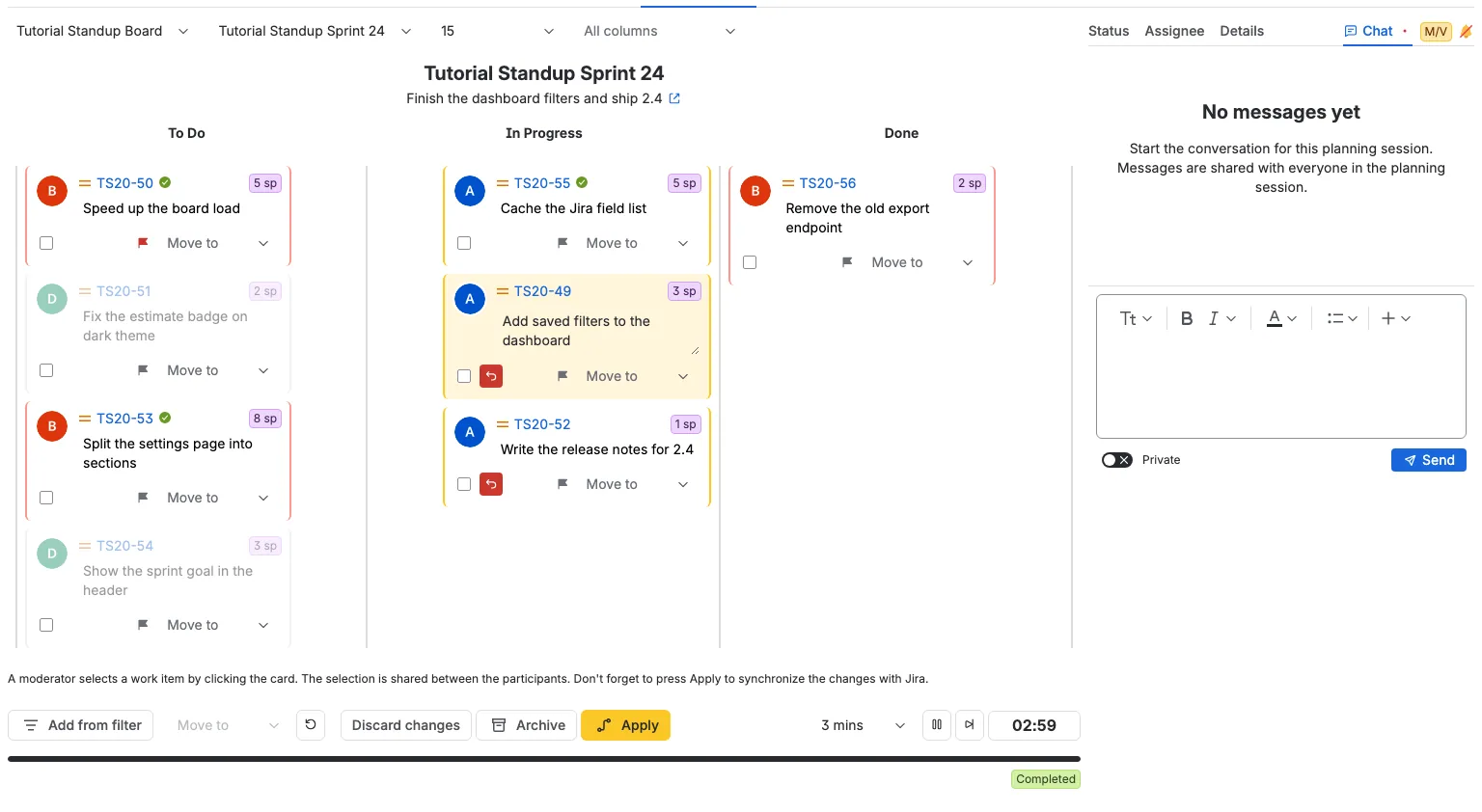
スタンドアップ タブは、プランニングセッションの中で、1 つのスプリント、1 つのボード、または 1 つの保存済みフィルターを確認します。作業項目は選択した範囲のレーンに、Jira が返す順序で始まる共有のスタンドアップ順で表示されます。各プランニングセッションは、ボードとスプリントごと、およびフィルターごとに独自のデータを保持します。プランニングセッションを切り替えるとそのセッションのデータが表示され、最後に開いたセッションが利用できなくなった場合は最初のプランニングセッションが開きます。各カードには担当者のアバターが表示されますが、担当者ごとのグループ化は位置を決めません。ステータスの移動は、Jira に適用するまでスタンドアップセッションに保存されます。
サイドパネルには、同じスタンドアップの 2 つのコンパクトなビューがあります。ステータス テーブルは作業をボードの列ごとにグループ化し、担当者 テーブルは担当者ごとにグループ化します。どちらもボードと同じフラグ、確認済みのチェック、準備された変更、見積もりを表示します。
この画面で行った変更はすべて仮想です。ステータスの移動、フラグ、順序は Scrumpy に保持されます。適用を選択したときにのみ、Jira が変更されます。
始める前に
- モデレーターは、タブの上部にある 作成 ボタンで新しいプランニングセッションを作成できます。
- スペースにボードは必要ありません。スペースにボードがある場合、スタンドアップはそのボードを使用し、実行中のスプリントがある Scrum ボードではそのスプリントも使用します。スペースにボードがない場合、スタンドアップは保存済みの Jira フィルターを読み取ります。
- プランニングセッションが必要です。モデレーターは共有のボード、スプリント、またはフィルターを選びます。固定中の参加者はその選択に従います。
- スペースのパスワードが設定されている場合、スタンドアップはそのパスワードでロックされます。
スタンドアップに表示する内容を選ぶ
- スタンドアップ タブを開き、ボードの上のタブからプランニングセッションを選びます。
- スペースにボードがある場合: ボードを選びます。ボードが実行中のスプリントがある Scrum ボードの場合は、スプリントも選びます。スプリント一覧には現在実行中のスプリントだけが表示され、すでに終了したスプリントとまだ開始されていないスプリントは表示されません。ボードに実行中のスプリントがない場合、スプリントのセレクターは非表示になり、スタンドアップはボード上にある作業項目を表示します。共有ボードを変更できるのはモデレーターだけです。投票者またはゲストは別のスプリントをローカルで選べ、その場合はモデレーターから切り離されます。
- スペースにボードがない場合: ボードとスプリントのセレクターは非表示です。保存済みのフィルターを選ぶと、スタンドアップはそのフィルターがこのスペースから返す作業項目だけを表示します。フィルターのセレクターは、ツールバーの 見積もり視点 セレクターの隣にあります。視点のセレクターは、カードに表示する見積もりの視点を選びます。最初はデフォルトの視点が選択されています。フィルターが選択されていない間、ツールバーはフィルターを選ぶよう求め、スタンドアップには作業項目が表示されません。投票者またはゲストは別のフィルターや視点をローカルで選べ、その場合はモデレーターから切り離されます。
- 列のセレクターの前にある 列あたりの最大数 ドロップダウンを使って、各列に表示する作業項目の数を制限します。 オプションは 5、10、15、25、50、100、150、200 で、デフォルトは 15 です。 上限より作業項目が多い列は、下端に左揃えのヒントを表示します。 たとえば 23 件中 15 件を表示する場合は、両方の数値が 1 行に縦方向の中央揃えで並ぶバッジで表示されます。 スタンドアップは選択したスコープの作業項目を 1 回の読み取りで最大 200 件取得し、ドロップダウンは読み込んだ作業項目を絞り込むだけです。上限を変更しても Jira を再読み取りしません。 上限を超える作業項目は、スコープの読み取りに含まれていれば読み込まれ、上限を上げるまで非表示のままです。 すでに読み込まれた作業項目は、非表示の間も共有の順序での位置と準備した変更を保ちます。 上限に達した列のヒントには、表示件数と読み込み件数が表示されます。 モデレーターは上限をモデレーターに固定している全員と共有します。 固定中に別の上限を選ぶと固定が解除され、このブラウザタブに自分の選択が保持されます。 同じ上限は ステータス タブにも適用されます。 各列には上限までの先頭の作業項目だけが表示され、上限に達した列は同じヒント行で終わります。 ヒント行は作業項目ではないため、ドラッグできません。
- 上限のドロップダウンの横で、列の複数選択を使って表示する列を選びます。最初は空で、すべての列を表示します。1 つ以上の列を選ぶとそれらのみを表示し、選択を解除すると再びすべてを表示します。モデレーターは表示する列をモデレーターに固定している全員と共有します。固定中に別の選択を行うと固定が解除され、このブラウザタブに自分の選択が保持されます。
- スプリント名とゴールはレーンの上にあります。リンクアイコンは、新しいブラウザタブで Jira のバックログにあるスプリントを開きます。実行中のスプリントがないボードはその行を完全に隠すため、レーンはツールバーのすぐ下から始まります。フィルターのスタンドアップでは、代わりにフィルター名を表示します。
別のスペースの作業項目は、選択したスプリント、ボード、またはフィルターに含まれていても表示されません。列ごとの上限はこのスペースの作業項目だけを数えます。
フィルターから作業項目を追加する
モデレーターはスプリントに追加する作業項目を準備できます。フィルターから追加 ボタンは 編集 の隣にあり、スタンドアップが実行中のスプリントを表示しているときだけ表示されます。保存済みのフィルター、スプリント、またはバックログを選び、作業項目を選択して 追加 を選びます。
カードはステータスの列に 新規 というバッジ付きで表示され、全員にすぐ共有されます。準備中の作業項目は移動、フラグ、担当者の変更ができます。Jira が変わるのはモデレーターが 適用 を選んだときだけで、準備中の作業項目がスプリントに移動します。
- すでにスプリントに含まれる作業項目や、別のスペースの作業項目は選択できません。
- 1 つの準備中の作業項目を削除するには元に戻す操作を、すべて削除するには 変更を破棄 を選びます。
- Jira が追加を拒否した場合、作業項目は準備中のままで、エラーにそのキーが表示されます。
ボードを読む
選択したボードの各列は、ボードに設定された順序のレーンです。フィルターのスタンドアップでは、スペースの各ステータスがステータスカテゴリ順のレーンになります。ステータスがどの列にもマップされていない作業項目はボードに表示されません。レーン内では、作業項目は共有のスタンドアップ順に従います。レーンはスタンドアップを初めて開いたときにスプリントがボード上で表示される順序で始まります。Jira の順序が使われるのはこのときだけです。その後はスタンドアップが独自の順序を保ち、すべての参加者がその順序を見ます。後からスプリントに追加された作業項目、または Jira でステータスが変わった作業項目は、その列の末尾に表示され、その位置を保ちます。Jira のバックログで行われた並べ替えがスタンドアップの順序を変えることはありません。順序は担当者ごとにグループ化されません。各カードは振り返りのノートの見た目を保ちます。アクセントの枠線、通常の担当者アバター、優先度アイコン、リンクとしての作業項目のキー、右上の見積もりバッジ、2 行の控えめなインラインテキストエリアの概要、操作行です。優先度アイコンは作業項目に優先度がある場合に表示され、カーソルを合わせると優先度の名前が表示されます。キーのリンクは Jira の課題表示ダイアログで作業項目を開きます。チームが確認済みにした作業項目は、キーの右に小さな緑のチェックを表示します。右上のバッジは作業項目の見積もりを表示します。選択したボードがストーリー ポイントで見積もる場合はストーリー ポイント、時間で見積もる場合は期間です。見積もりのない作業項目にはバッジが表示されません。カードには最終更新時刻が表示されません。カードの角丸の枠線には、Atlassian パレットの淡いアクセントカラーを使用します。同じ担当者に割り当てられたカードはすべて同じ枠線色になり、担当者が異なれば別の色になります。担当者のいないカードは、通常の自分または他の担当者の枠線のままです。選択されていないカードの背景はニュートラルのままです。選択されたカードは、自身の枠線色の淡い色合いを使います。担当者が不在としてマークされると、その人のカードは担当者の色の代わりにグレーの枠線を使用し、これらのカードのアバターとテキストは淡く表示されます。自分の作業項目はレーンの右側に、他の担当者の作業項目は左側に揃います。担当者のいないカードは、アバターのない振り返りのノートと同じ空のアバター画像を表示します。ステータスは列で示され、カードには繰り返し表示されません。モデレーターは概要をその場で編集できます。概要を選択し、2 行のテキストエリアで変更してから、別の場所をクリックします。概要はフィールドがフォーカスを失うと保存されます。投票者とゲストには概要が読み取り専用で表示されます。インラインテキストエリアは左揃えで、作業項目の概要 のプレースホルダーを表示し、概要が長い場合は縦に広がります。
詳細、チャット、サウンド
スタンドアップの右側にサイドパネルがあります。左側に ステータス タブと 担当者 タブがあり、作業項目が選択されている場合は続いて 詳細 または視点タブ、右側に チャット タブがあり、その後ろにプランニングセッションにビデオリンクがある場合の赤いビデオリンクのアイコン、あなたのロールバッジ、サウンドベルが並びます。サイドパネルの幅は 400px です。何も選択されていない場合は ステータス、担当者、チャット を表示します。
モデレーターが、全員に表示するタブを選びます。固定中の参加者は、モデレーターがタブを変更するとそれに従います。モデレーターから切り離すと、自分のタブを選べます。黄色の M バッジは、モデレーターが開いているタブを示します。ステータス、担当者、詳細、視点タブ、または チャット です。モデレーター以外の全員に表示され、モデレーターに従っていても自分で閲覧していても同じなので、モデレーターの現在のタブは常に分かります。
- チャット は常に同じ結合された会話を表示します。プランニングセッションのチャットと、セッション内のすべての作業項目のチャットを公開時刻順に並べ、作業項目のメッセージはすべて作業項目のキーのリンクを保ちます。フォーカス中の作業項目が決めるのは、新しいメッセージの送信先だけです。つまりその作業項目のチャットです。作業項目が選択されていない場合、新しいメッセージはプランニングセッションのチャットに送られます。フォーカス中の作業項目を変更しても会話と選択中のチャットタブは変わらず、会話は同じプランニングセッションを開く他のタブと共有されます。会話には、スタンドアップに表示されるすべての作業項目も、プランニングセッションの作業項目でなくても含まれます。
- 詳細 は、作業項目が選択されていて視点タブが表示されていない場合に左側に表示されます。選択した作業項目の概要と説明を表示します。モデレーターは両方を編集でき、投票者とゲストには読み取り専用で表示されます。
- 視点タブ は、作業項目が選択されている場合に チャット の前に表示されます。各タブは、見積もり対象がボードで、見積もりボードがスタンドアップで選択したボードと一致する視点です。別のボードの視点は表示されません。視点タブはすでに作業項目の詳細を表示するため、視点タブが 1 つ以上表示されている間は 詳細 が非表示になります。作業項目が選択されていない場合は、タブが消えます。
- タブの右側のベルは、アクティブなチャットのサウンド通知を制御します。一度選ぶとサウンドがオンになります。ベルはミュートの状態で始まります。
- ベルの前のロールバッジは、権限設定にリンクしています。
作業項目にフラグを付ける
フラグは、注意が必要な作業項目を示します。フラグボタンは、カードの操作行の右側、移動先 ドロップダウンの前にあります。Jira のフラグを表示し、Jira ですでにフラグが付いている作業項目は赤いフラグで開きます。フラグの付いていない作業項目のフラグボタンを選ぶとフラグが準備され、適用 を押すと Jira のフラグフィールドが書き込まれます。赤いフラグを選ぶと解除が準備され、適用 を押すと Jira のフラグが解除されます。適用前に同じボタンをもう一度選ぶと、作業項目は Jira の状態に戻ります。フラグは選んだ時点で全参加者と共有されますが、Jira は適用するまで変更されません。Jira が変更を拒否した場合、フラグは準備されたままで、エラーに影響を受けた作業項目が示されます。モデレーターは任意の作業項目にフラグを付けられ、投票者は自分に割り当てられた作業項目にのみフラグを付けられます。ゲストにはフラグとそのツールチップが表示されますが、変更はできません。変更を破棄 は、確認した後に破棄できるフラグの変更も削除します。フラグはスタンドアップセッションに属し、Jira のコメントやラベルとしては作成されません。フラグを選択するとボタンがすぐに変わり、選択した参加者は自分の変更のエコーを無視するため、遅れて届いたエコーが新しい切り替えを元に戻すことはありません。
議論中の作業項目を示す
モデレーターは、チームが議論している作業項目のカードをクリックします。クリック対象はカード自体です。アバター、キー、優先度、見積もりバッジ、概要、それらの周囲の空白のいずれを選んでも作業項目が選択されます。カードの操作行にあるフラグボタン、一括選択のチェックボックス、移動先 ドロップダウンはそれぞれの動作を保ち、選択は変わりません。モデレーターにもう一度クリックされるまで、カード全体がモデレーターに固定されている全員に対して強調表示されます。投票者またはゲストはカードをクリックしてローカルで強調表示でき、共有の選択を変更せずに閲覧者を切り離します。共有の選択は、ボードを再読み込みせずにすぐに変わります。選択した参加者は自分の選択のエコーを無視するため、遅れたエコーで強調表示が元に戻ることはありません。モデレーター以外の全員には、モデレーターが選択した作業項目の M バッジも表示されます。バッジは、モデレーターに従っている場合でもスタンドアップをローカルで閲覧している場合でも表示されたままなので、モデレーターの現在の作業項目が常に分かります。そのカードもチェックできる場合、バッジはチェックボックスの右に表示されます。列の下、操作バーの上にある左揃えの小さなヒントも、モデレーターがカードをクリックして作業項目を選択すること、共有の選択が参加者間で共有されること、変更を Jira と同期するには 適用 を押す必要があることを説明します。
ステータステーブルで作業を確認する
ステータス タブはサイドパネルの最初のタブです。スプリントのすべての作業項目、スプリントが実行されていない場合はボードの作業項目、または選択したフィルターの作業項目を 1 つの表に一覧表示します。各ボード列は中央に列名がある幅の広い行で、その下にその列の作業項目が並びます。ボードに表示している列だけがここに表示されます。
スプリント全体をスクロールせずに順番に確認したいときにこの表を使います。列あたりの最大数 の上限はここにも適用されるため、作業項目が多い列はボードと同じヒント行で終わります。
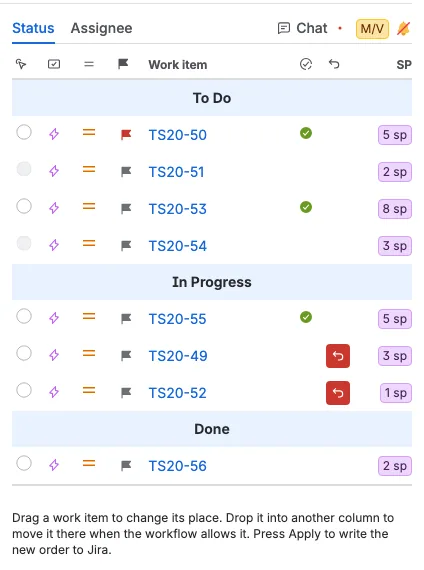
- 各行には作業タイプのアイコン、優先度アイコン、フラグボタン、作業項目キー、作業項目が確認済みのときの緑のチェック、取り消しボタン、見積もりが表示されます。キーを選ぶと Jira で作業項目が開きます。
- 作業項目キーの後ろの細い列は、チームが作業項目を確認済みにすると緑のチェックを表示します。作業項目は、モデレーターがそのカウントダウンを進めたとき、またはカウントダウンが切れた後にモデレーターが別の作業項目を選ぶか選択を解除したときに確認済みになります。カウントダウンが切れただけでは確認済みになりません。チェックは 担当者 タブの同じ場所とカードのキーの横に表示され、残りのプランニングセッションと範囲の間ずっと残ります。確認済みのチェックは変更として数えられるため、変更を破棄 はスタンドアップの全員のすべてのチェックを削除し、適用 も準備された変更を書き込むときにチェックを消去します。
- モデレーターには、議論中の作業項目を選ぶためのラジオボタンが最初の列にあります。それ以外の人は、モデレーターが選んだ作業項目に黄色の M バッジが最初の列に表示され、自分の選択用のラジオボタンも表示されます。表とボードは同じ選択を保ちます。どちらかで作業項目を選ぶと、もう一方もそれに従います。
- 作業項目をドラッグすると、その列内での位置が変わります。ボードも同じ順序に従うため、カードも移動します。行とボードは変更が保存される前にすぐ移動します。ドラッグした人は自分の変更のエコーを無視するため、遅れて届いたエコーが行を元の位置に戻したり、新しいドロップを取り消したりすることはありません。
- 作業項目を別の列にドロップすると、その列に移動します。これは、その作業項目の 移動先 メニューにその列のステータスが含まれ、作業項目に準備された移動がない場合だけ機能します。準備された移動がある作業項目は、無効になった 移動先 メニューと同じように、その移動を取り消すか適用するまで元の位置に残ります。それ以外の場合、行は元の位置に戻ります。閉じることができる警告に理由が表示されます。
- モデレーターはすべての作業項目をドラッグできます。投票者は自分に割り当てられた作業項目だけをドラッグできます。ゲストは表を閲覧できますが、変更はできません。
- フラグボタンを選ぶと、カードのフラグと同じように、フラグを準備または解除できます。
- 取り消しボタンは、位置の移動、準備されたステータス移動、準備されたフラグなど、準備された変更がある作業項目に表示されます。ボードのカードにも同じタイミングで同じ取り消しボタンが表示されます。どちらかを選ぶと、Jira を変更せずに準備された変更を削除します。その変更を破棄できる場合にだけボタンが表示されるため、ゲストや他の人の作業項目には取り消しボタンが表示されません。準備されたフラグを取り消すと、作業項目は Jira の元のフラグ状態に戻ります。
- 適用 を押すと、新しい順序がスプリントの順位に書き込まれます。スプリントのないボードでは、代わりにボードの順位が書き込まれます。フィルターのスタンドアップには順位を付けるボードがないため、順序はスタンドアップに残り、ステータスとフラグの変更だけが Jira に届きます。
担当者テーブルで誰が何を担当するかを確認する
担当者 タブはサイドパネルの ステータス の次にあります。同じ作業項目を担当者ごとにグループ化します。各担当者は中央に名前がある幅の広い行で、その人の作業項目がその下に並びます。未割り当て は最後にあり、担当者のいない作業項目をまとめます。
列あたりの最大数 の上限はここにも適用されるため、表にはボードに表示されている作業項目だけが一覧表示されます。作業項目がすべて上限を超えている人は、上限を増やすまで、表にも 参加者 ピッカーにも表示されません。
スプリントがチームにどう分散しているかを見たいとき、または作業項目を他の人に渡したいときにこの表を使います。各行の左側の在席チェックボックスは、誰がスタンドアップに参加しているかを示します。
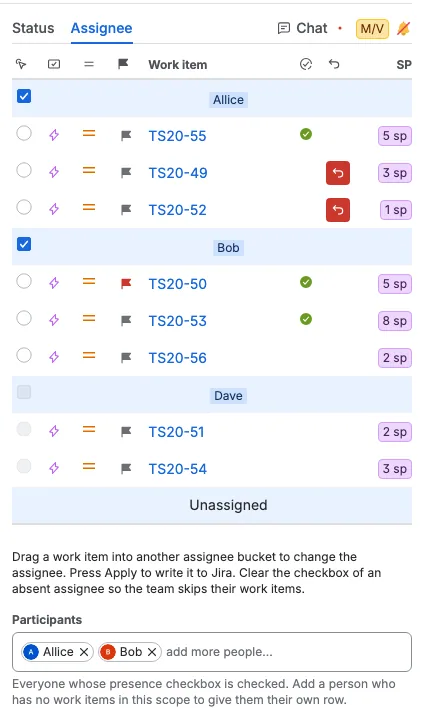
- 行には ステータス タブと同じ情報が表示されます。作業タイプのアイコン、優先度アイコン、フラグボタン、作業項目キー、同じ緑の確認済みチェック、取り消しボタン、見積もりです。チェックはここでも同じ列に表示されるため、両方の表でチームがどこまで進んだかが分かります。
- 作業項目を別の担当者の行にドラッグすると、その人に渡せます。変更はすぐに全員に表示されますが、適用 を押すまで Jira は変更されません。ボードのアバター、カードの色、ステータス の行にも新しい担当者が表示されます。行はドロップするとすぐに移動し、ドラッグした人は自分の変更のエコーを無視するため、遅れて届いたエコーが行を元の位置に戻したり、新しいドロップを取り消したりすることはありません。
- 行内の作業項目はボードの順序を保ちます。自分の行の中で作業項目をドラッグしても何も変わりません。ここではボードの順序が順序を決めるためです。
- モデレーターはどの作業項目でも他の人に渡せます。投票者は自分の作業項目だけを渡せます。ゲストは表を閲覧できますが、変更はできません。
- テーブルとヒントの下で、モデレーターは 参加者 ピッカーを使用できます。在席チェックボックスがオンの参加者をすべて一覧表示します。この範囲に作業項目がない人を追加すると、すぐに自分の行を取得し、他の担当者と同じように参加します。作業項目をその行にドラッグして渡します。ピッカーで人をクリアすると、その人をスタンドアップから削除します。まだ作業項目がある人は、チェックボックスがオフで無効なまま行を保持し、作業項目がない人は行を失います。参加者の追加または削除はすぐに共有され、すぐに保存されます。削除された人にすでに準備された作業項目は、変更を破棄または適用するまで行を保持します。
- 担当者の変更は、担当者 の行、ステータス の行、カードに取り消しボタンを表示します。選ぶと、Jira を変更せずに作業項目を Jira の担当者に戻します。
- 適用 を押すと、新しい担当者が Jira に書き込まれます。拒否された変更は準備されたままで、エラーに影響を受けた作業項目が示されます。
- モデレーターは担当者の行の左側のチェックボックスをオフにして、その人を 参加者 ピッカーから削除し、不在としてマークできます。チェックボックスはすべての担当者で既定でオンになっており、変更できるのはモデレーターだけです。オフにすると、その人の作業項目はまだその人に属しているため、チェックボックスは無効のままです。ピッカーで再度追加すると、チェックボックスがオンになります。投票者とゲストはチェックボックスを見られますが、変更はできません。
- 担当者が不在の場合、その人の作業項目は 担当者 テーブル、ステータス テーブル、またはボードのカードをクリックしても選択できません。カードはグレーの枠線と淡いテキストとアバターを使用するため、一目で見分けられます。カウントダウンの一時停止、再開、進むの操作も失われます。
- 担当者 タブを開いているとき、カウントダウンの進むボタンはこのテーブルの次の作業項目に移動します。不在の担当者はすべて飛ばし、次に在席している担当者の最初の作業項目で止まります。他のタブでは、進むボタンはボードの順序に従い続けます。
- 在席の選択はすぐに共有され、再読み込み後も残り、選択したボード、スプリント、またはフィルターが変わるとリセットされます。複数のチェックボックスをすばやく変更しても、各チェックボックスは最新の選択を保ちます。
- 未割り当て は常に表示され、常に在席として扱われます。在席チェックボックスはありません。
モデレーターに従う
投票者とゲストはモデレーターに固定された状態で始まります。固定中は、モデレーターの作業項目、スプリント、ボード、列あたりの最大数 の上限、表示する列、サイドパネルのタブに従います。モデレーターの変更はすぐに反映されます。モデレーターのスペースページのタブにも従うため、同じプランニングセッションでは リファインメント/グルーミング、キャパシティプランニング、スタンドアップ、レトロスペクティブ の間でページが切り替わります。
- モデレーターに固定 は、現在いるプランニングタブに適用されます。自分で別のプランニングタブに切り替えると固定は解除されるため、新しいタブでは解除された状態で始まります。モデレーターのタブ切り替えによる移動では固定は維持されます。
- 自分で閲覧するには モデレーターに固定 をオフにします。別のカードをクリックしたり、別のタブや別のスプリントを選んだり、上限や表示する列を変更できます。選択はこのタブに残り、チームとは共有されません。
- 固定中に別のカード、タブ、スプリント、上限、列の選択を選ぶと、固定も解除されます。
- ローカルの選択を破棄してモデレーターに従うには、モデレーターに固定 を再度オンにします。スプリントとボードはモデレーターの共有の選択に戻ります。
- 固定は、このタブにいる間、このブラウザタブで記憶されます。
ステータスの移動を準備して適用する
ステータスの移動、フラグ、担当者の変更はスタンドアップセッションに保存され、適用するまで Jira には書き込まれません。選択、移動の取り消し、ステータスによる移動、フラグ付け、担当者の変更、変更の破棄はボードにすぐに反映されます。準備されたステータス移動、準備されたフラグ、準備された担当者、または移動した位置は、カードに取り消しボタンを表示し、ステータス タブと 担当者 タブのその行にも同じボタンが表示されます。ボタンは準備された変更をすぐに削除し、Jira は変更せず、カードは元のレーンに戻ります。その変更を破棄できる場合にだけボタンが表示されます。これらのコントロールはリクエストの実行中も使用できます。リクエストが失敗した場合、変更はロールバックされ、エラーがその理由を説明します。ボード、スプリント、フィルター、見積もり視点のセレクターと 適用 は引き続きサーバーを待ちます。
- 1 枚以上のカードのチェックボックスをオンにしてから、下部の 移動先 ドロップダウンから項目を選びます。メニューには、選択したすべての作業項目が ステータス順 で到達できる Jira のステータスだけが表示されます。モデレーターはすべてのカードをチェックできます。投票者は自分に割り当てられたカードだけをチェックできるため、一括移動が他の人の作業項目を対象にすることはありません。
- 各カードには同じ控えめな 移動先 ドロップダウンがあります。プレースホルダーはヒントにすぎず、各操作の後にリセットされます。
- メニューには 2 つのグループがあります。順位順 には 上 と 下 があり、作業項目を自分の列の中で 1 つ上または下に移動します。ステータス順 には、カードが直接のワークフロー遷移で到達できる Jira のステータスが入ります。たとえば To Do や Done です。別のボード列にマップされていないステータスは一覧に表示されません。
- 列の先頭にある作業項目は 上 が無効になり、列の末尾にある作業項目は 下 が無効になります。複数選択では、チェックした作業項目がその方向に移動できない場合、上 と 下 が無効になります。
カードに準備されたステータス移動があると、その 移動先 メニューは移動を取り消すか適用するまで ステータス順 のすべての選択肢を無効にし、順位順 の選択肢は使用できるままになります。一括の 移動先 メニューも、選択したカードに準備された移動がある間は同じ動作をします。適用すると、移動した各作業項目の新しい Jira ステータスに基づいて選択肢が再計算されます。
- アプリは、ボードを開いた後にバックグラウンドでスタンドアップに表示されるすべての作業項目のステータスの選択肢を読み込み、ボードが表示されている間はそれを保持します。投票、カウントダウンの開始や早送り、カードの選択、ボード上でのカードの移動、変更の破棄は、Jira を再度読み取らないため、メニューはすぐに開きます。更新 はボードの残りの部分とともに選択肢を再読み込みします。作業項目がまだ読み込まれていない場合、メニューを開いたときにその作業項目だけを読み込みます。
- 準備された項目は対象の列に移動し、チェックボックスとモデレーターバッジの右にエラー色の取り消しボタンを表示します。取り消しボタンは、Jira を変更せずに準備されたステータス移動をすぐに削除します。すべての準備された移動を消去するには 変更を破棄 を使います。この操作では確認が求められます。
- モデレーターは任意の作業項目の移動を準備できます。投票者は自分に割り当てられた作業項目だけをチェックして移動できます。
- 下部のバーには、保留中の件数が表示されます。適用 は準備されたステータスの移動を Jira に書き込みます。スタンドアップは各レーンの順序も保持するため、レーンを変えたカードは新しいレーンにすでにあるカードの後に配置されます。適用すると、順序が変わったすべてのレーンの新しい順序が選択したスプリントに書き込まれ、スプリントとボードにスタンドアップの順序が表示されます。スプリントのないボードでは、代わりにボードの順序に書き込まれます。フィルターのスタンドアップではボードがないため Jira の順位は書き込まれず、順序はスタンドアップに残ります。適用はレーン内で位置が変わったカードだけを書き込むため、他のカードはそのままの位置に残ります。カードが 1 枚だけのレーンは隣接するレーンの隣にランク付けされるため、空のレーンに移動したカードでも、元のレーンの順序は保たれます。書き込まれるのは順序が変わったレーンだけなので、ステータスの移動だけの 適用 はスプリントの順序を変更しません。
- モデレーターは選択したスプリント、ボード、またはフィルターのすべての準備された移動を適用し、投票者は自分の作業項目の移動だけを適用します。
- 適用 は、スタンドアップに準備された移動または書き込む順序の変更がある間だけ有効になります。確認済みのチェックは 変更を破棄 のときだけ変更として数えられます。チェックは Jira に書き込まれないため、確認済みのチェックだけでは 適用 は有効になりません。適用 を実行すると、準備された変更が書き込まれ、すべての確認済みチェックが消去されます。誰かがスプリントに追加した作業項目や、Jira で別のステータスに移動した作業項目は、ボードが再読み込みされた後にそのレーンに表示されますが、それだけでは 適用 は有効になりません。
- 変更を破棄 は確認を求めてから、破棄できるすべての準備された移動を削除し、すべての確認済みチェックを消去し、レーンを現在 Jira でスプリントが持つ順序に戻します。これには、誰かが Jira のバックログで行った並べ替えも含まれます。確認をキャンセルすると、準備された変更はすべて保持されます。
- モデレーターは、適用 の後に危険色の 完了 ボタンでプランニングセッションを完了できます。スタンドアップにアーカイブボタンはありません。完了すると確認を求め、プランニングセッションとそのスタンドアップ、レトロスペクティブ、チャットのデータを完全に削除します。
ステータスの移動は、準備した後に作業項目のステータスが Jira で変わっている場合に失敗し、準備されたままになります。ボードは適用後に再読み込みされます。順序の書き込みに失敗した場合、そのレーンは保留のままで、影響を受けた作業項目が報告されるため、再試行できます。失敗した順序が別の場所に書き込まれることはないため、それが原因でスプリントの順序とボードの順序が食い違うことはありません。
再読み込みとライブ更新
下部の操作バーにある スプリントと作業項目を再読み込み は、移動先 ドロップダウンの後にあり、選択したスプリントまたはボード、その Jira のステータス、すべての作業項目の 移動先 の選択肢、カードに表示される見積もり、Jira のフラグを再読み込みします。スタンドアップの順序は変更せず、作業項目を Jira の順位が示す位置に移動することもありません。バーの残りはその左側に続きます。間隔の後に、モデレーターには 変更を破棄、適用、完了 が並びます。編集 は 移動先 の前、バーの先頭にあります。カウントダウンはバーの右側にあります。他の参加者による準備、取り消し、フラグ、順序の移動、適用はすぐに反映されます。準備された移動、フラグ、レーンの順序の変更は、プランニングセッションごと、およびボードとスプリントごと、またはフィルターごとに保持され、プランニングセッションが削除されると削除されます。
モデレーターは下部の操作バーの先頭にある 編集 を選ぶと、プランニングセッションの編集ダイアログが開きます。ここでタイトル、説明、スケジュールを変更できます。新しい値はプランニングタブと進行状況バーにすぐに表示されます。保存に失敗すると前の値に戻り、プランニングセッションを保存できなかったことを示すメッセージが表示されます。
視点タブで見積もりを承認すると、すべての参加者にすぐに反映されます。カードの見積もりバッジと ステータス タブと 担当者 タブの見積もりが再読み込みなしで変わります。ボード上の他の作業項目はそのままです。
スタンドアップのカウントダウン
操作バーの右側のカウントダウンは、モデレーターが議論している作業項目に従います。モデレーターには、所要時間の選択、再生または一時停止ボタン、進むボタンが表示されます。選択した作業項目に割り当てられている投票者にも、その項目の再生または一時停止ボタンと進むボタンが表示されます。ゲストには時計だけが表示され、選択した作業項目が自分に割り当てられていても同様です。これにより、全員が同じカウントダウンに従えます。
- 選択した作業項目に割り当てられている投票者は、カウントダウンを一時停止、再開、進めることができます。停止したカウントダウンの開始と所要時間の変更は、モデレーターだけが行えます。
- 時計は、ローカルで閲覧している間もモデレーターに従い続けるため、切り離された投票者やゲストもモデレーターのカウントダウンを見られます。
- 所要時間の選択肢は、15 秒、30 秒、1 分、2 分、3 分です。1 分から始まります。
- カウントダウンは、モデレーターが別の作業項目を選ぶと停止してリセットされ、新しいカードのためにすぐに再び始まります。選択を解除するとカウントダウンが停止します。
- 所要時間を変更するとカウントダウンが停止し、新しい所要時間が表示されます。モデレーターは再生ボタンでもう一度開始します。
- 進むボタンは現在のカウントダウンを終了し、共有の選択を列の次の作業項目に移します。現在のカードがその列の最後の場合、前の列の最初の作業項目を選択します。最初の列の最後のカードでは選択がそのまま残り、カウントダウンが終了します。新しい選択では、新しいカウントダウンが自動的に始まります。
- 最後の 10 秒間、選択したカードは 1 秒に 1 回、通常の背景と、選択した作業項目に使われるのと同じ強調表示の背景の間で切り替わります。灰色の警告背景に切り替わることはありません。最後の 5 秒間は 1 秒に 2 回切り替わります。カウントダウンが終了すると、カードは選択の強調表示に戻ります。
- カウントダウンがゼロになると、全員がサウンド設定に従って、レトロスペクティブのカウントダウンと同じ終了音を聞きます。カウントダウンにまだ時間が残っている場合、進むボタンを押すと、カウントダウンが実行中でも一時停止中でも、全員に同じ終了音がすぐに再生されます。ゼロになっただけでは作業項目は確認済みになりません。モデレーターは進むボタンを押すか、カウントダウンが切れた後に別の作業項目を選ぶか選択を解除することで確認済みにします。確認済みの作業項目は、カードと両方の表に緑のチェックを表示します。
- 確認済みのチェックは共有されるため、すべての参加者が再読み込みなしで同じ緑のチェックを見られます。チェックはプランニングセッションと、選択したボード、スプリント、またはフィルターに属します。
プランニングセッションの進行状況
プランニングセッションの進行状況バーは、スタンドアップの下部、操作バーの下、サイドパネルの左側にあります。プランニングセッションがどれだけ経過したか、開始までの時間または残り時間、終了日を過ぎた後の 完了 の状態を表示します。
スタンドアップデータは最後の変更から 12 時間保持されます。各プランニングセッションは、共有の選択用に 1 つのレコードを、ボードとスプリントごと、またはフィルターごとに 1 組のレコードを保持します。それより古いスタンドアップデータは自動的に削除されます。
スタンドアップをアーカイブ
モデレーターはスタンドアップを Confluence にアーカイブできます。アーカイブ ボタンは 適用 の前にあり、Confluence スペースが設定されている場合に表示されます。アーカイブしても Jira やスタンドアップは変更されません。
ダイアログには、計画期間、スコープ名とスペース名、参加者とそのプレゼン時間、作業項目とそのステータス、プレゼン時間、変更が表示されます。準備された変更には Pending が付きます。アーカイブ で確認すると、Plannings の下に Standup サフィックス付きでページが作成または更新されます。