
見積もり視点
更新日
視点とは、作業を見積もる 1 つの方法です。各視点には独自の投票の動作、カードシーケンス、最終見積もりを保存する Jira フィールドがあります。
勤務週
設定タブの上部で、週の開始日 とチームが働かない 週末の曜日 を選びます。デフォルトは月曜日で、土曜日と日曜日が週末です。週末の曜日は 1 つまたは 2 つ選び、週の開始日を週末に含めないでください。選択が無効な場合、週末の曜日 フィールドが赤くなり、変更すべき内容を説明します。
キャパシティプランニングはこれらの日を使って各スプリントの稼働日を数え、目標キャパシティを計算します。チームカレンダーは選択した曜日に始まり、週末の曜日を無効にするため、それらの日に休暇を設定することはできません。
2 つの曜日フィールドの下では、勤務時間 が 1 日のフル勤務を何時間として数えるかを設定します。1 から 13 までの整数を受け付け、デフォルトは 8 です。キャパシティプランニングはこれをスプリントの各稼働日の標準日として使います。
勤務時間 の横にある 1 日の最大時間 は、チームメンバーが 1 日に記録できる最大時間数を設定します。1 から 13 までの整数を受け付け、デフォルトは 13 です。勤務時間 より小さくすることはできません。キャパシティプランニングはこの値を休暇の時間フィールドの最大値として使います。勤務時間を超える日は、チームメンバーの利用可能時間とチームのキャパシティを増やします。
なぜ複数の視点が必要なのか?
見積もりの次元が異なると、チームは作業をさまざまな角度から見られます:
- ポイント: 相対的な複雑さと工数
- 時間: 作業の時間数または日数
- Tシャツサイズ: 粗い粒度のサイジング(XS、S、M、L、XL)
- リスク: 未知の要素の可能性または影響
視点の設定
各視点は 5 つのサブタブで設定します: 一般、投票、カード、見積もり、バックアップと復元。
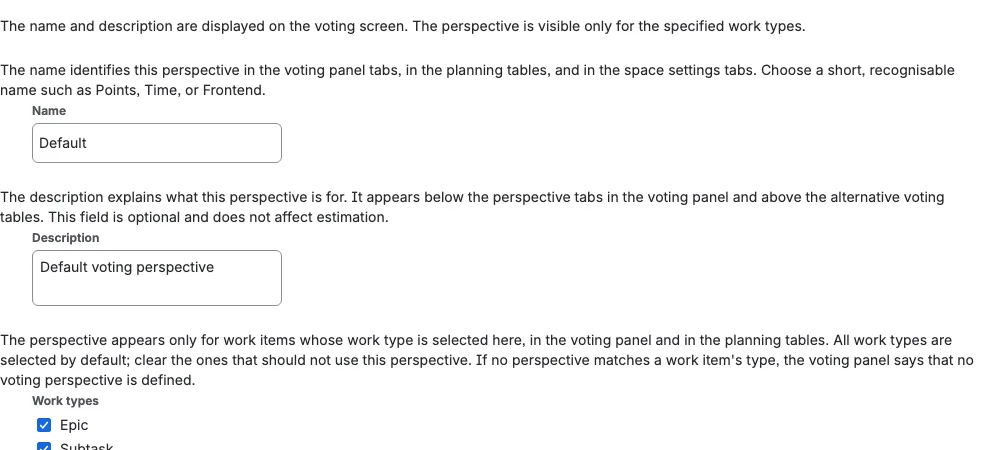
一般
一般 タブには、視点の 名前、任意の 説明、作業タイプ があります。名前は空にできず、スペース内で一意である必要があります。名前は大文字と小文字を区別せずに比較されるため、Points と points は同じ名前と見なされます。別の視点がすでにその名前を使用している場合、フィールドにエラーが表示され、変更するまで名前は保存されません。名前と説明は投票画面に表示されます。視点を特定の 作業タイプ に限定できます(たとえば、Time 視点を Bug と Task の作業項目にだけ表示する)。視点を作成すると、スペースのすべての作業タイプがデフォルトで選択されます。該当しないものの選択を解除してください。作業タイプを選択しない場合、視点はすべての作業項目に表示されます。
作業項目の作業タイプに一致する視点がない場合、Scrumpy パネルは空のデッキを表示する代わりに 投票視点がありません と表示し、作業タイプを示して、スペースの視点設定を構成するよう求めます。
これらのフィールドの下で、一般タブには 3 つの操作があります:
- デフォルトにリセット: 確認後、視点を初期設定に戻します
- すべてのセッションをキャンセル: 確認後、視点のすべてのアクティブな投票セッションを即座にキャンセルします。元に戻せず、すべての参加者が現在の投票を失います
- 視点を削除: 確認後、視点とそのすべてのセッションを完全に削除します。デフォルトの視点は削除できません
投票
| 設定 | 説明 |
|---|---|
| オープン投票 | オンの場合、参加者はお互いの投票をリアルタイムで確認できます |
| 確実性 | 投票がどれだけ広がっているかではなく、参加者がセッション中に何回投票し直したかを示します。参加者 1 人につき 1 回の投票で 100% になります |
| 変動 | 投票値が平均の周りにどれだけ広がっているかを示します。低いほど良く、少なくとも 2 つの数値投票が必要です |
| 自動完了 | デフォルトはオフ。必須投票者が全員投票するとセッションを自動的に完了します。一時停止中のセッションは自動的に完了せず、少なくとも 1 人の必須投票者を設定する必要があります |
| 非同期投票 | 参加者はカウントダウンタイマーなしで自分のペースで投票します |
| 投票時間 | 各投票ラウンドの制限時間(秒)(10 から 180 秒、デフォルト 60 秒)。実際の見積もりなしで終了したラウンドは、完了ではなくキャンセルされます |
| 集計方法 | 投票のまとめ方: 算術平均、幾何平均、調和平均、二乗平均平方根、範囲の中点、中央値、最小値、最大値、最頻値(最も一般的)、PERT、件数 |
モデレーターは、視点の保存済み設定を変えずに、完了した 1 つの結果で別の方法を試して結果を比較することもできます。:docs-link投票セッションの操作を参照してください。
平均による集計
Scrumpy は 5 つの平均ベースの方法を提供します:
- 算術平均 は投票を合計し、投票数で割ります。
- 幾何平均 は投票を掛け合わせ、n 乗根を取ります。
- 調和平均 は投票数をその逆数の合計で割ります。
- 二乗平均平方根 は投票を二乗し、二乗の平均を取り、平方根を取ります。
- 範囲の中点 は最小の投票と最大の投票の中間です。
0 の投票があると、幾何平均と調和平均は 0 になります。他の集計方法と同様に、すべての結果は使用可能な最も近いカードに丸められます。
PERT による集計
PERT(Program Evaluation and Review Technique)は 3 点見積もりの方法です。集計方法として PERT を選び、チームが少なくとも 3 つの異なる値を投票した場合、Scrumpy は投票自体から 3 つの点を取ります:
| 点 | 意味 |
|---|---|
| 楽観値(O) | 投票された最小値 |
| 最頻値(M) | 最小値と最大値の厳密に間にあるすべての値の平均 |
| 悲観値(P) | 投票された最大値 |
見積もりは重み付きの PERT 平均です:
E = (O + 4M + P) / 6
結果は他の集計方法とまったく同じように、使用可能な最も近いカードに丸められます。Scrumpy は 3 つの点がどれだけ離れているかを 偏差 として表示します:
deviation = (P - O) / 6
オープン投票 がオンの間、楽観値(最小)と悲観値(最大)の投票が投票一覧で強調され、両極端が目立つようになります。チームが 3 つ未満の異なる値しか投票しなかった場合、PERT は算術平均にフォールバックします。偏差インジケーターは確実性と変動と同じルールに従います。セッションが完了すると表示され、オープン投票 がオンの間はライブで表示されます。
件数による集計
件数は投票値を無視します。見積もりは投じられた投票の数です。追加の絵文字カードは値を持たず、数えられません。件数は他の集計方法とまったく同じように使用可能な最も近いカードに丸められるため、4 のないデッキ(たとえばフィボナッチ)での 4 票は 5 に切り上げられます。
カード
| 設定 | 説明 |
|---|---|
| シーケンス | ドロップダウンから見積もりスタイルを選びます: 通常、フィボナッチ、10単位、フィンガー、ダイス、Tシャツ、フリースケール、Parametric |
| 利用可能なカード | セッション中に投票者に表示するシーケンス内のカード |
| カードのタイトル | 各カードに表示される名前。カードごとに組み込まれ、編集できます |
| Tシャツのストーリー ポイント | 各 Tシャツカードが数えるスコア。任意の Tシャツカードの横の数値を編集できます。数値は上から下へ増加し続ける必要があります |
| 追加カード | チームの士気のための楽しいカード(無限、不明、ブラウニー、ヤク、ピンポン) |
| カスタム画像 | 利用可能なカードまたは利用可能な追加カードの一覧でカードのプレビューをクリックし、個々のカードに独自のアートワークをアップロードできます。画像は PNG または JPEG ファイルで、293 kB 以下、幅と高さの比率が 1:1.5(例: 400 x 600 ピクセル)である必要があります。同じダイアログでカスタム画像を削除し、組み込みのアートワークに戻せます |
| フリースケールの範囲 | 自由形式の数値見積もりのカスタム最小値と最大値。プレビュースライダーは値を大きく読みやすいサイズで、小さな sp サフィックス付きのストーリー ポイントとして表示します。変換後の期間は、見積もり対象が時間値を書き込む場合(時間ボードまたは時間フィールド)にのみ表示されます。 |
| ストーリー ポイントから時間への換算 | 1 ストーリー ポイントが表す時間数。1.5 のような小数を入力できます。数値でない値はエラーで拒否され、保存されません。Tシャツを含むすべてのシーケンスで利用できます。Tシャツサイズはまずカードの横で設定したストーリー ポイントに変換され、次に時間に変換されます。投票パネルは見積もり対象に従います。数値ボードまたはストーリー ポイントフィールドはストーリー ポイントのみを表示します。時間ボードまたは時間フィールドは期間のみを表示します。フィールドの対象にストーリー ポイントフィールドと時間フィールドの両方がある場合、両方が表示されます(例: 5 sp · 1 日 3 時間)。Tシャツの結果は、設定された部分だけを 1 つのバッジに、ストーリー ポイント、時間、Tシャツサイズの順で表示します(例: 1 sp · S)。同じ単位が投票一覧、結果グラフ、絞り込まれた 上書き ドロップダウンの横のバッジ、最終結果に表示されます。見積もり対象が フィールド の場合、0 以外の換算では Tシャツを含むすべてのシーケンスで 時間フィールド も表示されます。ストーリー ポイントから時間への換算 が設定されているが対象が時間値を書き込まない場合、期間はどこにも表示されず、視点設定の情報メッセージがその理由を説明します。 |
カスタム画像はカードごと、シーケンスごとに設定します。利用可能なカードの一覧は シーケンス で選択したシーケンス(通常、フィボナッチ、10単位、フィンガー、ダイス、Tシャツ)のカードを表示し、利用可能な追加カードの一覧は楽しいカードを表示するため、別のシーケンスの同じカード値に影響を与えずに、個々のカードに独自のアートワークを設定できます(たとえば、フィボナッチの「1」を上書きしても、10単位の「1」はそのままです)。カスタム画像は視点と一緒に保存され、設定のプレビューと、投票者が見積もりを選ぶ投票パネルの両方に表示されます。Parametric 視点にはカードがないため、カード画像もありません。
スペースを管理できる人だけがカスタム画像をアップロードまたは削除できます。画像はこのスペースに属し、別のスペースでは使用できません。
利用可能なカードと追加カードのセクションの下には、例の画像を示し、サポートされるファイルの種類と制限を繰り返す注記があります。例のフレーズは、新しいタブで画像を開くリンクです。
投票パネルでは、カードは固定された 4 行の領域に収まるようにサイズが変わります。短いデッキは大きなカードを表示し、フルデッキは標準のカードサイズを使うため、カードを有効または無効にしてもパネルの高さは変わりません。フリースケールスライダーの下に表示される追加カードはコンパクトなままです。
Parametric
カードではなく数式から見積もりを求める場合は Parametric を選びます。カードとカード画像のコントロールは、パラメーターのコントロールと数式に置き換わります。
- 最初の 2 つのパラメーターは常に存在します。名前はあなたの言語で「パラメーター 1」「パラメーター 2」から始まります。名前を変更し、最小値と最大値を設定し、ステップを設定できます。名前をクリアするとデフォルトの名前に戻ります。
- パラメーターを追加 を押すと 3 つ目のパラメーターを追加でき、最大 10 個まで追加できます。3 つ目以降のパラメーターにはチェックボックスがあります。1 つ以上を選択して 選択項目を削除 を押すと削除できます。
- 数式では、フィールドの下に表示されるパラメーター変数
p1、p2などを使用します。たとえば(p1 + p2) / 2は最初の 2 つのパラメーターを平均します。 - 数式の下のプレビューは、投票者が見るのと同じパラメーターを使います。パラメーターを動かすと結果の更新を確認できます。ストーリー ポイントから時間への換算 が設定されている場合、プレビューは変換後の期間を追加します(例: 5 sp · 1 日 3 時間)。
- 数式は
+、-、*、/、^、%、min、max、round、floor、ceil、abs、sqrt、sin、cos、tan、log、expと、定数piとeをサポートします。 - パラメーター名は空にできません。フィールドをクリアするとデフォルトの名前に戻ります。最小値は最大値より小さく、ステップは 0 より大きく、範囲を超えず、小数点以下 2 桁以内である必要があります。パラメーターの最小値と最大値は負でもよく、パラメーター値も負でかまいません。無効な行と無効な数式はエラーを表示し、保存されません。
- 数式の結果は常にストーリー ポイントの整数です。標準の丸めで最も近い整数に丸められ(たとえば 5 / 3 は 2、5 / 2 は 3 になります)、0 未満の結果は 0 になります。完了した Parametric セッションの平均結果も同じように丸められます。
- 投票者はパラメーターを動かし、その下に数式の結果を表示します。彼らは結果の値を投票し、パラメーターを変更したり投票を取り消したりできます。
- 投票は、結果とともにすべてのパラメーター位置を記録します。オープン投票中および完了後、グラフは視点の集計方法を使って平均した位置も描画します。Parametric セッションが完了すると、投票パネルは 2 つのタブを保ちます: グラフ付きの 結果 と、グラフタブです。2 パラメーターの視点は、記録された位置から描画した参加者ごとの 1 つのドットと、平均位置の破線の十字線がある 象限 を表示します。3 つ以上のパラメーターの視点は、参加者ごとの 1 つの多角形と点線の平均多角形がある レーダー を表示します。最終結果と集計のコントロールは両方のタブの下に表示され、パラメータ の集計モードは各位置を平均してから数式を適用します。
- プランニングテーブルでは、各作業項目の Parametric セルに結果が表示され、スライダーを開く 投票を編集 コントロールと、投票を取り消す丸に×のコントロールがあります。結果を直接入力することはありません。
- 一括投票では、Parametric 視点にも 親和性、ドット、バケット タブがある選択可能な行があります。バケットタブは投票された見積もりを小さい順に一覧し、各行は同じスライダーポップアップを開きます。その表では何もドラッグできません。
- 履歴、ダッシュボード、Jira への書き戻しでは、Parametric の結果は数値として扱われます。ストーリー ポイントとして、または ストーリー ポイントから時間への換算 が設定されている場合は作業期間として表示されます。
各カードにはプレビューの横にタイトルフィールドもあります。すべてのカードは、1 なら「楽勝」、無限なら「絶対にありえない」のような、組み込みの遊び心あるタイトルで始まります。この視点用にカードへ独自の名前を付けるにはフィールドを編集します。タイトルは設定のプレビューと、投票パネルのカードのツールチップに表示されます。カスタムタイトルは、ミニマルなカードビジュアルがツールチップに表示する見積もり値も置き換えます。
フィールドをクリアすると、カスタムタイトルには少なくとも 1 文字含める必要があるためエラーが表示されます。編集したタイトルの横に表示される小さなリセットコントロールを押すと、組み込みのタイトルに戻ります。
カスタムタイトルはカードシーケンス内でも一意である必要があります。組み込みのタイトルは、いくつか意図的に重複しているため対象外です。タイトルはカードの値に従うため、同じ値を含むシーケンスはカスタムタイトルを共有しますが、カスタム画像はシーケンスごとに別々です。
Tシャツシーケンスを使うと、各カードのタイトルの横に数値が表示されます。これは、Scrumpy が結果を計算するときにそのカードが数えるストーリー ポイント値です。チームのスケールに合わせて数値を変更してください。各カードは前のカードより大きい必要があるため、数値は常に増加するシーケンスになります。より大きな間隔を空けるには、一覧の一番下から上に向かって作業します。投票中、カードは M のようなサイズラベルを引き続き表示します。サイズラベルは、視点が Tシャツフィールドを書き込む場合にのみ Jira に書き込まれます。
Tシャツのストーリー ポイントを編集するには:
- 視点の設定を開きます。
- カード に移動します。
- シーケンス で Tシャツ を選びます。
- 利用可能なカード で、カードタイトルの横の数値を変更します。
見積もり対象
| 設定 | 説明 |
|---|---|
| デフォルト | Jira の組み込みのボード見積もりを使用します(推奨)。最初のボードが自動的に選択され、リンクからボードの見積もり設定を開けます |
| フィールド | ストーリー ポイント、時間トラッキング、Tシャツサイズのカスタム Jira フィールドに書き込みます |
Scrumpy は承認された見積もりを常に Jira に書き込むため、見積もりをアプリだけに保持する対象はありません。この変更以前に対象なしで保存された視点は、今後 デフォルト を使用します。
デフォルト の対象には、見積もりフィールドがある見積もりボードが必要です。ボードが選択されていない場合、またはボードに見積もりフィールドがない場合、ボードセレクターの下にエラーが表示され、見積もり設定の変更は保存されません。オープン投票やシーケンスなど、その他の設定は引き続き保存されます。選択したオプションはボードを修正するまで選択されたままなので、選択が失われることはありません。
見積もりボード の一覧は、ボードを ストーリー ポイント、時間、見積もりなし の下にグループ化します。見積もりフィールドのないボードは 見積もりなし の下に表示され、無効になるため、表示はできますが選択はできません。まだボードが選択されていない場合、見積もりフィールドがある最初のボードが自動的に選択されます。
見積もりボードは、キャパシティプランニングで視点が表示される場所も決めます。対象が デフォルト で、見積もりボードがそこで選択したボードと一致する場合、視点はキャパシティプランに専用の投票タブを持ち、タブを離れずに見積もりと投票ができます。フィールドの対象、または別のボードの場合、視点はキャパシティのタブに表示されません。
フィールドの対象を使う場合、表示されるフィールドはシーケンスと換算によって変わります:
- Tシャツサイズ: サイズラベルのテキストまたは選択フィールド。Tシャツの視点はストーリー ポイントフィールドも選択できます。その場合、承認された見積もりはサイズラベルの代わりに、選択したカードにマッピングされたストーリー ポイント値(例: S = 10)として書き込まれます。複数のフィールドを選択すると、それぞれが更新され、それぞれが独自のバッジとして表示されます
- ストーリー ポイント: ストーリー ポイント値の数値フィールド。数値シーケンスに表示され、Tシャツの視点では任意で表示されます
- 時間: 時間ベースの見積もりの時間トラッキングフィールド。ストーリー ポイントから時間への換算 が 0 以外の値に設定されている場合にのみ表示されます
デフォルト の対象では、Tシャツの見積もりは選択したカードに設定したストーリー ポイント数として書き込まれます。Tシャツの視点では、Tシャツフィールド も 見積もりボード セレクターのすぐ横に表示されるため、同じ承認済み見積もりをそのフィールドにもサイズラベルとして書き込めます。
フィールド の対象では、マッピングされた数値を書き込むストーリー ポイントフィールド、サイズラベルを書き込む Tシャツフィールド、時間フィールド、またはその任意の組み合わせを選びます。フィールドのコントロールは、ボードセレクターに揃うようにインデントされます。
フィールド の対象では、表示されているフィールドを少なくとも 1 つ選択する必要があります。Tシャツの視点では、ストーリー ポイントフィールド、Tシャツフィールド、換算が設定されている場合は時間フィールド、またはそれらの任意の組み合わせを選べます。何も選択されていない場合、ドロップダウンが無効としてマークされ、変更は保存されません。時間フィールドは、ストーリー ポイントから時間への換算 が 0 または空の場合、すべてのシーケンスで非表示になり、保存された選択はクリアされます。フィールド の選択はフィールドを選ぶまで選択されたままなので、設定が デフォルト に戻ることはありません。
Tシャツの視点ですべての選択フィールドが設定されている場合、ストーリー ポイントフィールドはマッピングされた値を受け取り、Tシャツフィールドはサイズラベルを受け取り、時間フィールドは変換後の期間を受け取ります。プランニングテーブルでは、設定された各フィールドがストーリー ポイント、時間、Tシャツサイズの順に、中黒で区切られた独自のバッジとして表示されます。設定されていないフィールドは省略されます。デフォルト の対象では、Tシャツの視点はマッピングされたストーリー ポイントをボードに、サイズラベルを Tシャツフィールドに書き込みます。期間はボードが時間ベースの場合にのみ表示され、数値ボードはストーリー ポイントとサイズラベルを表示します。時間ボードは期間とサイズラベルを表示します。投票パネルも同じ単位を使うため、数値ボードはストーリー ポイントを、時間ボードは期間を、ストーリー ポイントフィールドと時間フィールドの両方があるフィールドの対象は両方を、投票バッジ、グラフのラベル、最終結果に表示します。対象が時間値を書き込まない場合、期間は表示されません。
見積もりのフィールドの下で、プレビュー は投票パネルと同じ書式を使った承認済み見積もりのサンプルを表示します。サンプルは選択したフィールドと ストーリー ポイントから時間への換算 のマッピングに従うため、ストーリー ポイント、変換後の期間、Tシャツサイズをまとめて表示できます(例: 3 sp · 5 日 · XL)。フィールドまたは換算係数を変更すると、プレビューはすぐに更新されます。見積もりフィールドが選択されていない場合、プレビューは非表示になります。
シーケンスを変更した後や換算係数をクリアした後にフィールドが適用されなくなった場合、そのフィールドは非表示になり、保存されたフィールドの選択はリセットされます。そのため、後で切り替えても古いフィールドが黙って復元されることはありません。
見積もりの設定を変更すると、その視点で開いているプランニングテーブルが更新されます。テーブルは影響を受ける作業項目を Jira から再度読み取るため、古いフィールドやボードを表示していた列は、ページを再読み込みせずに新しいものに更新されます。これは、見積もり対象、シーケンス、ストーリー ポイントフィールド、時間フィールド、Tシャツフィールド、ストーリー ポイントから時間への換算、見積もりボードに当てはまります。
バックアップと復元
バックアップと復元 タブには次があります:
- ダウンロード: 視点の設定を共有できる JSON ファイルとしてダウンロードします。ファイルには見積もりボードを除くすべての設定が含まれるため、別のスペースに読み込めます
- 読み込み: 以前にダウンロードした設定の JSON ファイルをインポートして、この視点に適用します。対象の視点は独自の見積もりボードを保ちます。同じファイルを別の視点に読み込むこともでき、別の Jira スペースや別の Jira サイトの視点も含まれます。絵文字やその他の非 ASCII のカード値も往復しても保持されます。有効な設定でないファイルは無視されます
スペースの管理者だけが視点の設定をダウンロードまたは復元できます。ダウンロードリンクはタブを開いたときに準備され、1 時間有効です。
視点の管理
スペース設定ページでは、各視点がタブになっており、新しい視点を追加 でさらに追加できます。新しい視点は ビュー という名前で始まります。短く分かりやすい名前に変更してください。各視点では次のことができます:
- デフォルトにリセット(一般): 視点を初期設定に戻します
- すべてのセッションをキャンセル(一般): 視点のすべてのアクティブな投票セッションを即座にキャンセルします。元に戻せず、すべての参加者が現在の投票を失います
- 視点を削除(一般): 視点とそのすべてのセッションを完全に削除します。デフォルトの視点は削除できません
- ダウンロード(バックアップと復元): 視点の設定を共有できる JSON ファイルとしてダウンロードします。ファイルには見積もりボードを除くすべての設定が含まれるため、別のスペースに読み込めます
- 読み込み(バックアップと復元): 以前にダウンロードした設定ファイルを読み込んで、この視点に適用します。対象の視点は独自の見積もりボードを保ちます。同じファイルを別の視点に読み込むこともでき、別の Jira スペースや別の Jira サイトの視点も含まれます。有効な設定でないファイルは無視されます
変更はすぐに Scrumpy パネルを表示している全員と共有されるため、更新せずに更新後の設定が表示されます。変更を保存できない場合、設定は前の値に戻ります。
スペース設定ページは、現在のブラウザタブで最後に開いた外側のタブ、視点タブ、視点のサブタブを記憶するため、再読み込みすると同じビューに戻ります。スペースの見積もりページと作業項目のパネルも同様です。