
Chat e comunicazione
Aggiornato il
Ogni sessione di votazione include un pannello di chat integrato per la comunicazione in tempo reale del team. I messaggi della chat e le relative reazioni vengono conservati per 72 ore dopo l'ultima modifica. In una sessione di pianificazione, la chat della sessione di pianificazione e le chat dei suoi ticket formano un'unica conversazione condivisa: un messaggio inviato in una qualsiasi di esse compare in ogni pannello di chat di quella sessione, e ogni messaggio di un ticket mostra la chiave del suo ticket come link. Completare una sessione di pianificazione rimuove anche i messaggi della sessione di pianificazione, i messaggi dei ticket dei suoi elementi e le relative reazioni. Nella Pianificazione della capacità, seleziona un ticket e apri la scheda Chat nelle schede di destra per usare la stessa conversazione. La conversazione include anche le chat dei ticket collegati agli elementi di azione della retrospettiva. La conversazione include anche i ticket pianificati nella vista capacità, anche quando non sono elementi della sessione di pianificazione. Un messaggio inviato da qualsiasi scheda chat di una sessione di pianificazione appare in tutte le schede chat della sessione, anche quando il ticket non è mostrato nell'altra scheda. Un messaggio inviato dal pannello del ticket fuori da una sessione di pianificazione appare solo nelle schede chat che mostrano quelil ticket.
Vedi la chat solo per i ticket che puoi aprire in Jira. Un ticket nascosto da Jira tramite la sicurezza a livello di elemento non viene restituito, anche se ne conosci la chiave.
Quando un ticket non ha ancora messaggi, la chat mostra uno stato vuoto che ti invita a iniziare la conversazione. La scheda chat del ticket mostra solo i messaggi di quell'elemento e la chat della sessione di pianificazione, non i messaggi di altri ticket. Un messaggio inviato da qualsiasi scheda chat di una sessione di pianificazione appare in tutte le schede chat della sessione, anche quando il ticket non è mostrato nell'altra scheda. Un messaggio inviato dal pannello del ticket fuori da una sessione di pianificazione appare solo nelle schede chat che mostrano quelil ticket. Un ticket fuori da qualsiasi sessione di pianificazione mostra solo la propria chat.
Funzionalità della chat
- Modifica con testo formattato: grassetto, corsivo, link, elenchi e blocchi di codice
- Messaggi privati: moderatori e votanti possono contrassegnare un messaggio come privato
- Pollice su/giù: reagisci ai messaggi con i pulsanti di voto
- Modifica ed eliminazione: gli autori possono modificare o eliminare i propri messaggi
- Consegna in tempo reale: i messaggi compaiono all'istante, senza ricaricare la pagina. Se lo spazio ha una password, la consegna in tempo reale inizia dopo che la inserisci. Devi anche poter sfogliare lo spazio in Jira per ricevere i messaggi in tempo reale.
Inviare un messaggio
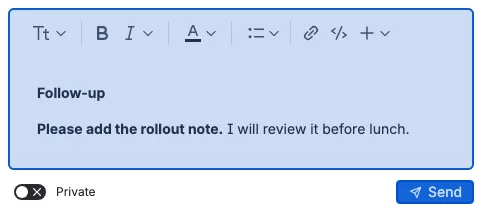
Scrivi nella casella del messaggio e premi Invia. Il tuo messaggio compare subito nella conversazione e la casella del messaggio si svuota nello stesso momento, così puoi continuare a scrivere senza attendere il server. Il pulsante Invia non mostra mai un indicatore di caricamento e non ti blocca mentre il messaggio viene salvato.
In una sessione di pianificazione, una piccola nota sotto Invia ti ricorda che la cronologia della chat appartiene a quella sessione.
Se il messaggio non può essere salvato, viene rimosso dalla conversazione e il testo torna nella casella del messaggio così puoi riprovare. Lo stesso accade quando una modifica non può essere salvata: il messaggio mantiene il testo precedente e resta aperto per la modifica.
Un messaggio può contenere fino a 8.000 caratteri. Quando il nuovo testo porterebbe un messaggio combinato oltre quel limite, la chat avvia un nuovo messaggio. Per evitare che una persona inondi la conversazione, puoi inviare un messaggio al secondo, fino a 20 al minuto e 500 al giorno nello stesso ticket. Quando raggiungi un limite, la chat indica quanti secondi attendere, il testo resta nella casella del messaggio e nessun messaggio viene inviato. Anche un messaggio che usa una formattazione che la chat non può mostrare non viene inviato, e la chat ne spiega il motivo. Se un messaggio salvato non può ancora essere mostrato, la conversazione mostra una breve nota al suo posto e il resto della chat continua a funzionare.
Dettagli del messaggio
Ogni messaggio mostra il suo autore, il ruolo dell'autore (Moderatore, Votante o Ospite), l'ora del suo primo testo e un'unica riga delle azioni. Ogni messaggio ha la stessa larghezza, e un accento colorato sui lati sinistro e destro distingue i tuoi messaggi da quelli degli altri partecipanti. Quando invii un messaggio subito dopo il tuo messaggio precedente, il nuovo testo viene aggiunto a quel messaggio dopo un unico a capo. Il messaggio combinato mantiene un'unica intestazione dell'autore, un'unica ora e un'unica riga delle azioni. Modificarlo modifica il testo combinato. Un messaggio di un altro partecipante, un cambio da privato a pubblico o viceversa, o un cambio di ruolo avvia un nuovo messaggio. I tuoi messaggi si trovano a destra della conversazione e i messaggi degli altri partecipanti a sinistra. Un messaggio modificato mostra un'etichetta Modificato, e un messaggio privato mostra un'etichetta Privato. Quando questo ticket appartiene a una sessione di pianificazione, i suoi messaggi compaiono anche nella chat della sessione di pianificazione e nella chat di ogni altro ticket della sessione. Ogni messaggio di un ticket mostra la chiave del suo ticket come piccolo link all'inizio della riga delle azioni, in ogni pannello di chat, così puoi capire da quale ticket proviene. La chat di un ticket mostra anche i messaggi della sessione di pianificazione e i messaggi degli altri ticket della sessione. Un ticket fuori da ogni sessione di pianificazione mostra solo i propri messaggi. All'inizio sono mostrati solo i cinque messaggi più recenti; usa Carica altro… per caricare i cinque successivi finché non è visibile tutta la cronologia.
Reazioni
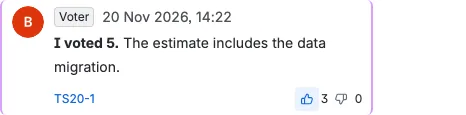
Ogni messaggio ha un'unica riga delle azioni sotto il testo del messaggio. La riga ha un pulsante quadrato con pollice su e un pulsante quadrato con pollice giù, con il numero di reazioni accanto a ciascun pulsante. Sui tuoi messaggi la riga ha anche un pulsante quadrato di modifica e un pulsante quadrato di eliminazione, della stessa dimensione dei pulsanti delle reazioni. I pulsanti delle reazioni, insieme ai pulsanti di modifica ed eliminazione sui tuoi messaggi, si trovano all'estremità destra della riga delle azioni per ogni partecipante. Mentre un messaggio che hai appena inviato è ancora in fase di salvataggio, la sua riga delle azioni è già presente ma i suoi pulsanti sono disabilitati, quindi il layout non salta quando il messaggio viene confermato. Ogni reazione è un conteggio per utente: facendo clic su un pulsante aggiungi la tua reazione e facendo clic di nuovo sullo stesso pulsante la rimuovi. La tua reazione e i conteggi si aggiornano subito ed entrambi i pulsanti delle reazioni restano disponibili mentre la modifica viene salvata. Anche i conteggi si aggiornano subito per tutti. Se una reazione non può essere salvata, viene annullata.
Modifica ed eliminazione
Puoi modificare o eliminare solo i messaggi che hai scritto. Modificare un messaggio combinato modifica tutto il suo testo. I controlli di modifica ed eliminazione nella riga delle azioni del messaggio hanno la stessa dimensione dei pulsanti delle reazioni. Mentre una modifica è aperta, il pulsante di modifica mostra un indicatore di caricamento ed è disabilitato. L'eliminazione di un messaggio richiede una conferma, perché l'azione non può essere annullata. Il messaggio scompare appena confermi, senza un indicatore di caricamento su nessuno dei due pulsanti. Se l'eliminazione non può essere salvata, il messaggio torna. La modifica di un messaggio privato mantiene la sua impostazione di privacy e puoi cambiare tale impostazione durante la modifica.
Messaggi privati
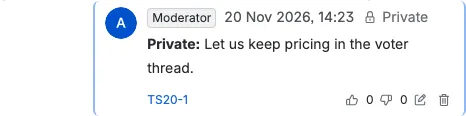
L'interruttore Privato è disponibile per moderatori e votanti. I messaggi privati sono visibili solo ai moderatori e ai votanti; gli ospiti possono leggere i messaggi pubblici ma non possono inviare né vedere quelli privati (a meno che non abbiano scritto il messaggio). Gli ospiti inviano sempre messaggi pubblici anche se è visibile un interruttore per i privati. Le reazioni seguono la stessa regola: puoi reagire solo ai messaggi che puoi vedere, quindi un ospite non può reagire a un messaggio privato.
Notifiche dei nuovi messaggi
Quando arriva un nuovo messaggio mentre sei in un'altra parte del pannello, sulla scheda Chat compare un punto rosso. Gli ospiti non vengono avvisati dei messaggi privati.
Chat della sessione di pianificazione senza un ticket selezionato
In Raffinamento, Pianificazione della capacità e Daily, la scheda Chat è sempre disponibile e mostra sempre la stessa conversazione unita: la chat della sessione di pianificazione e la chat di ogni ticket della sessione, ordinate per ora di pubblicazione. I ticket mostrati da ciascuna scheda sono inclusi anche quando non sono elementi della sessione di pianificazione.
- In Raffinamento, la stessa chat compare quando una riga di prospettiva è aperta nella votazione alternativa e quando nessuna riga è selezionata. Senza ticket, il pannello di destra mostra una scheda Dettagli con il messaggio di nessuna selezione e una scheda Chat con la chat della sessione di pianificazione. I ticket mostrati da ciascuna scheda sono inclusi anche quando non sono elementi della sessione di pianificazione.
- Nella Pianificazione della capacità, la scheda resta disponibile quando un ticket è selezionato, quando nessun ticket è selezionato e quando è selezionato uno sprint chiuso. La conversazione è la stessa in ogni caso. Un ticket selezionato sceglie solo dove viene inviato un nuovo messaggio: nella chat del ticket. Senza selezione o con uno sprint chiuso, un nuovo messaggio va nella chat della sessione di pianificazione. La conversazione include anche i ticket pianificati nella vista capacità, anche quando non sono elementi della sessione di pianificazione.
- Nel Daily, il pannello laterale mantiene disponibile la scheda Chat senza un ticket selezionato. La conversazione è la stessa conversazione unita, e il ticket in focus sceglie solo dove viene inviato un nuovo messaggio. La conversazione include anche ogni ticket mostrato dallo standup, anche quando non è un elemento della sessione di pianificazione.
La scheda scelta viene ricordata nella sessione di pianificazione. Quando segui il moderatore, la scheda cambia con il moderatore. La stessa scheda si apre dopo il ricaricamento della pagina. Questo vale per le schede Dettagli e Chat nel pannello laterale di Raffinamento e per la scheda Chat nella votazione alternativa. Cambiare il ticket in focus non sposta mai la scheda Chat e non reimposta i suoi messaggi né la posizione di Carica altro….
I messaggi della chat e le relative reazioni vengono conservati per 72 ore dopo l'ultima modifica. Completare una sessione di pianificazione rimuove entrambi i tipi di messaggio e le relative reazioni.
Quando usare la chat
- Per discutere le differenze di stima durante un giro di votazione
- Per chiarire i requisiti prima di esprimere i voti
- Per prendere appunti e condividere il contesto durante le sessioni di pianificazione
- Per sondaggi rapidi con reazioni pollice su/giù