
Capire i grafici
Aggiornato il
I grafici trasformano i voti di una sessione in un'immagine. La stima stessa non cambia mai quando cambi grafico: ogni grafico mostra gli stessi voti in una forma diversa, così puoi scegliere la vista che rende più facile leggere accordo, dispersione e valori anomali. I grafici sono solo immagini. Non possono essere cliccati, trascinati o messi a fuoco.
Il grafico del risultato
Apri una sessione completata e seleziona Risultati. Mentre il voto aperto è attivo, Risultati si aggiorna man mano che arrivano i voti. Il grafico conta quanti partecipanti hanno votato ogni valore. Con i tre voti 2 sp, 5 sp e 8 sp, mostra tre parti o barre uguali.
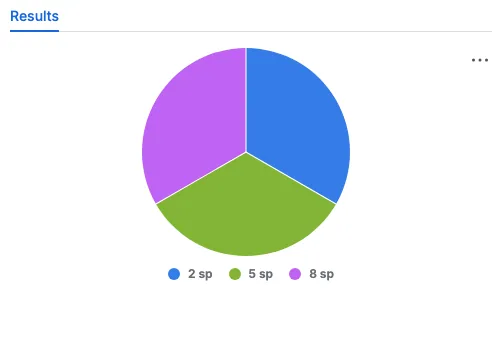
La legenda a torta si trova sotto il grafico ed elenca 2 sp, 5 sp e 8 sp, un colore per ogni valore votato. Una fetta più grande significa che più partecipanti hanno scelto quel valore. Tre fette uguali significano che il team si è diviso in modo uniforme.
Il tuo tipo di grafico è personale e non cambia la vista di nessun altro. Apri il menu del tuo avatar Jira, scegli Scrumpy Poker, trova Tipo di grafico e seleziona Torta, Barre verticali o Barre orizzontali. La scelta ti segue tra gli spazi e si applica a ogni risultato che apri.
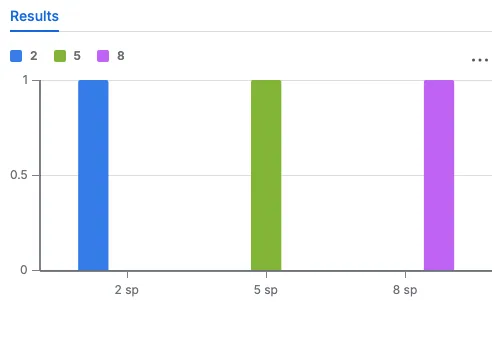
Il grafico a barre verticali mantiene gli stessi tre voti. La sua legenda si trova sopra il grafico, i valori delle carte sono sull'asse orizzontale e l'altezza delle barre è il numero di votanti. È più facile confrontare due valori vicini.
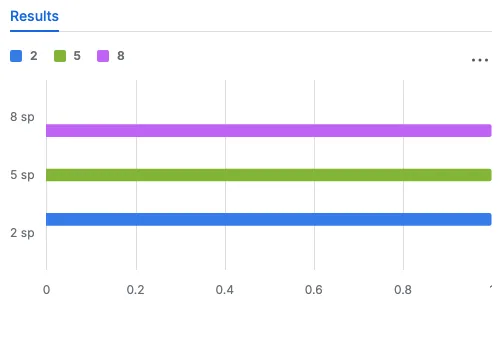
Il grafico a barre orizzontali ruota le stesse barre su un lato. I valori delle carte sono a sinistra, la lunghezza delle barre è il numero di votanti e le etichette lunghe restano leggibili.
Usa la torta per una rapida ripartizione a colpo d'occhio, le barre verticali per confrontare valori vicini e le barre orizzontali quando le etichette sono lunghe.
Quadrante
Una prospettiva con due parametri mostra una scheda Quadrante dopo Risultati una volta completata la sessione. Ogni asse è un parametro, disegnato con i suoi valori reali, compresi quelli negativi.
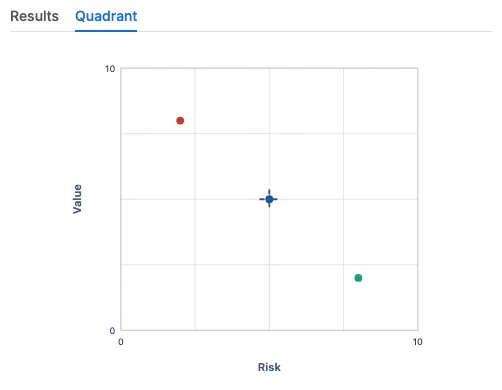
Ogni punto è il voto di un partecipante nella sua coppia di valori dei parametri. Il mirino tratteggiato segna la posizione media calcolata dai voti registrati. Il grafico non ha una legenda: i colori tengono separati i punti, ma non associano un punto a una persona. È intenzionale, perché il grafico mostra come si confrontano i voti, non chi li ha espressi.
Leggi un gruppo di punti ravvicinati come accordo, una dispersione ampia come una discussione ancora aperta e un punto lontano dal mirino come un valore anomalo. Il quadrante è utile quando due fattori decidono la stima, ad esempio rischio e valore.
Radar
Una prospettiva con tre o più parametri mostra una scheda Radar dopo Risultati una volta completata la sessione. Ogni raggio è un parametro, scalato dal suo minimo al centro al suo massimo sull'anello esterno.
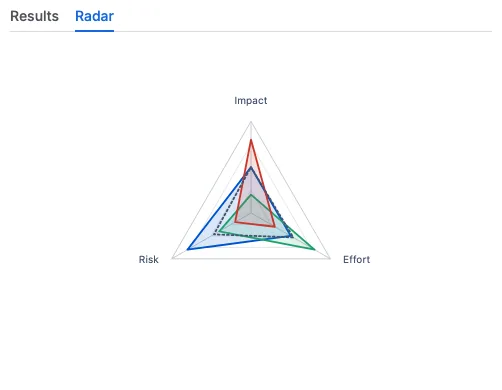
Ogni partecipante è un poligono. Un vertice tirato verso l'anello esterno significa un valore alto su quel parametro. Il poligono puntinato è la posizione media calcolata dai voti registrati. Il grafico non ha una legenda, quindi leggi le forme invece di cercare i nomi.
Poligoni sovrapposti significano che il team concorda sul profilo. Un poligono che si allontana su un raggio mostra dove si trova il disaccordo. Il radar è utile quando diversi parametri descrivono insieme la stima.
Mappa di calore
Apri una sessione di pianificazione, passa la modalità di modifica a Votazione multipla, seleziona una prospettiva a carte come Scrum, apri la scheda Secchielli e seleziona Risultati. La mappa di calore confronta ogni ticket elencato in un'unica immagine.
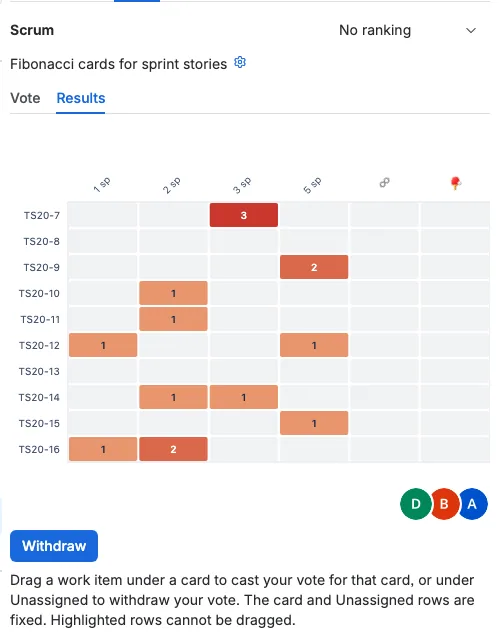
Le righe sono i ticket e le colonne sono le carte della prospettiva. Il numero dentro una cella è quanti partecipanti hanno scelto quella carta per quelil ticket. Il colore va dall'arancione chiaro con un voto al rosso scuro con il conteggio più alto e una cella grigia significa che nessuno ha votato quella carta.
La mappa di calore non ha una legenda. Le etichette delle carte e i numeri nelle celle sono la chiave:
- Una cella scura con 3 significa che tutti e tre i votanti sono d'accordo.
- Tre celle 1 separate in una riga significano che il team si è diviso in tre modi.
- Una riga grigia significa che il ticket non ha ancora voti.
Usala per individuare i ticket che richiedono un altro giro di discussione e quelli già risolti.
Dispersione
Apri la stessa scheda Secchielli per una prospettiva a scala libera come Tempo e seleziona Risultati. Il grafico a dispersione confronta gli story point votati per ogni ticket elencato.
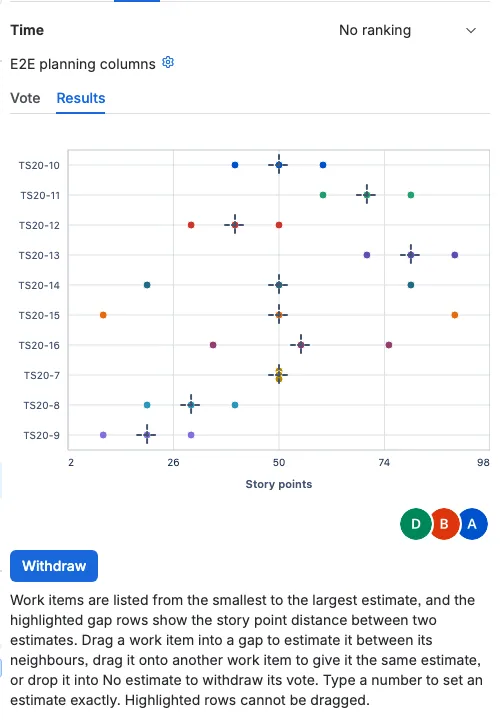
Le righe sono i ticket, l'asse orizzontale è costituito dagli story point e ogni punto è un voto. I punti dello stesso ticket condividono un colore e i voti con lo stesso valore si aprono verticalmente a ventaglio così nessuno viene nascosto. La croce tratteggiata segna gli story point medi per quelil ticket e appare solo quando esiste più di un voto.
Il grafico a dispersione non ha una legenda. Leggi ogni riga da sinistra a destra:
- Punti vicini significano che il team concorda su quelil ticket.
- Punti molto distanti significano che le stime differiscono e che il ticket richiede una discussione.
- La croce tratteggiata è la media che diventa la stima.
- Un punto lontano dalla croce è un valore anomalo di cui vale la pena parlare.
La mappa di calore risponde a quale carta ha scelto il team. La dispersione risponde a quanto sono distanti i numeri. Insieme mostrano a colpo d'occhio l'accordo in un'intera sessione di pianificazione.