
Prospettive di stima
Aggiornato il
Una prospettiva è un modo di stimare il lavoro. Ogni prospettiva ha il proprio comportamento di voto, le proprie sequenze di carte e il campo Jira in cui viene memorizzata la stima finale.
Settimana lavorativa
In cima alla scheda Impostazioni, scegli il giorno La settimana inizia il e i Giorni del fine settimana in cui il tuo team non lavora. Il valore predefinito è lunedì, con sabato e domenica come giorni del fine settimana. Scegli uno o due giorni del fine settimana e non includere il primo giorno della settimana nel fine settimana. Se la selezione non è valida, il campo Giorni del fine settimana diventa rosso e spiega cosa cambiare.
La pianificazione della capacità usa questi giorni per contare i giorni lavorativi di ogni sprint e per calcolare la capacità obiettivo. Il calendario del team inizia nel giorno scelto e disabilita i giorni del fine settimana, quindi non puoi registrarvi assenze.
Sotto i due campi dei giorni, Ore di lavoro imposta quante ore conta una giornata lavorativa completa. Accetta un numero intero da 1 a 13 e il valore predefinito è 8. La pianificazione della capacità lo usa come giornata regolare per ogni giorno lavorativo di uno sprint.
Accanto a Ore di lavoro, Ore massime al giorno imposta il numero massimo di ore che un membro del team può registrare per un giorno. Accetta un numero intero da 1 a 13 e il valore predefinito è 13. Non può essere inferiore a Ore di lavoro. La pianificazione della capacità usa questo valore come massimo del campo ore di permesso. Un giorno oltre le ore di lavoro aumenta le ore disponibili del membro del team e la capacità del team.
Perché più prospettive?
Dimensioni di stima diverse aiutano il team a guardare il lavoro da più angolazioni:
- Punti: complessità e impegno relativi
- Tempo: ore o giorni di lavoro
- Taglie T-Shirt: dimensionamento a grana grossa (XS, S, M, L, XL)
- Rischio: probabilità o impatto delle incognite
Impostazioni della prospettiva
Ogni prospettiva si configura tramite cinque sotto-schede: Generale, Voto, Carte, Stima e Backup e ripristino.
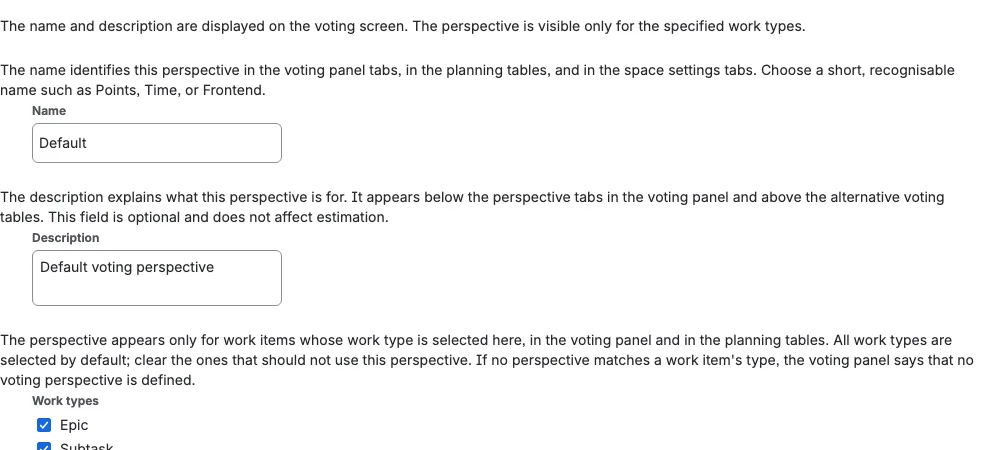
Generale
La scheda Generale contiene il nome della prospettiva, la descrizione facoltativa e i Tipi di ticket. Il nome non può essere vuoto e deve essere univoco nello spazio. I nomi vengono confrontati senza distinzione tra maiuscole e minuscole, quindi Points e points contano come lo stesso nome. Se un'altra prospettiva usa già il nome, il campo mostra un errore e il nome non viene salvato finché non lo modifichi. Il nome e la descrizione sono visualizzati nella schermata di voto. Puoi limitare una prospettiva a Tipi di ticket specifici (ad esempio, mostrare la prospettiva Tempo solo per i ticket Bug e Task). Quando crei una prospettiva, tutti i tipi di ticket dello spazio sono selezionati per impostazione predefinita; deseleziona quelli che non si applicano. Se non selezioni alcun tipo di ticket, la prospettiva appare per tutti i ticket.
Se nessuna prospettiva si applica al tipo di ticket di un elemento, il pannello Scrumpy mostra Nessuna prospettiva di voto, indica il tipo di ticket e chiede di configurare le impostazioni delle prospettive dello spazio invece di mostrare un mazzo vuoto.
Sotto quei campi, la scheda Generale ha tre azioni:
- Ripristina valori predefiniti: riporta la prospettiva alle impostazioni iniziali, dopo una conferma
- Annulla tutte le sessioni: annulla immediatamente tutte le sessioni di votazione attive per la prospettiva, dopo una conferma. L'operazione non può essere annullata e tutti i partecipanti perdono i voti correnti
- Elimina prospettiva: rimuove definitivamente la prospettiva e tutte le sue sessioni, dopo una conferma. La prospettiva Predefinita non può essere eliminata
Voto
| Impostazione | Descrizione |
|---|---|
| Voto aperto | Quando è attivo, i partecipanti vedono i voti degli altri in tempo reale |
| Certezza | Mostra quanto spesso i partecipanti hanno rivotato durante la sessione, non quanto sono dispersi i voti. Un voto per partecipante dà il 100% |
| Variazione | Mostra quanto i valori dei voti sono dispersi intorno alla loro media. Più è bassa, meglio è, e richiede almeno due voti numerici |
| Completamento automatico | Disattivato per impostazione predefinita. Completa automaticamente la sessione quando tutti i votanti obbligatori hanno votato. Le sessioni in pausa non vengono completate automaticamente e deve essere impostato almeno un votante obbligatorio |
| Votazione asincrona | I partecipanti votano con i propri tempi, senza un timer di conto alla rovescia |
| Durata voto | Limite di tempo in secondi per ogni giro di votazione (da 10 a 180 secondi, predefinito 60 secondi). Un giro che termina senza una stima reale viene annullato invece di essere completato |
| Calcolo del risultato | Come vengono combinati i voti: media aritmetica, media geometrica, media armonica, media quadratica, punto medio dell'intervallo, mediana, minimo, massimo, moda (più frequente), PERT o conteggio |
Il moderatore può anche provare un altro metodo su un singolo risultato completato prima di accettarlo, per confrontare gli esiti, senza modificare l'impostazione salvata della prospettiva. Vedi Controlli della sessione di votazione.
Media dei valori
Scrumpy offre cinque metodi basati sulla media:
- La media aritmetica somma i voti e li divide per il numero di voti.
- La media geometrica moltiplica i voti e ne calcola la radice ennesima.
- La media armonica divide il numero di voti per la somma dei loro reciproci.
- La media quadratica eleva al quadrato i voti, calcola la media dei quadrati e ne estrae la radice quadrata.
- Il punto medio dell'intervallo è a metà tra il voto più piccolo e quello più grande.
Un voto pari a zero rende nulle la media geometrica e quella armonica. Ogni risultato viene arrotondato alla carta disponibile più vicina, come gli altri metodi di media.
Media PERT
PERT (Program Evaluation and Review Technique) è un metodo di stima a tre punti. Quando scegli PERT come metodo di media e il team ha espresso almeno tre valori diversi, Scrumpy ricava i tre punti dai voti stessi:
| Punto | Significato |
|---|---|
| Ottimistico (O) | Il valore più piccolo votato |
| Più probabile (M) | La media di ogni valore strettamente compreso tra il più piccolo e il più grande |
| Pessimistico (P) | Il valore più grande votato |
La stima è la media PERT ponderata:
E = (O + 4M + P) / 6
Il risultato viene arrotondato alla carta disponibile più vicina, esattamente come gli altri metodi di media. Scrumpy mostra anche quanto sono distanti i tre punti, come Deviazione:
deviazione = (P - O) / 6
Mentre Voto aperto è attivo, i voti ottimistico (più piccolo) e pessimistico (più grande) sono evidenziati nell'elenco dei voti, così i due estremi risaltano. Se il team ha votato meno di tre valori diversi, PERT ricade sulla media aritmetica. L'indicatore di Deviazione segue la stessa regola di Certezza e Variazione: compare quando la sessione è completata, oppure in tempo reale mentre Voto aperto è attivo.
Media con conteggio
Il conteggio ignora i valori dei voti: la stima è il numero di voti espressi. Le carte emoji extra non hanno valore e non vengono contate. Il conteggio viene arrotondato alla carta disponibile più vicina, esattamente come gli altri metodi di media, quindi quattro voti su un mazzo senza il 4 (ad esempio Fibonacci) vengono arrotondati a 5.
Carte
| Impostazione | Descrizione |
|---|---|
| Sequenza | Scegli lo stile di stima dall'elenco a discesa: Regolare, Fibonacci, Decine, Dita, Dadi, T-Shirt, Scala libera o Parametric |
| Carte disponibili | Quali carte della sequenza appaiono ai votanti durante una sessione |
| Titoli delle carte | Il nome mostrato per ogni carta, predefinito per carta e modificabile |
| Story point delle T-shirt | Il punteggio per cui conta ogni carta T-shirt. Puoi modificare il numero accanto a qualsiasi carta T-shirt. I numeri devono crescere dall'alto verso il basso |
| Carte extra | Carte divertenti per il morale del team (infinito, fenice, biscotto, bufalo, ping pong) |
| Immagini personalizzate | Carica la tua grafica per qualsiasi singola carta facendo clic sulla sua anteprima nell'elenco Carte disponibili o Carte extra disponibili. Le immagini devono essere file PNG o JPEG, fino a 293 kB, con un rapporto larghezza-altezza di 1:1,5 (ad esempio 400 x 600 pixel). Usa la stessa finestra per rimuovere un'immagine personalizzata e ripristinare la grafica predefinita |
| Intervallo scala libera | Minimo e massimo personalizzati per la stima numerica libera, con un cursore di anteprima che mostra il valore in grandi dimensioni e facile da leggere, come story point con un piccolo suffisso sp. La durata convertita appare solo quando la destinazione della stima scrive un valore temporale (una board temporale o un Campo tempo). |
| Story point in ore | Quante ore rappresenta uno story point. Puoi inserire un valore decimale come 1,5. Un valore che non è un numero viene rifiutato con un errore e non viene salvato. È disponibile per ogni sequenza, compresa T-shirt: una taglia T-shirt viene prima convertita negli story point configurati accanto alle carte e poi in ore. Il pannello di voto segue la destinazione della stima. Una board numerica o un campo story point mostrano solo gli story point. Una board temporale o un Campo tempo mostrano solo la durata. Quando una destinazione Campo ha sia un campo story point sia un Campo tempo, compaiono entrambi, ad esempio 5 sp · 1 giorno 3 ore. Un risultato T-shirt mostra solo le parti configurate in un unico badge, nell'ordine story point, tempo, taglia T-shirt, ad esempio 1 sp · S. Le stesse unità compaiono nell'elenco dei voti, nel grafico del risultato, nel badge accanto all'elenco a discesa Sostituisci ridotto e nel risultato finale. Quando la destinazione della stima è Campo, una conversione diversa da zero mostra anche il Campo tempo per ogni sequenza, compresa T-shirt. Quando Story point in ore è impostato ma la destinazione non scrive un valore temporale, la durata non viene visualizzata da nessuna parte e un messaggio informativo nelle impostazioni della prospettiva spiega il motivo. |
Le immagini personalizzate vengono impostate per carta e per sequenza. L'elenco Carte disponibili mostra le carte della sequenza selezionata in Sequenza (Regolare, Fibonacci, Decine, Dita, Dadi o T-Shirt) e l'elenco Carte extra disponibili mostra le carte divertenti, così puoi dare a ogni singola carta la propria grafica senza influire sullo stesso valore di carta in un'altra sequenza (ad esempio, sovrascrivere "1" in Fibonacci lascia intatto "1" in Decine). Le immagini personalizzate vengono conservate con la prospettiva e compaiono sia nelle anteprime delle impostazioni sia nel pannello di voto in cui i votanti scelgono la propria stima. Le prospettive parametriche non hanno carte, quindi non hanno immagini delle carte.
Solo chi può gestire lo spazio può caricare o rimuovere un'immagine personalizzata. L'immagine appartiene a questo spazio e non può essere usata da un altro spazio.
Sotto le sezioni Carte disponibili e Carte extra, una nota mostra un'immagine di esempio e ripete i tipi di file e i limiti supportati. La frase di esempio è un link che apre l'immagine in una nuova scheda.
Nel pannello di voto, le carte si ridimensionano per adattarsi a un'area fissa di quattro righe. Un mazzo corto mostra carte più grandi e un mazzo completo usa la dimensione standard delle carte, così il pannello mantiene la stessa altezza quando abiliti o disabiliti le carte. Le carte extra mostrate sotto il cursore della scala libera restano compatte.
Parametric
Scegli Parametric quando la stima deve derivare da una formula invece che da una carta. I controlli delle carte e delle immagini delle carte vengono sostituiti da controlli dei parametri e da una formula.
- I primi due parametri sono sempre presenti. Iniziano con i nomi "Parametro 1" e "Parametro 2" nella tua lingua. Puoi rinominarli, impostare il loro minimo e massimo e la loro dimensione del passo. Cancellare un nome ripristina il nome predefinito.
- Premi Aggiungi parametro per aggiungere un terzo parametro, fino a dieci parametri. I parametri dal terzo in poi hanno una casella di controllo. Selezionane uno o più e premi Elimina selezionati per rimuoverli.
- La formula usa le variabili dei parametri mostrate sotto il campo:
p1,p2e così via. Ad esempio,(p1 + p2) / 2calcola la media dei primi due parametri. - L'anteprima sotto la formula usa gli stessi parametri che vedono i votanti. Sposta un parametro per vedere il risultato aggiornarsi. Quando Story point in ore è impostato, l'anteprima aggiunge la durata convertita, ad esempio 5 sp · 1 giorno 3 ore.
- La formula supporta
+,-,*,/,^,%,min,max,round,floor,ceil,abs,sqrt,sin,cos,tan,log,expe le costantipiede. - Il nome di un parametro non può essere vuoto: cancellare il campo ripristina il nome predefinito. Il minimo deve essere inferiore al massimo e il passo deve essere maggiore di zero, non più grande dell'intervallo e con al massimo due cifre decimali. I minimi e i massimi dei parametri possono essere negativi e i valori dei parametri possono essere negativi. Le righe non valide e le formule non valide mostrano un errore e non vengono salvate.
- Il risultato della formula è sempre un numero intero di story point. Viene arrotondato al numero intero più vicino con l'arrotondamento standard (ad esempio 5 / 3 diventa 2 e 5 / 2 diventa 3) e un risultato inferiore a zero diventa 0. Il risultato medio di una sessione parametrica completata viene arrotondato allo stesso modo.
- I votanti spostano i parametri e vedono il risultato della formula sotto di essi. Votano il valore del risultato e possono cambiare i parametri o ritirare il voto.
- Un voto registra ogni posizione dei parametri insieme al risultato. Con il voto aperto e dopo il completamento, il grafico disegna anche le posizioni medie, usando il metodo di media della prospettiva. Quando una sessione parametrica viene completata, il pannello di voto mantiene due schede: Risultati con il grafico e la scheda del grafico. Una prospettiva a due parametri mostra Quadrante con un punto per partecipante disegnato da quelle posizioni registrate e un mirino tratteggiato per la posizione media; una prospettiva con tre o più parametri mostra Radar con un poligono per partecipante e un poligono medio puntinato. Il risultato finale e i controlli di media restano sotto entrambe le schede e la modalità di media Parametri calcola la media di ogni posizione e poi applica la formula.
- Nella tabella di pianificazione, la cella parametrica di ogni ticket mostra il risultato con un controllo Modifica voto che apre i cursori e un controllo a cerchio con croce che ritira il voto. Il risultato non viene mai digitato direttamente.
- Nella votazione multipla, una prospettiva parametrica ha anche una riga selezionabile con le schede Affinità, Punti e Secchielli. La scheda Secchielli elenca le stime votate dalla più piccola alla più grande e ogni riga apre lo stesso popup con i cursori; nulla in quella tabella può essere trascinato.
- Nella cronologia, nei cruscotti e nella scrittura su Jira, un risultato parametrico viene trattato come un numero. Viene mostrato come story point, oppure come durata lavorativa quando Story point in ore è impostato.
Ogni carta ha anche un campo del titolo accanto alla sua anteprima. Ogni carta inizia con un titolo divertente predefinito, come "Low hanging fruit" per 1 o "When pigs fly" per infinito. Modifica il campo per dare alla carta un tuo nome per questa prospettiva; il titolo appare nell'anteprima delle impostazioni e nel tooltip della carta nel pannello di voto. Un titolo personalizzato sostituisce anche il valore di stima che le immagini minimali delle carte mostrerebbero altrimenti nel tooltip.
Cancellare il campo mostra un errore perché ogni titolo personalizzato deve contenere almeno una lettera. Premi il piccolo controllo di ripristino che appare accanto a un titolo modificato per ripristinare quello predefinito.
I titoli personalizzati devono anche essere univoci all'interno della sequenza di carte; i titoli predefiniti sono esenti perché diversi si ripetono intenzionalmente. I titoli seguono il valore della carta, quindi le sequenze che contengono lo stesso valore condividono un titolo personalizzato, mentre le immagini personalizzate restano separate per sequenza.
Quando usi la sequenza T-shirt, accanto a ogni titolo della carta appare un numero. È il valore in story point per cui quella carta conta quando Scrumpy calcola il risultato. Cambia un numero per adattarlo alla scala del tuo team. Ogni carta deve essere superiore alla carta precedente, quindi i numeri formano sempre una sequenza crescente. Per creare salti più grandi, inizia dal fondo dell'elenco e procedi verso l'alto. La carta mostra comunque la sua etichetta di taglia, come M, durante la votazione. L'etichetta di taglia viene scritta in Jira solo quando la prospettiva scrive un campo T-shirt.
Per modificare gli story point T-shirt:
- Apri le impostazioni della prospettiva.
- Vai a Carte.
- Scegli T-Shirt in Sequenza.
- In Carte disponibili, cambia il numero accanto a un titolo della carta.
Destinazione stima
| Impostazione | Descrizione |
|---|---|
| Predefinita | Usa la stima integrata della board Jira (consigliato). La prima board viene selezionata automaticamente e un link apre le impostazioni di stima della board |
| Campo | Scrivi nei campi Jira personalizzati per story point, monitoraggio del tempo o taglie T-shirt |
Scrumpy scrive sempre una stima accettata in Jira, quindi non esiste una destinazione che mantiene la stima solo nell'app. Una prospettiva salvata prima di questa modifica senza destinazione ora usa Predefinita.
La destinazione Predefinita richiede una board di stima che abbia un campo di stima. Se non è selezionata alcuna board, o la board non ha un campo di stima, sotto il selettore della board appare un errore e la modifica di un'impostazione di stima non viene salvata. Ogni altra impostazione, come il voto aperto o la sequenza, viene comunque salvata. L’opzione scelta resta selezionata mentre correggi la board, così la tua scelta non va persa.
L'elenco Board di stima raggruppa le board sotto Story point, Tempo e Nessuna stima. Le board senza un campo di stima compaiono sotto Nessuna stima e sono disabilitate, quindi le vedi ma non puoi sceglierle. Quando non è ancora selezionata alcuna board, viene selezionata automaticamente la prima board che ha un campo di stima.
La board di stima decide anche dove appare la prospettiva nella Pianificazione della capacità. Quando la destinazione è Predefinita e la board di stima corrisponde alla board selezionata lì, la prospettiva ottiene la propria scheda di voto nel piano di capacità, così puoi stimare e votare senza lasciare la scheda. Una destinazione Campo, o una board diversa, tiene la prospettiva fuori dalle schede della capacità.
Quando usi la destinazione Campo, i campi mostrati dipendono dalla sequenza e dalla conversione:
- Taglia T-Shirt: un campo di testo o di selezione per le etichette di taglia. Una prospettiva T-shirt può anche scegliere un campo story point; la stima accettata viene quindi scritta come il valore in story point mappato alla carta scelta (ad esempio S = 10) invece dell'etichetta di taglia. Se scegli più di un campo, ciascuno viene aggiornato e ciascuno appare come badge separato
- Story point: un campo numerico per i valori in story point, mostrato per le sequenze numeriche e facoltativamente per le prospettive T-shirt
- Tempo: un campo di monitoraggio del tempo per le stime basate su ore, mostrato solo quando Story point in ore è impostato su un valore diverso da zero
Con la destinazione Predefinita, una stima T-shirt viene scritta come il numero di story point impostato per la carta scelta. Per una prospettiva T-shirt, il Campo T-shirt appare anche subito accanto al selettore Board di stima, così la stessa stima accettata può essere scritta come etichetta di taglia anche in quel campo.
Con la destinazione Campo, scegli un campo story point per scrivere quel numero mappato, un campo T-shirt per scrivere l'etichetta di taglia, il Campo tempo o qualsiasi combinazione. I controlli dei campi sono rientrati per allinearsi al selettore della board.
Con la destinazione Campo, deve essere selezionato almeno un campo visibile. Una prospettiva T-shirt può scegliere il campo story point, il campo T-shirt, il Campo tempo quando è impostata una conversione o qualsiasi combinazione. Se non ne viene selezionato nessuno, gli elenchi a discesa sono contrassegnati come non validi e la modifica non viene salvata. Il Campo tempo è nascosto per ogni sequenza quando Story point in ore è 0 o vuoto e la sua selezione salvata viene cancellata. La scelta Campo resta selezionata mentre scegli un campo, così l’impostazione non torna a Predefinita.
Quando ogni campo selezionato è impostato su una prospettiva T-shirt, il campo story point riceve il valore mappato, il campo T-shirt riceve l'etichetta di taglia e il Campo tempo riceve la durata convertita. Nella tabella di pianificazione, ogni campo configurato appare come badge separato nell'ordine story point, tempo, taglia T-shirt, separati da punti mediani; un campo non configurato viene omesso. Con la destinazione Predefinita, una prospettiva T-shirt scrive gli story point mappati sulla board e l'etichetta di taglia nel campo T-shirt. La durata è mostrata solo quando la board è basata sul tempo; una board numerica mostra gli story point e l'etichetta di taglia. Una board temporale mostra la durata e l'etichetta di taglia. Il pannello di voto usa le stesse unità, quindi una board numerica mostra gli story point, una board temporale mostra la durata e una destinazione Campo con sia un campo story point sia un Campo tempo mostra entrambi nei badge dei voti, nelle etichette del grafico e nel risultato finale. Una durata non viene mai mostrata quando la destinazione non scrive un valore temporale.
Sotto i campi di stima, Anteprima mostra una stima accettata di esempio usando la stessa formattazione del pannello di voto. L'esempio segue i campi selezionati e la mappatura Story point in ore, quindi può mostrare insieme story point, durata convertita e taglia T-shirt, ad esempio 3 sp · 5 giorni · XL. Cambia un campo o il fattore di conversione e l'anteprima si aggiorna immediatamente. Se non è selezionato alcun campo di stima, l'anteprima è nascosta.
Quando un campo non è più applicabile dopo che cambi la sequenza o cancelli il fattore di conversione, viene nascosto e la sua selezione salvata viene azzerata, così un passaggio successivo non ripristina silenziosamente un campo obsoleto.
Cambiare un'impostazione di stima aggiorna qualsiasi tabella di pianificazione aperta per quella prospettiva. La tabella rilegge da Jira i ticket interessati, quindi una colonna che mostrava il vecchio campo o la vecchia board si aggiorna al nuovo senza ricaricare la pagina. Questo vale per la destinazione della stima, la sequenza, il campo story point, il campo tempo, il campo T-shirt, gli story point in ore e la board di stima.
Backup e ripristino
La scheda Backup e ripristino contiene:
- Scarica: scarica le impostazioni della prospettiva come file JSON che puoi condividere. Il file include ogni impostazione tranne la board di stima, quindi può essere caricato in un altro spazio
- Carica: importa un file JSON di impostazioni scaricato in precedenza per applicarlo a questa prospettiva. La prospettiva di destinazione mantiene la propria board di stima. Lo stesso file può essere caricato in un'altra prospettiva, compresa una prospettiva in un altro spazio Jira o in un altro sito Jira. Le emoji e gli altri valori di carta non ASCII sopravvivono al passaggio. I file che non sono impostazioni valide vengono ignorati
Solo gli amministratori dello spazio possono scaricare o ripristinare le impostazioni delle prospettive. Il link di download viene preparato quando apri la scheda e resta valido per un'ora.
Gestire le prospettive
Nella pagina delle impostazioni dello spazio, ogni prospettiva è una scheda e puoi aggiungerne altre con Aggiungi nuova prospettiva. Una nuova prospettiva inizia con il nome Nuova vista; rinominala con un nome breve e riconoscibile. Per ogni prospettiva puoi:
- Ripristina valori predefiniti (Generale): riporta la prospettiva alle impostazioni iniziali
- Annulla tutte le sessioni (Generale): annulla immediatamente tutte le sessioni di votazione attive per la prospettiva. L'operazione non può essere annullata e tutti i partecipanti perdono i voti correnti
- Elimina prospettiva (Generale): rimuove definitivamente la prospettiva e tutte le sue sessioni. La prospettiva Predefinita non può essere eliminata
- Scarica (Backup e ripristino): scarica le impostazioni della prospettiva come file JSON che puoi condividere. Il file include ogni impostazione tranne la board di stima, quindi può essere caricato in un altro spazio
- Carica (Backup e ripristino): carica un file di impostazioni scaricato in precedenza per applicarlo a questa prospettiva. La prospettiva di destinazione mantiene la propria board di stima. Lo stesso file può essere caricato in un'altra prospettiva, compresa una prospettiva in un altro spazio Jira o in un altro sito Jira. I file che non sono impostazioni valide vengono ignorati
Qualsiasi modifica tu faccia viene condivisa subito con tutti coloro che visualizzano il pannello Scrumpy, quindi vedono le impostazioni aggiornate senza ricaricare. Se una modifica non può essere salvata, l'impostazione torna al valore precedente.
La pagina delle impostazioni dello spazio ricorda la scheda esterna, la scheda della prospettiva e la sotto-scheda della prospettiva aperte per ultime per la scheda del browser corrente, quindi un ricaricamento ti riporta alla stessa vista. Lo stesso vale per la pagina Stima dello spazio e per il pannello del ticket.