Pianificazione della capacità
Aggiornato il
La pianificazione della capacità aiuta il tuo team a capire quanto lavoro entra nei prossimi sprint prima di impegnarsi. Scrumpy confronta il lavoro che pianifichi con la capacità che il tuo team ha davvero, così la conversazione parte dai numeri invece che dalle supposizioni.
Parti dagli sprint che hai completato
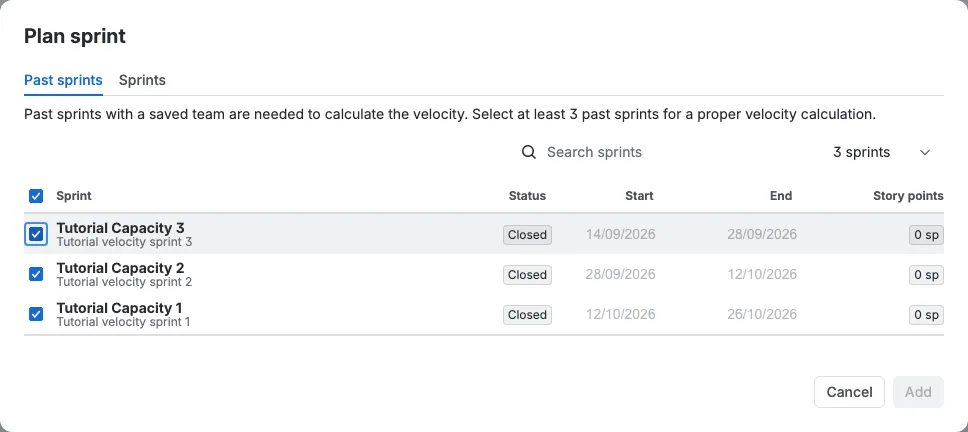
Apri la pagina dello spazio e scegli la scheda Pianificazione della capacità. Seleziona la tua sessione di pianificazione, poi seleziona Pianifica sprint. Nella scheda Sprint passati, seleziona gli sprint chiusi che devono stabilire la velocità del tuo team. Tre sprint passati danno una media stabile. Ogni sprint passato deve includere il lavoro completato dal team e il suo team deve essere compilato.
Se stai iniziando per la prima volta e non ci sono sprint passati, puoi comunque pianificare. Aggiungi il team allo sprint che vuoi pianificare, imposta l'utilizzo e le ore di lavoro di ogni persona e Scrumpy calcola l'obiettivo da quel team. Aggiungi gli sprint passati in seguito per ottenere una velocità.
Aggiungi gli sprint attivi e futuri che vuoi pianificare
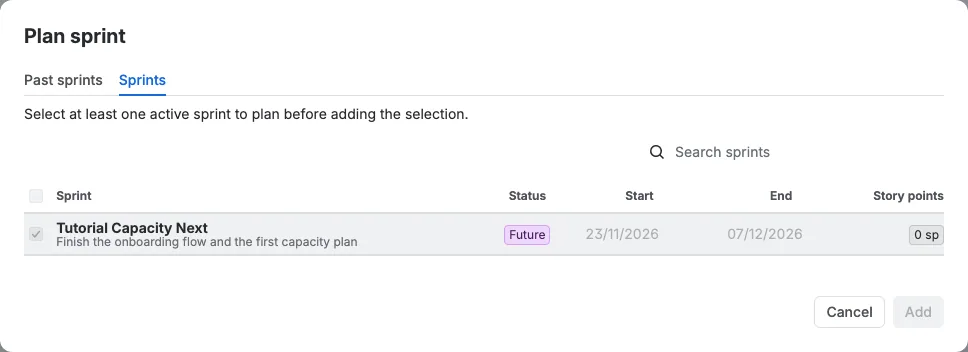
Apri la scheda Sprint nella stessa finestra e seleziona gli sprint attivi o futuri che vuoi includere. Puoi pianificare più sprint contemporaneamente, così il team può confrontare le prossime settimane in un'unica vista. Seleziona Aggiungi.
Il selettore della board decide quali sprint puoi pianificare
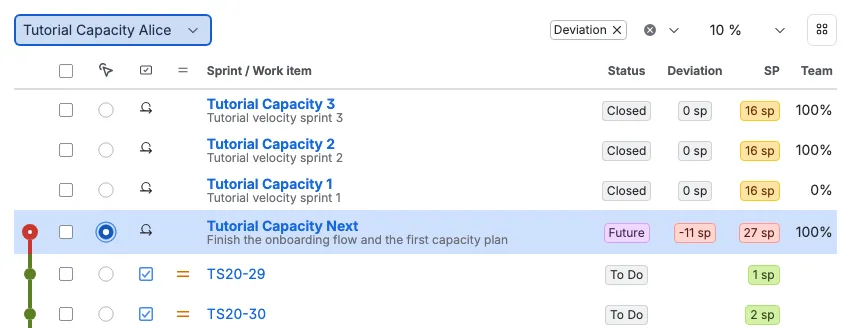
Questa parte è importante. Il selettore degli sprint elenca solo gli sprint originati dalla board attualmente scelta nel selettore della board in alto a sinistra nella tabella della capacità. Cambia board e l'elenco cambia. Ogni board mantiene il proprio piano, quindi scegli prima la board, poi aggiungi i suoi sprint.
Aggiungi e rimuovi ticket
Con uno sprint selezionato nella tabella, usa Aggiungi da filtro per inserire ticket da un filtro Jira salvato, da uno sprint o da una sessione di Raffinamento. Trascina un ticket per riordinarlo nel suo sprint oppure trascinalo su un'altra riga di sprint per spostarlo. Per rimuovere elementi, selezionali e scegli Rimuovi. Rimuovere un elemento cambia il piano, non Jira, finché non selezioni Applica.
Leggi la sequenza temporale della capacità
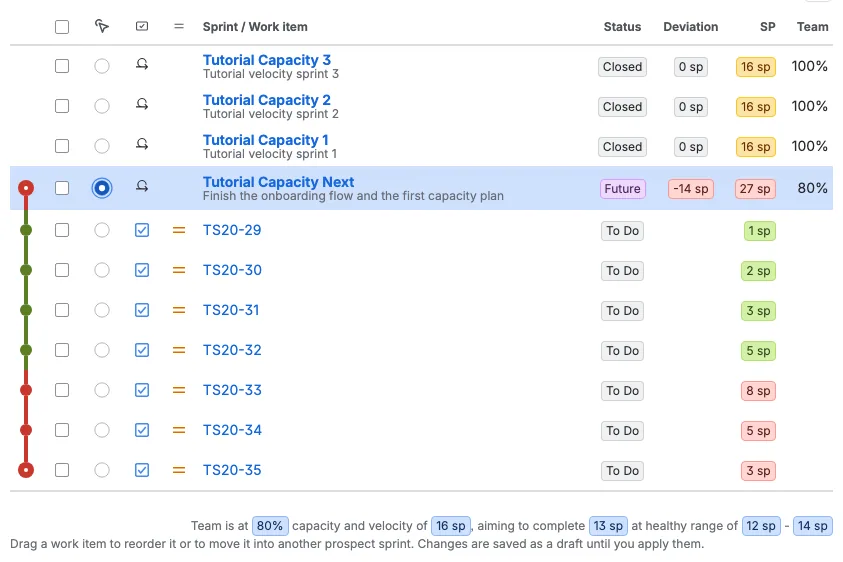
In questo esempio lo sprint pianificato ha sette ticket. Le loro stime sono 1, 2, 3, 5, 8, 5 e 3 story point. La sequenza temporale le somma mentre scorri la tabella verso il basso. Verde significa che c'è spazio, giallo che sei vicino all'intervallo sano e rosso che il totale progressivo supera la capacità del tuo team.
Se i ticket successivi si trovano oltre una linea rossa, il piano è troppo grande per questo team. Rimuovi un elemento, abbassa una stima oppure aggiungi capacità prima di iniziare lo sprint.
Imposta il team
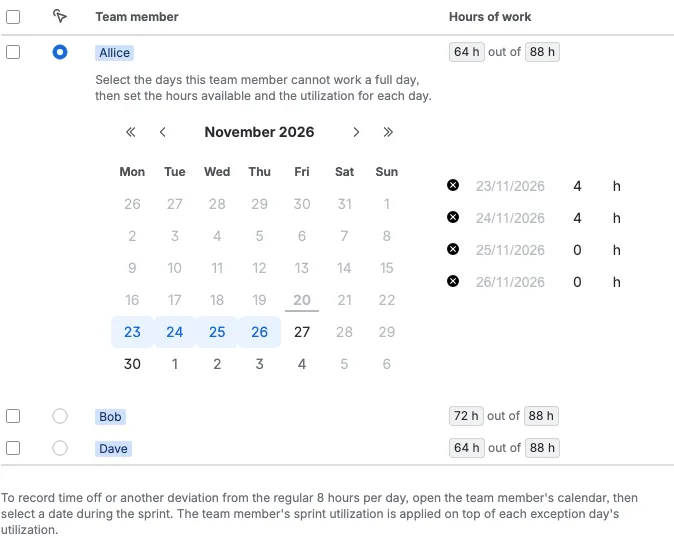
Apri la scheda Capacità del team. Questo esempio ha tre membri del team. Ogni persona ha una percentuale di utilizzo e ore di lavoro per lo sprint. Le assenze si aggiungono nel calendario della persona. Quando cambi un valore, l'obiettivo e la sequenza temporale si aggiornano subito.
Concorda l'obiettivo dello sprint
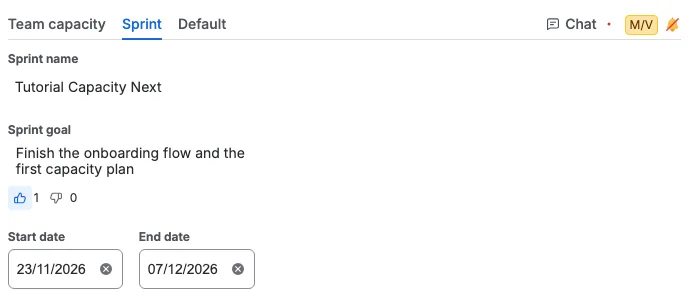
Apri la scheda Sprint per scrivere l'obiettivo dello sprint. Tutti possono votare con i pulsanti pollice su e pollice giù, e i conteggi si aggiornano per tutto il team. Un obiettivo chiaro aiuta il team a concordare a cosa serve lo sprint prima che inizi la votazione.
Vota un ticket e chatta
Seleziona un ticket nella tabella, poi apri una scheda della prospettiva per votare con le stesse carte che usi in Raffinamento. Per il ticket selezionato appare una scheda Chat, così il team può discutere quell'elemento senza lasciare il piano di capacità.