
Condurre un daily
Aggiornato il
Il daily è la riunione più semplice da condurre in Scrumpy. Apri la scheda, scegli lo sprint in corso e parla delle carte nell'ordine in cui il team le vede. Tutto ciò che modifichi resta nel daily finché non premi Applica, quindi puoi riordinare la board mentre parli senza toccare Jira.
Scegliere la sessione di pianificazione, la board e lo sprint
Apri la scheda Daily e scegli una sessione di pianificazione dalle schede sopra la board. Scegli prima la board, poi lo sprint. L'elenco degli sprint mostra solo gli sprint in corso, quindi il daily si apre sul lavoro che il team sta facendo oggi. Il nome e l'obiettivo dello sprint stanno sopra le colonne, e l'icona del link apre lo sprint in Jira. Quando lo spazio non ha una board, scegli invece un filtro salvato, e il daily mostra i ticket restituiti da quel filtro, con una colonna per stato.

Solo un moderatore modifica la board condivisa. Un votante o un ospite che sceglie un altro sprint lo fa solo per la propria scheda del browser.
Leggere la board
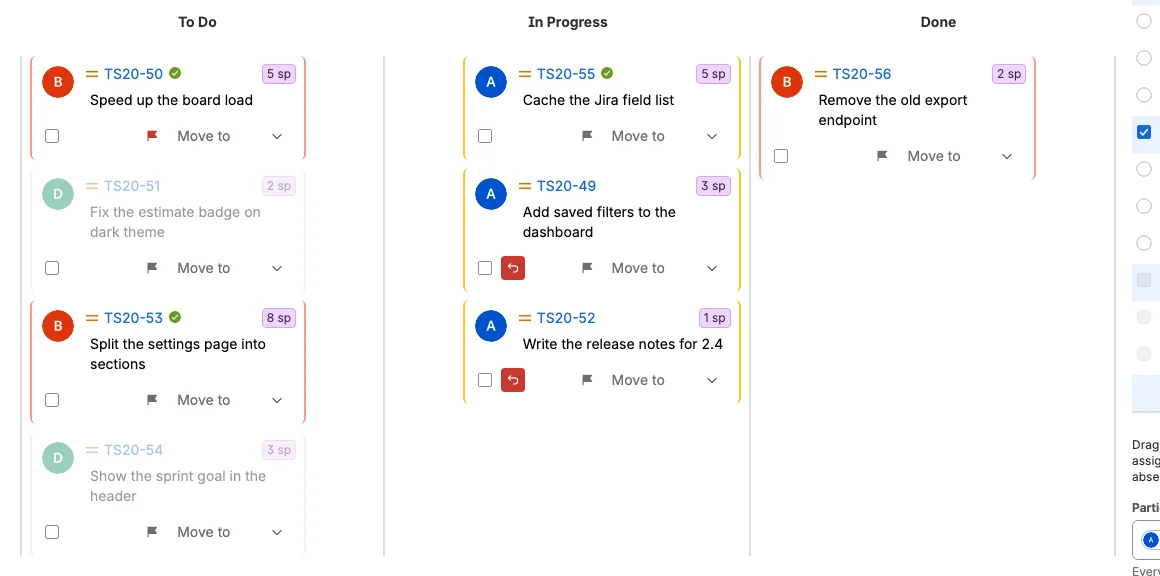
Ogni colonna della board è una corsia, nell'ordine della board stessa. Le carte seguono l'ordine del daily condiviso, che inizia come l'ordine dello sprint in Jira. Ogni carta mostra la persona assegnata, la priorità, la chiave come link, la stima e una o due righe del riepilogo. Una carta con una stima la mostra come badge, così il team vede la dimensione senza aprire Jira. Un ticket che il team ha esaminato mostra un piccolo segno di spunta verde a destra della sua chiave.
In questo esempio la colonna To Do contiene più lavoro, una carta ha un contrassegno rosso e due carte sono già state spostate mentre il team parlava. Le due carte spostate hanno un pulsante di annullamento accanto alla loro casella di controllo. Tre carte hanno il segno verde degli elementi esaminati, e le due carte del collega assente sono grigie e attenuate.
Usa Max per colonna nella barra degli strumenti per limitare quante carte una colonna carica e mostra. I ticket oltre il limite restano in Jira e vengono caricati quando alzi il limite. Un ticket che il daily ha già caricato mantiene il suo posto e le modifiche preparate mentre è nascosto.
Contrassegnare un ticket che richiede attenzione
Seleziona il contrassegno a destra di una carta per segnalarla al team. Una carta già contrassegnata in Jira si apre con un contrassegno rosso. Selezionala di nuovo per rimuovere il contrassegno. Il contrassegno è subito visibile a tutti e viene salvato nel campo Jira corrispondente quando premi Applica.
Spostare ticket senza lasciare il daily
Usa il menu a discesa Sposta in su una carta per cambiare il suo stato o la sua posizione nella corsia. Per stato offre gli stati che la carta può raggiungere in Jira, e Per rango sposta la carta di una posizione in su o in giù. Seleziona più carte con le loro caselle di controllo per spostarle insieme. Una carta con uno spostamento di stato in attesa tiene Per stato disattivato finché non annulli o applichi lo spostamento, mentre Per rango resta disponibile.
La modifica viene condivisa subito con il team, ma non è ancora scritta in Jira. La carta spostata mostra un pulsante di annullamento accanto alla sua casella di controllo. Selezionalo per rimuovere subito la modifica in attesa, senza conferma e senza modificare Jira. Scarta modifiche è il pulsante che chiede conferma prima di cancellare tutto.
Lo stesso stand-up nella tabella Stato
La scheda Stato, a sinistra del pannello laterale, mostra lo stesso stand-up in una seconda vista. Non è un altro elenco: ci sono tutti i ticket dello sprint, nelle stesse colonne e nello stesso ordine, con gli stessi contrassegni e gli stessi spostamenti preparati. Sposta un ticket nella tabella e la sua scheda si muove nello stesso momento sulla board.
Ogni colonna della board è una riga larga con il nome al centro, e i ticket di quella colonna stanno sotto. Una riga mostra il tipo, la priorità, il contrassegno, la chiave, il pulsante di annullamento e la stima, così tutto lo sprint entra in un elenco breve. La tabella si scorre in fretta e a volte è semplicemente più comodo ripercorrere i ticket qui che sulla board.
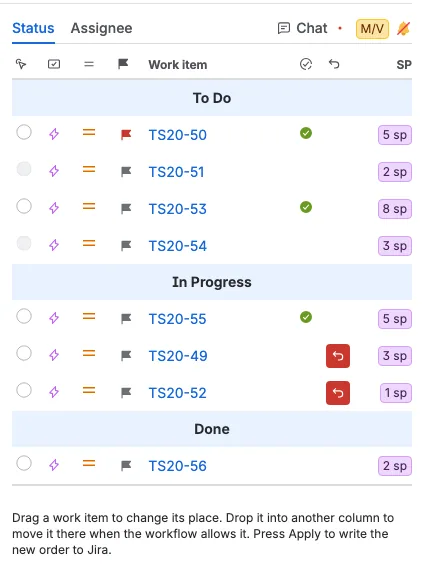
- Seleziona il pulsante di opzione a sinistra di una riga per rendere quelil ticket quello in discussione, esattamente come facendo clic sulla sua scheda. Tutti gli altri vedono una M gialla su quella riga.
- Trascina una riga per cambiarne la posizione nella colonna, oppure rilasciala sotto un'altra colonna per spostarla lì quando il flusso di lavoro lo consente.
- Seleziona il contrassegno per preparare un contrassegno, e il pulsante di annullamento per rimuovere una modifica preparata. Sono gli stessi pulsanti e gli stessi spostamenti preparati della board.
- Un segno di spunta verde nella colonna stretta dopo la chiave significa che il team ha esaminato il ticket: il moderatore ha avanzato il conto alla rovescia o ha spostato la selezione dopo la fine del conto alla rovescia. Lo stesso segno compare accanto alla chiave sulla carta e nella tabella Assegnatario.
- Un moderatore può spostare e contrassegnare ogni ticket, un votante solo quelli assegnati a lui, e un ospite legge la tabella.
Applica scrive in Jira anche da qui il nuovo ordine e gli spostamenti preparati.
Vedere chi è presente
La tabella Assegnatario segue Stato, a sinistra del pannello laterale. Raggruppa gli stessi ticket per la persona che li svolge, così il daily può essere percorso persona per persona invece che colonna per colonna. Non assegnato è in fondo e contiene i ticket senza assegnatario.
Ogni assegnatario è una riga larga con il nome della persona al centro, e i suoi ticket stanno sotto, nello stesso ordine della board. Una riga mostra gli stessi dati della tabella Stato: il tipo di lavoro, la priorità, il contrassegno, la chiave, il segno verde degli elementi esaminati, il pulsante di annullamento e la stima. Il segno e il pulsante di annullamento sono gli stessi che vedi sulla board e nella tabella Stato.
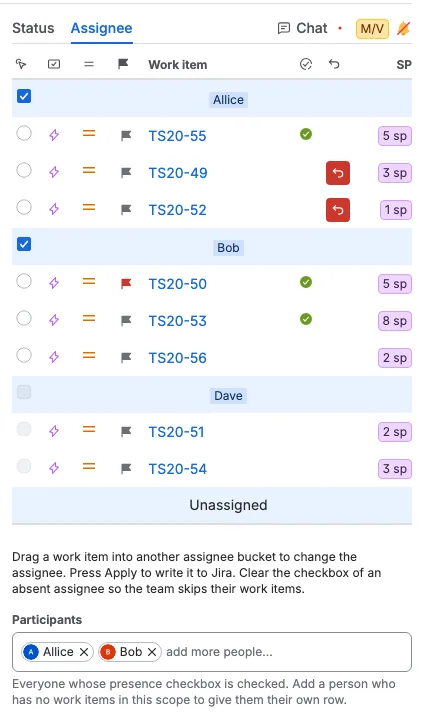
- Trascina un ticket sulla riga di un'altra persona per assegnarglielo. L'avatar sulla board, il colore della carta e la riga nella tabella Stato mostrano subito la nuova persona, ma Jira cambia solo dopo Applica.
- Il limite Max per colonna vale anche qui, quindi la tabella elenca solo i ticket che la board mostra. Una persona i cui ticket sono tutti oltre il limite non compare nella tabella né nel selettore Partecipanti finché non aumenti il limite.
- Un moderatore può assegnare qualsiasi ticket a un'altra persona. Un votante può assegnare solo i propri elementi. Gli invitati leggono la tabella.
- Il selettore Partecipanti sotto la tabella elenca tutti quelli con la casella selezionata. Un moderatore deseleziona la casella a sinistra di una riga assegnatario per rimuovere quella persona dal selettore e contrassegnarla come assente. La riga resta, con la casella deselezionata e disabilitata, perché i ticket appartengono ancora alla persona. Aggiungila di nuovo nel selettore per selezionarla. Rimuovere una persona senza ticket elimina la sua riga. La scelta è condivisa con il team subito.
- Quando una persona è assente, i suoi ticket non possono essere selezionati, né da questa tabella, né dalla tabella Stato, né facendo clic sulla carta. Le sue carte hanno un bordo grigio con testo e avatar attenuati, così il team le riconosce, e perdono i pulsanti di pausa, ripresa e avanzamento del conto alla rovescia.
- Con la tabella Assegnatario aperta, il pulsante di avanzamento del conto alla rovescia percorre questa tabella e salta ogni persona assente, così il daily continua con il collega successivo.
- Non assegnato è sempre presente e non ha una casella.
Applicare le modifiche a Jira
Questo è il passaggio che rende reali le modifiche. Premi Applica nella barra delle azioni sotto la board. Scrumpy scrive in Jira il nuovo stato di ogni ticket spostato, il nuovo ordine dello sprint, i contrassegni in attesa e i nuovi assegnatari, in un solo passaggio.
Un moderatore può anche archiviare il daily con Archivia, che si trova prima di Applica e compare quando lo spazio dispone di uno spazio Confluence per gli archivi. La finestra di dialogo elenca la finestra di pianificazione, lo sprint, la board o il filtro, ogni assegnatario con presenza e tempo di presentazione, e ogni ticket con il suo stato, tempo di presentazione e modifiche. Una modifica preparata è contrassegnata come In sospeso. L'archiviazione non modifica mai Jira né le modifiche preparate.
Senza Applica non viene salvato nulla in Jira. Chiudere la scheda o scegliere un altro sprint lascia Jira esattamente com'era. Se cambi idea, premi invece Scarta modifiche e conferma la finestra di dialogo. Scarta rimuove ogni modifica preparata e cancella ogni segno verde di elemento trattato, senza toccare Jira. Applica cancella anche i segni degli elementi trattati, perché il giro è finito. Ricarica sprint ed ticket rilegge lo sprint da Jira.

Tenere tutti allo stesso passo
Il moderatore fa clic sulla carta di cui il team sta parlando, e tutti quelli collegati al moderatore seguono la stessa carta. Il conto alla rovescia a destra della barra delle azioni segue quella carta, così ogni ticket riceve lo stesso tempo. Quando la sessione è finita, seleziona Completa dopo Applica, e la sessione di pianificazione e il suo daily vengono rimossi. Con la tabella Assegnatario aperta, il pulsante di avanzamento percorre le persone di quella tabella e salta i colleghi assenti; su ogni altra scheda segue la board.