Creare una sessione di pianificazione
Aggiornato il
In Scrum, una sessione di pianificazione è la sessione di grooming o raffinamento: il tempo regolare che il team si ritaglia per discutere i prossimi ticket e stimarli insieme. Scrumpy tiene la sessione, i suoi ticket e le prospettive di stima del team in un unico posto, così la discussione e le stime restano insieme.
Apri la pagina delle sessioni di pianificazione
Vai alla pagina dello spazio e apri la scheda Raffinamento. Un moderatore seleziona Crea sopra le schede della sessione, poi assegna alla sessione un nome, una breve descrizione e una pianificazione. Usa Normale per un'ora di inizio più una durata come 30 minuti, oppure Di lunga durata quando la sessione ha un'ora di fine specifica. Il tempo pianificato è la finestra di raffinamento e l'intestazione mostra quanto ne resta mentre il team stima.
Aggiungi i ticket
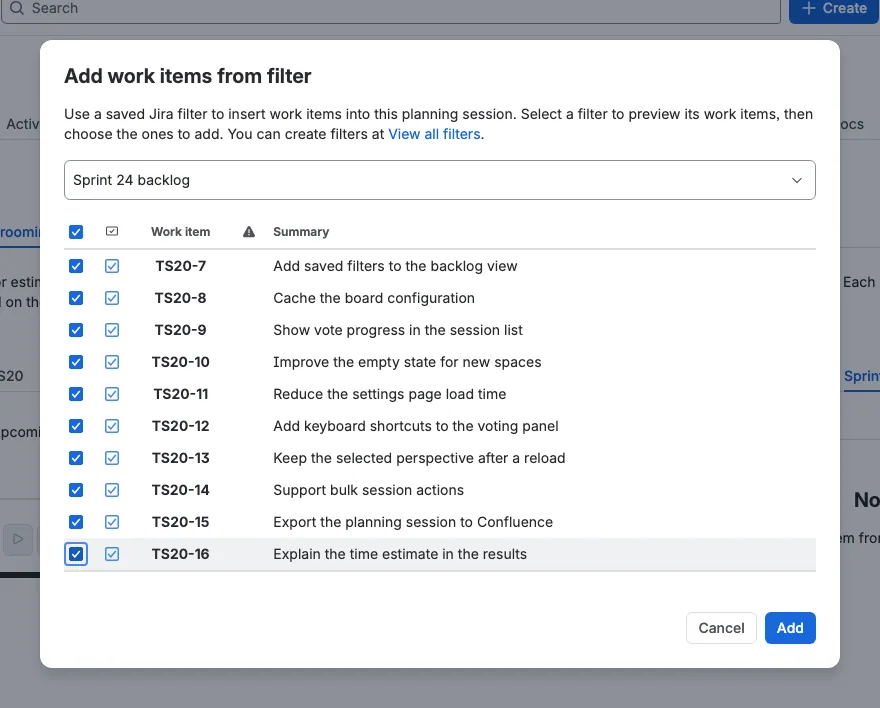
Premi Aggiungi da filtro, scegli un filtro Jira salvato, seleziona i ticket che vuoi e premi Aggiungi. Un filtro è il modo più rapido per inserire una fetta del backlog, ad esempio le storie del prossimo sprint o una query salvata per i difetti. Puoi aggiungere altri ticket in seguito e lo stesso filtro può essere riutilizzato per la sessione successiva.
Dai a ogni stile di stima una prospettiva
Ogni prospettiva è una colonna nella tabella di pianificazione e lo stesso ticket può essere stimato in ognuna di esse. Questa sessione mostra tre prospettive:
- Tempo usa una scala libera e scrive il risultato in una board che stima in tempo.
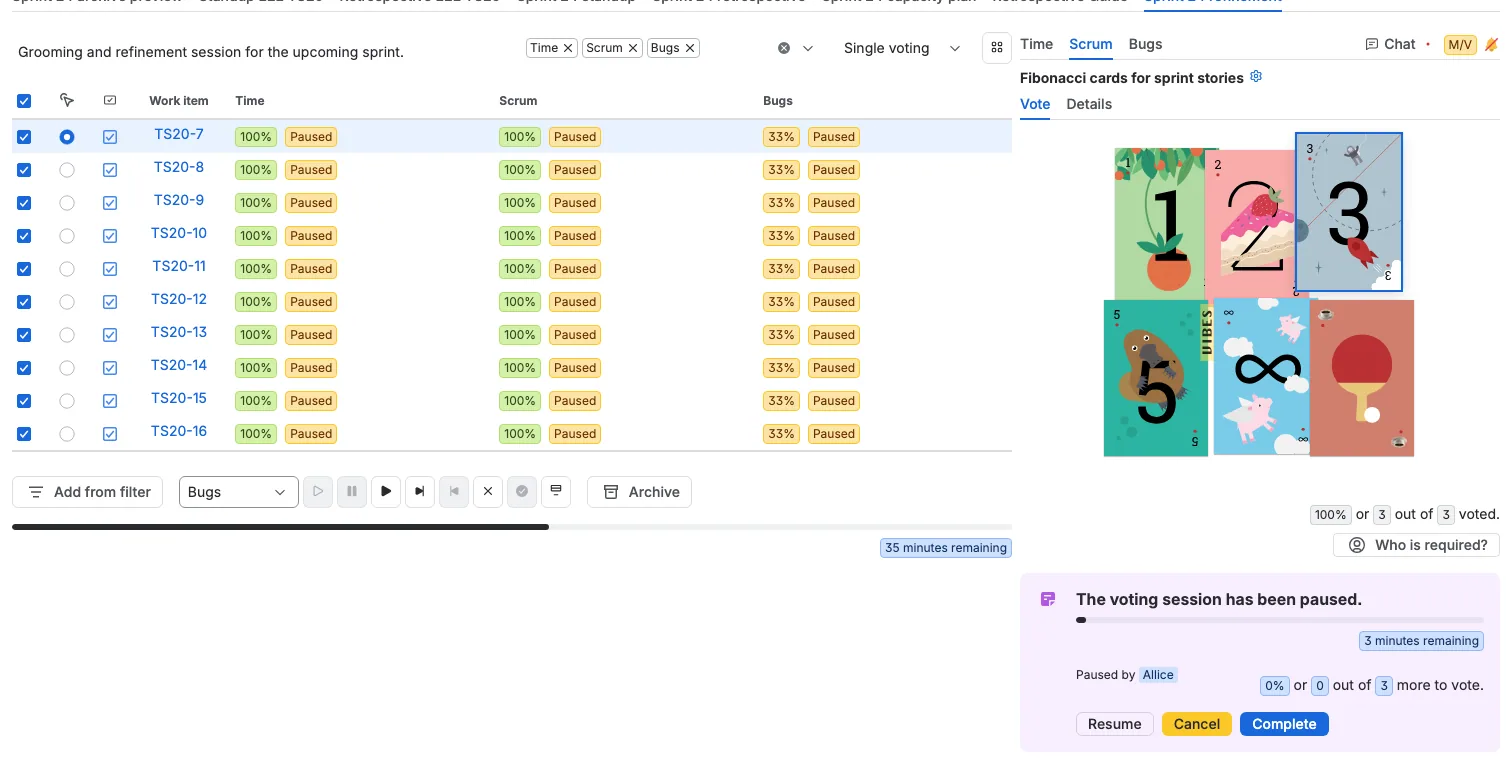
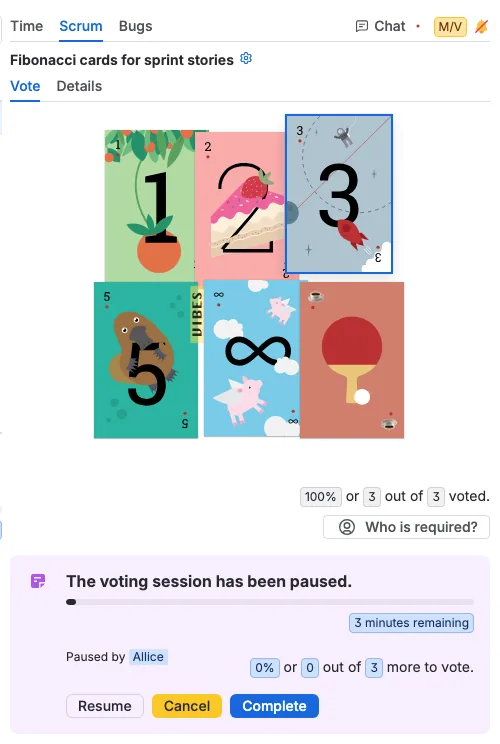
- Scrum usa carte Fibonacci, qui limitate a 1, 2, 3 e 5, più le carte infinito e caffè.
- Bug usa le taglie T-shirt.
Usa Prospettive visibili per nascondere le prospettive che il team non serve per questa sessione. La scelta appartiene alla sessione, quindi la tabella resta concentrata sul lavoro in corso.
Stima un ticket o molti
Procedi nella tabella un ticket alla volta oppure seleziona diversi ticket e usa le azioni sopra la tabella per avviare, mettere in pausa, riprendere, completare, accettare o annullare la votazione per tutti. Il ticket che selezioni in modalità presentatore si apre nel pannello a destra, dove il team vota con i controlli della prospettiva attiva.
L'esempio seguente ha tutti e dieci i ticket selezionati, le sessioni per Tempo, Scrum e Bug avviate e poi messe in pausa e il primo ticket aperto nel pannello Scrum. Da qui il team può stimare il ticket successivo, riprendere le sessioni o completarle in blocco quando la discussione è finita.