
Controlli della sessione di votazione
Aggiornato il
Questa pagina spiega i controlli per moderatori e votanti disponibili durante una sessione di votazione.
Ciclo di vita della sessione
Una sessione di votazione attraversa questi stati:
- Inattiva: non è in corso alcuna sessione. Il moderatore fa clic su Avvia per iniziare.
- Attiva: i partecipanti esprimono i voti. Una barra di avanzamento mostra il tempo rimanente.
- In pausa: il moderatore può mettere in pausa per discutere prima di continuare.
- Completata: tutti i voti sono arrivati. Il moderatore esamina e accetta il risultato.
Un giro a tempo viene completato dal server quando il conto alla rovescia termina, anche quando nessuno ha aperto il pannello del ticket. Se il giro non ha prodotto una stima reale, viene annullato invece di essere completato. I voti espressi solo con le carte emoji extra contano come nessun voto.
Avvia, Pausa, Riprendi, Annulla, Riavvia e Completa hanno effetto subito. I controlli non si bloccano mentre una modifica viene salvata: premendo Avvia compaiono i controlli attivi, Pausa mostra Riprendi, Riprendi mostra Pausa, Annulla torna ad Avvia e Completa mostra subito i controlli completati. Puoi continuare a usare il pannello mentre il salvataggio termina. La pausa ferma subito la barra di avanzamento e il tempo rimanente. La ripresa li continua da dove si erano fermati, quindi il tempo trascorso in pausa non viene sottratto al giro. Se un'azione non può essere salvata, il pannello torna ai controlli precedenti e la barra di avanzamento torna alla posizione precedente. Accetta è l'eccezione: mostra Aggiornamento dei campi di stima in corso… finché la stima non viene scritta. Completa segue l'impostazione Voto aperto: con l'opzione attiva, i controlli completati compaiono subito; con l'opzione disattivata, il pulsante mostra un indicatore di caricamento e resta disabilitato finché il completamento non è confermato, quindi i voti nascosti vengono rivelati solo in quel momento. Un aggiornamento ritardato di una sessione precedente non influisce mai su una appena avviata. Se lo stesso ticket è aperto contemporaneamente nella pagina dello spazio e nella vista del ticket Jira, un voto, una pausa o un completamento in un pannello appaiono nell'altro senza ricaricare. Questo vale anche quando il voto aperto è disattivato: l'altro pannello mostra la tua carta, perché rilegge la sessione per te.
Sequenze di carte per la votazione
Scrumpy supporta sette sequenze di carte, impostate per prospettiva. Il mazzo completo di una sequenza è elencato di seguito; l'impostazione Carte disponibili può ridurlo a un sottoinsieme.
| Sequenza | Carte |
|---|---|
| Regolare | 0, 0.5, 1, 2, 3, 5, 8, 13, 20, 40, 100, 200, ... fino a 700 |
| Fibonacci | 1, 2, 3, 5, 8, 13, 21, 34, 55, 89, 144, 233, ... fino a 2584 |
| Decine | 0, 10, 20, 30, ... fino a 160 |
| Dita | da 0 a 16 |
| Dadi | da 1 a 18 |
| T-Shirt | XS, XS/S, S, S/M, M, M/L, L, L/XL, XL, XXL, XXXL, A, B, C, D, E, F |
| Scala libera | Qualsiasi numero intero tra un minimo e un massimo configurabili |
| Parametric | Un numero calcolato da parametri denominati e da una formula |
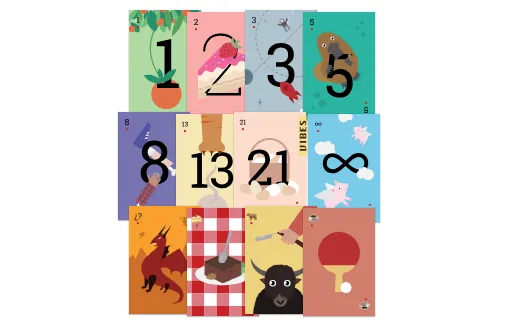
Le carte T-shirt hanno un valore in story point modificabile accanto al titolo di ogni carta nelle impostazioni della prospettiva. Scrumpy usa questi valori quando calcola il risultato, così puoi adattare le taglie alla scala di story point del tuo team. I valori devono crescere sempre dalla prima all'ultima carta. Il risultato mostra l'etichetta di taglia quando la prospettiva scrive un campo T-shirt e gli story point negli altri casi.
I valori più alti delle sequenze Regolare (da 200 a 700) e Fibonacci (da 233 a 2584) non hanno un'illustrazione dedicata. Le loro carte usano la grafica predefinita con lettere, mentre il tooltip mostra comunque il numero.
Per la Scala libera, i votanti usano un cursore per scegliere qualsiasi numero nell'intervallo definito invece di fare clic su carte fisse. Spostare il cursore aggiorna solo l'anteprima; il voto viene espresso premendo il pulsante Vota sotto il cursore. La posizione del cursore viene ricordata per questa scheda del browser e per questa sessione di votazione, quindi un ricaricamento della pagina la riporta dove l'hai lasciata, anche prima che tu voti; una nuova sessione riparte dal centro. Il pulsante Vota consente un voto per posizione del cursore: si disabilita subito dopo che lo premi e torna disponibile quando sposti il cursore. Resta anche disabilitato mentre il tuo voto registrato è una carta emoji extra, perché non è ancora stato scelto un numero. Una volta registrato un voto, accanto ad esso appare un pulsante Ritira e premendolo il voto viene rimosso (come per la rimozione di un voto con carta). Il numero selezionato appare grande sopra il cursore, con un piccolo suffisso sp. La durata convertita appare solo quando la destinazione della stima scrive un valore temporale: una board temporale o un Campo tempo mostrano la durata e una destinazione Campo con sia un campo story point sia un Campo tempo mostra entrambi, ad esempio 5 sp · 1 giorno 3 ore. Una board numerica o un campo story point mostrano solo gli story point e le impostazioni della prospettiva spiegano che la durata non viene scritta. Se il tuo voto corrente è una carta emoji extra, al suo posto appare il valore di quella carta e spostare il cursore lo sostituisce con il valore del cursore; il tuo voto resta sulla carta extra finché non premi Vota.
Per Parametric, i votanti vedono i parametri configurati impilati nell'ordine impostato dall'amministratore dello spazio. Ogni parametro mostra il proprio nome sopra, un controllo di intervallo e il valore corrente sotto. Il risultato della formula appare in testo grande sotto l'elenco con un suffisso sp. La durata convertita viene aggiunta solo quando la destinazione della stima scrive un valore temporale: una board temporale o un Campo tempo mostrano la durata e una destinazione Campo con sia un campo story point sia un Campo tempo mostra entrambi, ad esempio 5 sp · 1 giorno 3 ore. Una board numerica o un campo story point mostrano solo gli story point e le impostazioni della prospettiva spiegano che la durata non viene scritta. È sempre un numero intero: il valore viene arrotondato al numero intero più vicino (le metà arrotondano per eccesso) e un risultato inferiore a zero viene mostrato e votato come 0. Il risultato medio di una sessione completata viene arrotondato allo stesso modo. A destra del risultato, un piccolo badge mostra quanto il numero arrotondato differisce dal risultato esatto della formula, usando al massimo due decimali: un valore negativo significa che il risultato esatto è superiore al numero arrotondato e un valore positivo significa che è inferiore. Il badge mostra 0 quando il risultato è già intero ed è nascosto quando la formula non può essere calcolata o quando il valore della formula è inferiore a zero, perché quel risultato viene limitato a zero invece di essere arrotondato. I valori dei parametri stessi possono essere negativi quando il minimo della prospettiva è negativo. Sposta un parametro per ricalcolare il risultato, poi premi Vota. Un risultato parametrico registrato viene mostrato quando riapri il pannello; sposta un parametro per cambiarlo oppure premi Ritira per rimuoverlo. Un pulsante Vota resta disabilitato finché non sposti un parametro quando hai già un risultato registrato. Le prospettive parametriche non sono disponibili come riga di votazione multipla nella tabella di pianificazione; usa il pannello del ticket. Il tuo voto registra anche ogni posizione dei parametri, quindi le viste Risultati e Quadrante o Radar possono disegnare i parametri dietro un risultato registrato dopo il completamento della sessione. La votazione parametrica offre anche una vista Quadrante delle posizioni attuali dei cursori quando la prospettiva ha esattamente due parametri e una vista Radar quando ne ha tre o più, descritte in Schede di voto. Le posizioni dei cursori vengono ricordate per questa scheda del browser e per questa sessione di votazione, quindi un ricaricamento della pagina le riporta dove le hai lasciate, anche prima che tu voti; una nuova sessione riparte dal centro. Un voto parametrico registrato riporta anche i cursori sulle posizioni che il voto contiene, così il pannello di voto e l'editor multiplo della tabella di pianificazione mostrano sempre le stesse posizioni: votare qui sposta l'editor multiplo e votare lì sposta questi cursori.
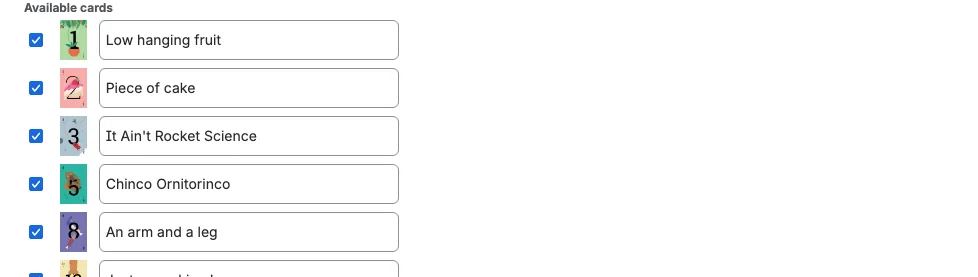
Le carte extra sono valori divertenti facoltativi (infinito, fenice, biscotto, bufalo, ping pong) che appaiono dopo il mazzo regolare quando li abiliti nelle impostazioni della prospettiva. Passando sopra una carta Regolare o Fibonacci viene mostrata un'etichetta divertente come "Piece of cake" o "When pigs fly". Con l'aspetto minimale delle carte, il tooltip mostra il valore della stima invece dell'etichetta divertente. Un titolo personalizzato della carta, impostato per carta nelle impostazioni Carte della prospettiva, sostituisce sia l'etichetta divertente sia il valore della stima nel tooltip. I titoli personalizzati devono contenere almeno una lettera ed essere univoci all'interno della sequenza di carte, anche rispetto al titolo predefinito di un'altra carta. Digitando il titolo predefinito di una carta si rimuove il titolo personalizzato e si ripristina quello predefinito.
Schede delle prospettive
Ogni prospettiva appare come una scheda sopra l'area di voto. Passando sopra una scheda viene mostrato lo stato della sessione di quella prospettiva: "Ancora nessuna sessione di voto" quando è inattiva, oppure quanti votanti hanno votato e quanto tempo resta quando una sessione è attiva.
Il pannello mostra subito questa vista completa. Le schede, lo stato della sessione, i voti e le eventuali etichette di posizione compaiono insieme, quindi il layout non si sposta durante il caricamento.
Nella scheda Raffinamento, la scheda della prospettiva selezionata dal moderatore (compresa Chat) è condivisa con tutti nella pianificazione. I partecipanti bloccati sul moderatore la seguono, quindi il moderatore cambia le schede anche per loro. Se fai clic su un'altra scheda, il blocco si disattiva e la tua scheda viene ricordata per la scheda del browser corrente. Se deselezioni Blocca sul moderatore, smetti anche di seguire, e il pannello resta sulla scheda che stavi seguendo.
Un badge M giallo contrassegna la scheda che il moderatore sta visualizzando mentre il moderatore ha selezionato lo stesso ticket, anche quando è la scheda su cui ti trovi. Usalo come riferimento alla vista del moderatore: resta sulla scheda del moderatore dopo che hai aperto un'altra scheda, così vedi quanto la tua scheda si è allontanata da quella del moderatore. Finché segui il moderatore, le due schede sono la stessa. Il badge è nascosto quando hai sbloccato e messo a fuoco un ticket diverso. Nel pannello del ticket, l'ultima scheda aperta, o la scheda Chat, viene ricordata per la scheda del browser corrente.
Sotto le schede, la descrizione della prospettiva appare in grassetto; quando non ha una descrizione, viene mostrato Nessuna descrizione. Il piccolo ingranaggio accanto apre le impostazioni di quella prospettiva in una nuova scheda.
Quando apri il pannello del ticket e la sua sessione di votazione appartiene a una sessione di pianificazione, una piccola riga sotto la descrizione lo indica e le parole sessione di pianificazione rimandano ad essa. La riga resta visibile dopo il completamento della sessione. Il link apre la pagina dello spazio con la sessione di pianificazione selezionata, in una nuova scheda del browser. La riga non è mostrata nella scheda Raffinamento, dove la sessione di pianificazione è già aperta. Quando un amministratore dello spazio nasconde la pagina Stima dello spazio nelle impostazioni dello spazio, la riga e il suo link non vengono mostrati.
Se nessuna prospettiva si applica al tipo di ticket del ticket, il pannello mostra Nessuna prospettiva di voto con il nome del tipo di ticket e chiede di configurare le impostazioni delle prospettive dello spazio.
Link alla pagina dello spazio
Sopra le schede della prospettiva e della chat, una breve nota ti invita a provare la pagina dello spazio per l'esperienza completa della sessione di pianificazione quando il ticket non fa già parte di una sessione di pianificazione. Fai clic su pagina dello spazio per aprirla in una nuova scheda, oppure scegli Ignora per nascondere la nota. Una volta ignorata, resta nascosta per il resto della sessione della scheda del browser e non appare nella scheda delle sessioni di pianificazione. Quando un amministratore dello spazio nasconde la pagina Stima dello spazio nelle impostazioni dello spazio, la nota non viene mostrata.
Controlli del moderatore
Avvia
Inizia una nuova sessione di votazione per la prospettiva corrente. Tutti i votanti idonei possono ora inviare le proprie stime.
Pausa / Riprendi
Interrompe temporaneamente la sessione. È utile per le discussioni del team quando i voti differiscono molto. Il timer viene sospeso durante la pausa e la barra di avanzamento e il tempo rimanente si fermano subito. Dopo la ripresa, il conto alla rovescia continua da dove si era fermato, quindi la pausa non consuma il giro. Il pannello mostra chi ha messo in pausa la sessione. Le sessioni asincrone non possono essere messe in pausa né riprese.
Annulla
Termina completamente la sessione. Tutti i voti vengono scartati e la sessione viene rimossa.
Riavvia
Solo un moderatore vede questo pulsante e solo mentre la sessione è completata. Si trova prima di Annulla. Premendolo si avvia subito un nuovo giro per la stessa prospettiva, con i votanti obbligatori configurati, quindi il pannello torna a una votazione nuova senza lasciare il ticket. Il risultato completato e i suoi voti vengono scartati e il timer riparte dall'inizio.
Un riavvio non è un annullamento. Il ticket mantiene il suo posto nelle classifiche di affinità e a punti di quella prospettiva e una classifica a secchielli imposta mantiene la sua modalità. Il pannello passa dal risultato completato al nuovo giro in un solo passaggio, senza una schermata di voto vuota nel mezzo, e le altre finestre aperte seguono nello stesso momento. Se il nuovo giro non può essere avviato, la sessione completata resta sullo schermo con il suo risultato, così puoi riprovare.
Completa
Termina la votazione e rivela tutti i voti inviati. Il risultato viene calcolato usando il metodo di media configurato.
Con Voto aperto attivo, i voti sono già sullo schermo, quindi la vista completata appare appena premi Completa. Con Voto aperto disattivato, il pulsante mostra un indicatore di caricamento e resta disabilitato, e i voti e la vista completata appaiono quando arriva il completamento, di solito un momento dopo. Durante l'attesa, anche Pausa e Riprendi sono disabilitati, quindi la sessione non può essere messa in pausa mentre si completa. Se il completamento non può essere salvato, il pulsante smette di caricare e la sessione resta attiva con i voti ancora nascosti. Se la sessione non ha prodotto una stima reale (nessun voto, nessun voto corrispondente a una carta attiva o solo voti con carte emoji extra), viene annullata, sia che il moderatore la completi sia che un giro a tempo termini da solo.
Accetta
Finalizza la stima. Scrive il risultato in Jira (secondo la destinazione della stima della prospettiva) e salva la sessione nella cronologia delle stime.
Mentre la scrittura è in corso, il pannello mostra "Aggiornamento dei campi di stima in corso…". Prima di accettare, il moderatore vede "Annulla per azzerare o accetta per aggiornare il ticket.", mentre i votanti vedono "In attesa che il moderatore accetti il risultato.". Se la stima viene accettata ma non può essere scritta in Jira, una finestra di errore segnala la chiave del ticket interessato.
Imposta stima
Prima di accettare, il moderatore può impostare una stima diversa. Le sequenze di carte mostrano un elenco a discesa Sostituisci dei valori disponibili e la Scala libera mostra un campo numerico limitato dal minimo e dal massimo configurati. Anche Parametric usa un campo numerico, senza un minimo o un massimo fissi. Quando la destinazione della stima scrive un valore temporale, la durata convertita appare come badge: dopo il campo numerico per la Scala libera e accanto all'elenco a discesa Sostituisci ridotto per le sequenze di carte. Una board numerica o un campo story point mostrano solo gli story point. Una destinazione Campo con sia un campo story point sia un Campo tempo mostra entrambi. I votanti vedono le stesse unità nei badge, con il valore in story point per primo e la durata accanto quando entrambi vengono scritti. Una board temporale o un Campo tempo mostrano solo la durata, senza badge degli story point. Il badge segue il valore che scegli. È utile quando la discussione del team porta a un consenso diverso dal risultato medio.
Accanto, l'elenco a discesa Sostituisci metodo di media consente al moderatore di ricalcolare il risultato con un metodo diverso solo per la sessione corrente. Parte dal metodo configurato della prospettiva. Scegliendo un altro metodo la stima viene immediatamente ricalcolata dai voti inviati e il campo di sostituzione viene aggiornato, così puoi confrontare come metodi diversi leggono gli stessi voti. Le impostazioni della prospettiva non cambiano e la sessione successiva riparte dal metodo configurato. Dopo il ricalcolo, puoi comunque rifinire il valore a mano.
Per le prospettive parametriche, i controlli Sostituisci e Sostituisci metodo di media condividono una riga e un elenco a discesa Media si trova direttamente sotto l'elenco a discesa Sostituisci metodo di media, alla stessa larghezza e allineato al lato destro della riga. Sceglie come viene costruito il risultato finale. Story point è il valore predefinito e funziona come prima: calcola la media degli story point votati da ogni partecipante. Parametri calcola la media di ogni posizione dei parametri tra i partecipanti con il metodo di media e poi applica la formula parametrica a quelle posizioni medie. Le posizioni medie mantengono i decimali; il risultato della formula è comunque un numero intero di story point, come ogni risultato parametrico. Passando tra le due modalità il risultato viene ricalcolato e il campo di sostituzione viene aggiornato. Con Parametri e senza sostituzione manuale, lo stesso badge di arrotondamento appare sul lato destro della riga del risultato finale. È nascosto quando imposti una sostituzione a mano, quando la modalità è Story point e quando nessun voto ha registrato posizioni dei parametri. Per le sequenze di carte, compresa T-shirt, Sostituisci e Sostituisci metodo di media restano anche su una riga. Il controllo Sostituisci è largo 245 px, ogni opzione mostra story point, tempo ed etichetta di taglia combinati quando quelle unità sono configurate e accanto non viene mostrato un badge di unità separato.
Quando una sessione parametrica viene completata, questi controlli restano visibili sotto la scheda Risultati e la scheda del grafico (Quadrante o Radar), così puoi cambiare il risultato da entrambe le schede. Cambiare il metodo di media ridisegna anche l'indicatore medio nella scheda del grafico.
Invia promemoria
Il moderatore può inviare un promemoria ai partecipanti che non hanno ancora votato. Il controllo del promemoria appare solo mentre ci sono partecipanti che non hanno votato e non è stato inviato alcun promemoria per il giro corrente. Scompare appena invii il promemoria, senza attesa di caricamento. Ogni promemoria viene registrato nell'audit votazione. Se l'invio non riesce, il controllo riappare così puoi riprovare.
Votanti obbligatori
Il controllo Chi è obbligatorio? apre un selettore dei partecipanti in cui il moderatore sceglie chi deve votare prima che la sessione possa essere completata. Per impostazione predefinita, ogni votante configurato è obbligatorio. Anche chi non è moderatore può aprire lo stesso controllo per vedere chi è obbligatorio, ma non può modificarlo. Quando tutti i votanti obbligatori hanno inviato il voto, la sessione viene completata automaticamente se il completamento automatico è attivo.
Controlli del votante
I votanti vedono un set di carte corrispondenti alla sequenza e alle carte attive della prospettiva. Facendo clic su una carta la selezioni subito. Facendo clic di nuovo sulla carta selezionata rimuovi il tuo voto, quindi un voto può essere sia espresso sia ritirato. La modifica viene registrata nell'audit votazione. Con il voto aperto, tutti i voti sono visibili in tempo reale. Con il voto chiuso, i voti restano nascosti finché la sessione non viene completata: le altre carte non vengono mai inviate al tuo browser, quindi non possono essere lette ispezionando il pannello. Solo i votanti possono esprimere un voto: un moderatore che non è anche nell'elenco dei votanti non può fare clic su una carta e il server rifiuta il voto.
Ogni clic viene salvato appena lo fai e la carta cambia immediatamente. Puoi cambiare la tua scelta in qualsiasi momento. Se fai clic di nuovo mentre una modifica precedente è ancora in salvataggio, la scelta più recente è quella inviata per successiva. Se il salvataggio non riesce, la carta torna all'ultimo voto confermato. I votanti della scala libera usano i pulsanti Vota e Ritira sotto il cursore per le stesse azioni di espressione e rimozione.
Schede di voto
Il pannello di voto in linea della sessione di pianificazione include una scheda Dettagli. Dettagli risponde a "cosa stiamo stimando?" senza lasciare il pannello: in cima appare il riepilogo del ticket corrente e sotto la descrizione del ticket come testo formattato. Il riepilogo e la descrizione non hanno etichette di sezione. I partecipanti che non sono moderatori vedono la descrizione senza avatar. Il riepilogo e la descrizione vengono letti da Jira una volta per ticket per la pagina aperta e poi riutilizzati quando cambi prospettiva o scheda, quindi una visita ripetuta è istantanea. Una modifica di riepilogo o descrizione salvata ovunque nell'app li aggiorna subito; una modifica fatta direttamente in Jira appare dopo che ricarichi la pagina. Se il ticket non ha una descrizione, la scheda lo indica. Una modifica di riepilogo o descrizione fatta nella scheda Dettagli appare agli altri partecipanti senza ricaricare. Una modifica di riepilogo o descrizione viene salvata quando fai clic altrove, passi a un'altra scheda o chiudi il pannello, anche se la breve pausa della descrizione non è terminata. La chiave del ticket nella tabella di pianificazione mostra il riepilogo in un tooltip. Una modifica in una prospettiva aggiorna anche la scheda Dettagli delle altre prospettive dello stesso pannello senza ricaricare.
Solo i moderatori possono modificare il ticket. Un moderatore modifica il riepilogo in linea e la descrizione nell'editor di testo formattato. La modifica del riepilogo non ha pulsanti di azione: fai clic altrove o premi Invio per salvare e premi Esc per annullare. Cancellare il riepilogo mostra Il riepilogo non può essere vuoto. nella modifica in linea e non lo salva. Il nuovo riepilogo appare immediatamente e il tooltip della tabella di pianificazione lo segue; se Jira rifiuta la modifica, torna il riepilogo precedente e viene mostrato un errore. La descrizione viene salvata in background poco dopo che smetti di digitare e il passaggio a un'altra scheda forza il salvataggio in sospeso. Un salvataggio fallito mantiene il contenuto e mostra un errore. I partecipanti vedono lo stesso contenuto in sola lettura.
Mentre una sessione è in corso nel pannello in linea della sessione di pianificazione, Risultati appare con il voto aperto e una prospettiva parametrica aggiunge la sua scheda del grafico. L'ordine è Vota, poi Risultati quando il voto aperto è attivo, poi la scheda del grafico, poi Dettagli. Con il voto chiuso e senza grafico, il pannello mantiene Vota e Dettagli; con il voto chiuso e un grafico, il grafico si trova tra di essi. Il pannello autonomo del ticket mantiene Vota, Risultati quando il voto aperto è attivo e la scheda del grafico, ma non ha la scheda Dettagli.
- Entrambi i contenuti delle schede usano l'intera larghezza del pannello di voto.
- Vota contiene i controlli di voto a carte, a scala libera o parametrici.
- Dettagli nel pannello in linea della sessione di pianificazione mostra il riepilogo del ticket in cima e la descrizione sotto. I moderatori possono modificare entrambi; tutti gli altri li leggono.
- Quadrante appare per una prospettiva parametrica a due parametri e mostra un grafico a dispersione con un asse per parametro. Gli assi usano i valori reali del parametro, compresi quelli negativi, quindi nulla viene scalato a una percentuale. Il tuo punto segue i cursori mentre li sposti, così puoi visualizzare in anteprima il tuo prossimo voto. Con il voto aperto, ogni altro partecipante che ha votato appare come un punto di colore diverso e un mirino tratteggiato segna le posizioni medie dei parametri calcolate con il metodo di media della prospettiva solo dai voti registrati. Con il voto chiuso, la scheda Quadrante disegna solo il tuo punto, senza altri partecipanti e senza mirino medio, finché la sessione non viene completata. Non c'è una legenda. Il grafico è un'immagine: non può essere cliccato, trascinato o messo a fuoco.
- Radar appare per una prospettiva parametrica con tre o più parametri e mostra un grafico radar dei voti. Ogni raggio è un parametro, scalato tra il minimo del parametro (il centro) e il suo massimo (l'anello esterno), quindi funzionano anche i minimi negativi. Il tuo poligono segue i cursori mentre li sposti, così puoi visualizzare in anteprima il tuo prossimo voto. Con il voto aperto, ogni altro partecipante che ha votato appare come un proprio poligono di colore diverso e un poligono neutro puntinato mostra le posizioni medie dei parametri calcolate con il metodo di media della prospettiva solo dai voti registrati. Con il voto chiuso, la scheda Radar disegna solo i tuoi valori in tempo reale, senza altri partecipanti e senza poligono medio, finché la sessione non viene completata. Non c'è una legenda. Il grafico è un'immagine: non può essere cliccato, trascinato o messo a fuoco.
- Risultati appare mentre la sessione è in corso solo con il voto aperto. Contiene solo il grafico del risultato. Prima che qualcuno voti mostra uno stato vuoto che indica che non ci sono ancora voti. Man mano che arrivano i voti, il grafico si aggiorna.
- La scheda selezionata viene ricordata nella scheda del browser corrente, quindi un ricaricamento mantiene la tua scelta. Una scheda del grafico ricordata su una prospettiva non parametrica ricade su Vota.
- Quando una sessione viene completata, il pannello in linea della sessione di pianificazione mantiene le schede sia che il voto aperto fosse attivo sia che fosse disattivato. Una sessione parametrica mostra Risultati, la sua scheda del grafico e Dettagli; una sessione non parametrica mostra Risultati e Dettagli. Il pannello autonomo del ticket mantiene Risultati e la scheda del grafico quando la prospettiva è parametrica, senza la scheda Dettagli. Quadrante mostra un punto per ogni voto dei partecipanti negli stessi colori del grafico con voto aperto più il mirino medio tratteggiato; Radar mostra un poligono per ogni voto dei partecipanti più il poligono medio puntinato. Il controllo del risultato finale e entrambi i controlli di media restano visibili sotto le schede e funzionano allo stesso modo da entrambe. Se un voto è stato registrato senza posizioni dei parametri, la scheda del grafico lo indica invece di disegnarlo.
Classifica sopra le carte
Se un ticket è già stato classificato nella votazione alternativa della pagina dello spazio, il pannello di voto mostra una posizione centrata sopra le carte:
- Posizione di affinità per la posizione di affinità del ticket
- Posizione a punti per il numero di punti del ticket
Ogni riga si legge come "La posizione di affinità è 3 su 10 o 30%". La posizione viene calcolata in tempo reale dalle classifiche della sessione di pianificazione, quindi segue ogni riordino e ogni punto. Una riga appare solo quando il ticket ha quella posizione, quindi un ticket non classificato non mostra nulla, ed entrambe le righe compaiono insieme quando un ticket ha entrambe le classifiche. Una classifica non disabilita le carte; i votanti votano comunque normalmente nel pannello.
Quando il moderatore impone una classifica nel pannello Votazione a secchielli della sessione di pianificazione del ticket, un messaggio informativo ignorabile sopra le carte ti avvisa che il tuo voto può contare per più ticket. Se il tuo voto cambia più di una sessione di votazione, il messaggio viene sostituito da un messaggio ignorabile che elenca i ticket interessati. Ogni ticket apre la sua vista del ticket Jira.
Controlli dell'intestazione del pannello
L'intestazione del pannello di voto ha due controlli:
- Interruttore audio: disattiva o riattiva le notifiche sonore. È un interruttore rapido, separato dal cursore del volume nelle tue impostazioni personali.
- Badge del tuo ruolo: mostra M per un Moderatore che non può votare, M/V per un Moderatore che è anche Votante, V per un Votante o G per un Ospite. Passaci sopra per un tooltip che indica il ruolo corrente e fai clic per aprire le impostazioni dei permessi.
Visualizzazione dei risultati
Quando una sessione di votazione viene completata, i risultati vengono mostrati in un grafico. Sono disponibili tre tipi di grafico (impostati nelle tue impostazioni personali):
- Torta: grafico circolare che mostra la distribuzione dei voti
- Barre verticali: grafico a barre per confrontare i valori dei voti
- Barre orizzontali: grafico a barre con etichette leggibili
Il risultato mostra anche la stima calcolata usando il metodo di media della prospettiva. Le etichette seguono la destinazione della stima. Una board numerica o un campo story point mostrano solo gli story point. Una board temporale o un Campo tempo mostrano solo la durata, ad esempio 1 giorno 3 ore. Quando una destinazione Campo ha sia un campo story point sia un Campo tempo, compaiono entrambi, ad esempio 5 sp · 1 giorno 3 ore. Una prospettiva T-shirt mostra solo le parti configurate in un unico badge, nell'ordine story point, tempo, taglia T-shirt, ad esempio 1 sp · S. Quando la prospettiva non ha un campo T-shirt, l'elenco a discesa Sostituisci e l'etichetta del risultato mostrano gli story point invece delle taglie T-shirt. Quando il campo T-shirt è configurato, ogni opzione Sostituisci usa la stessa etichetta combinata del risultato, ad esempio 3 sp · 8 giorni · XL, e il badge separato accanto all'elenco a discesa non viene più mostrato. Le stesse etichette combinate dell'elenco a discesa e la stessa larghezza di 245 px valgono per le altre sequenze di carte, quindi un'opzione di carta mostra gli story point e la durata richiesti dai campi della prospettiva. Le stesse etichette compaiono nell'elenco dei voti, nel grafico del risultato e nel risultato finale. Se Story point in ore è impostato ma la destinazione non scrive un valore temporale, la durata non viene visualizzata da nessuna parte e le impostazioni della prospettiva spiegano il motivo. Con il metodo di media Conteggio, la stima è il numero di voti espressi, ignorandone i valori e non contando le carte emoji extra, arrotondato alla carta disponibile più vicina. Quando il voto aperto è attivo, i risultati elencano anche ogni singolo voto accanto alla media calcolata, contrassegnato con una tilde. Quando è selezionato il metodo di media PERT e sono stati votati almeno tre valori diversi, il risultato mostra anche la deviazione e i voti più piccolo e più grande sono evidenziati in quell'elenco (vedi Prospettive). Prima di accettare, il moderatore può ricalcolare il risultato con un metodo di media diverso o sostituirlo a mano (vedi Imposta stima).
Certezza, variazione e deviazione
Indicatori facoltativi ti aiutano a leggere un risultato. Certezza e Variazione sono impostati per prospettiva nelle impostazioni Voto; la Deviazione appare automaticamente quando si applica PERT.
- Certezza riflette quanto spesso i partecipanti hanno rivotato nella sessione, non quanto sono dispersi i voti. Quando ogni partecipante vota esattamente una volta, la certezza è del 100% e ogni voto aggiuntivo di un partecipante la abbassa. La certezza è verde al 75% o più, gialla dal 50% al 74% e rossa sotto il 50%.
- Variazione misura quanto i valori dei voti sono dispersi intorno alla loro media. Più è bassa, meglio è. La variazione è verde al 15% o meno, gialla sopra il 15% e fino al 30% e rossa sopra il 30%. Usa i voti numerici, quindi servono almeno due voti numerici perché appaia: le taglie T-shirt usano gli story point che imposti per ogni carta e le carte emoji extra non vengono contate.
- Deviazione indica quanto sono distanti i tre punti PERT:
(P - O) / 6. Appare solo quando è selezionato il metodo di media PERT e sono stati votati almeno tre valori diversi. Mentre il voto aperto è attivo, i voti ottimistico (più piccolo) e pessimistico (più grande) sono evidenziati nell'elenco dei voti.
In breve, la certezza ti dice se i partecipanti si sono fermati sui propri voti, la variazione ti dice se i voti concordano su un valore e la deviazione ti dice quanto è affidabile la stima PERT.
Certezza, Variazione e Deviazione appaiono quando la sessione è completata. Quando il voto aperto è attivo, appaiono anche in tempo reale mentre la sessione è in corso.
Elenco dei partecipanti
Durante una sessione di votazione, il pannello dei partecipanti mostra gli avatar di tutti coloro che hanno votato, con una percentuale e un conteggio di quanti votanti obbligatori hanno votato. Mentre una sessione è in attesa di iniziare, il pannello mostra invece gli avatar dei partecipanti che non hanno ancora votato.
Indicatori di voto
Dopo aver espresso un voto, vedi una conferma Hai già votato. Se la sessione usa il voto chiuso (voto aperto disattivato), vedi un indicatore In attesa degli altri mentre gli altri partecipanti finiscono di votare, mantenendo le stime nascoste fino al completamento della sessione. Quando il moderatore invia un promemoria, i votanti che non hanno votato vedono un indicatore Vota! nel proprio pannello.
Votazione asincrona
Quando la votazione asincrona è attiva:
- I partecipanti votano quando preferiscono
- Il moderatore raccoglie i risultati quando è pronto
- Le sessioni non possono essere messe in pausa né riprese
- Non ci sono un timer di conto alla rovescia né una barra di avanzamento, a meno che non sia impostata una scadenza
La votazione deve concludersi entro
Le sessioni asincrone non hanno una finestra di voto fissa, quindi il moderatore può impostare una scadenza. Mentre una sessione è attiva e non ancora completata, i moderatori vedono un controllo La votazione deve concludersi entro con un selettore della data e un selettore dell'ora:
- La data non può essere nel passato e gli orari sono offerti in intervalli di 30 minuti.
- Scegliendo sia una data sia un'ora si imposta la scadenza.
- Una volta impostata, compaiono una barra di avanzamento e un conto alla rovescia e la sessione si completa quando la scadenza viene raggiunta.
- Cancellando la data o l'ora si rimuove la scadenza e si nasconde di nuovo il conto alla rovescia.
Il controllo è visibile solo ai moderatori e solo mentre la sessione non è completata.
Protezione con password
Se il moderatore ha impostato una password nelle impostazioni dello spazio, chiunque apra una superficie di Scrumpy deve inserirla prima di raggiungere l'interfaccia di voto o gli aggiornamenti in tempo reale. Questo vale per il pannello del ticket, la pagina Stima dello spazio, il registro stime e l'azione Aggiungi alla pianificazione. La votazione in tempo reale, la chat e gli aggiornamenti della pianificazione vengono consegnati solo dopo che la password è stata inserita. Le impostazioni dello spazio non sono bloccate da questa password; seguono i permessi Jira dello spazio. La password deve avere almeno 8 caratteri e il server applica questo limite anche quando il modulo delle impostazioni viene aggirato. Scrumpy controlla la password dopo che smetti di digitare, non a ogni tasto, e non invia un inserimento più corto di otto caratteri, quindi una password incompleta non consuma mai un tentativo. È memorizzata come hash lento con salt, quindi non può essere letta né riutilizzata per accedere senza la password e può solo essere cambiata o rimossa. Gli aggiornamenti in tempo reale richiedono anche che tu possa sfogliare lo spazio in Jira, con o senza password. Dopo cinque tentativi errati in quindici minuti, l'account viene bloccato per quindici minuti e il campo della password è disabilitato. Ogni tentativo conta per sé, anche quando ne vengono inviati diversi nello stesso momento. Un inserimento corretto azzera il conteggio dei tentativi falliti. Dopo averla inserita una volta, Scrumpy la ricorda per il tuo account per 30 giorni e la condivide tra tutte le superfici di Scrumpy, quindi non devi inserirla di nuovo. L'inserimento memorizzato viene cancellato quando la password viene cambiata o rimossa.
Mentre è impostata una password, la scheda Permessi mostra un messaggio di avviso che i dati dello spazio sono protetti, con le azioni Rimuovi protezione e Ignora.
Informazioni sul team
Il pannello Team nella barra laterale di Scrumpy mostra quanti moderatori e votanti sono impostati per lo spazio, così tutti possono vedere chi può avviare le sessioni e chi può partecipare. Mostra conteggi, non nomi.
Il tuo ruolo
L'intestazione del pannello di voto di Scrumpy mostra un badge con il tuo ruolo corrente: M per un Moderatore che non può votare, M/V per un Moderatore che è anche un Votante, V per un Votante e G per un Ospite. Passaci sopra per un tooltip che indica il tuo ruolo. Il badge è un link ai permessi di Impostazioni dello spazio > Scrumpy Poker, dove un amministratore dello spazio assegna i ruoli; quando i permessi cambiano, il badge si aggiorna in tempo reale senza ricaricare. Un moderatore può votare solo quando è aggiunto anche all'elenco dei votanti.
Quando una sessione di votazione è attiva e non puoi votare, il pannello mostra una nota sotto la descrizione della prospettiva: spiega che devi far parte della lista dei votanti per esprimere un voto e collega le parole lista dei votanti ai permessi di Impostazioni dello spazio > Scrumpy Poker in una nuova scheda.